Slik installerer du en VNC-server på Windows

Å installere en VNC-server på Windows åpner for en rekke muligheter for effektiv ekstern tilgang til eksterne enheter. Dette gjør at du kan styre og administrere Windows-PC-en din uansett hvor du befinner deg.
Hva brukes en VNC-server i Windows til?
En VNC-server, en forkortelse for Virtual Network Computing-server, er en programvareløsning som lar deg fjernstyre en datamaskin via et nettverk eller internett. Prinsippet bak VNC bygger på fjernskrivebordsteknologi, der skjermen til en ekstern datamaskin vises på en annen enhet. Dette skjer ved at skjermbildet og inndata overføres mellom VNC-serveren på måldatamaskinen og en VNC-viser eller -klient på styreenheten.
Hovedformålet med en VNC-server i Windows er å fjernstyre og administrere datamaskiner. Dette gjør det mulig for IT-supportteam å diagnostisere og løse problemer på eksterne systemer uten å måtte være på stedet. Bedrifter bruker VNC-servere til sentral organisering av arbeidsmiljøer og for å støtte ansatte som jobber hjemmefra. En VNC-server er også praktisk for personlig bruk, for eksempel for å få tilgang til din egen datamaskin når du er på farten, eller for å dele skjermen din i forbindelse med presentasjoner og opplæring. Mange VNC-serveralternativer for Windows er gratis og tilbyr et bredt spekter av funksjoner. Dette gjør en VNC til en budsjettvennlig løsning for ekstern datatilgang og administrasjon.
Dette er kravene til en VNC-server i Windows
Før du kan installere og bruke en VNC-server i Windows, må visse krav være oppfylt for å sikre en vellykket og sikker konfigurasjon:
- Operativsystem: Windows-PC-en som VNC-serveren skal installeres på, bør ha minst Windows 7 eller en nyere versjon. Eldre versjoner kan fungere, men de er ikke alltid kompatible med de nyeste versjonene av VNC-serveren.
- VNC-programvare: Du må velge og installere VNC-serverprogramvare. Populære alternativer for Windows inkluderer TightVNC, RealVNC og UltraVNC. Hver av disse programvareløsningene har sine egne installasjonsinstruksjoner og funksjoner, så du bør sørge for å velge den versjonen som passer dine behov.
- Brannmurinstallasjon: Windows-brannmuren eller annen sikkerhetsprogramvare må konfigureres for å tillate tilkoblinger fra VNC-serveren. Som regel bør du aktivere port 5900 for VNC-tilkoblingen, med mindre du har konfigurert et annet portnummer.
- Brukerkontoer og autorisasjoner: VNC-serveren krever administratorrettigheter på Windows-PC-en for å fungere som den skal.
I tillegg bør du iverksette sikkerhetstiltak som et sterkt passord og krypteringsalternativer for å forhindre uautorisert tilgang til VNC-serveren.
Slik installerer du TightVNC på Windows
TightVNC er et program med åpen kildekode som kan lastes ned og brukes gratis. VNC-serveren er tilgjengelig både for Windows og Unix-baserte systemer som Linux. Nedenfor forklarer vi alle trinnene som inngår i konfigurasjonen av TightVNC.
Trinn 1: Last ned TightVNC-programvaren
For å begynne installasjonen av TightVNC må du først gå til den offisielle TightVNC-nettsiden. Gå til nedlastingsdelen og velg den nyeste versjonen av TightVNC-programvaren som passer til systemet ditt (32-biters eller 64-biters). Klikk på nedlastingslenken og lagre installasjonsfilen på datamaskinen din.
Trinn 2: Installer TightVNC på Windows
Dobbeltklikk på den nedlastede filen for å starte installasjonsveiviseren. I det neste vinduet må du lese og godta lisensavtalen for å kunne fortsette. Velg deretter installasjonstype. Vi anbefaler at du velger «Standard» under installasjonen for å installere både VNC-serveren og visningsprogrammet.
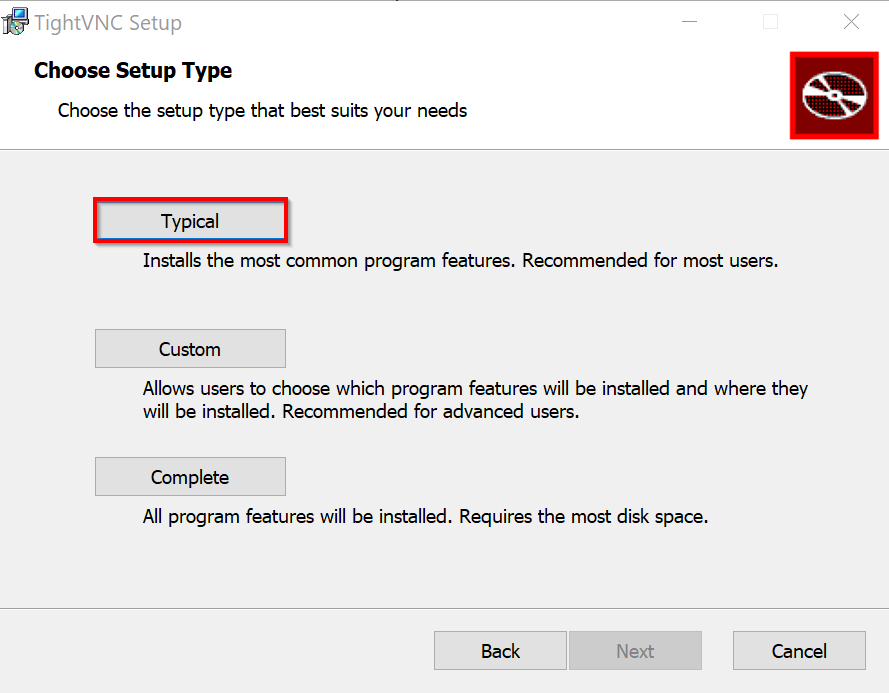
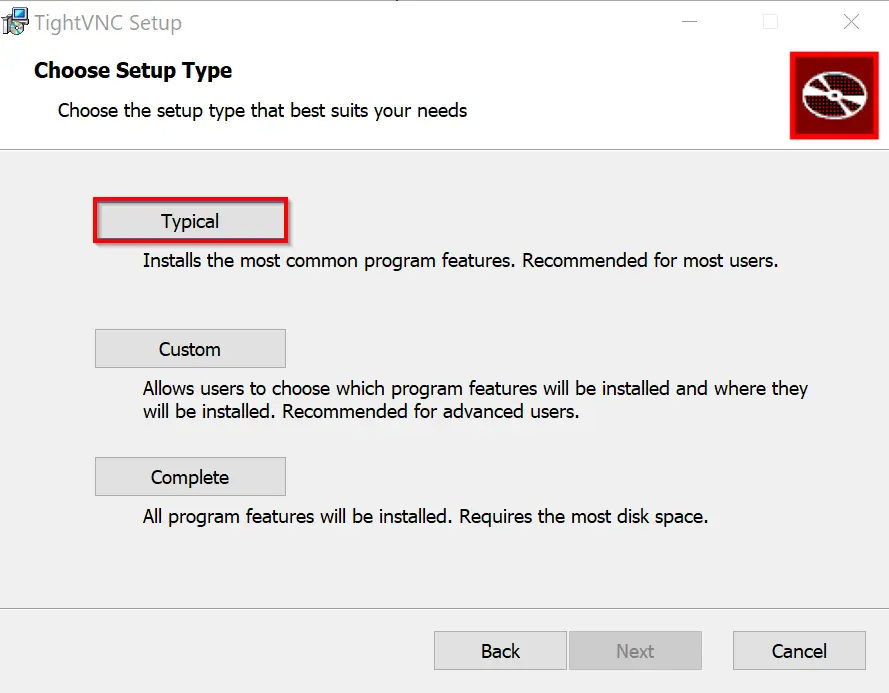
Merk av i boksen for å kjøre TightVNC som systemtjeneste. Klikk deretter på Installer for å starte installasjonen. Installasjonsveiviseren vil be deg om å angi et passord for ekstern tilgang. Bekreft med Fullfør for å lukke veiviseren når installasjonen er fullført.
Som standard bruker TightVNC port 5900 for tilkoblingen. Sørg for at denne porten er åpen i brannmuren, eller endre portinnstillingene hvis du ønsker å bruke en annen port.
Trinn 3: Koble til TightVNC-serveren
For å få tilgang til TightVNC-serveren fra en annen datamaskin, må du installere en VNC-viser. Last ned en viser etter eget valg, eller bruk TightVNC-viseren. Åpne VNC-viseren og skriv inn IP-adressen til Windows-PC-en der TightVNC-serveren kjører, i tilkoblingsfeltet. Hvis du har konfigurert en annen port, må du også oppgi denne. Etter at du har angitt IP-adressen, blir du bedt om å oppgi passordet du angav under serverkonfigurasjonen. Skriv inn passordet og klikk på «OK» for å opprette tilkoblingen.
Slik installerer du en RealVNC-server på Windows
RealVNC tilbyr som standard sterk ende-til-ende-kryptering for all dataoverføring. Dette beskytter ikke bare selve tilkoblingen, men også de overførte dataene mot uautorisert tilgang. I tillegg støtter RealVNC tofaktorautentisering (2FA). Derfor er denne VNC-serveren et populært valg for Windows, og den er også enkel å installere.
Trinn 1: Last ned RealVNC-programvaren
Før du kan installere RealVNC på Windows-PC-en din, må du laste ned programvaren fra RealVNCs offisielle nettside. Velg Windows-versjonen av RealVNC og klikk på nedlastingsknappen. RealVNC er et betalt program, men det finnes en 14-dagers gratis prøveperiode hvis du ikke har en konto ennå.
Trinn 2: Installer RealVNC-serveren
Start installasjonen ved å dobbeltklikke på den nedlastede .exe-filen. Installasjonsveiviseren vil nå lede deg gjennom prosessen. Nettleseren din åpnes automatisk. Følg instruksjonene på skjermen, og klikk deretter på «Åpne» for å gå tilbake til RealVNC Connect-installasjonsappen. Kontroller innstillingene som vises, og klikk deretter på «Start».
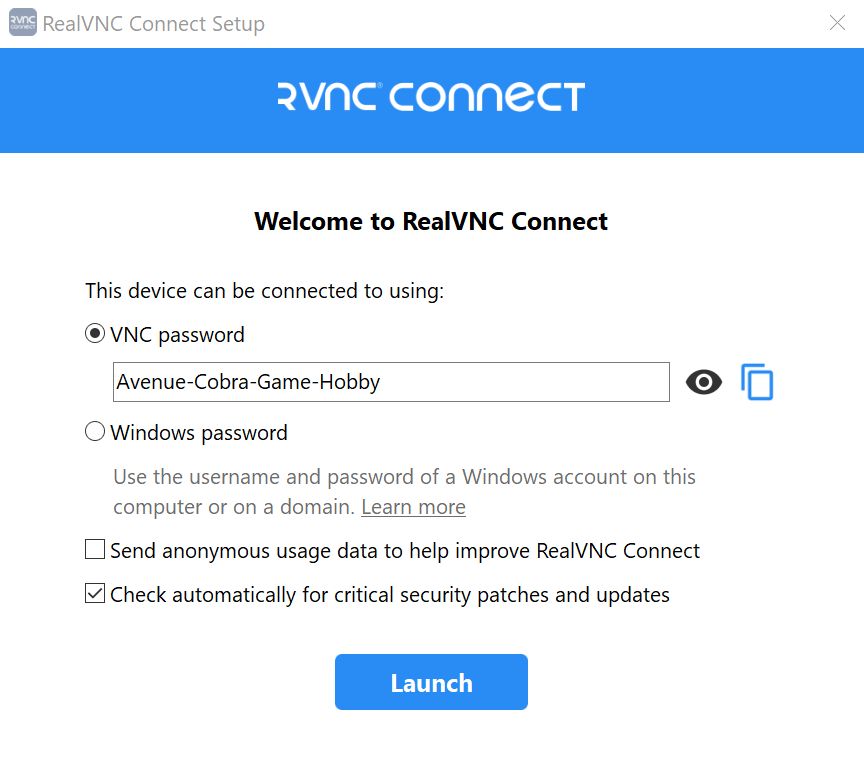
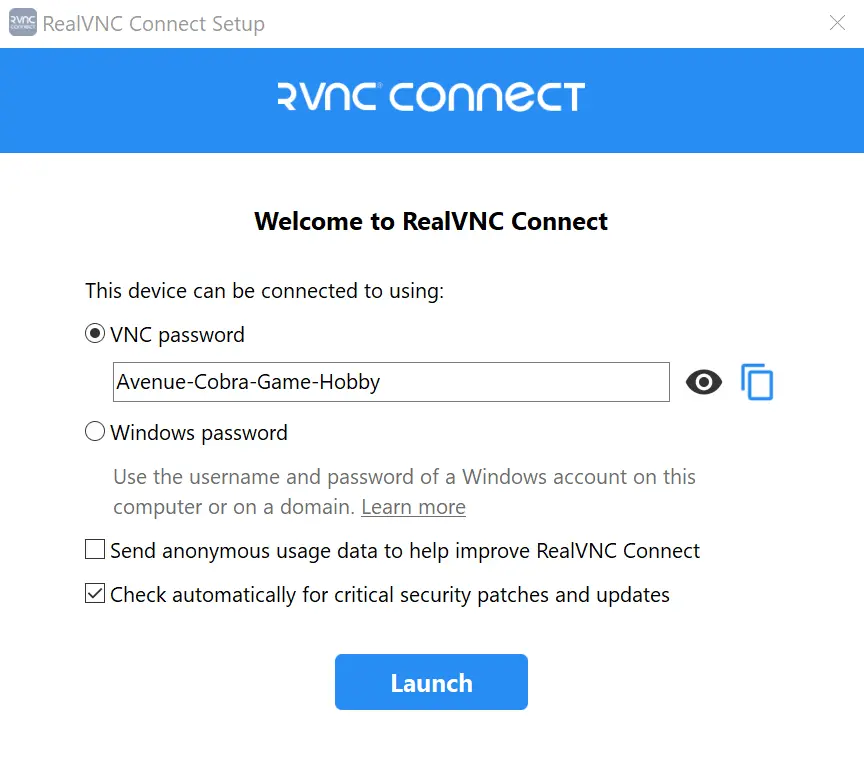
Gjenta nå prosessen på enheten du ønsker å få tilgang til Windows-PC-en din fra, ved å laste ned og installere RealVNC Connect Setup-appen også på den enheten.
Trinn 3: Koble til RealVNC-serveren
I RealVNC Viewer kan du få tilgang til den eksterne datamaskinen du ønsker å koble deg til, ved å dobbeltklikke eller trykke på den. Sørg for at du bruker RealVNC Viewer på en annen enhet enn den der RealVNC-serveren kjører. Ellers vil du se en endeløs rekke med vinduer, fordi bildet speiles fra din egen skjerm.
Første gang du prøver å koble til, viser RealVNC Viewer et skjermbilde for identitetsbekreftelse. Her kan du forsikre deg om at du virkelig kobler til riktig datamaskin. For å gjøre dette må du sjekke passordet og signaturen som vises, og sammenligne dem med opplysningene på RealVNC-serveren. RealVNC Viewer lagrer denne identiteten for å bekrefte den ved fremtidige tilkoblinger. Hvis det oppstår avvik, vil du motta en advarsel før tilkoblingen opprettes, for å beskytte deg mot mulige sikkerhetsrisikoer.
Trinn 4: Autentisering
Når du oppretter en tilkobling til en ekstern datamaskin, blir du bedt om å bekrefte identiteten din, så skriv inn passordet ditt. Hvis du valgte alternativet «Windows-passord» under oppsettet, må du bruke brukernavnet og passordet til en konto på den eksterne datamaskinen.
Sørg også for at brukerne som skal koble seg til eksternt, har de nødvendige rettighetene. Som standard er det kun medlemmer av administratorgruppen som har tilgang til datamaskinen. Legg om nødvendig til brukere og sesjonsrettigheter for RealVNC-serveren. Ellers kan det oppstå problemer med å koble til datamaskinen. Du kan administrere brukere og rettigheter i RealVNC Server på to måter: ved å tilpasse parameteren «RealVNC Server Permissions» eller via siden «Options > Users & Permissions». Bruk brukergrensesnittet til å legge til brukere og administrere tillatelser.
Slik installerer du UltraVNC Server på Windows
I tillegg til standardfunksjoner som fjernadgang og skjermdeling tilbyr UltraVNC avanserte funksjoner som filoverføring og chat-funksjoner som gjør det enklere å samhandle og administrere fjernsesjoner. Installasjonen kan også automatiseres for flere PC-er.
Trinn 1: Last ned installasjonsfilene for UltraVNC
Først må du laste ned den riktige versjonen av UltraVNC for din versjon av Windows. For å gjøre dette, gå til den offisielle nedlastingssiden for UltraVNC. På denne siden finner du de nyeste versjonene av UltraVNC-installasjonsprogrammet. Velg det riktige installasjonsprogrammet for 32-biters eller 64-biters Windows.
Trinn 2: Kjør installasjonsprogrammet
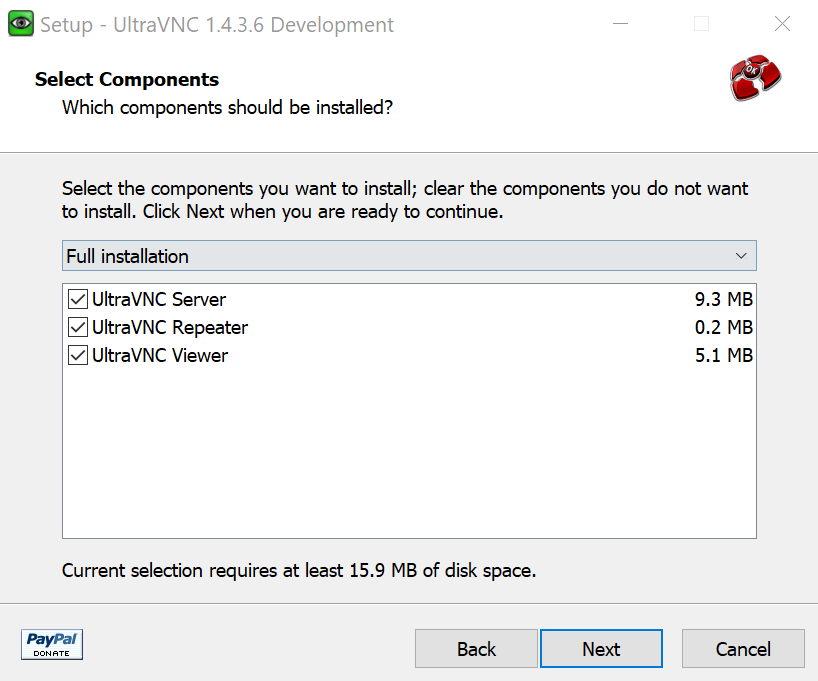
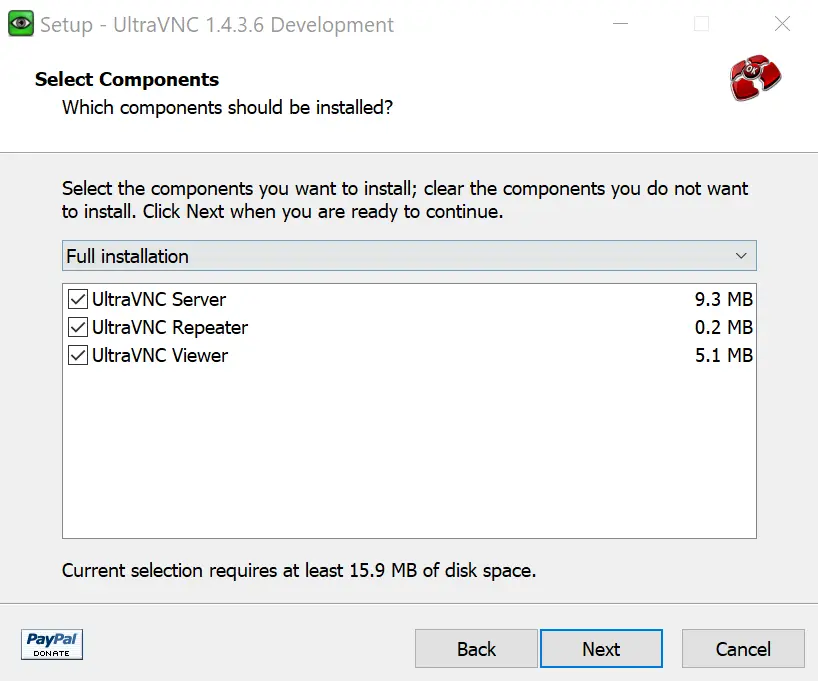
Når du har startet installasjonsveiviseren, blir du bedt om å velge ønsket språk. Klikk deretter på «Neste» i velkomstvinduet til installasjonsveiviseren. På neste side må du godta lisensavtalen for å fortsette. Velg «Jeg godtar avtalen» og klikk på «Neste» igjen. Du kan bekrefte standardinnstillingene i informasjonsvinduet og i de påfølgende vinduene. Endre om nødvendig ønsket installasjonskatalog. I vinduet «Velg komponenter» kan du velge**«Full installasjon»**for å installere både UltraVNC Server og UltraVNC Client.
Når installasjonen er fullført, klikker du på «Fullfør» for å lukke installasjonsveiviseren.
Trinn 3: Konfigurer UltraVNC-serveren
Høyreklikk på UltraVNC-ikonet i oppgavelinjen og velg «Admin Properties». Dette åpner konfigurasjonsvinduet for UltraVNC-serveren. Gå til fanen «Authentication». Her kan du endre VNC-passordet og passordet for visning. Sørg for å bruke sterke passord for å forhindre uautorisert tilgang.
Under fanen «Innkommende tilkoblinger» kan du endre portene for UltraVNC. Sørg for at portene er konfigurert riktig, spesielt hvis du trenger bestemte porter for nettverksmiljøet ditt. Sjekk om UltraVNC Server ligger i oppstartsmappen på datamaskinen din. Hvis ikke, må du kopiere UltraVNC Server manuelt til denne mappen, slik at den starter automatisk når systemet starter opp.
Trinn 4: Koble til UltraVNC-serveren
Test tilkoblingen til UltraVNC-serveren din fra en annen datamaskin for å sikre at konfigurasjonen og passordene fungerer som de skal. Dette bidrar til å oppdage eventuelle tilkoblingsproblemer på et tidlig stadium. Sjekk også at alle ønskede funksjoner i UltraVNC fungerer som de skal. Test funksjonene for fjernadministrasjon og filoverføring for å sikre at det ikke oppstår feil.
Trinn 5: Automatiser installasjonen av UltraVNC (valgfritt)
Hvis du skal installere UltraVNC på et stort antall datamaskiner, kan du spare mye tid og arbeid ved å automatisere installasjonsprosessen. Ved å bruke kommandolinjeparametere under installasjonen kan du gjøre installasjonen mer effektiv og ensartet.
/dir="Dirname"Denne parameteren brukes til å angi installasjonsmappen for UltraVNC. Hvis du for eksempel ønsker å installere programvaren iC:\Program Files\UltraVNC, skriver du inn følgende kommando:
UltraVNC_1436_X64_Setup.exe /dir="C:\Program Files\UltraVNC"/no restart: Bruk denne parameteren for å hindre at datamaskinen starter på nytt automatisk etter installasjonen. Tidligere var det noen ganger nødvendig å starte på nytt etter installasjonen, men moderne programmer kan ofte installeres uten omstart./silent: Denne parameteren sikrer at det ikke vises noen dialogbokser under installasjonen./very silent: Hvis du bruker denne parameteren, utføres installasjonen uten brukergrensesnitt. Ingen vinduer vises, og installasjonen kjører helt i bakgrunnen./loadinf="Filename": Denne parameteren lar deg laste inn en konfigurasjonsfil som brukes under installasjonen. Denne filen inneholder alle innstillingene du ønsker å opprette under installasjonen og muliggjør en ensartet konfigurasjon på alle datamaskiner. For å opprette en slik konfigurasjonsfil kan du først kjøre gjennom installasjonsprosessen med parameter/saveinf="Filename". Dette lagrer de gjeldende installasjonsalternativene i en INI-fil, som du deretter kan bruke på andre datamaskiner.
Et eksempel på en kommando for å laste inn en konfigurasjonsfil kan være:
UltraVNC_1436_X64_Setup.exe /loadinf="C:\path\to\config.ini"/log: Denne parameteren oppretter en loggfil i Temp-katalogen. Denne loggfilen inneholder detaljert informasjon om installasjonsprosessen, inkludert eventuelle feil eller advarsler som oppstod under installasjonen.
I vår digitale veiledning kan du også lære hvordan du installerer en VNC-server på Ubuntu 22.04.