Hvordan sjekke Apache-versjonen din

En stor fordel med Apache er fleksibiliteten. Den åpne kildekoden kan endres etter behov og utvides ved hjelp av kjernemoduler. Du må imidlertid alltid ta hensyn til Apaches kompatibilitet. I denne veiledningen forklarer vi trinn for trinn hvordan du kan sjekke hvilken Apache-versjon du har installert.
Hvordan fungerer Apache?
Apache er en populær plattformuavhengig programvare som muliggjør kommunikasjon mellom servere og klienter. Når du åpner en nettside, sender nettleseren en forespørsel til webserveren, og Apache sender de forespurte filene tilbake som svar i enten HTML, CCS eller JPEG.
Apache Spark er et åpent kildekode-rammeverk fra Apache Software Foundation. Les mer om hvordan det kan brukes til databehandling i vår artikkel om dette emnet.
Hvis du vil installere en Apache-webserver, kan du legge til forskjellige moduler. Noen av disse kan forbedre sikkerheten og ytelsen til nettstedet ditt. På denne måten kan du tilpasse Apache. For å sikre at modulen fungerer som den skal, eller hvis du vil installere Apache for WordPress, må du sørge for at du bruker en passende Apache-versjon.
Med Linux-hosting fra IONOS kan du drive din egen Apache-webserver. IONOS tilbyr skalerbar ytelse, DDoS-beskyttelse, georedundans og mange andre funksjoner.
Hvordan sjekke Apache-versjonen din trinn for trinn
Du har forskjellige muligheter for å finne din nåværende Apache-versjon. Du kan for eksempel åpne informasjonen fra WebHost Manager, cPanel eller via et skall. Vi vil introdusere deg for verktøyene og kommandoene du trenger.
Kontroller Apache-versjonen din med WebHost Manager
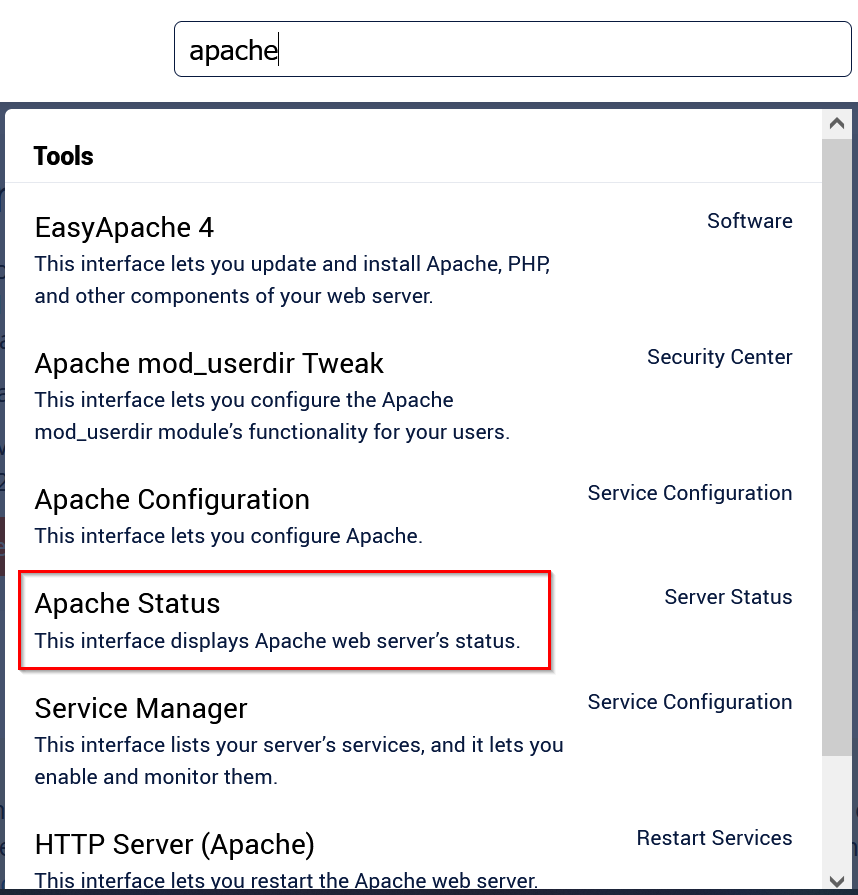
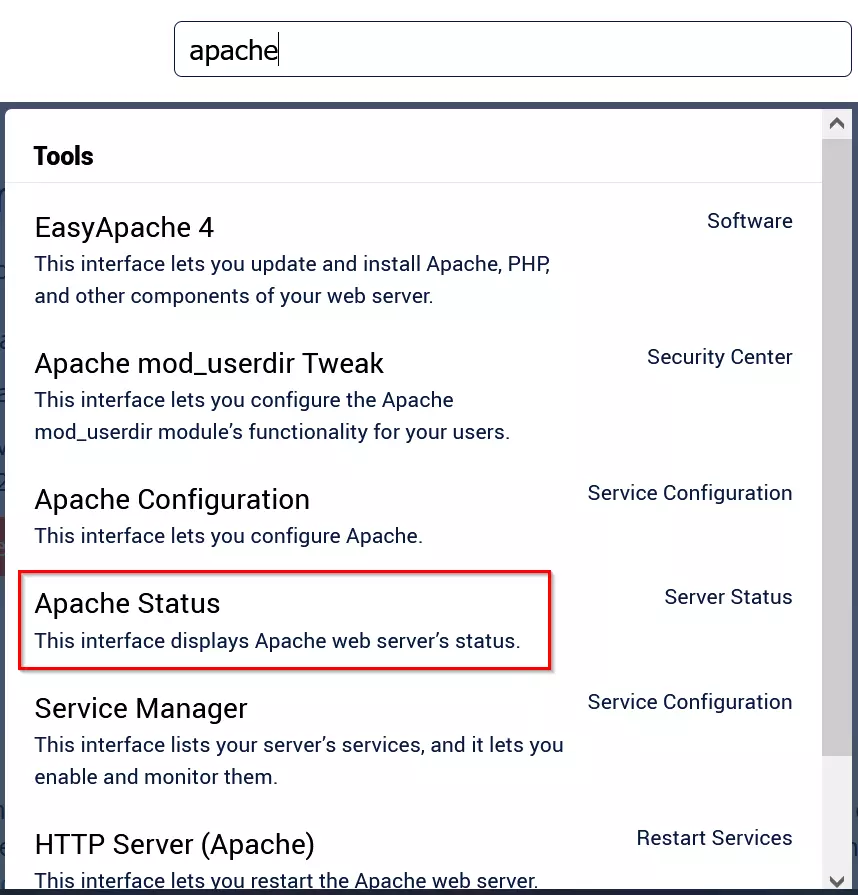
Skriv inn«apache»i søkefeltet.


Velg«Apache Status».
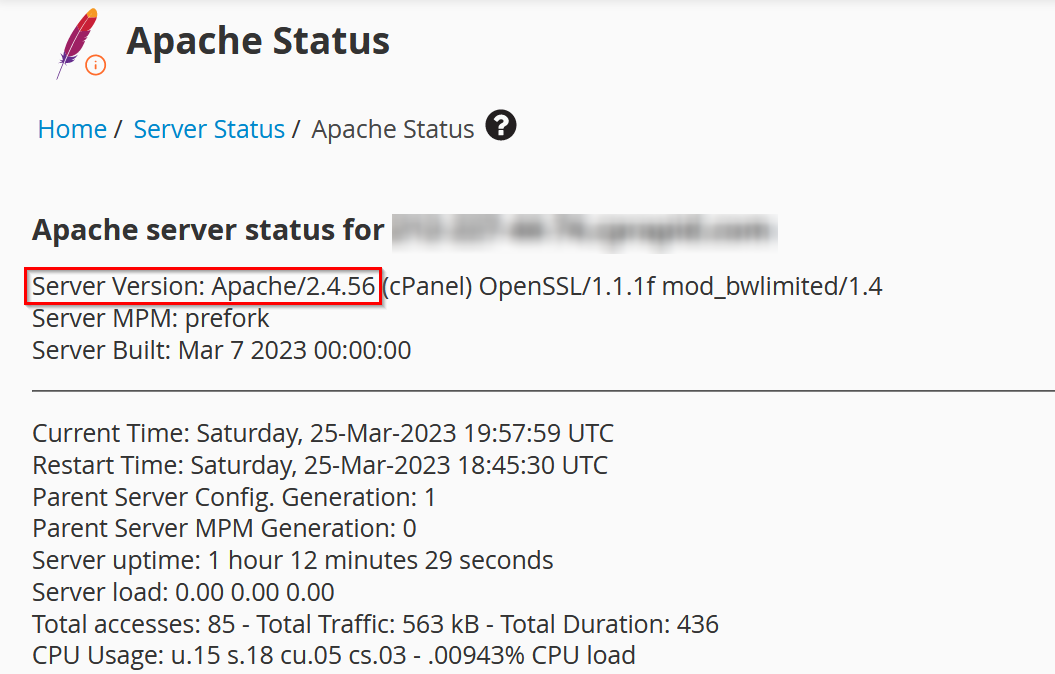
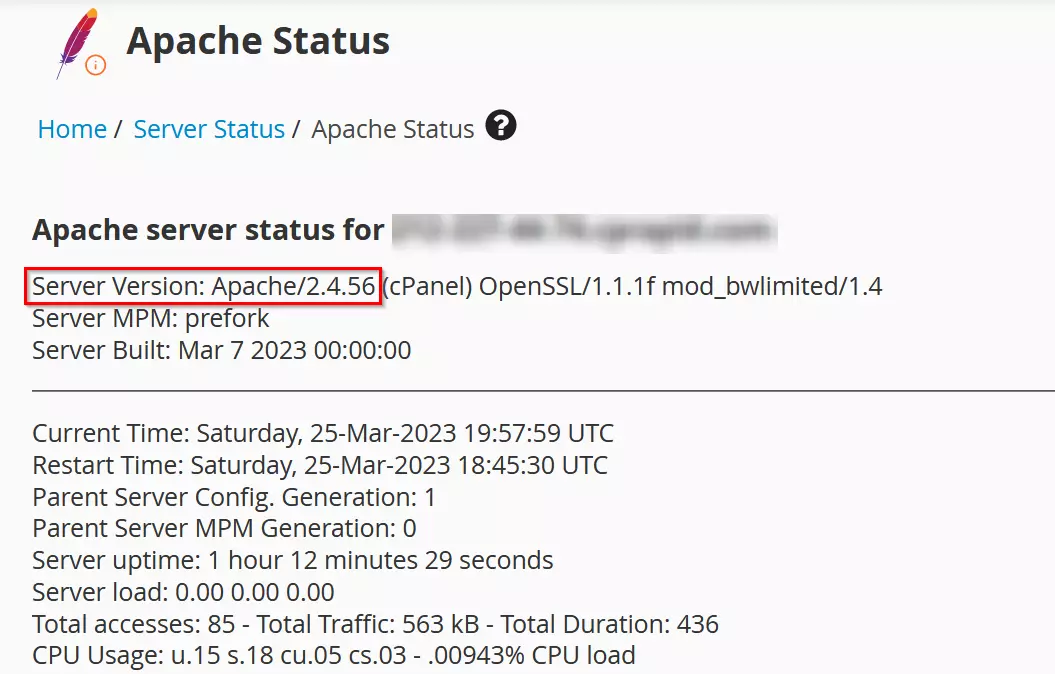
Din nåværende versjon av Apache finner du rett ved siden av«Serverversjon». I dette tilfellet er Apache-versjonen som kjører 2.4.56.
Sjekk Apache-versjonen din med cPanel
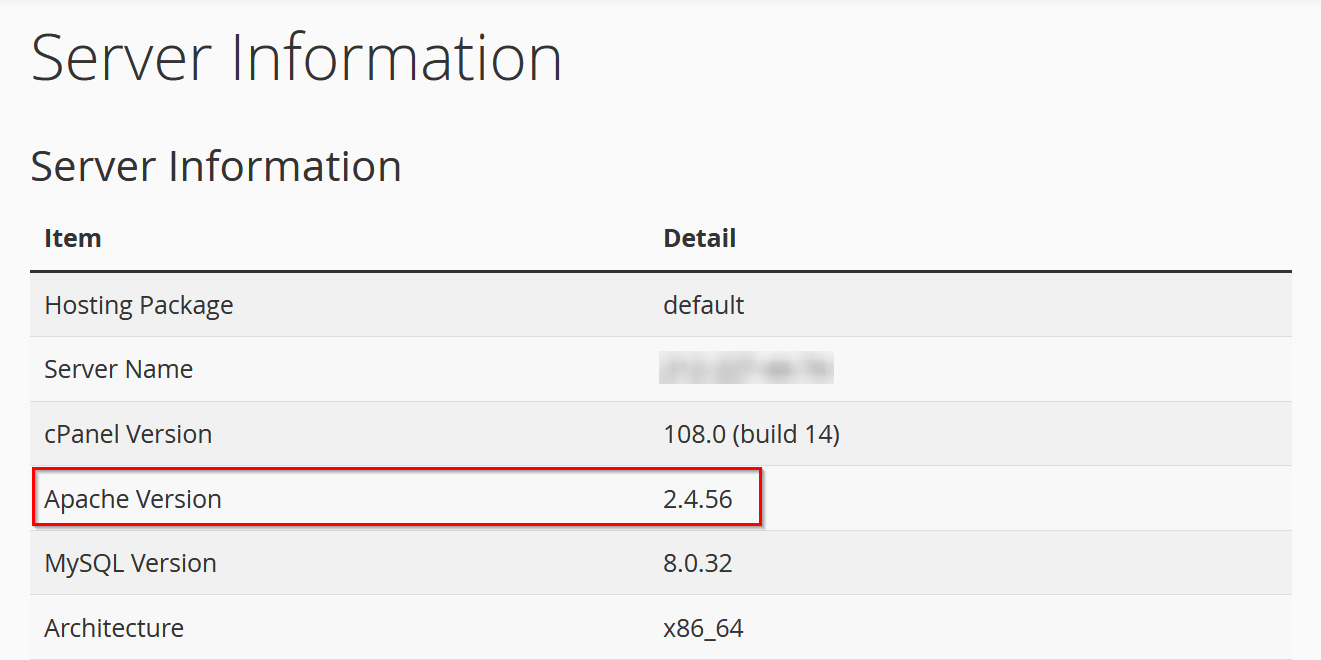
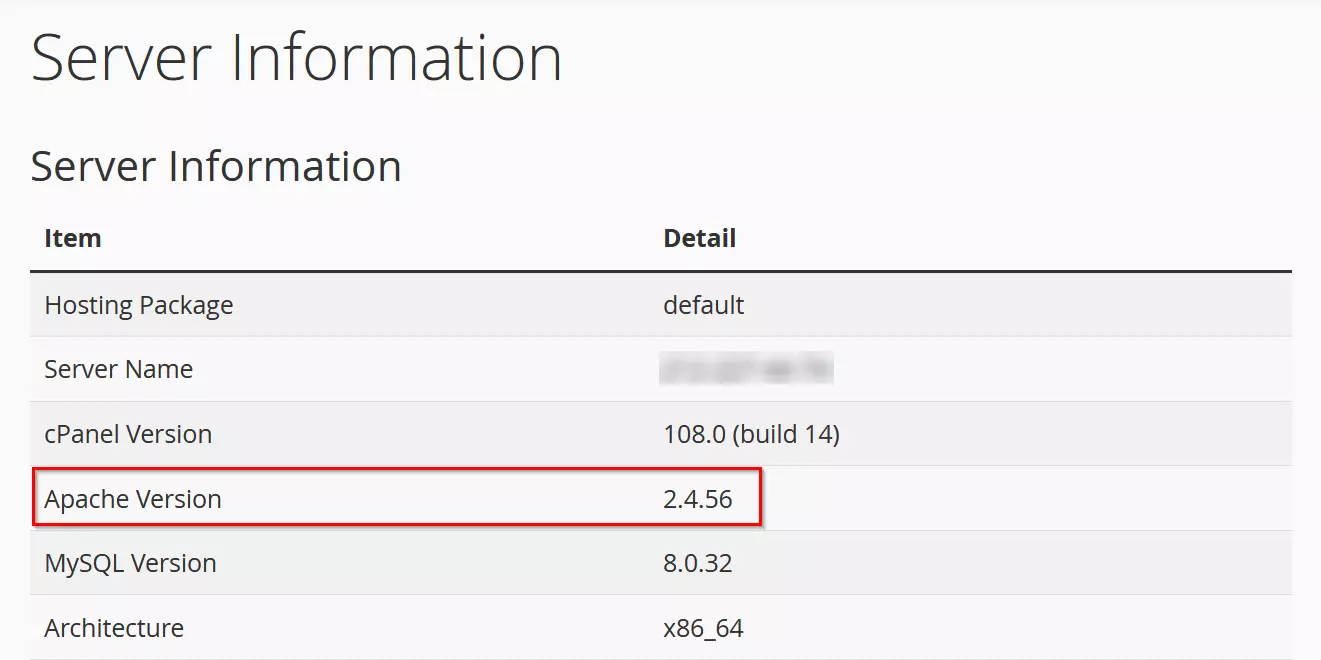
I cPanel kan du se Apache-versjonen din i delen«Serverinformasjon».


Her kan du se hvilken Apache-versjon som er installert.
Sjekk Apache-versjonen med Shell
For denne metoden må du koble deg til serveren som root-bruker via SSH. Skriv inn følgende kommando med alternativet «-v» i terminalen:
$ /usr/local/apache/bin/httpd -vDu kan også bruke den korte versjonen:
$ httpd -vDette vil gi følgende resultat:
Server version: Apache/2.4.56 (cPanel)
Server built: Mar 7 2023 00:00:00Med en administrert server fra IONOS kan du kjøre en kraftig server uten teknisk kunnskap. IONOS tar seg av administrasjon og vedlikehold for deg, slik at infrastrukturen din blir mer effektiv.