Kako preklicati pošto v programu Outlook

Prehitri klik in še preden se zaveš, je tvoje nedokončano e-poštno sporočilo že na poti k tvojemu sodelavcu. To je nadležno, a za uporabnike programa Microsoft Outlook to ni konec sveta. Program za e-pošto namreč ponuja funkcijo za preklic sporočil. Razkrivamo, kako deluje in kaj je potrebno za preklic e-poštnih sporočil.
Kratek pregled, kako preklicati pošiljanje e-poštnega sporočila v programu Outlook
- Odprite e-poštno sporočilo, ki ga želite preklicati, v novem oknu.
- Kliknite na Dejanja > Prekliči to sporočilo.
- Izberite eno od dveh možnosti za preklic sporočil.
Ali lahko ponovno prikličem katero koli sporočilo, ki sem ga poslal v programu Outlook?
Vseh e-poštnih sporočil ni mogoče preklicati. Sporočilo, poslano prek programa Microsoft Outlook, lahko prekličete ali spremenite le, če:
- Vaš e-poštni program in program prejemnika sta povezana s strežnikom Microsoft Exchange.
- E-pošta je bila poslana znotraj iste organizacije z uporabo namizne aplikacije Outlook ali Office 365.
- Prejemnik še ni odprl sporočila.
E-poštno sporočilo, poslano prek programa Outlook, je mogoče preklicati le, če so izpolnjeni vsi trije pogoji.
Če ni drugače navedeno, naslednja navodila veljajo za Microsoft 365 ter različice programa Outlook 2021, 2019 in 2016. Pri starejših različicah, kot je Outlook 2010, se lahko postopek za preklic e-poštnega sporočila razlikuje.
Podrobna navodila za preklic sporočila v programu Outlook
Če želite preklicati e-poštno sporočilo, ki je bilo že poslano prek programa Outlook, morate storiti naslednje:
1. korak: Kliknite na mapo »Poslano«, ki se nahaja na levi strani okna programa Outlook.
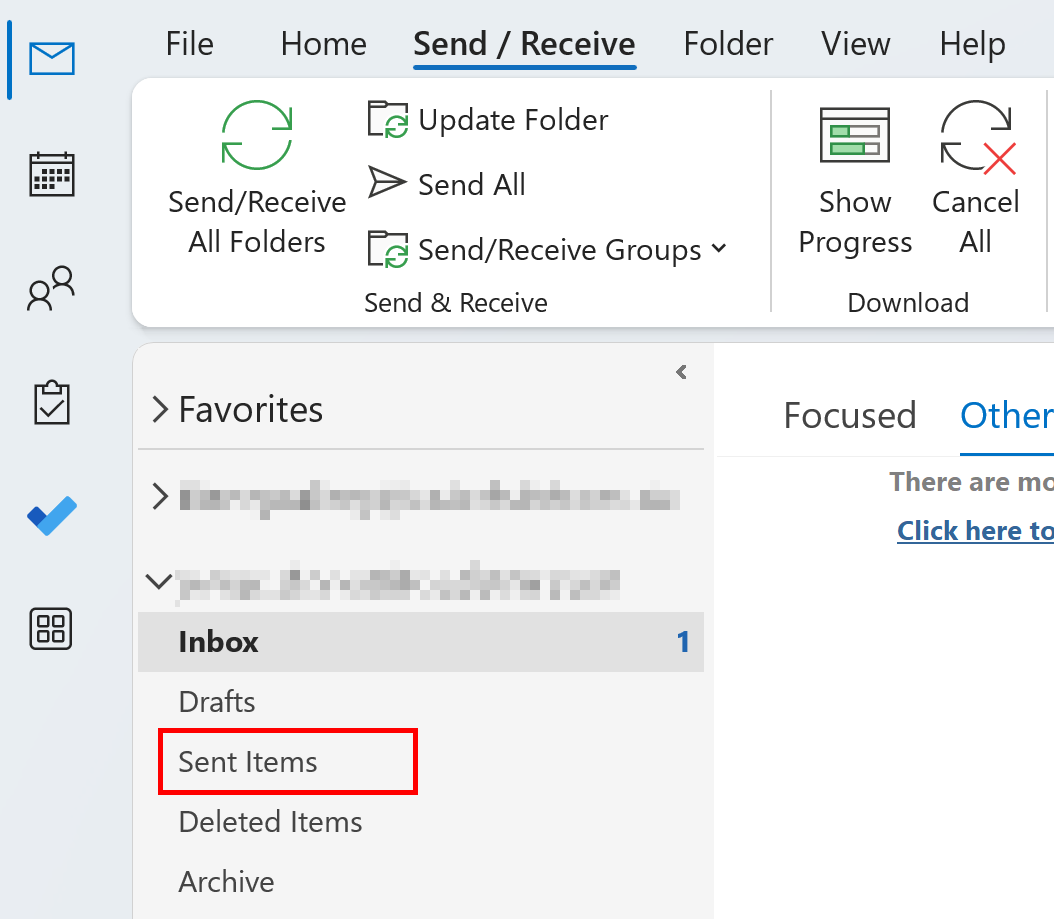
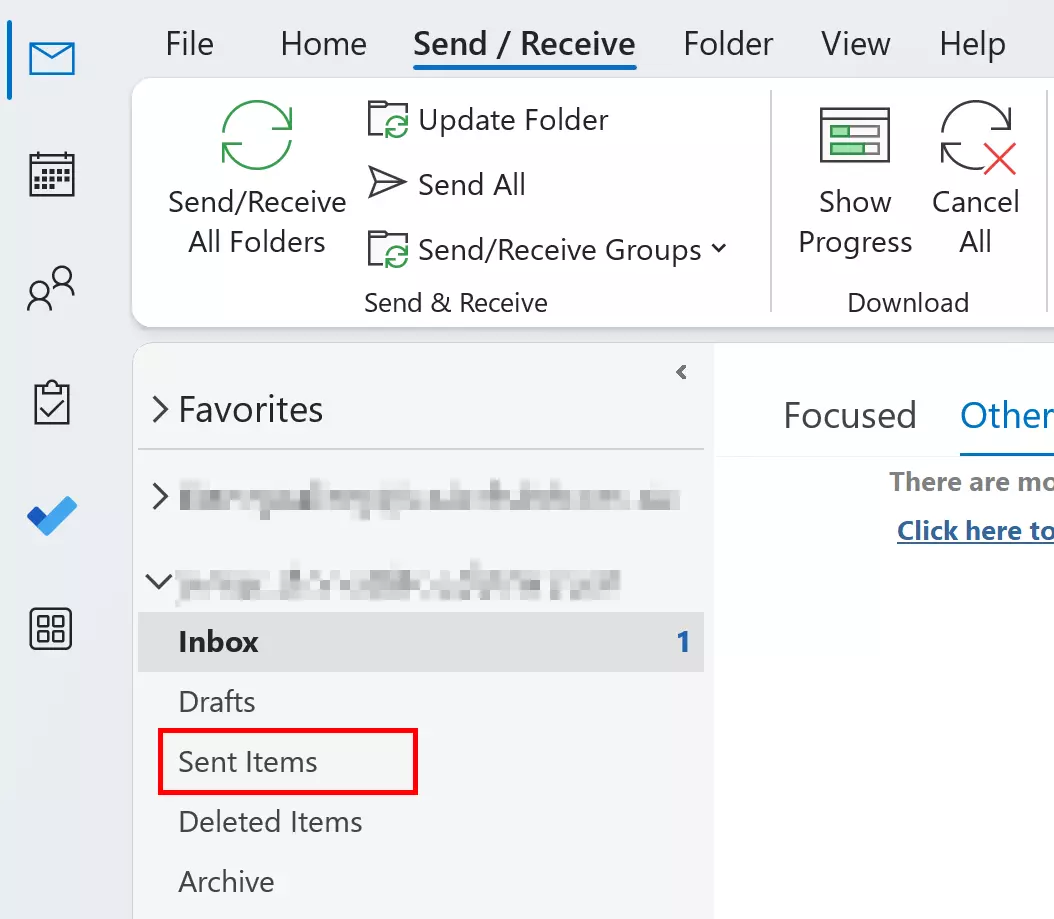
Korak 2: V programu Outlook izberite sporočilo, ki ga želite preklicati, in dvokliknite nanj, da se odpre v novem oknu.
Korak 3: Kliknite gumb »Dejanja« in v spustnem meniju izberite možnost »Prekliči to sporočilo« v programu Outlook.
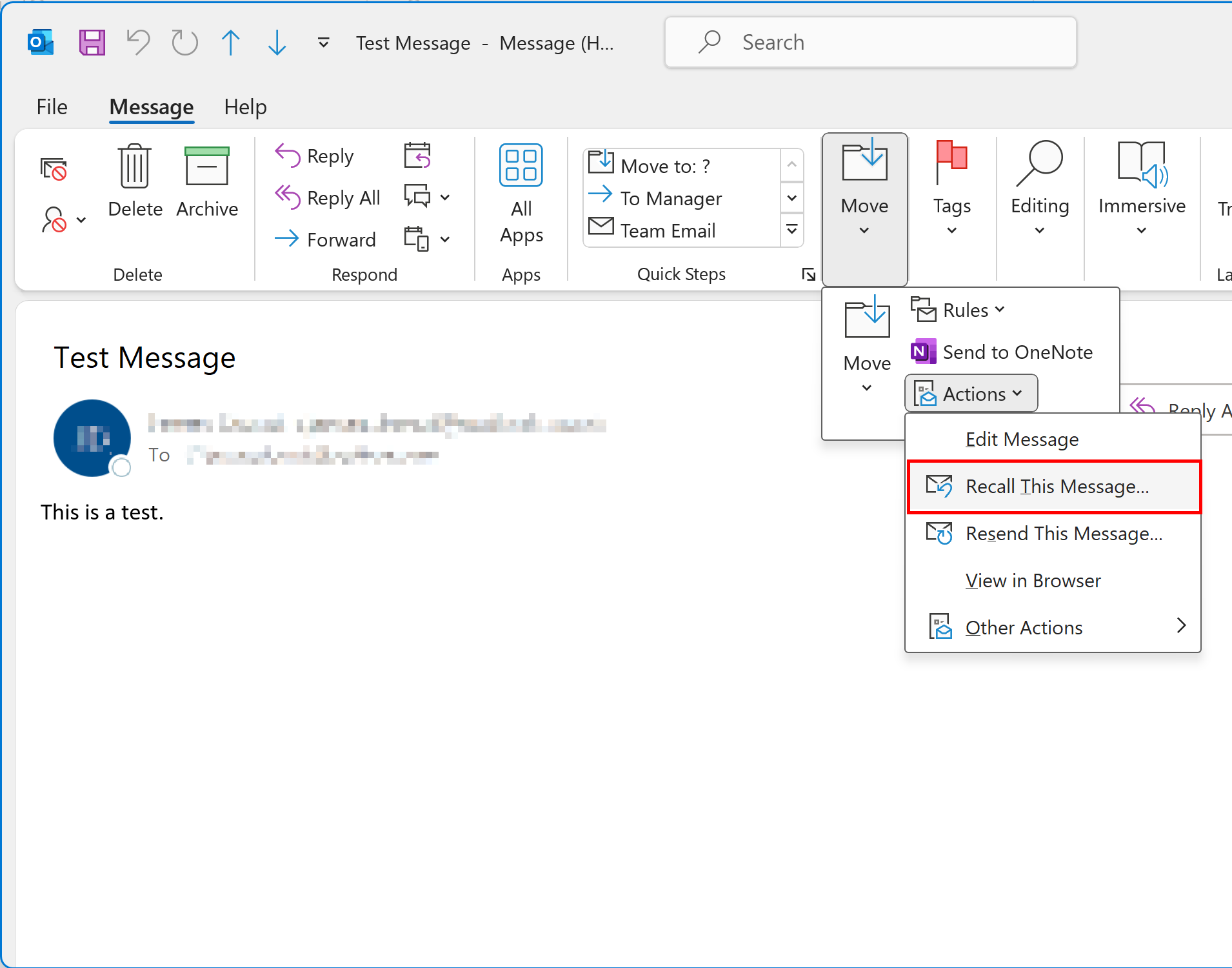
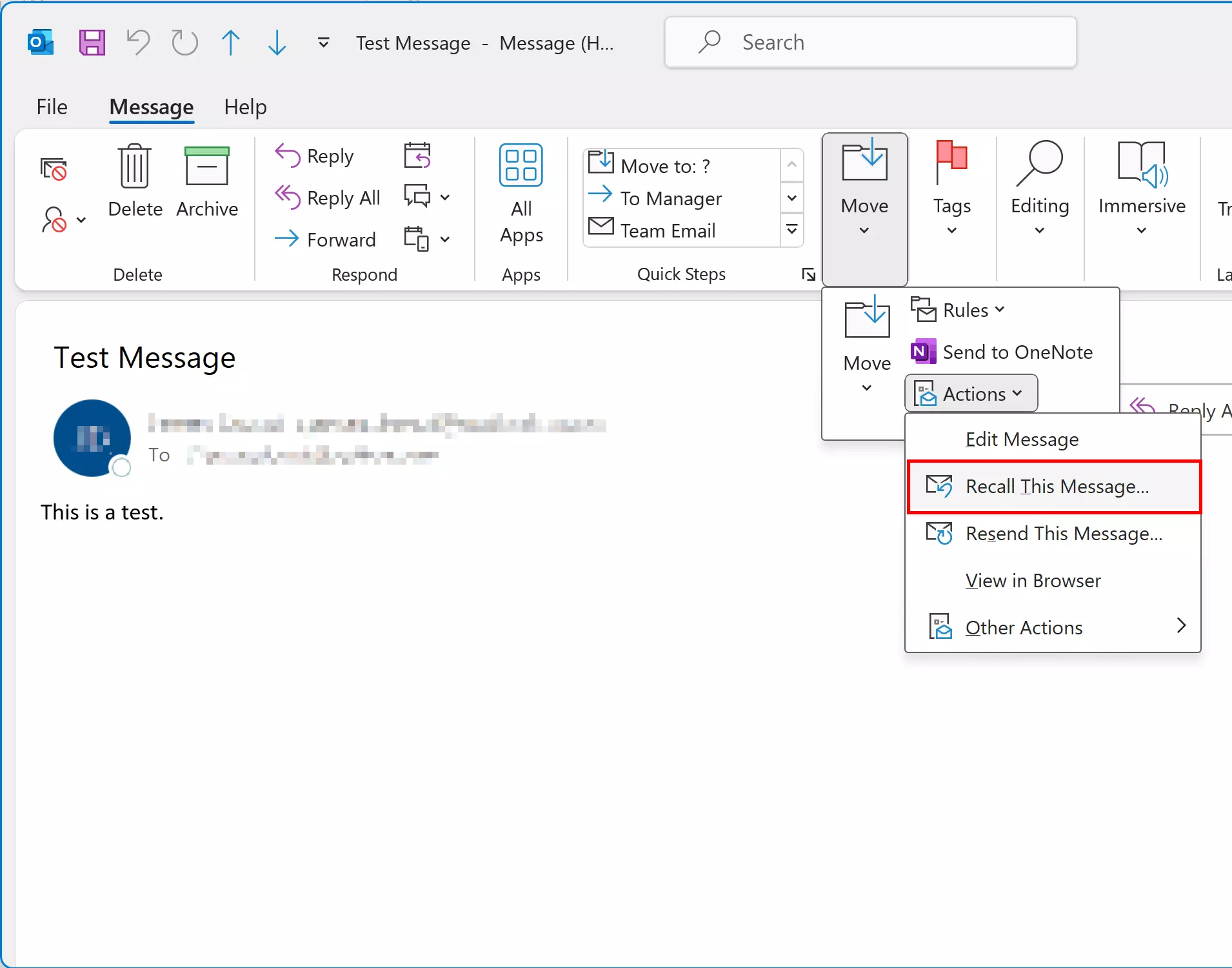
Če se v programu Outlook ne prikaže možnost »Prekliči to sporočilo«, je to verjetno zato, ker ne uporabljate računa Exchange ali pa je skrbnik strežnika Exchange to funkcijo onemogočil.
Korak 4: Izberite eno od dveh možnosti ponovnega priklica:
- Izbriši neprebrane kopije tega sporočila
- Izbriši neprebrane kopije in jih nadomesti z novim sporočilom
Odločite se, ali želite prejemnika(-e) obvestiti o razlogu za preklic sporočila.
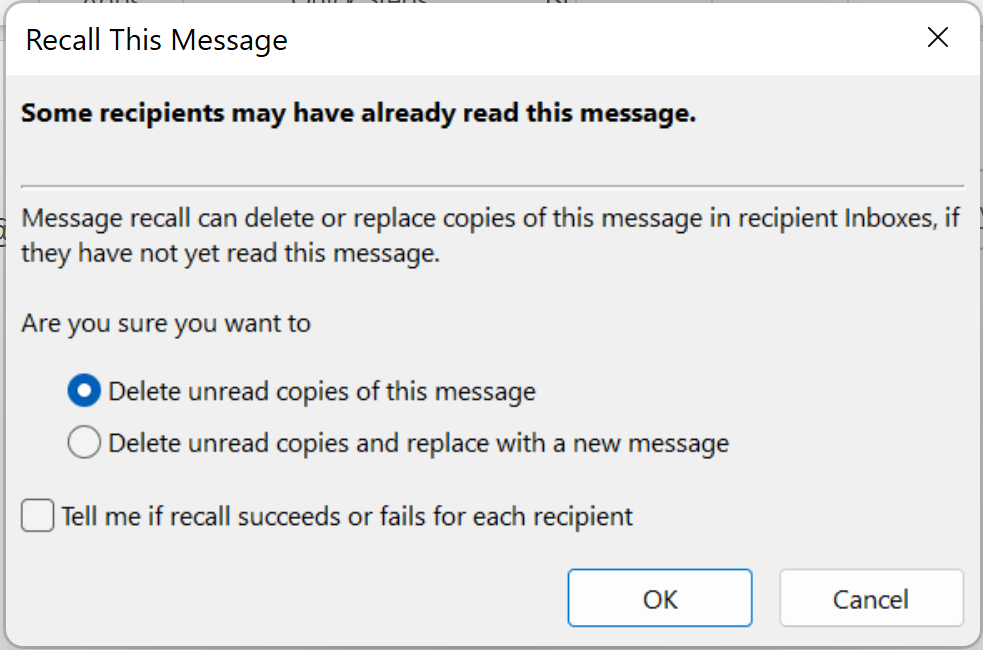
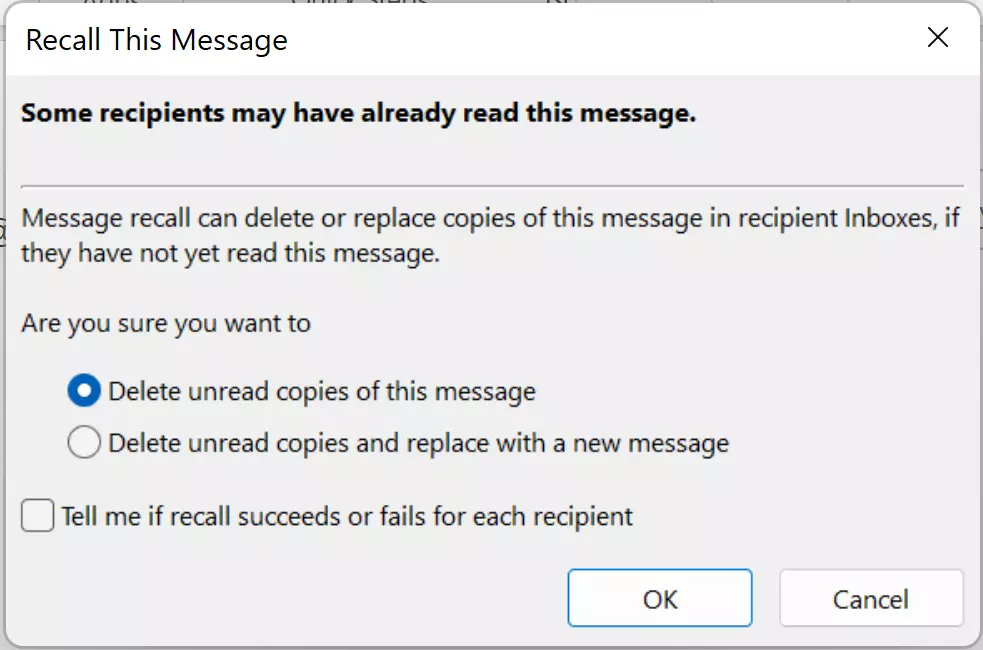
Potrdite izbiro s klikom na OK.
Slabo napisana ali nepotrebna e-poštna sporočila lahko pri prejemniku vzbudijo občutek razočaranja. Če želite pri spletni komunikaciji delovati profesionalno, je najbolje, da upoštevate določena navodila. V našem digitalnem vodniku preberite, kako sestaviti jedrnata, profesionalna in natančna e-poštna sporočila.
Kako podaljšati rok za umik sporočil v programu Outlook
Ali boste sporočilo uspešno preklicali ali ne, ni odvisno od tega, koliko časa je preteklo od trenutka, ko ste poslali e-pošto, do trenutka, ko poskušate sporočilo preklicati. Uspešen preklic je mogoč le, če so izpolnjeni pogoji, navedeni v prejšnjem delu članka.
Outlook pa uporabnikom ponuja možnost odložitve pošiljanja odhodnih sporočil. Z vklopom te funkcije lahko enostavno prekličete sporočila, ki so bila poslana v določenem časovnem obdobju. To je lahko na primer 10 minut po pritisku na gumb »Pošlji«. To nastavitev lahko prilagodite tako, da sledite spodnjim navodilom:
- Kliknite Datoteka > Upravljanje pravil in opozoril.
- V razdelku Pravila za e-pošto kliknite Novo pravilo.
- Izberite možnost Uporabi pravilo za sporočila, ki jih pošiljam, in kliknite Naprej.
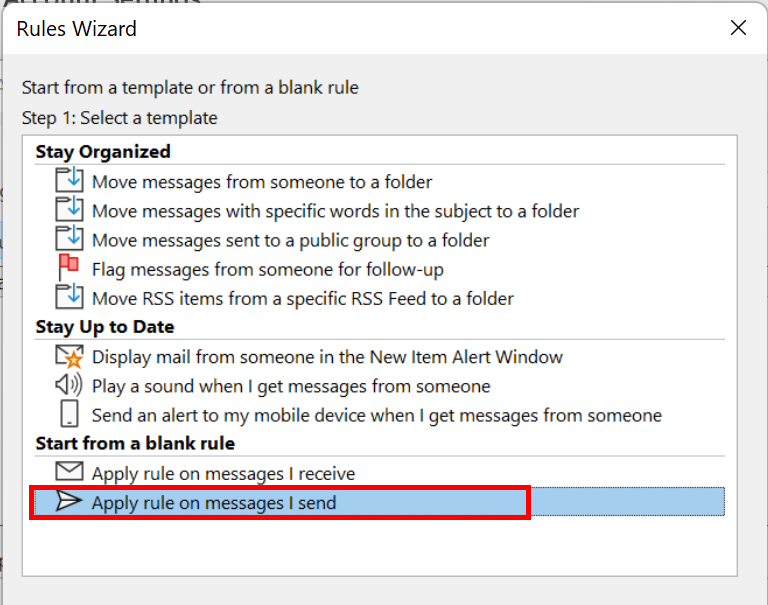
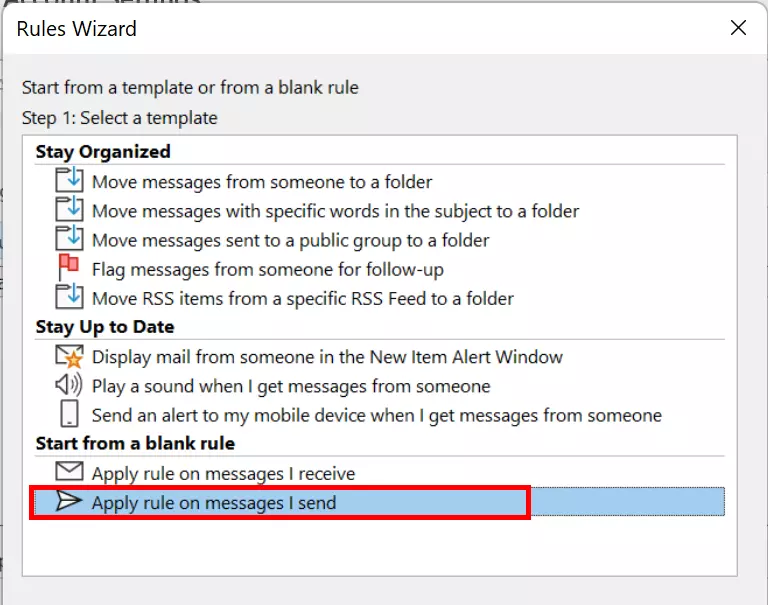
- Če želite odložiti pošiljanje sporočil, lahko v naslednjem pogovornem oknu nastavite pogoje za to. Ponovno kliknite »Naprej «.
- Potrdite polje ob možnosti »odloži dostavo za določeno število minut«. V drugem polju lahko uredite opis pravila. Kliknite na številko, da določite časovno obdobje.
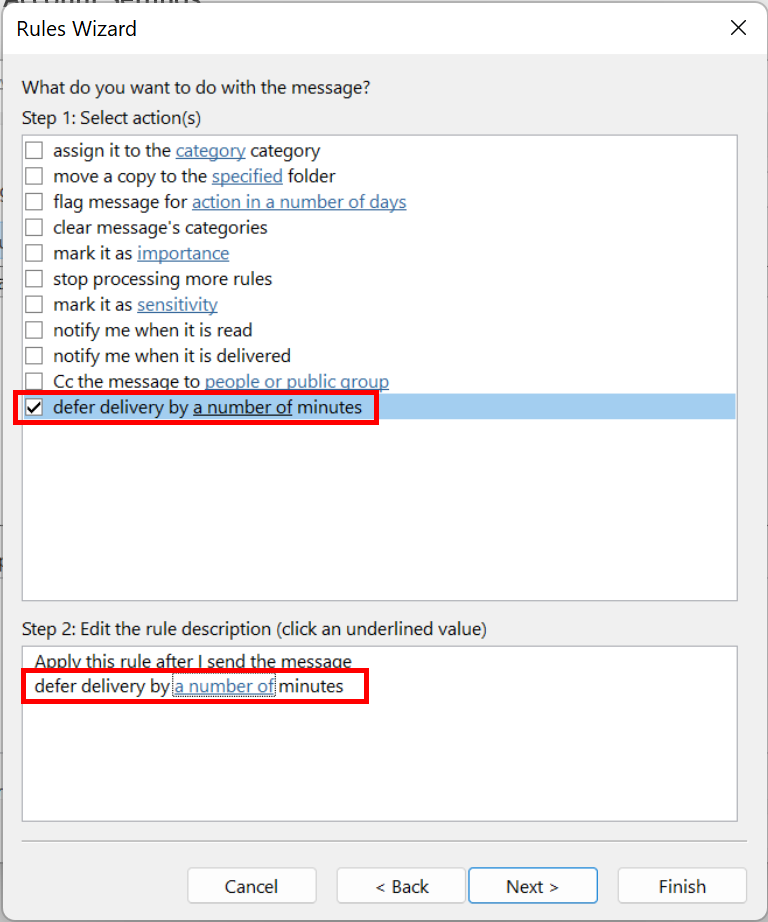
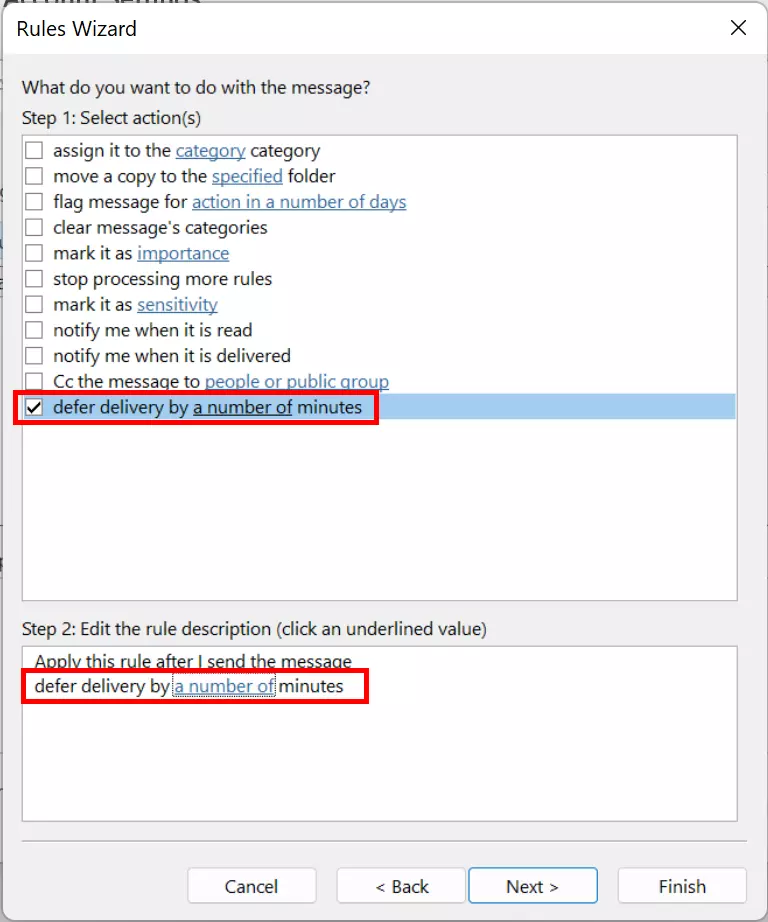
- Dvakrat kliknite na »Naprej« in nato na »Dokončaj«.
Kako preveriti, ali ste v programu Outlook uspešno preklicali e-poštno sporočilo
Ali je mogoče že poslano e-poštno sporočilo nadomestiti z novim, ni odvisno le od izpolnjevanja zgoraj navedenih pogojev, temveč tudi od nastavitev programa Outlook pri prejemniku e-pošte.
Kako ugotoviti, ali je bil odpoklic uspešen
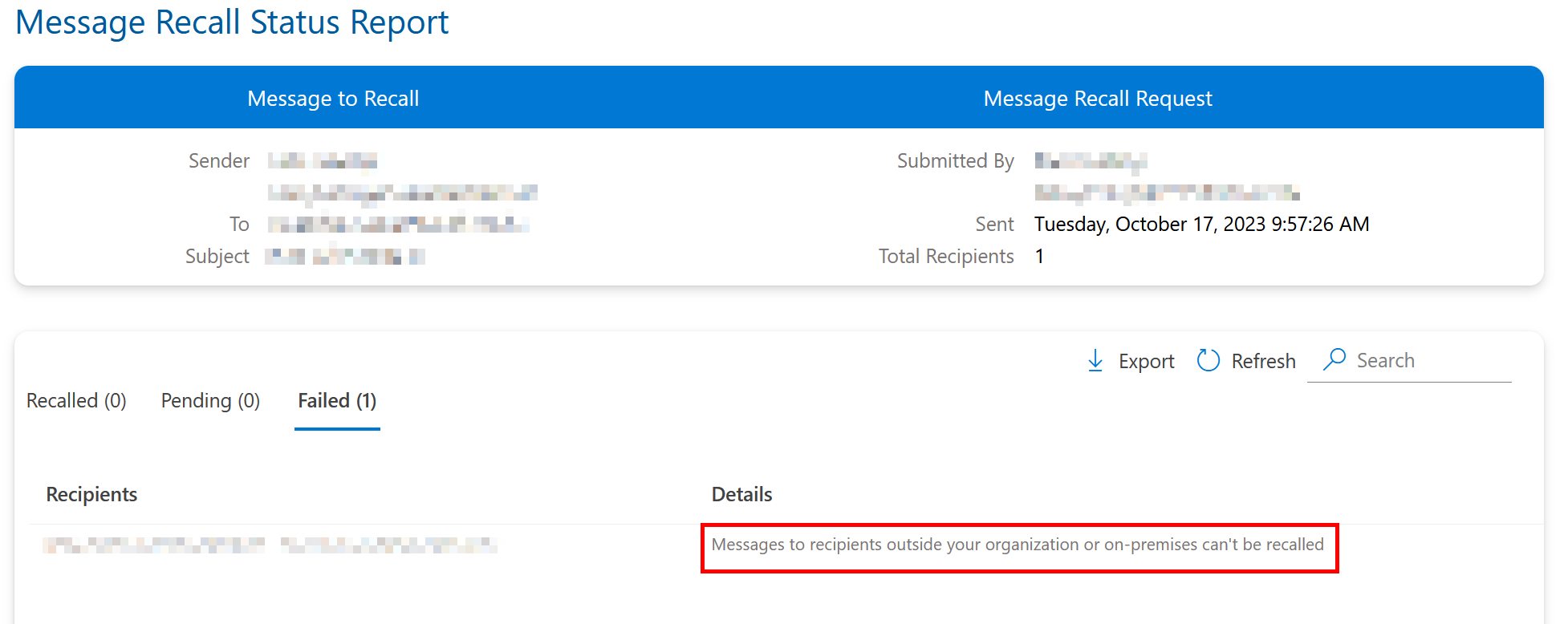
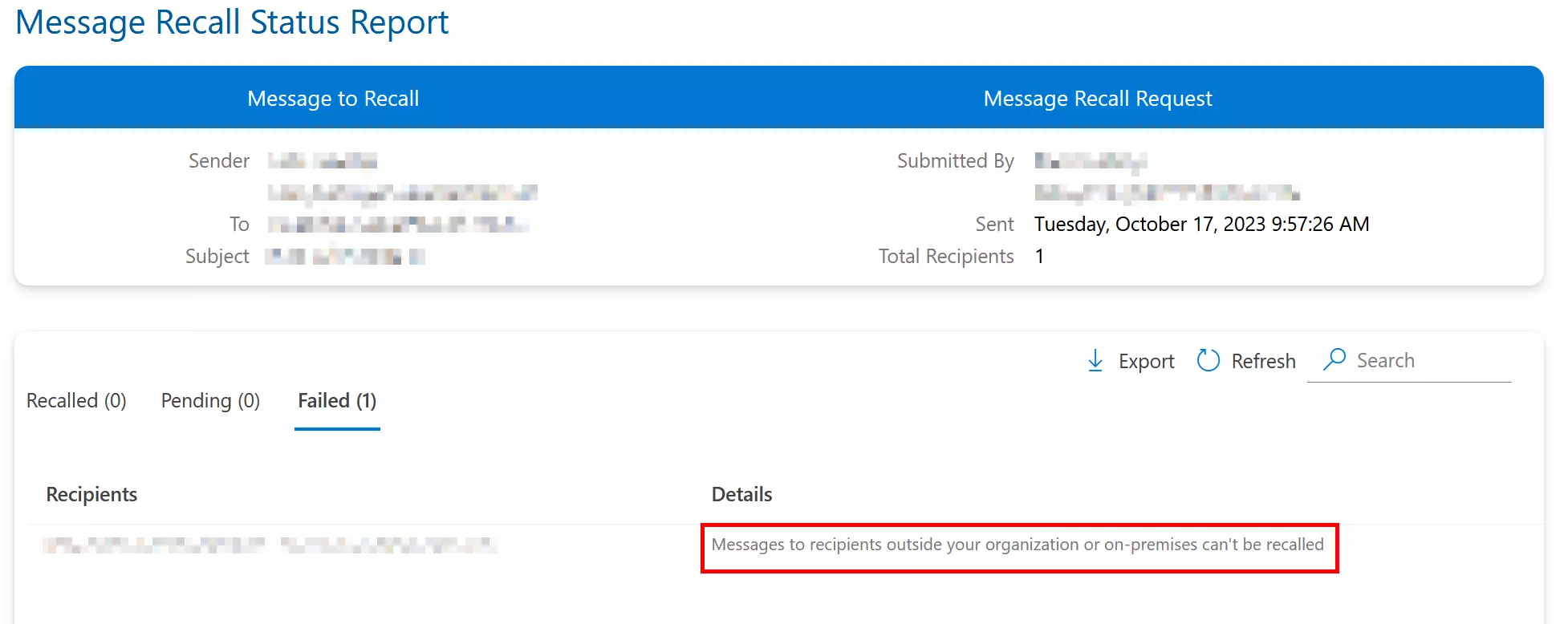
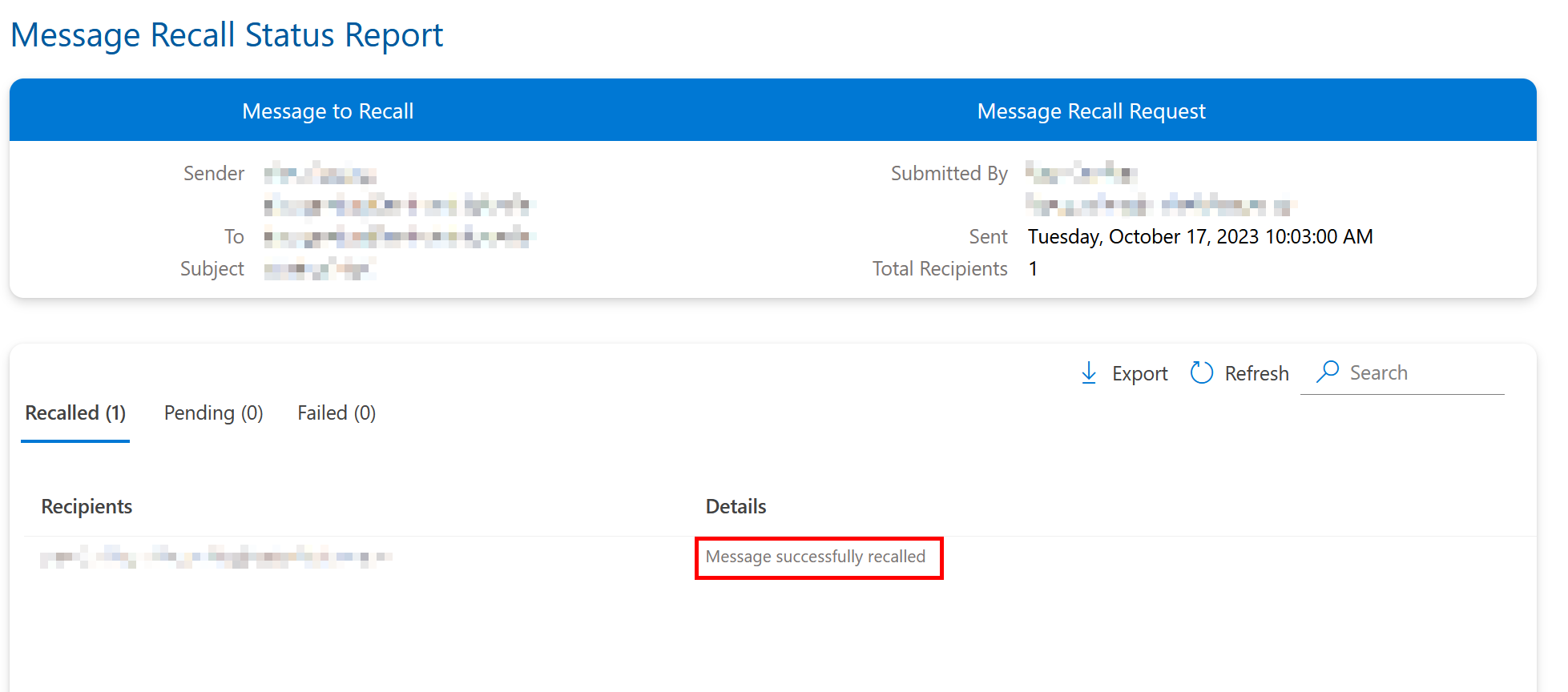
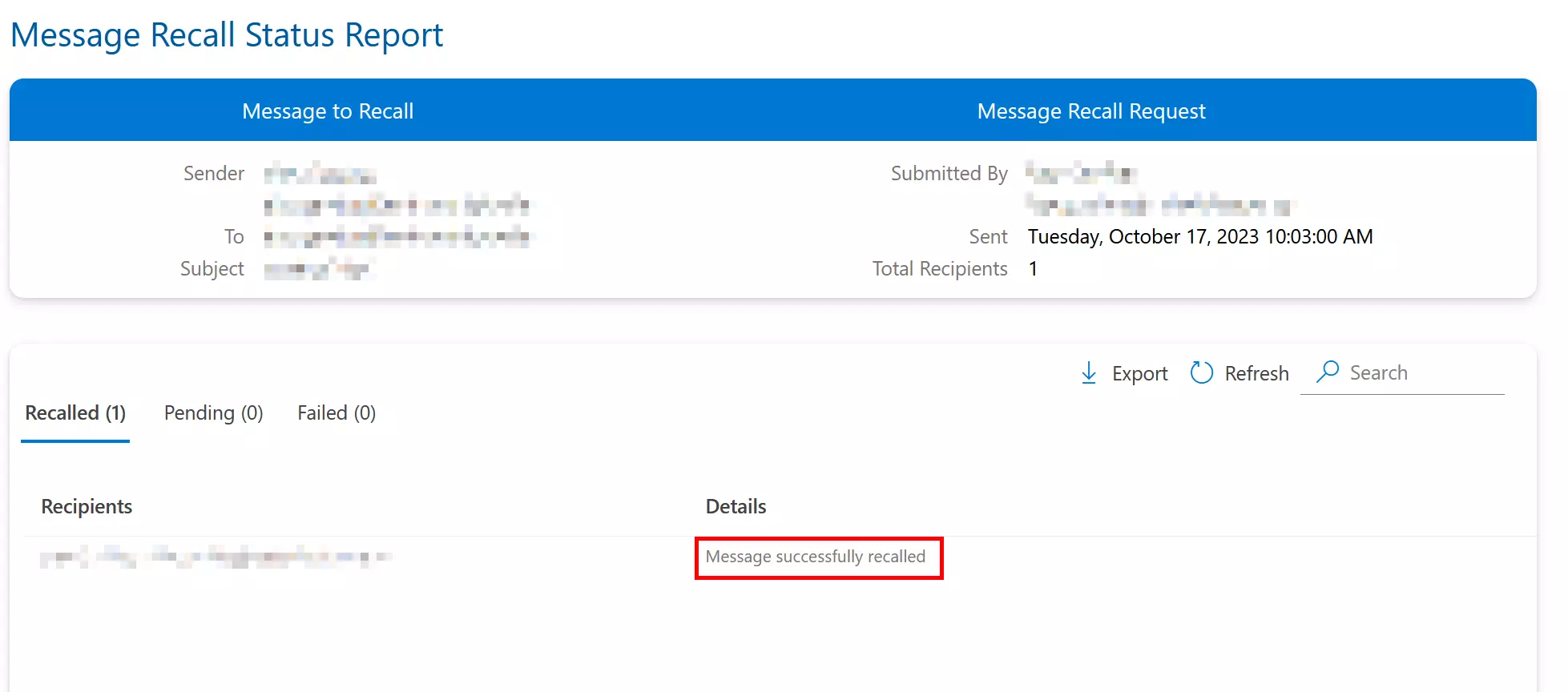
Outlook vas bo o stanju preklica obvestil po e-pošti. Če ste omogočili, da se o tem obvesti tudi prejemnik e-pošte, bo tudi on prejel sporočilo o preklicu. V e-pošti, ki jo prejmete od Outlooka, lahko kliknete povezavo »Poglej poročilo o preklicu sporočila«, da preverite, ali je bil preklic uspešen.
Neuspeli odpoklic
Uspešen odpoklic
Zakaj odpoklici niso uspešni?
Spodaj sta navedena dva razloga, zaradi katerih lahko odpoklic ni uspešen:
Funkcija »Samodejna obdelava zahtevkov za sestanke ter odgovorov na zahtevke za sestanke in ankete« je onemogočena.
Možnost »Samodejna obdelava zahtevkov za sestanek ter odgovorov na zahtevke za sestanek in ankete« je privzeto vklopljena. Če pa je prejemnik to funkcijo izklopil, se tako prvotno sporočilo kot tudi sporočilo za preklic shranita v prejemnikovem nabiralniku. Da se preklic izvede, mora prejemnik najprej odpreti sporočilo za preklic. Če sporočilo za preklic ni odprto, ostanejo obe sporočili v prejemnikovem nabiralniku.
**Pravilo v nabiralniku premakne izvirno e-poštno sporočilo v drugo mapo.**Če je prejemnik določil pravilo, po katerem se izvirno e-poštno sporočilo in sporočilo za preklic shranita v različni mapi, preklic ne bo uspel. Če sta obe e-poštni sporočili shranjeni v isti mapi, bo uspeh preklica odvisen od tega, katero sporočilo se odpre prvo.
Če nedokončanega ali z napakami prežetega e-sporočila ni mogoče preklicati, lahko to napako običajno popravite tako, da pošljete dodatno sporočilo. Opravičite se za napako in priložite vse manjkajoče podatke. Dodatne nasvete za profesionalno komunikacijo prek spleta najdete v našem članku o bontonu pri pisanju e-sporočil.