Kako uvoziti stike v Outlook

Tudi v času Facebooka in WhatsAppa ostajajo e-poštna sporočila osrednje komunikacijsko sredstvo, zlasti v podjetjih. Microsoft Outlook je zaradi svojih prilagodljivih možnosti za upravljanje stikov še posebej primeren kot poštni odjemalec za pogoste uporabnike. Zahvaljujoč vgrajenemu čarovniku za uvoz in izvoz je mogoče obstoječe podatke o stikih enostavno uvoziti v Outlook. Pokazali vam bomo, kako lahko v le nekaj korakih dodate svoje najpomembnejše stike v imenik Outlooka.
Kratki vodnik: kako uvoziti stike v Outlook
- V programu Outlook odprite menijsko možnost Datoteka > Odpri in izvozi > Uvozi/izvozi
- V čarovniku za uvoz in izvoz izberite Uvoz iz drugega programa ali datoteke > Naprej
- Izberite Vrednosti, ločene z vejico > Naprej > Kliknite na Prebrskaj, izberite datoteko CSV in nato možnost uvoza > Naprej
- Kliknite na ciljno mapo Stiki > Naprej > Končaj
Ta navodila veljajo za različice programa Outlook v paketu Microsoft 365 ter za Outlook 2021, Outlook 2019 in Outlook 2016. Uporabniški vmesnik se razlikuje glede na različico in nastavitve pogleda v programu Outlook. Postopek izvoza stikov iz programa Outlook pa je v osnovi enak.
Kakšne so zahteve za uvoz stikov iz programa Outlook?
Za uvoz stikov v Outlook obstajajo različni razlogi. Običajno imate zunanje sezname stikov, ki jih želite uvoziti v svoj imenik v Outlooku. Vendar pa je mogoče tudi, da boste želeli uvoziti stike, ki ste jih prej izvozili iz Outlooka – na primer zaradi izdelave varnostne kopije ali ker želite zamenjati različico programa. V slednjem primeru seznam stikov že obstaja v zahtevanem formatu za uvoz CSV. Če imate lasten seznam stikov, npr. v obliki Excelove preglednice, ga morate najprej shraniti v formatu CSV, preden ga lahko uvozite v imenik programa Outlook.
Kako shraniti preglednice v obliki datoteke CSV
Vsi običajni programi za delo s preglednicami, kot so Microsoft Excel, OpenOffice ali LibreOffice Calc, omogočajo shranjevanje delovnih zvezkov v obliki CSV-datotek. Za uporabnike programa Excel to na primer poteka tako:
- Najprej kliknite delovni list, ki vsebuje kontaktne podatke, ki jih želite uvoziti v imenik programa Outlook. Nato odprite zavihek »Datoteka« in kliknite »Shrani kot«.
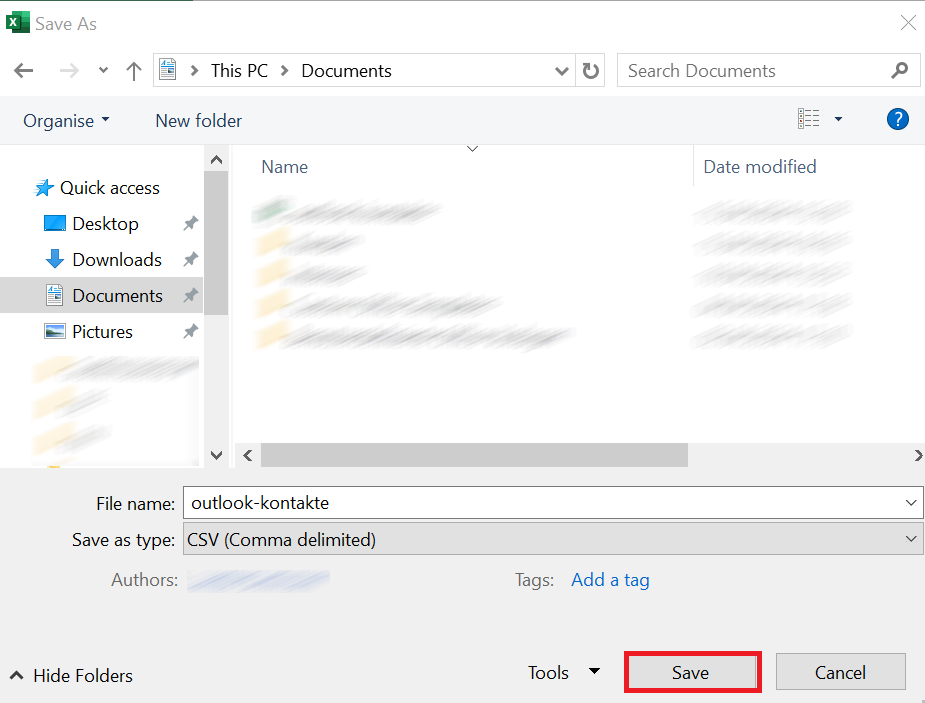
- Kliknite na Prebrskaj in izberite, kam želite shraniti datoteko, ter odprite meni v polju Shrani kot tip s klikom na majhno ikono puščice, ki kaže navzdol.
- Poiščite in izberite CSV (ločeno z vejico). Na koncu kliknite Shrani. Excel vas bo obvestil, da bodo nekatere funkcije delovne knjige izgubljene (zaradi prehoda na format CSV), kar sprejmete s klikom na OK.
Kako uvoziti stike v namizno aplikacijo Outlook
Če imate želene stike v obliki CSV, jih lahko takoj uvozite v imenik programa Outlook. Za to ne potrebujete nobene dodatne programske opreme, saj je omenjeni čarovnik za uvoz in izvoz v programu Microsoft Outlook vgrajen že v osnovni različici. Postopek se nekoliko razlikuje glede na to, ali uporabljate namizno ali spletno različico programa. V nadaljevanju smo za vas povzeli postopek uvoza v različnih različicah programa Outlook.
Kako uvoziti stike v namizno aplikacijo Outlook
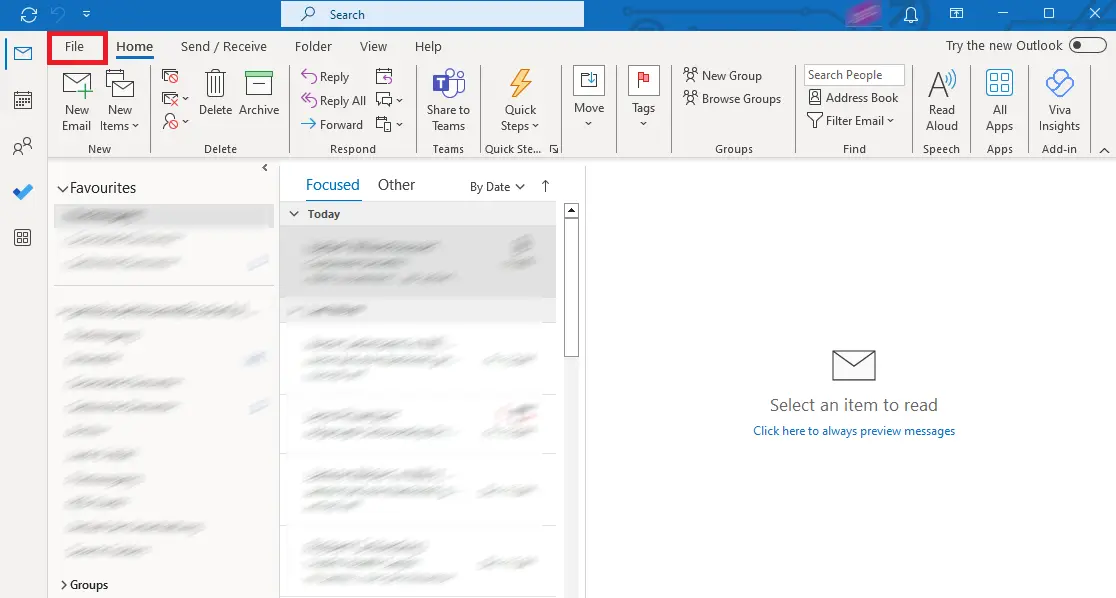
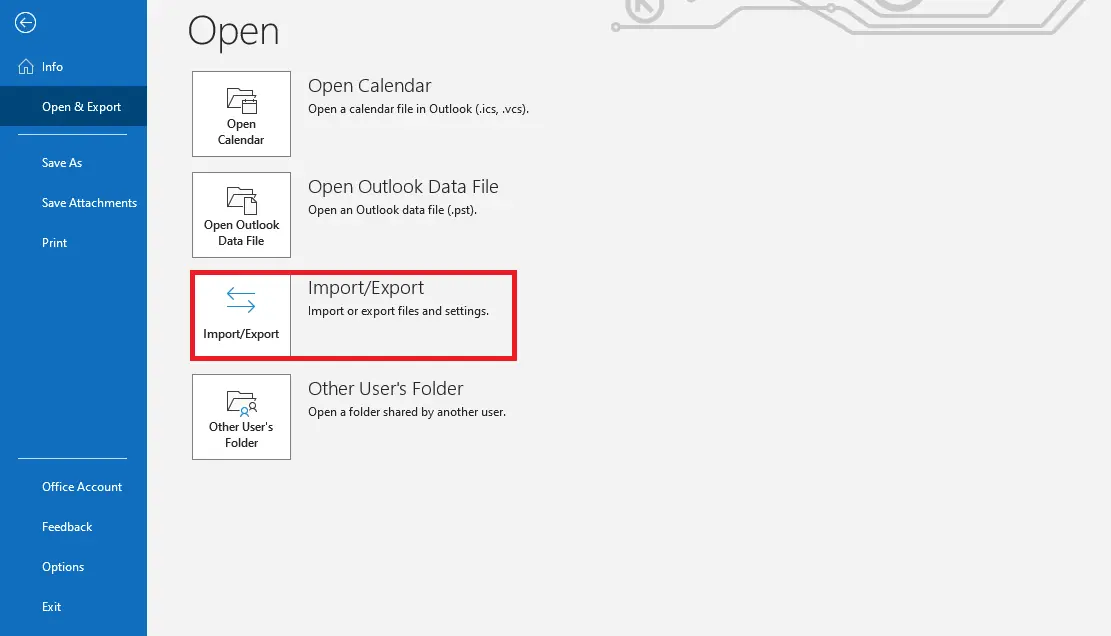
Uporabniki novejših različic programa Outlook bodo čarovnika za uvoz in izvoz našli v meniju »Datoteka «. V prvem koraku ga odprite prek zavihka z enakim imenom:

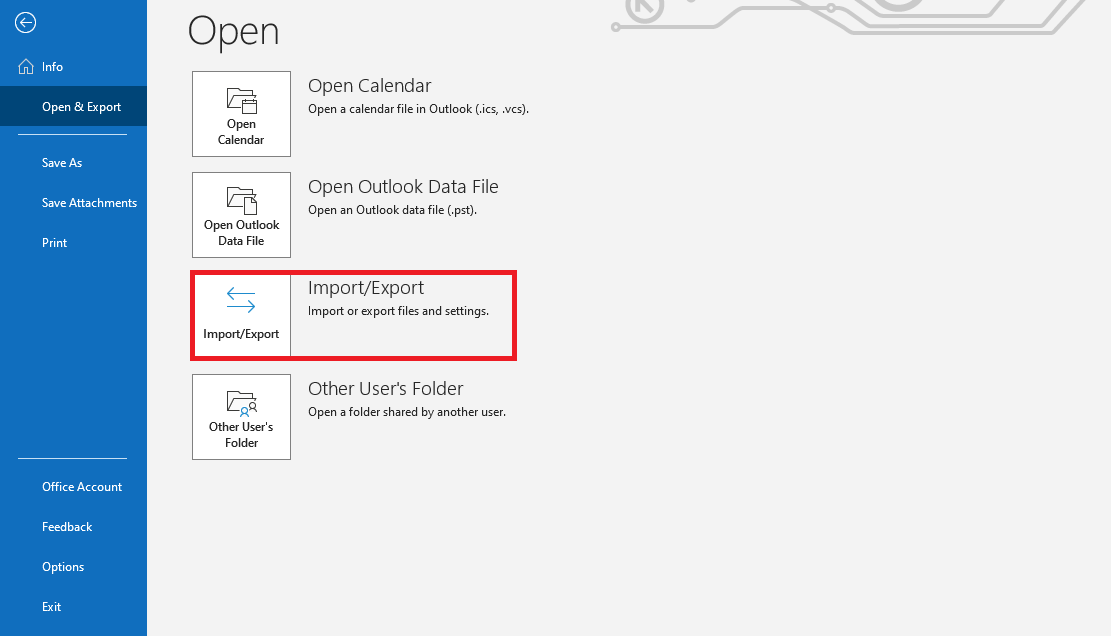
V menijski vrstici na levi strani poiščite možnost »Odpri in izvozi«, kjer s klikom na »Uvozi/izvozi« zaženete čarovnika.
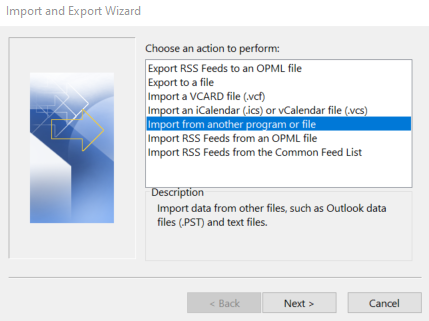
V začetnem meniju čarovnika za uvoz in izvoz lahko izberete različne ukrepe. Ukrep »Uvoz iz drugega programa ali datoteke «, ki je potreben za uvoz, je že privzeto označen, tako da morate le klikniti gumb »Naprej «.
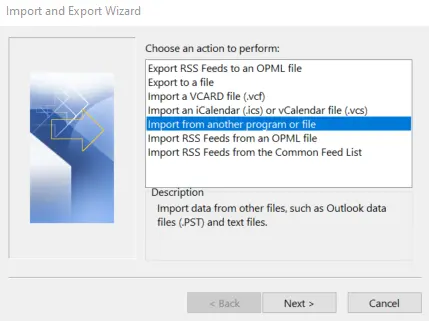
V naslednjem pogovornem oknu lahko ohranite izbiro »Vrednosti, ločene z vejicami« in s klikom na »Naprej« preidete neposredno na naslednji meni. Z uporabo funkcije »Prebrskaj« lahko določite, kam naj se shrani datoteka, ki jo želite uvoziti:
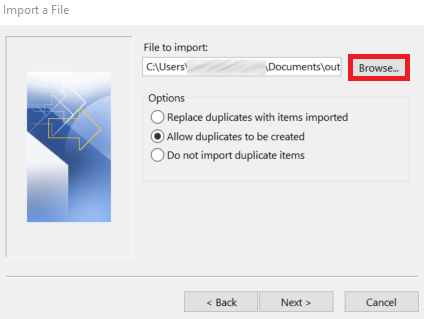
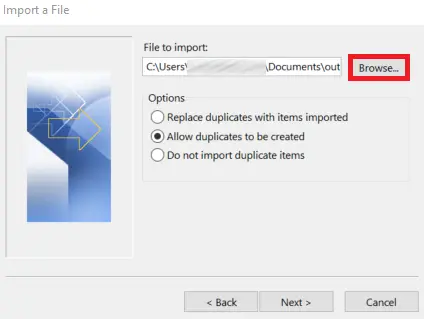
Preden kliknete »Naprej«, lahko izberete eno od treh možnosti uvoza:
- Nadomesti podvojene vnose z uvoženimi: Če stik že obstaja v programu Outlook, se podatki za ta stik izbrišejo in nadomestijo s podatki iz uvozne datoteke.
- Dovoli ustvarjanje podvojenih vnosov (privzeta možnost): Če stik že obstaja v Outlooku, čarovnik za uvoz in izvoz ustvari podvojen vnos tega stika. Kasneje lahko združite podatke v imeniku ali odstranite želeno različico.
- Ne uvažaj podvojenih elementov: Če stik že obstaja v Outlooku, se podatki za uvoz zavržejo.
Ne glede na izbrano možnost boste v naslednjem meniju pozvani, da določite ciljni mapo. Poiščite vnos »Stiki« in kliknite »Naprej«.
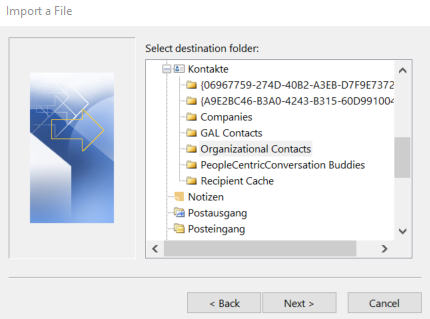
Ko še zadnjič kliknete na »Dokončaj«, bo Outlook začel postopek uvoza.
Kako uvoziti stike v Outlook na spletu
Nove stike lahko uvozite v imenik programa Outlook tudi v spletni različici programa Outlook. Za to se prijavite v spletno aplikacijo in kliknite majhno ikono osebe na orodni vrstici v spodnjem levem kotu:
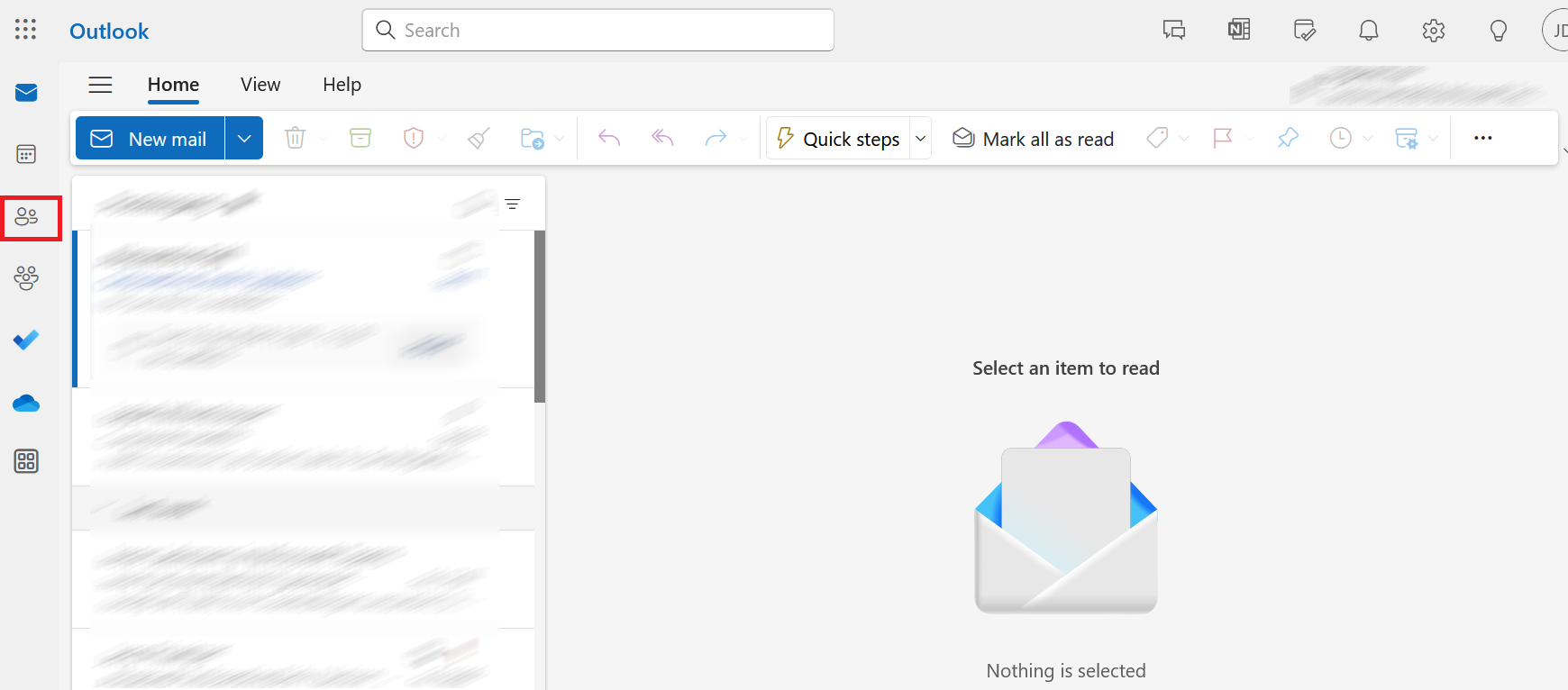
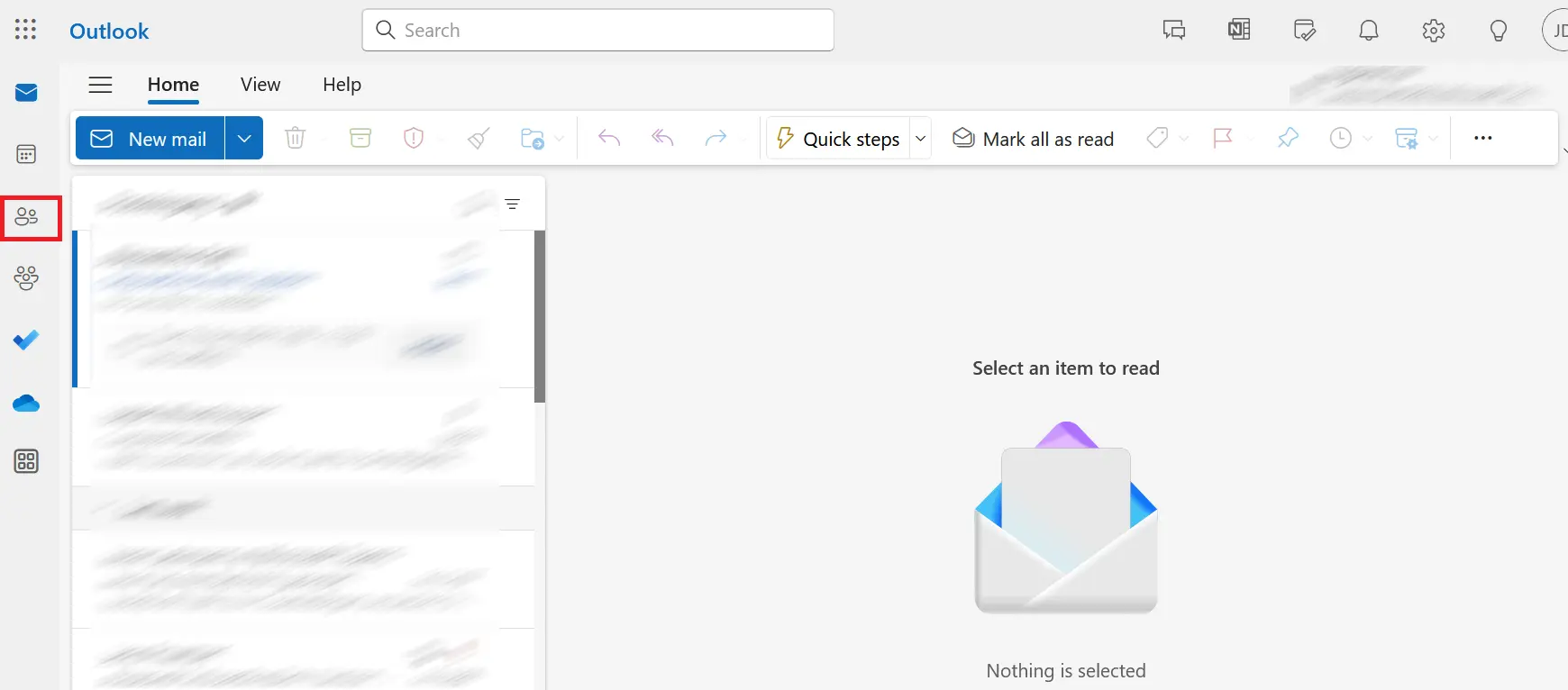
V naslednjem koraku kliknite gumb »Upravljanje stikov« in izberite možnost »Uvoz stikov«.
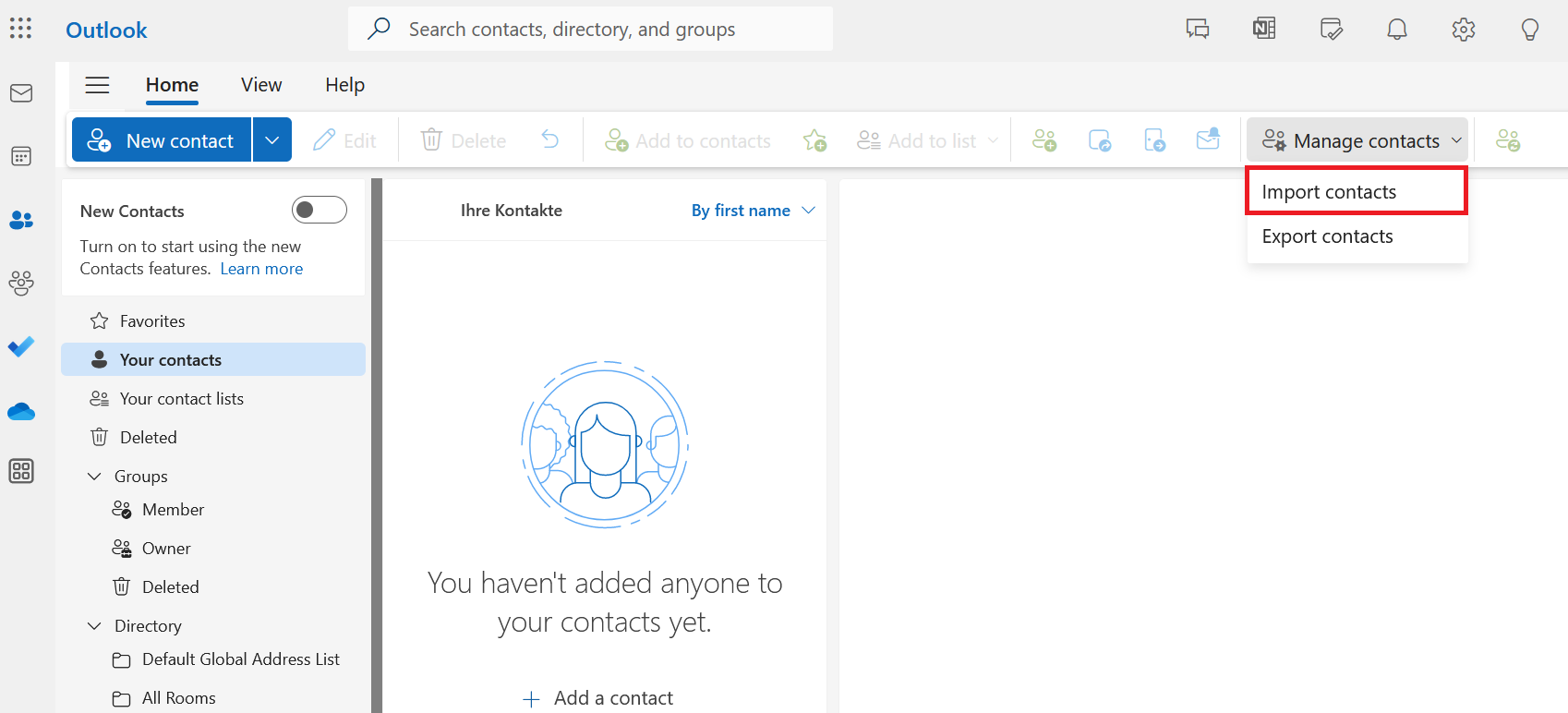
Odprl se bo meni za uvoz. Tu kliknite na »Prebrskaj«, izberite datoteko CSV in nato kliknite na »Odpri«. Na koncu kliknite na »Uvozi«.
Uvoz stikov v namizni različici »novega Outlooka« poteka po enakem postopku kot v spletni različici.