Naučite se programirati z uporabo Scratch – Kratek tutorial

Če iščete enostaven način za učenje programiranja, ste ga našli. Čeprav je Scratch namenjen predvsem otrokom, ga lahko za učenje programiranja uporablja kdorkoli. V tem vadniku bomo pojasnili, kaj je Scratch in kako deluje programiranje s Scratchom.
Kaj je posebnega pri programiranju s Scratchom?
Scratch temelji na grafičnem uporabniškem vmesniku, ki omogoča programiranje brez zapletene sintakse jezika ali tipkanja vrstic kode. Scratch je bil zasnovan predvsem za uvajanje novincev v programiranje. Zato je uporabnost pomembnejša od široke palete funkcij. Kljub tem omejitvam pa Scratch ohranja nekatere pomembne lastnosti tradicionalnih programskih paradigem. Scratch je:
- vizualno: vsi elementi Scratcha so predstavljeni s pomočjo razumljive grafične predstavitve. Programski ukazi so na primer predstavljeni s pomočjo blokov. Poleg tega jih je mogoče enostavno vstaviti in sestaviti s pomočjo funkcije povleci in spusti.
- objektno usmerjeno: programiranje v Scratchu nima razredov ali sistema dedovanja. Kar zadeva enkapsulacijo podatkov (nadzorovan dostop do podatkov prek opredeljenih vmesnikov) in polimorfizem (objekti lahko prevzamejo različne tipe podatkov), pa Scratch kaže značilnosti objektno usmerjenega programskega paradigma.
- imperativni: nekateri skripti v Scratchu sledijo imperativnemu programskemu paradigmu. Zaporedja ukazov na primer določajo zaporedje, v katerem naj se izvedejo dejanja.
- usmerjen v dogodke: vsak skript, ki ga uporabljate v projektu Scratch, se zažene takoj, ko se zgodi dogodek, opredeljen v njegovem glavnem bloku. Blok Počakaj do omogoča odložitev nalaganja projekta, dokler se ne zgodi določen dogodek.
- opremljen za obdelavo vzporednosti: Scratch od samega začetka podpira delitev računalniških programov na posamezne podkomponente, kar je ključna značilnost vzporednega programiranja.
Uvod v programiranje s Scratchom
Pravilo „vaja dela mojstra“ velja tudi za programiranje v Scratchu. Čeprav so vstopne ovire tega jezika očitno nižje kot pri klasičnih programskih jezikih, je še vedno potrebno nekaj časa, da se seznanite z okoljem Scratch in spretno uporabo programskih blokov Scratch. V naslednjem vodiču vam bomo pokazali, kako programirati v Scratchu.
Če želite otrokom pomagati pri učenju programiranja s programom Scratch, je najbolje, da se najprej sami seznanite z odprtokodno platformo. Bolje kot razumete jezik in njegov uporabniški vmesnik, bolje boste lahko pomagali otrokom pri njihovih prvih korakih v svet programiranja. Če želite izvedeti več o zabavnih pristopih k učenju otrok programiranja, si oglejte naš članek„Programiranje za otroke: kako se otroci učijo programirati in se pri tem zabavajo“.
Kako se gibati po uporabniškem vmesniku
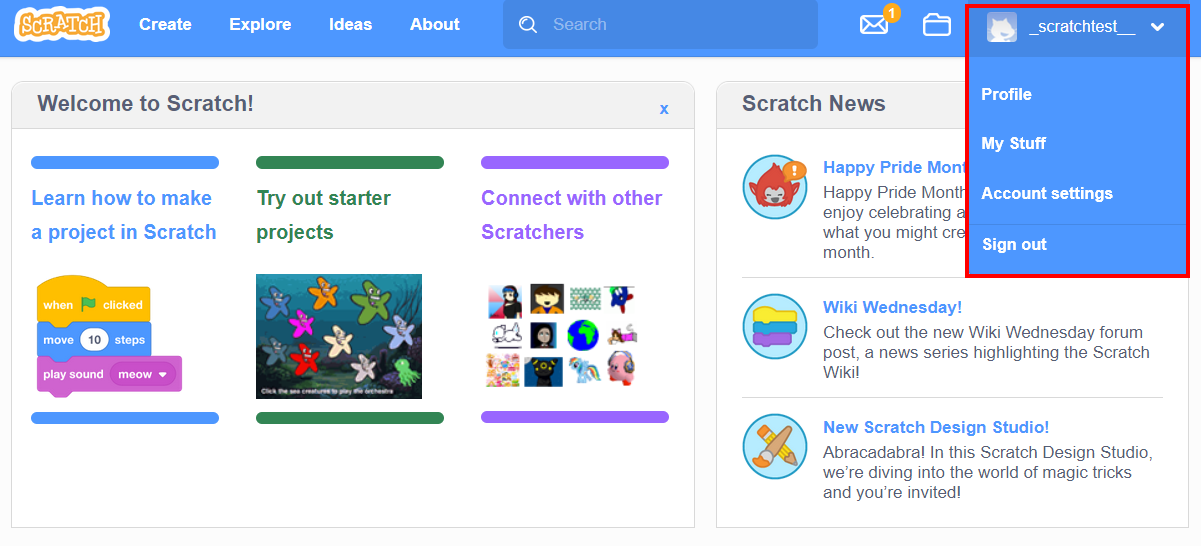
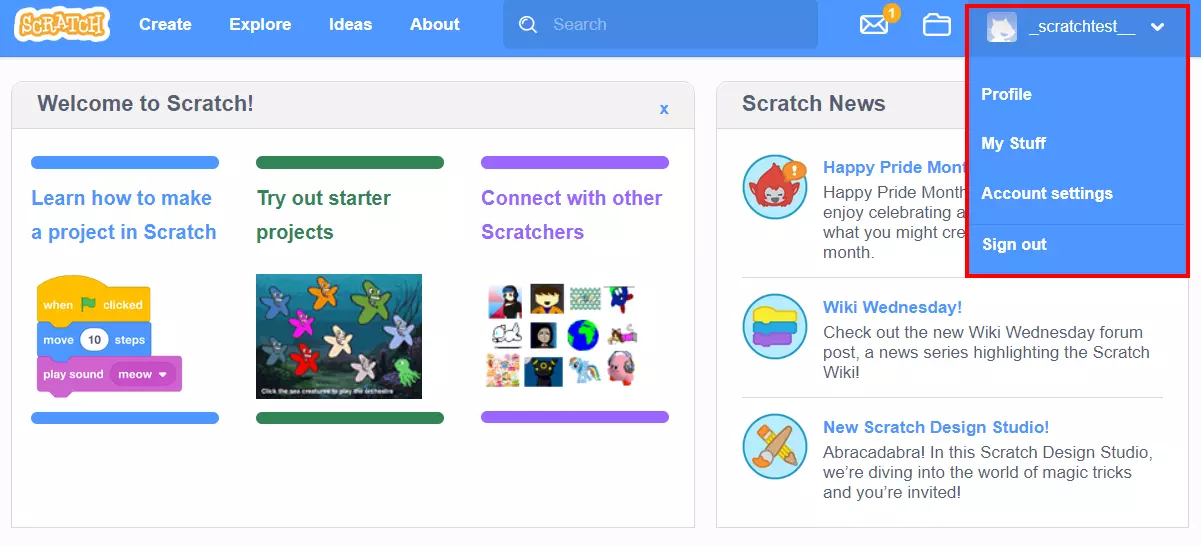
Če ste ustvarili uporabniški račun in ste prijavljeni v svoj profil, lahko izbirate med številnimi različnimi možnostmi v menijski vrstici v zgornjem desnem kotu zaslona.
Ko kliknete na gumb Račun, lahko upravljate svoj osebni profil, spremenite nastavitve lokacije, geslo in e-poštni naslov ali prikažete pregled aktivnih projektov (Moje stvari). Tukaj se lahko tudi odjavite:
Druge postavke menija ponujajo naslednje funkcije:
- Razvoj: osrednja komponenta programa Scratch je vizualno razvojno okolje, ki ga lahko zaženete z zavihkom Razvoj. S pomočjo tega spletnega urejevalnika lahko vse svoje aplikacije Scratch programirate neposredno v brskalniku.
- Raziščite: v tej kategoriji lahko dostopate do projektov drugih uporabnikov. Pri tem jih lahko ne le gledate ali v nekaterih primerih igrate, ampak tudi vidite, kako so programirani. Podobni projekti so združeni v studiu.
- Ideje: v razdelku Ideje imate dostop do različnih vadnic in vodnikov, ki vam pomagajo pri razvoju lastnih projektov – zlasti pri brainstormingu. Tukaj je tudi povezava za prenos aplikacije Scratch (Windows, macOS, ChromeOS, Android), ki vam omogoča programiranje brez aktivne internetne povezave.
- O Scratchu: če kliknete na O Scratchu, boste preusmerjeni na stran s splošnimi informacijami o platformi. Med drugim boste našli povezave do dodatnega gradiva za starše in učitelje ter nasvete in pogosto zastavljena vprašanja.
Kako deluje programiranje s Scratchom
Razvojno okolje Scratch spominja na orodje za ustvarjanje spletnih strani, kar glede na sestavljivost skriptov ni presenetljivo. Poleg teh skriptov, ki predstavljajo večino uporabnih komponent, lahko projektu dodate tudi kostume in zvoke. Nato jih lahko upravljate ali izvajate prek skripta. S klikom na Dodaj razširitev lahko izbiro skriptov razširite, na primer s kredo, kodo za snemanje videa ali funkcijo pretvarjanja besedila v govor.
Scratch vam ponuja različne kostume, zvoke in skripte, ki jih lahko takoj vključite v svoje projekte. Če med razpoložljivimi možnostmi ne najdete tistega, kar potrebujete, lahko uvozite ali posnamete svoje slike ali zvoke. Lahko tudi ustvarite svoje skripte.
Oživite like in predmete s kostumi
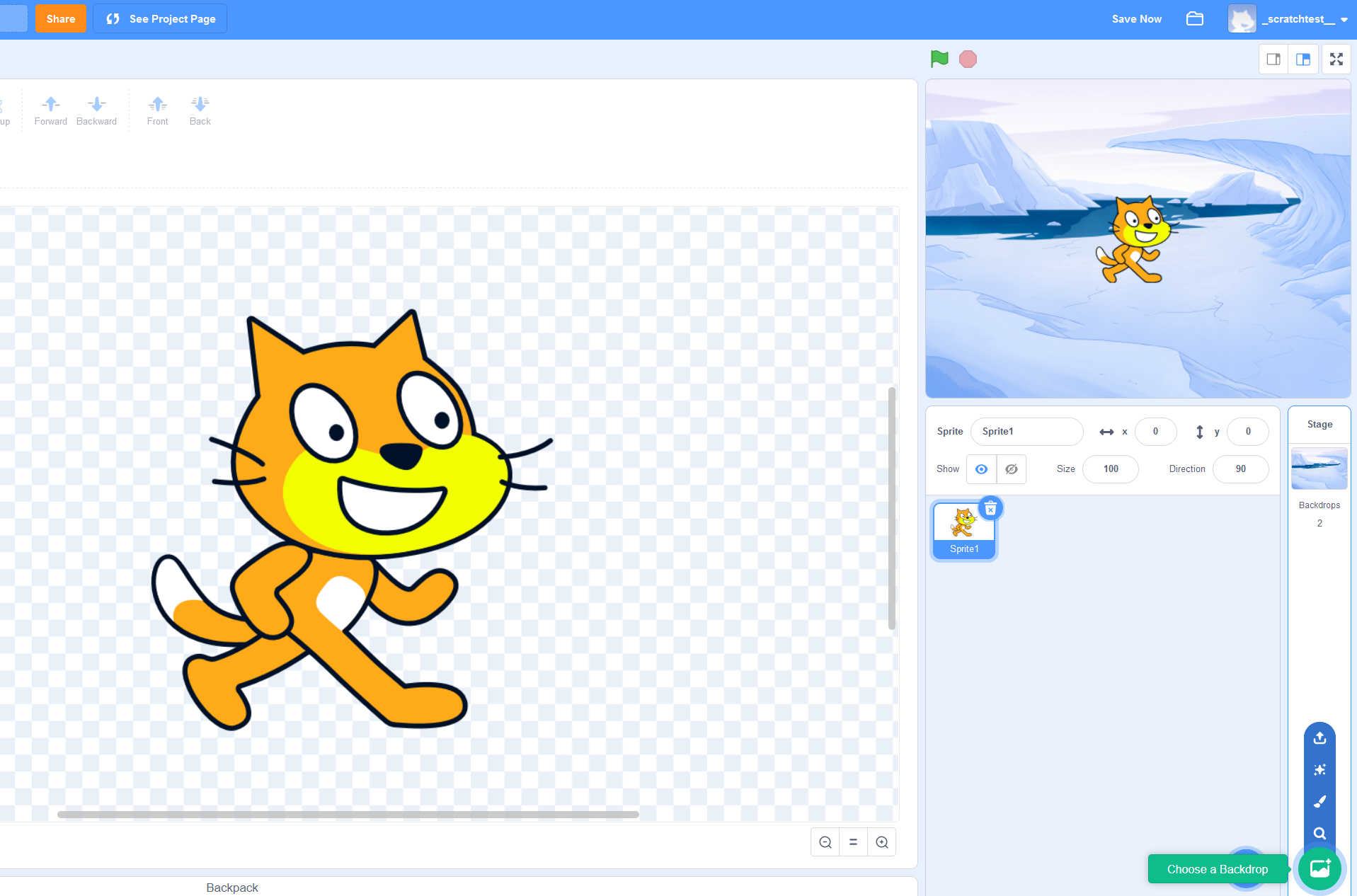
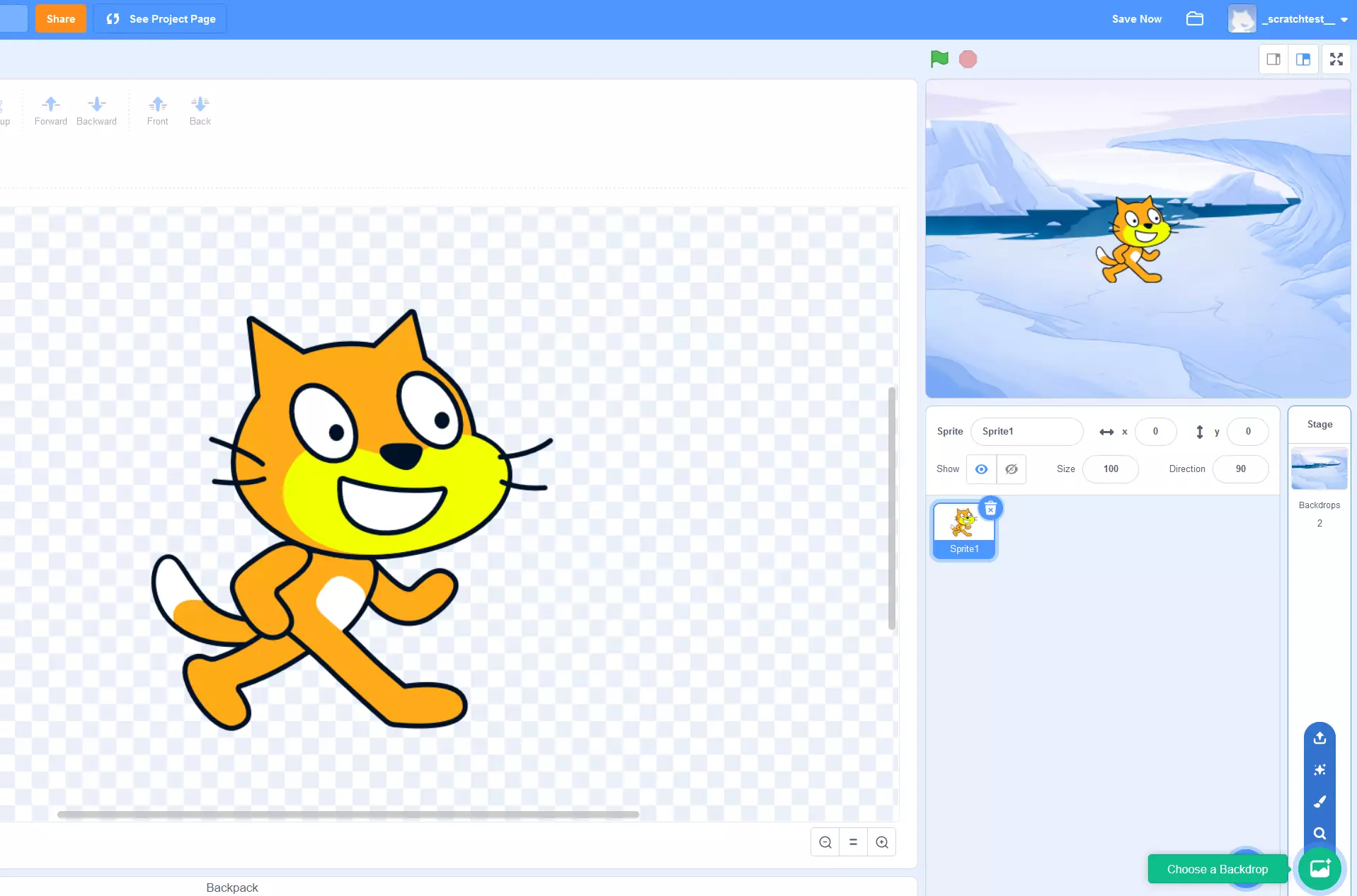
Ne glede na to, ali želite programirati igro, video, animacijo ali preprosto strip, so sprites (figure in drugi objekti) osrednji gradniki vaše zgodbe. V zavihku Kostumi lahko izberete in v svoj projekt vključite poljubno število grafik. Izbirate lahko med razpoložljivimi slikovnimi možnostmi, ročno rišete objekte ali uvozite lokalno shranjene grafike. Če ima vaša naprava kamero, imate tudi možnost fotografiranja.
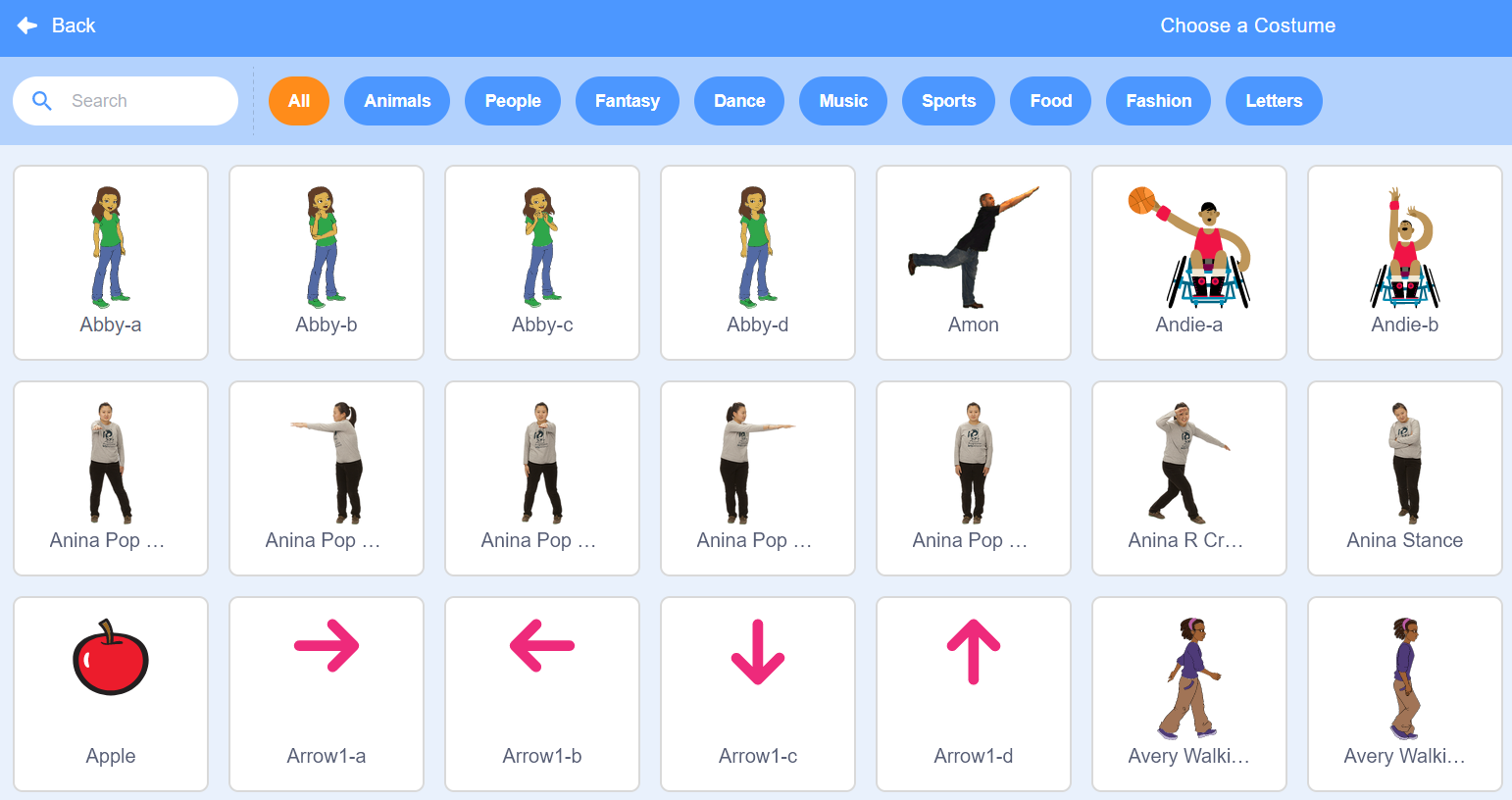
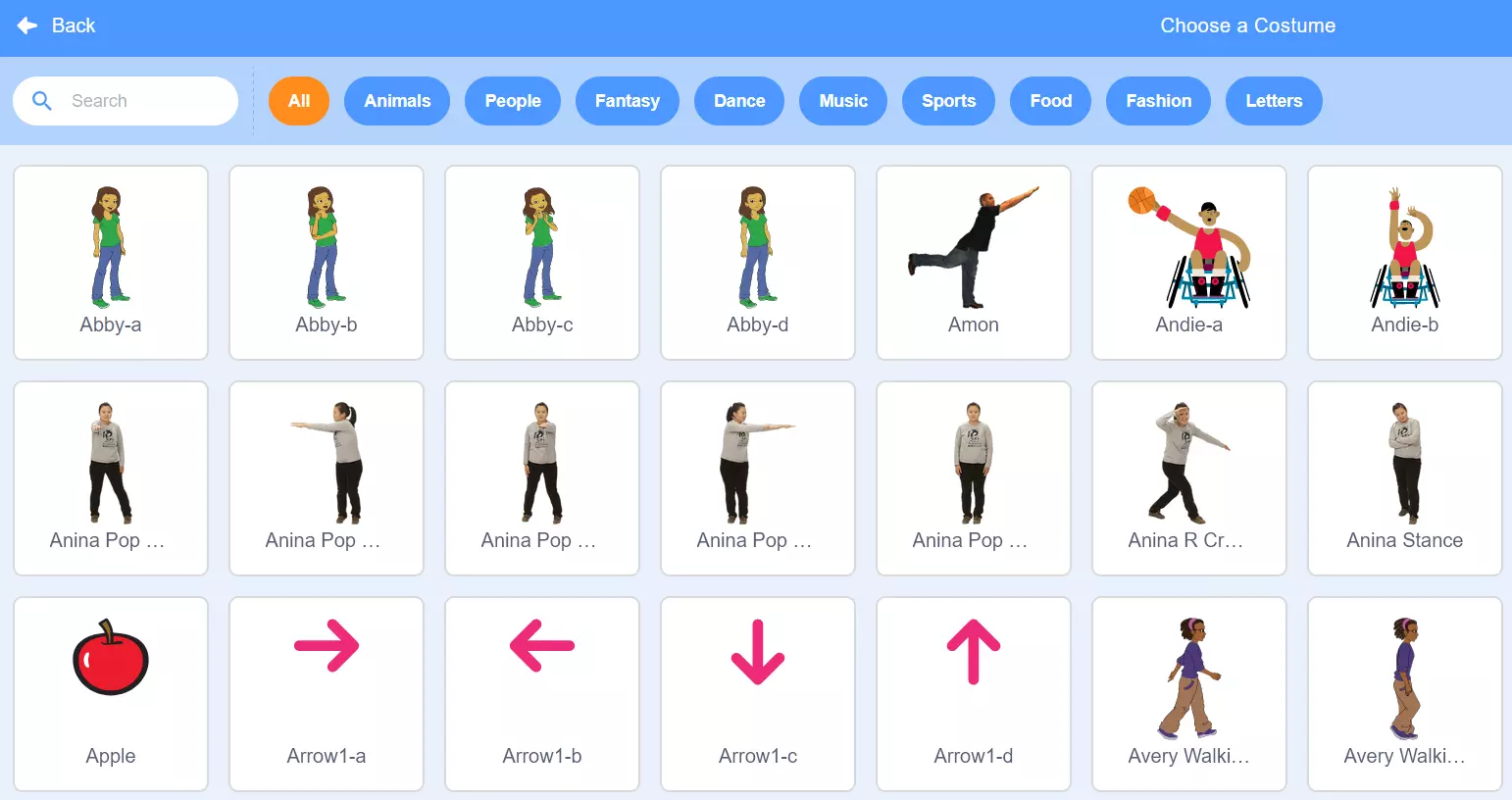
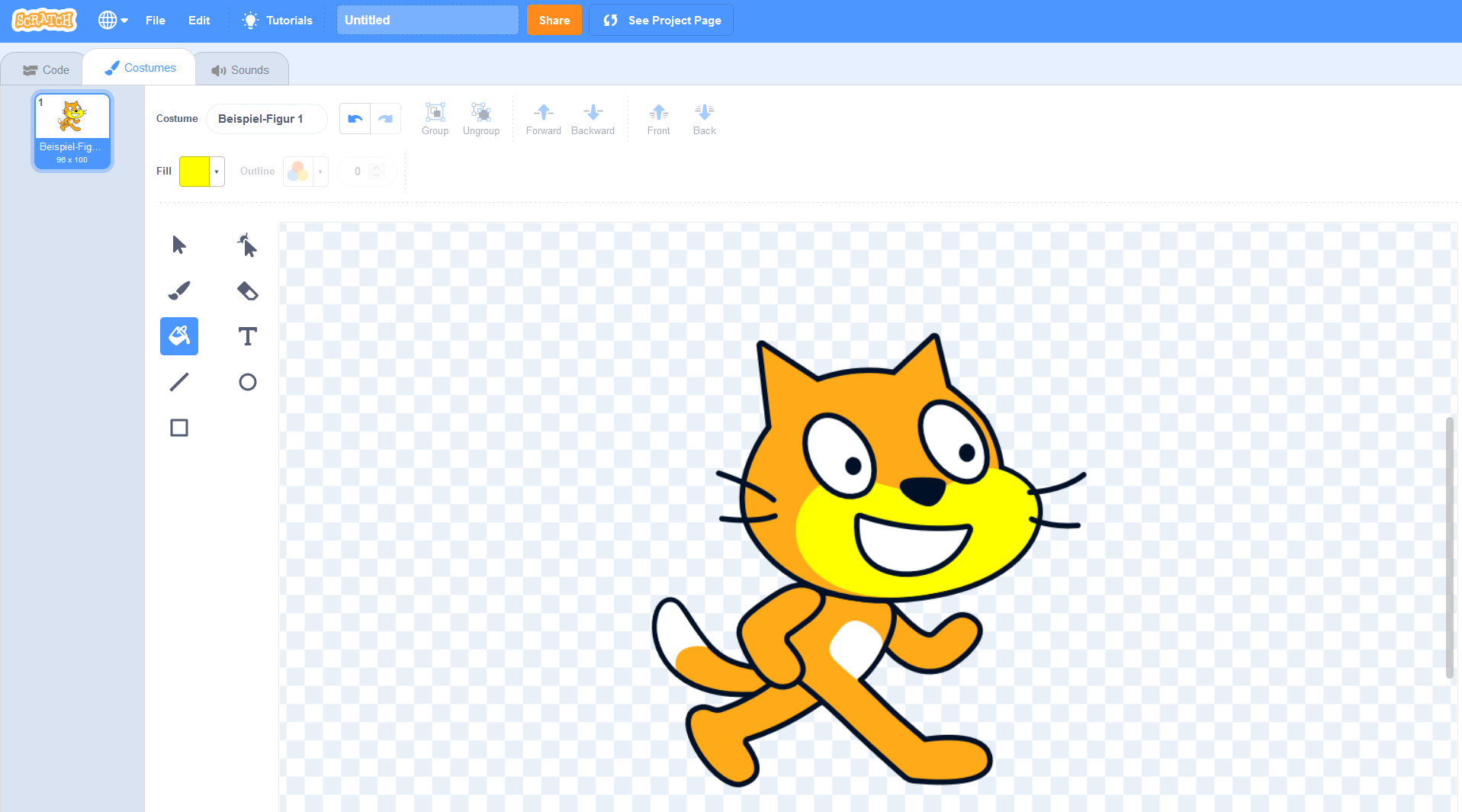
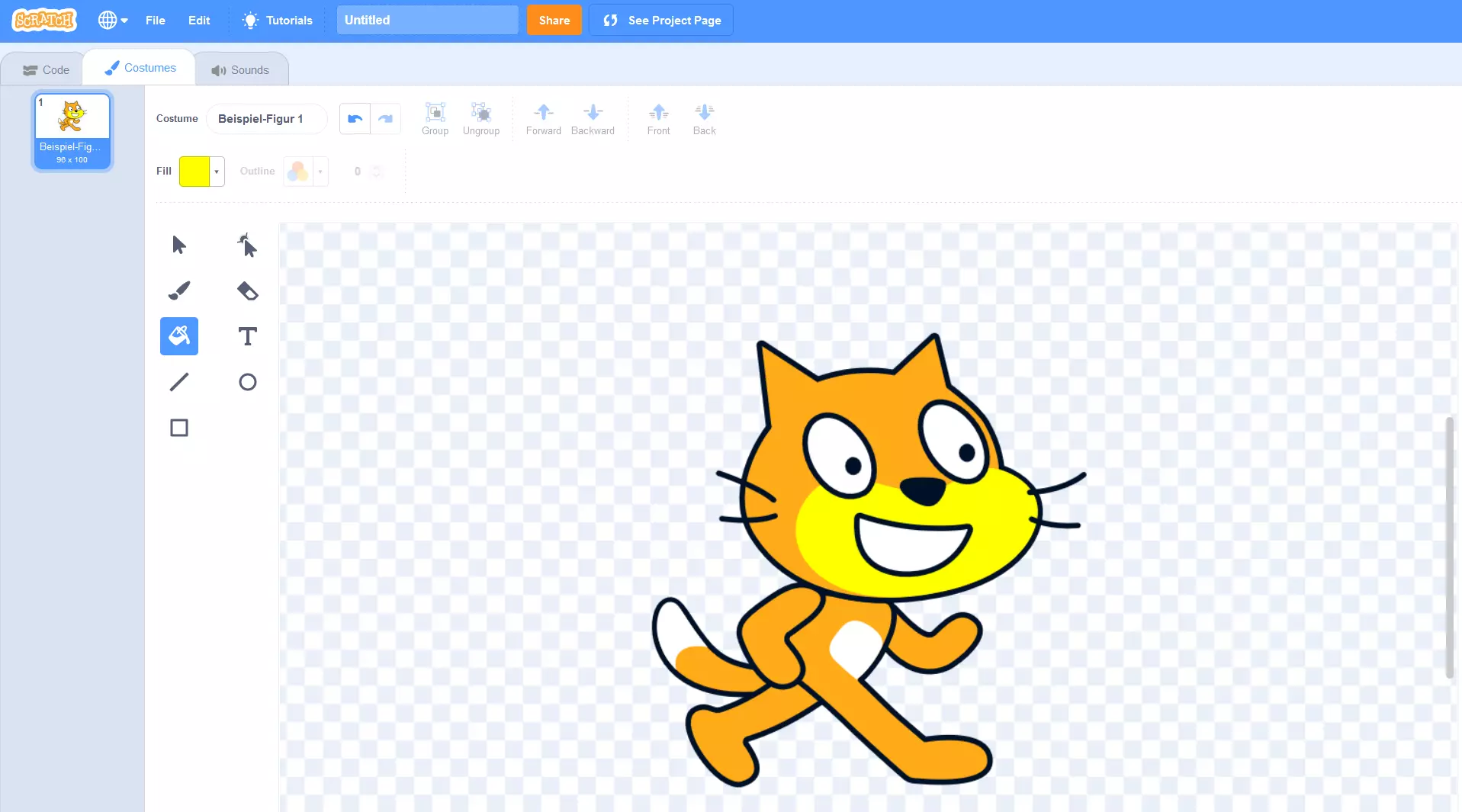
Po izbiri kostuma ga lahko prilagodite. Za to izberite objekt, ki ga želite prilagoditi, iz menija na levi strani zaslona (kjer ga lahko kadarkoli izbrišete s klikom na ikono koša za smeti). Nato uporabite razpoložljiva orodja urednika, da na primer spremenite barve, odstranite določene podrobnosti z radirko, dodate besedilo ali deformirate objekt. Možna je tudi pretvorba grafike v rastersko ali vektorsko grafiko. V polju Kostum lahko izberete tudi ime kostuma, ki ga lahko skripti kasneje uporabijo kot referenčno vrednost.
Na desnem spodnjem robu okna boste našli gumb Izberi ozadje. S to možnostjo lahko izberete ozadje za svoje projekte. Scratch ponuja izbor stock fotografij, lahko pa uvozite svoje slike ali celo naslikate svoje ozadje.
Zvoki in glasba v ozadju
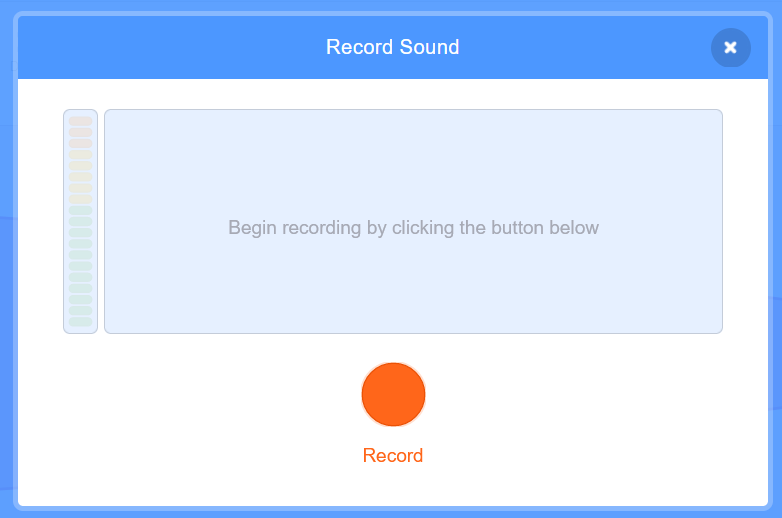
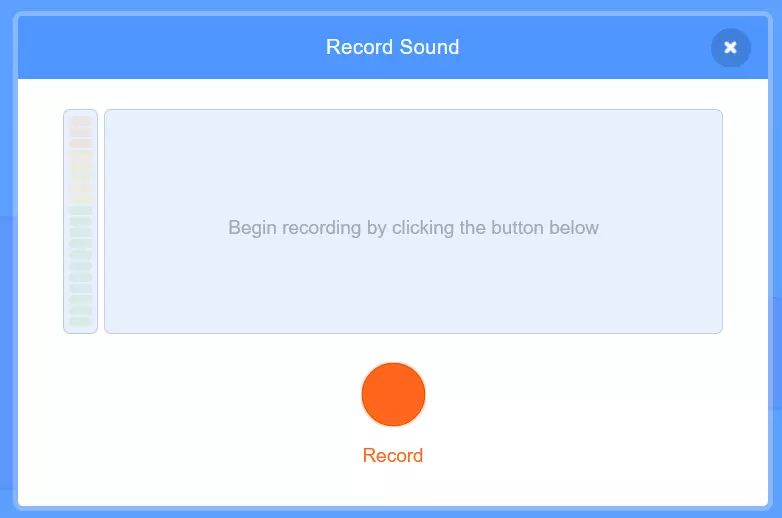
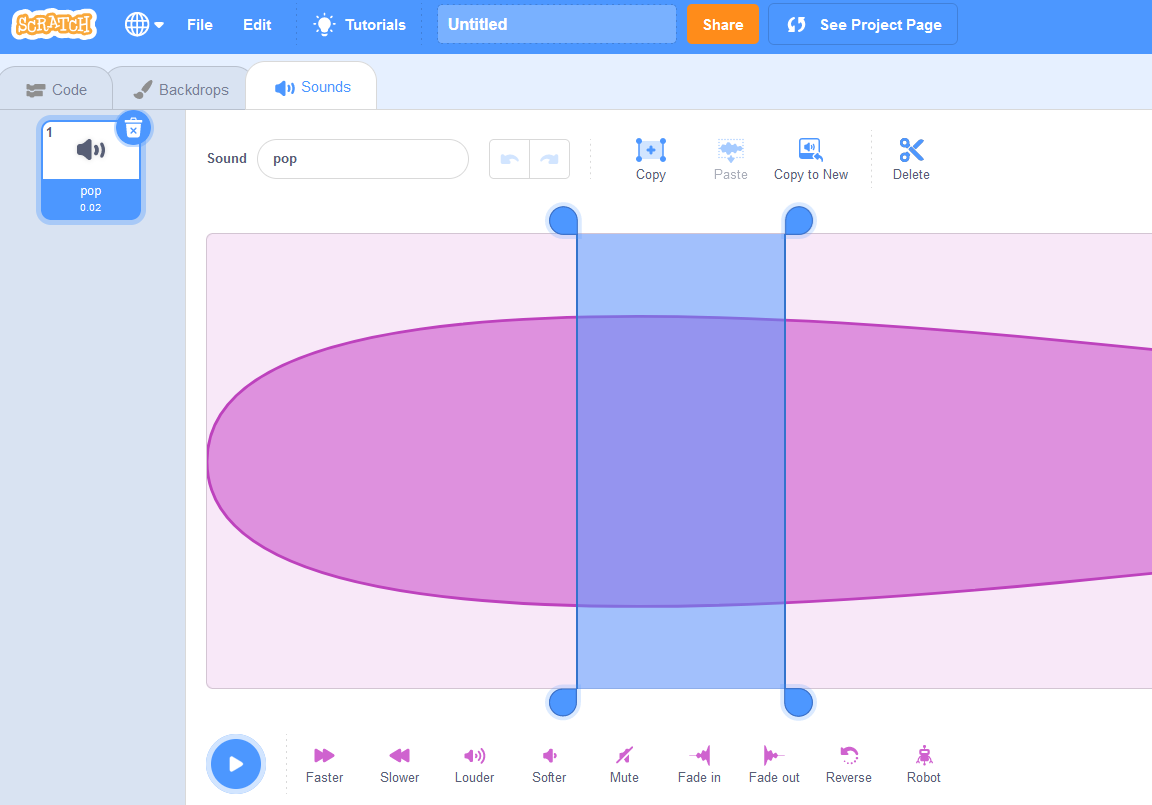
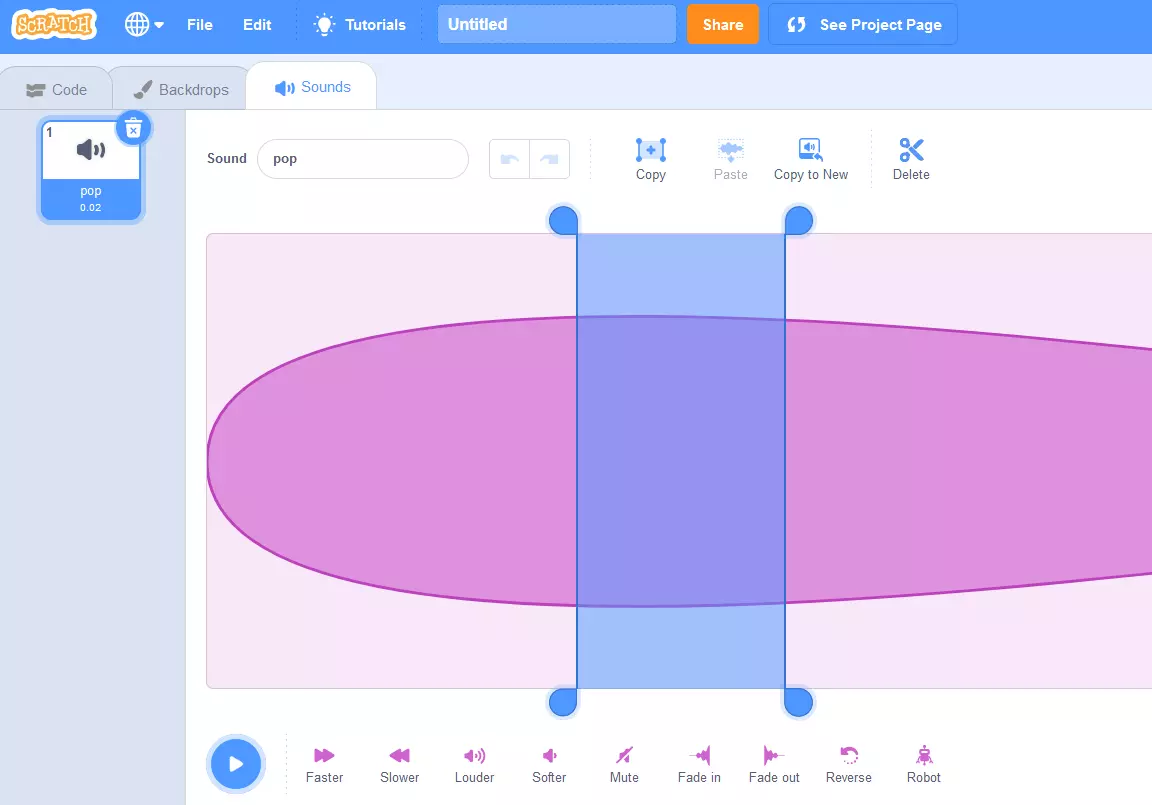
Za mnoge ustvarjalne projekte je ustrezna glasbena podlaga prav tako pomembna kot različni liki. Pri programiranju s programom Scratch vse zvoke izvajate in upravljate prek menija Sounds (Zvoki). Podobno kot pri grafičnih elementih imate na voljo izbor vnaprej ustvarjenih zvokov Scratch, ki so dostopni prek možnosti Choose Sound (Izberi zvok). Imate tudi možnost uvoza ali snemanja zvokov, če imate mikrofon.
Zvoke, ki ste jih vstavili, lahko izberete v meniju na levi strani s klikom na ustrezno sličico. Zvoke lahko nato urejate na različne načine. Lahko na primer izrežete izbrane sekvence, prilagodite glasnost ali povečate ali zmanjšate hitrost predvajanja. Ker so zvoki v projekt Scratch vključeni z uporabo skriptov, mora imeti vsak zvok tudi edinstveno ime, ki ga lahko dodelite v polju Zvok.
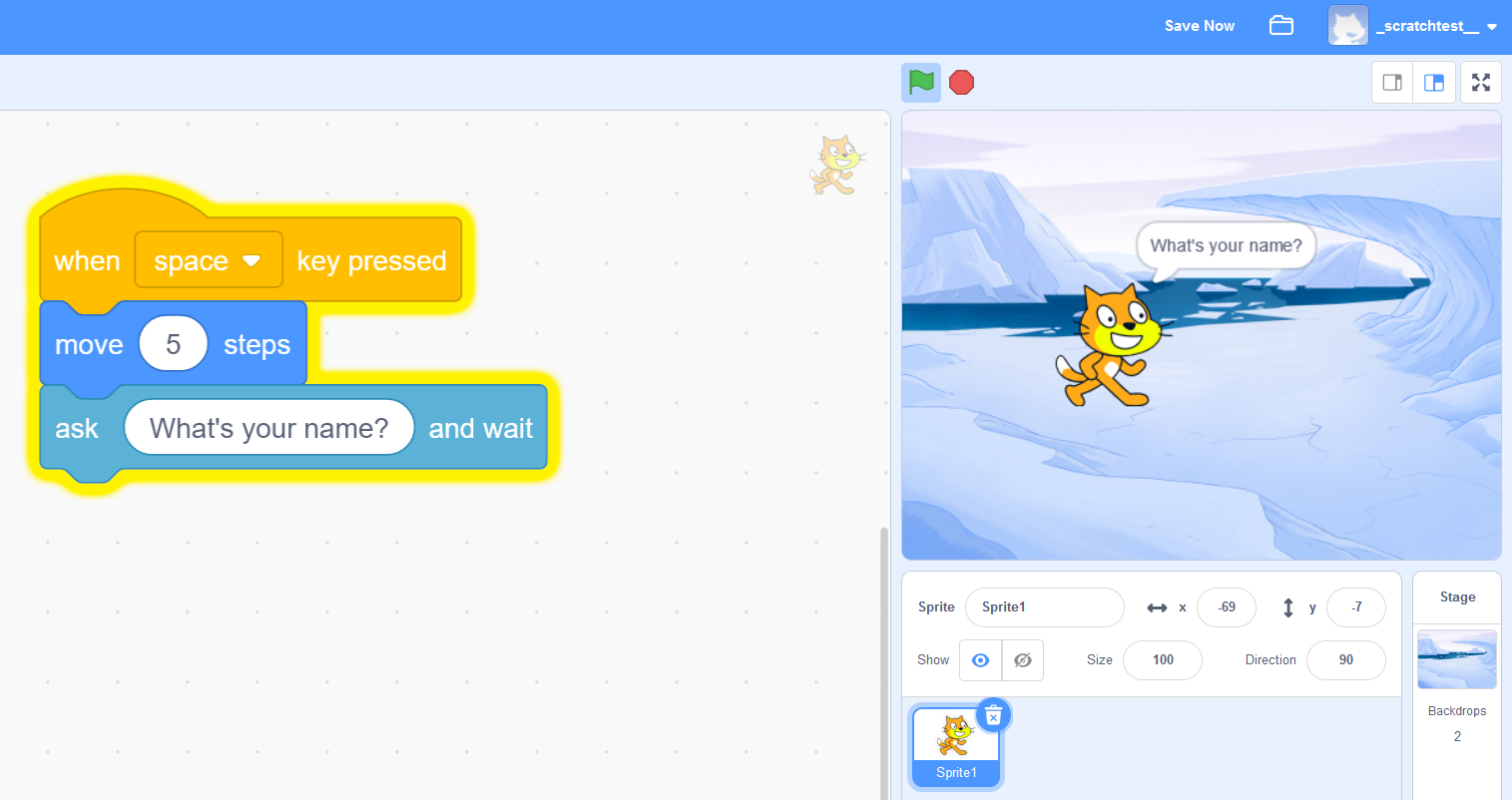
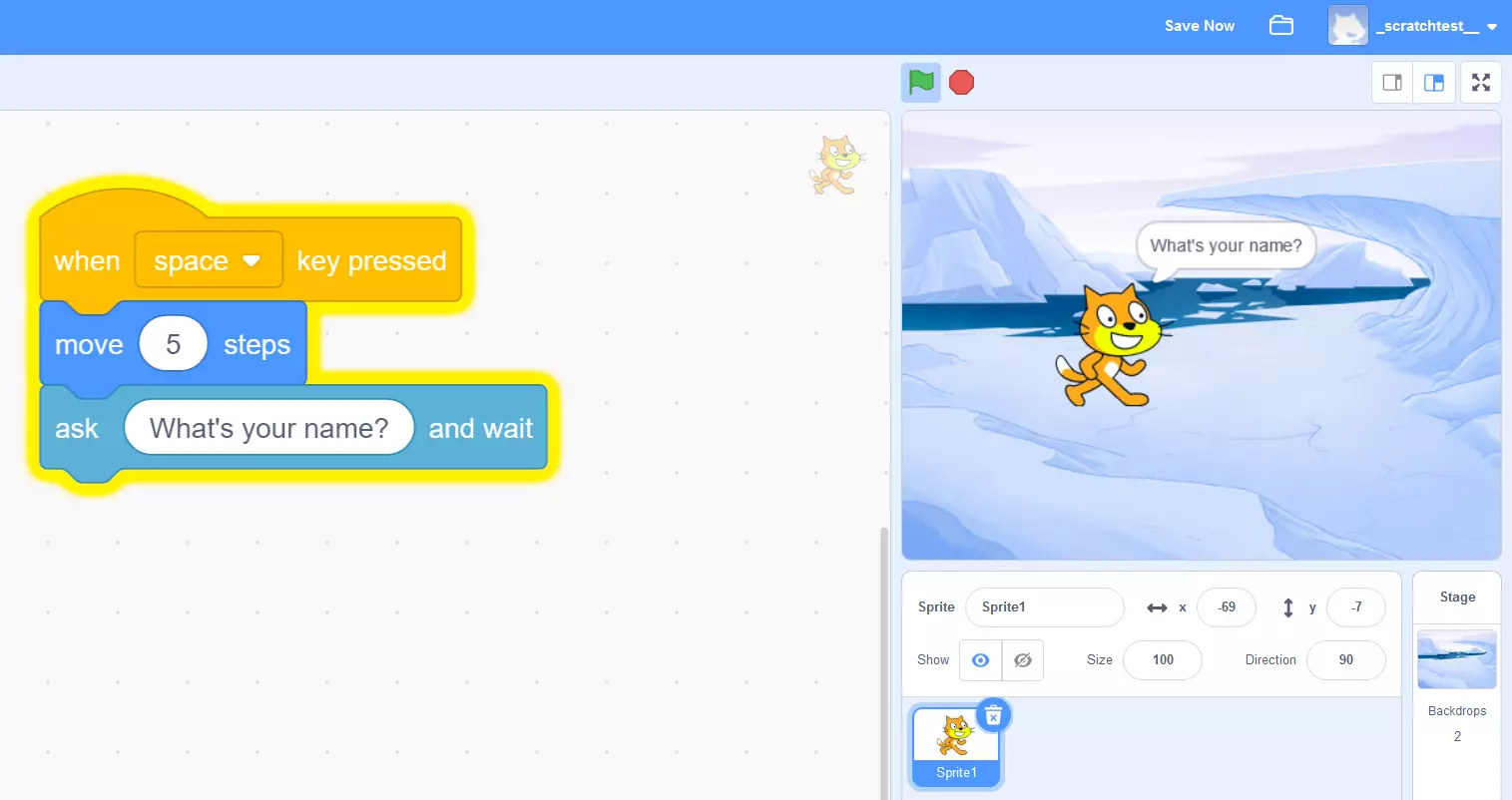
Skripti so bistvo programiranja v Scratchu.
Da bi lahko uspešno programirali s Scratchom, je potrebno vaditi uporabo Scratchovih skriptov. Dejanska koda za temi skripti se samodejno generira, ko blok povlečete v svoj projekt – ne glede na to, ali gre za dogodek, funkcijo, operator ali spremenljivko. Kot uporabnik se lahko osredotočite na polnjenje skriptov z individualnimi vrednostmi in njihovo dodeljevanje slikam in zvokom.
Vsi vnaprej ustvarjeni skripti imajo opise, ki natančno opisujejo njihove funkcije. Če želite skript vključiti v svoj projekt, preprosto povlecite blok v srednje okno urejevalnika. Na bloku boste našli vse vrednosti ali možnosti, ki jih je treba opredeliti, ki jih lahko nato izberete ali neposredno vnesete v polje. Če imate nov skript, ki se sklicuje na skript, ki je že v vašem programu, preprosto priložite ustrezen blok, kot da bi sestavljali sestavljanko.
Izziv pri učenju Scratcha ni v zapomnitvi sintaktičnih pravil ali strukture oblikovanja, ampak v razumevanju namena posameznih skriptov in učenju, kako jih učinkovito uporabljati in med seboj kombinirati.
Kako ustvariti kratko animacijsko sekvenco v programu Scratch
Sedaj, ko smo obravnavali najpomembnejše sestavne dele programirne platforme, si poglejmo, kaj lahko Scratch naredi, na primeru projekta.
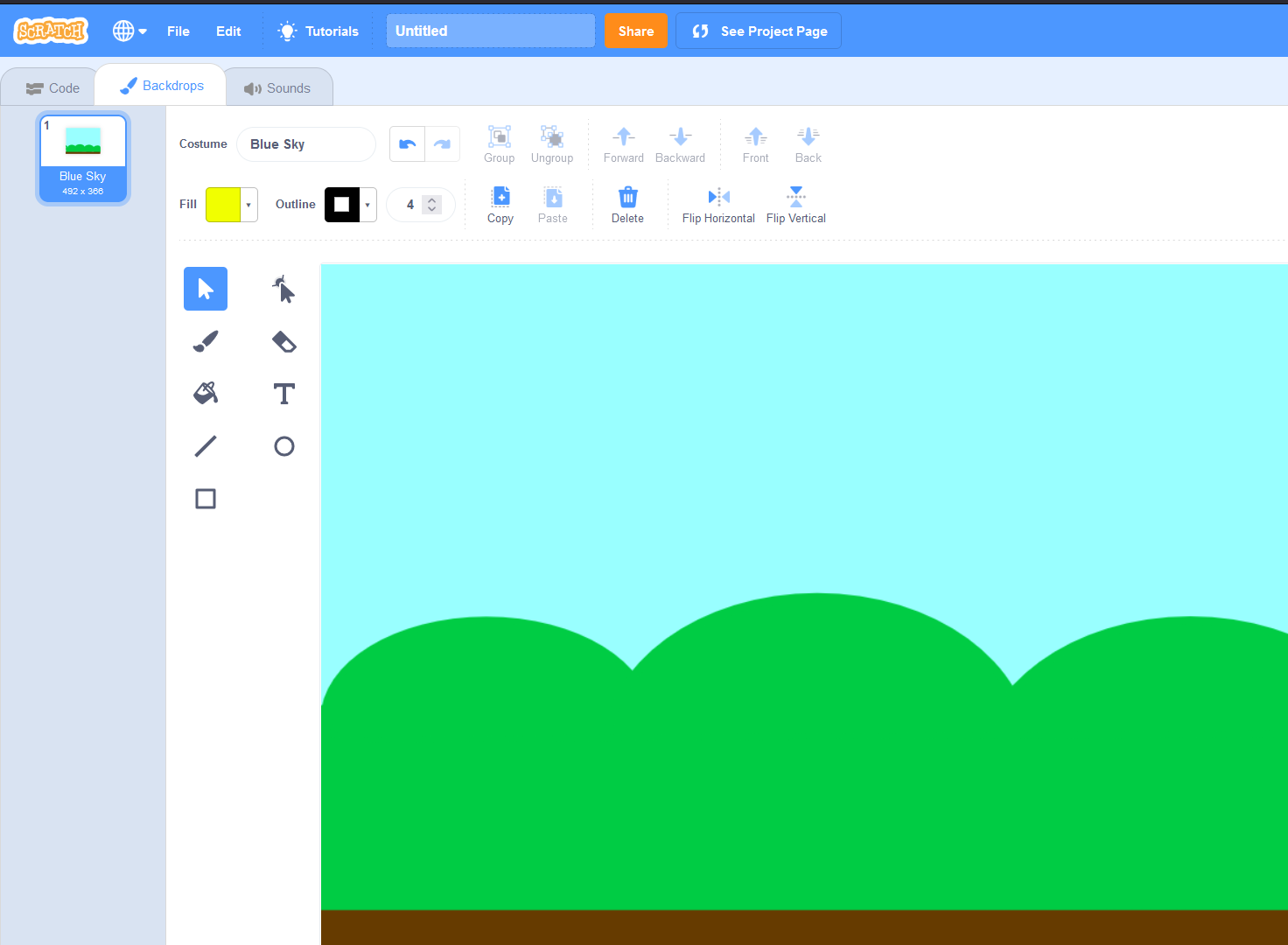
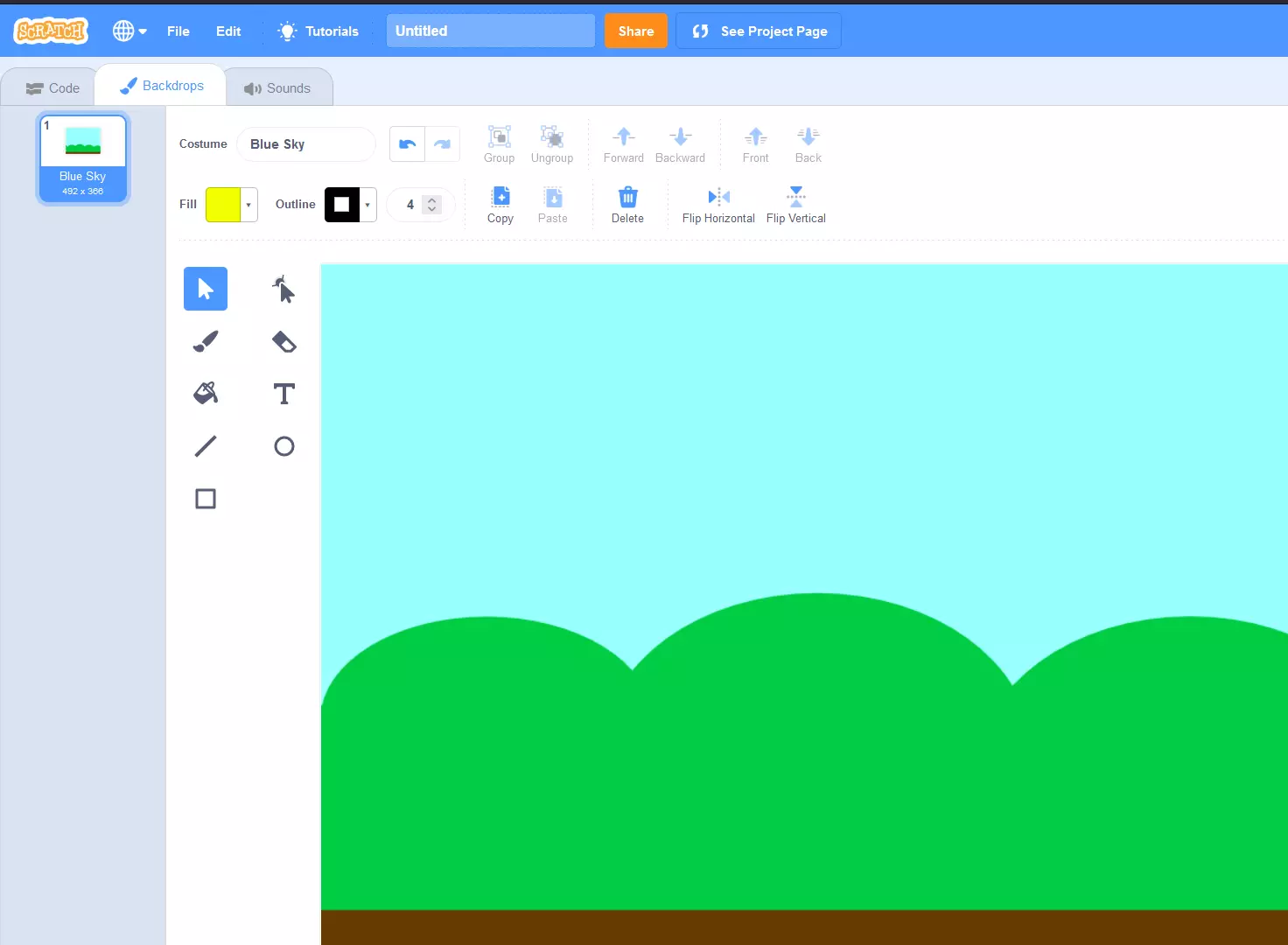
V prvem koraku bomo poiskali ozadje tako, da miško premaknemo nad ikono ozadja na spodnjem robu zaslona in kliknemo na Izberi ozadje. Izbrali smo temo Modro nebo, ki smo jo izbrali brez kakršnih koli sprememb:
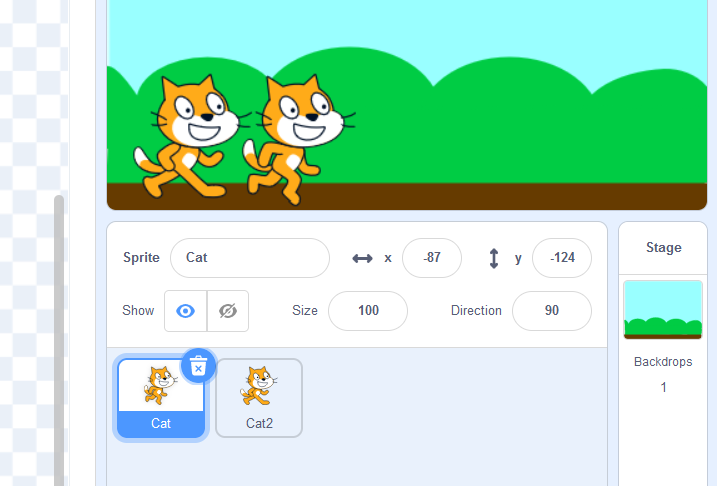
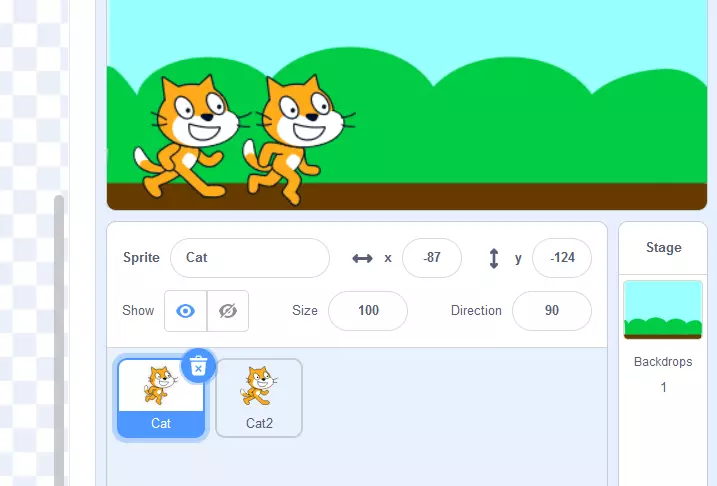
Nato bomo v projektni primer vstavili lik. Ker je zavihek Backdrops trenutno tam, kjer je običajno zavihek Costumes, bomo kliknili na gumb Choose a Sprite v spodnjem desnem kotu zaslona. V izboru Scratch je na voljo več likov z več kostumi, ki jih lahko uporabimo za simulacijo gibalnih sekvenc. Sprite Cat (Mačka) je na primer na voljo v dveh različicah: „Cat“ in „Cat2“. Ko se slike predvajajo ena za drugo, dajejo vtis, da mačka hodi.
Prilagojene različice spriteja olajšajo programiranje gibalne sekvence s programom Scratch.
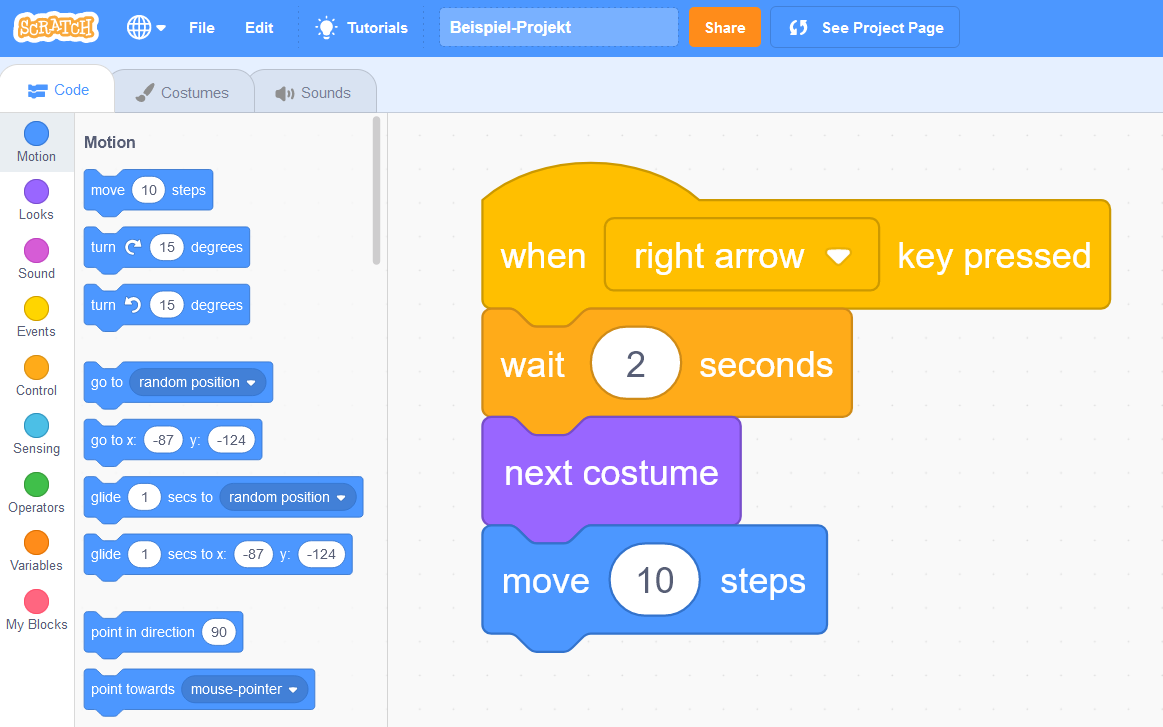
V zadnjem koraku tega kratkega primera vam želimo pokazati, kako nadzirati lik in kodo s programom Scratch. Če želite na primer, da mačka hodi od leve proti desni, tako da držite desno puščico, vstavite naslednje skripte:
- Dogodki: ko je pritisnjena tipka [ ]
- Nadzor: počakaj [ ] sekund
- Videz: naslednji kostum
- Gibanje: premakni se [ ] korakov
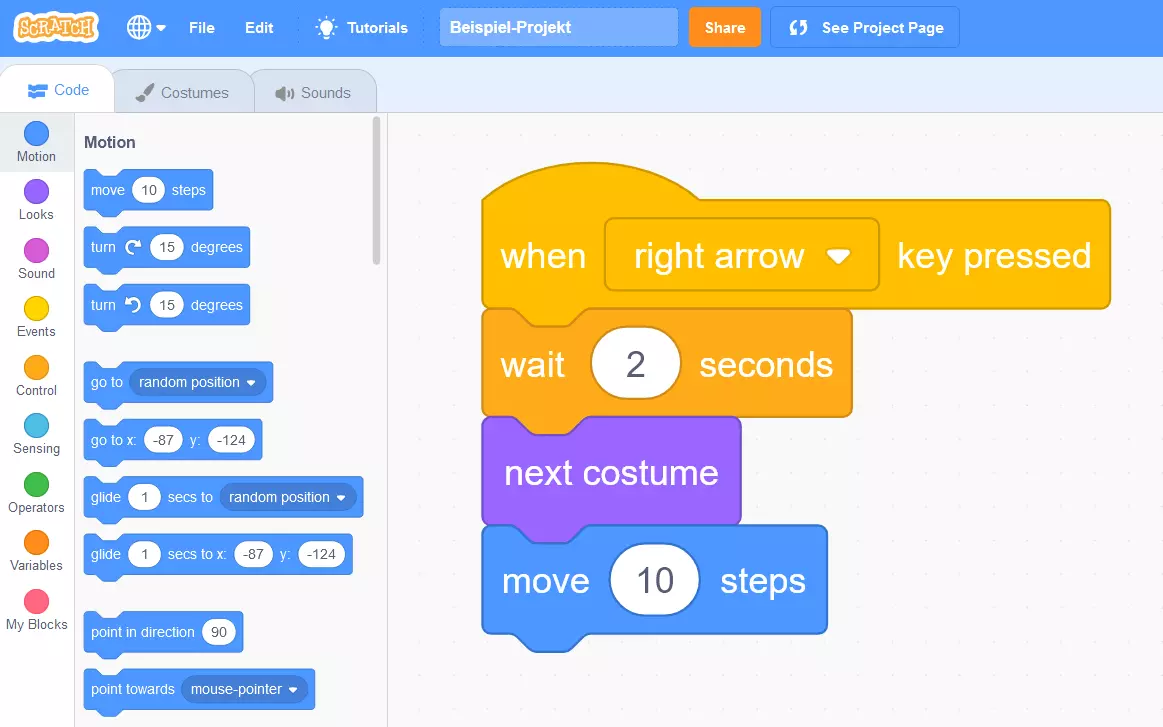
V skriptu dogodka dodelite želeno tipko – v primeru našega Scratch tutoriala je to »desna puščica«. Naslednji je skript Control, kjer nastavite buffer za spremembo kostuma. Če vnesete »2«, bo minilo dve sekundi, preden bo lik spremenil videz, kar lahko naredi gibalno sekvenco bolj naravno. Skript videza zagotavlja, da se slika preklaplja med »mačka« in »mačka2«, dokler je puščična tipka pritisnjena. S pomočjo četrtega skripta iz sekcije Gibanje se lik ob preklopu kostuma premakne tudi v desno. V tem primeru smo uporabili 10 korakov:
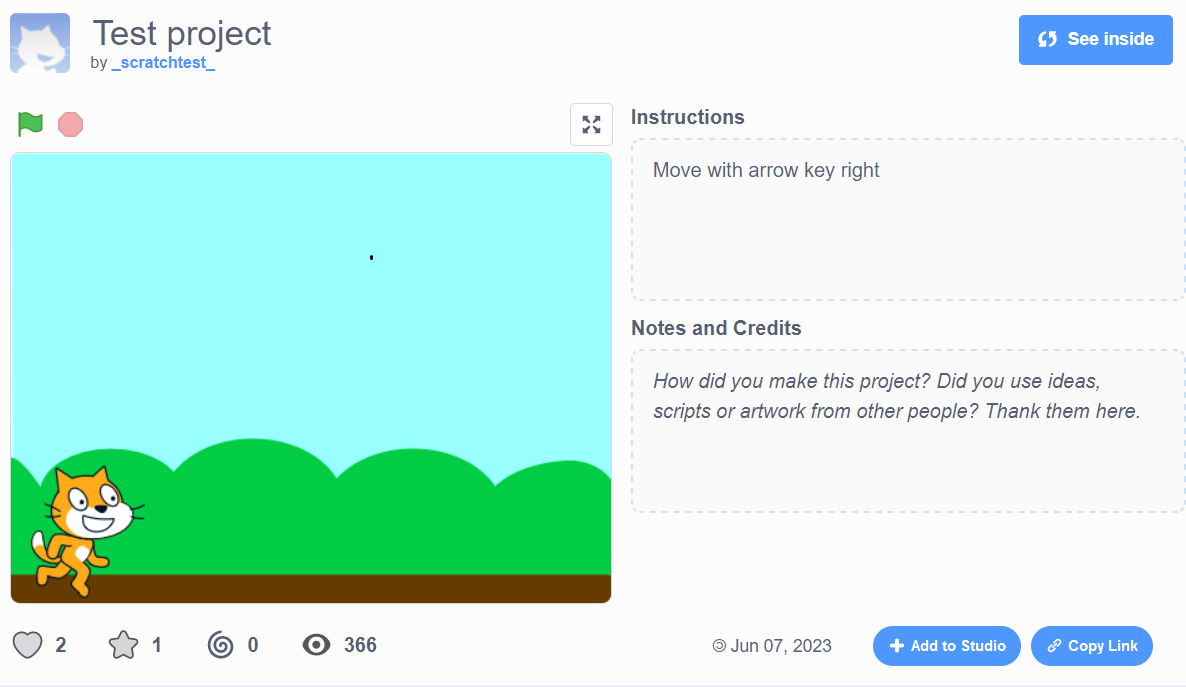
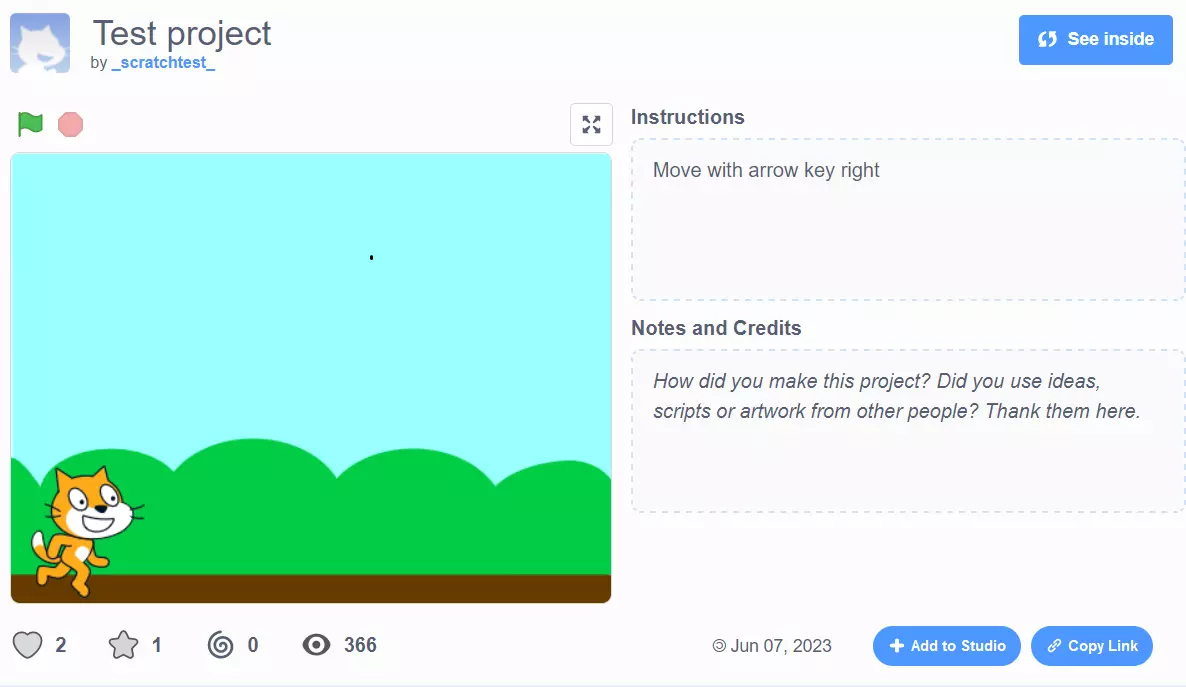
Rezultat tega primera kodiranja lahko preizkusite na strani projekta Scratch.
Kako objaviti svoj projekt programiranja v Scratchu
Ko ustvarite svoj uporabniški račun in uradno postanete Scratcher, lahko svoje programe objavite na platformi Scratch. Za to kliknite gumb Objavi v menijski vrstici na vrhu zaslona.
V oknu, ki se odpre, imate zdaj možnost spremeniti naslov projekta in dodati navodila, komentarje ali zahvale. Če premaknete stikalo poleg možnosti Komentiranje v levo, lahko tudi izklopite funkcijo komentarjev za svoj projekt.