Kateri brezplačni programi za urejanje slik so najboljši?

Če vam najboljša možna kakovost ni pomembna, je brezplačna programska oprema za urejanje slik dobra alternativa programu Photoshop in drugim programom za urejanje fotografij. Tukaj najdete primerjavo nekaterih najboljših brezplačnih rešitev za urejanje slik.
Kaj naj bi znala programska oprema za urejanje fotografij?
Obseg funkcij je glavna in najpomembnejša razlika med plačljivo programsko opremo za urejanje fotografij in brezplačnimi programi. Dejstvo, da imajo brezplačni programi običajno manj možnosti urejanja, ni nujno pomanjkljivost. Zlasti amaterski fotografi pogosto izkoristijo preprostost brezplačnega orodja, hkrati pa lahko dosežejo dobre rezultate. Vendar pa mora brezplačna programska oprema za urejanje fotografij vsekakor ponujati naslednje funkcije:
- Enostavno popravljanje ostrine, barve in osvetlitve
- Obrezovanje in vrtenje
- Brez izgube kakovosti, kadar je to mogoče
- Izoliranje posameznih elementov in odstranjevanje ozadja ali neželenih elementov
- Prilagajanje s filtri in učinki
- Možnost dela na več plasteh
- Podpora za različne formate slik
Kateri so najboljši brezplačni urejevalniki fotografij?
| Operacijski sistem | Izstopajoča značilnost | |
|---|---|---|
| Adobe Express | Splet, iOS, Android | Prilagojen za vsebine družbenih medijev |
| GIMP | Windows, macOS, Linux | Modularna zasnova |
| Krita | Windows, macOS, Linux | Različna orodja za umetnike |
| Paint.NET | Windows | Obsežen imenik vtičnikov |
| Pixlr Editor | Splet, Windows, iOS, Android | Aplikacije za iOS in Android |
| Raw Therapee | Windows, macOS, Linux | Urejanje datotek RAW |
Pregled najboljših brezplačnih programov za urejanje slik
V naslednjih poglavjih boste našli informacije o nekaterih najboljših brezplačnih programih za urejanje slik. Primerjalna tabela povzema najpomembnejše podobnosti in razlike med namiznimi in spletnimi aplikacijami.
Paint.NET (Windows)
Paint.NET, ki je bil prvotno majhen študentski projekt na Washington State University, je danes eden najboljših programov za urejanje fotografij v sektorju brezplačne programske opreme. Program za urejanje fotografij je bil izdan leta 2004 pod brezplačno licenco MIT, danes pa se distribuira pod lastniško licenco. Osnovni okvir aplikacije je Microsoft .NET framework, ki se samodejno doda med namestitvijo. Ker okvir deluje samo na operacijskem sistemu Windows, Paint.NET ni na voljo za druge platforme.
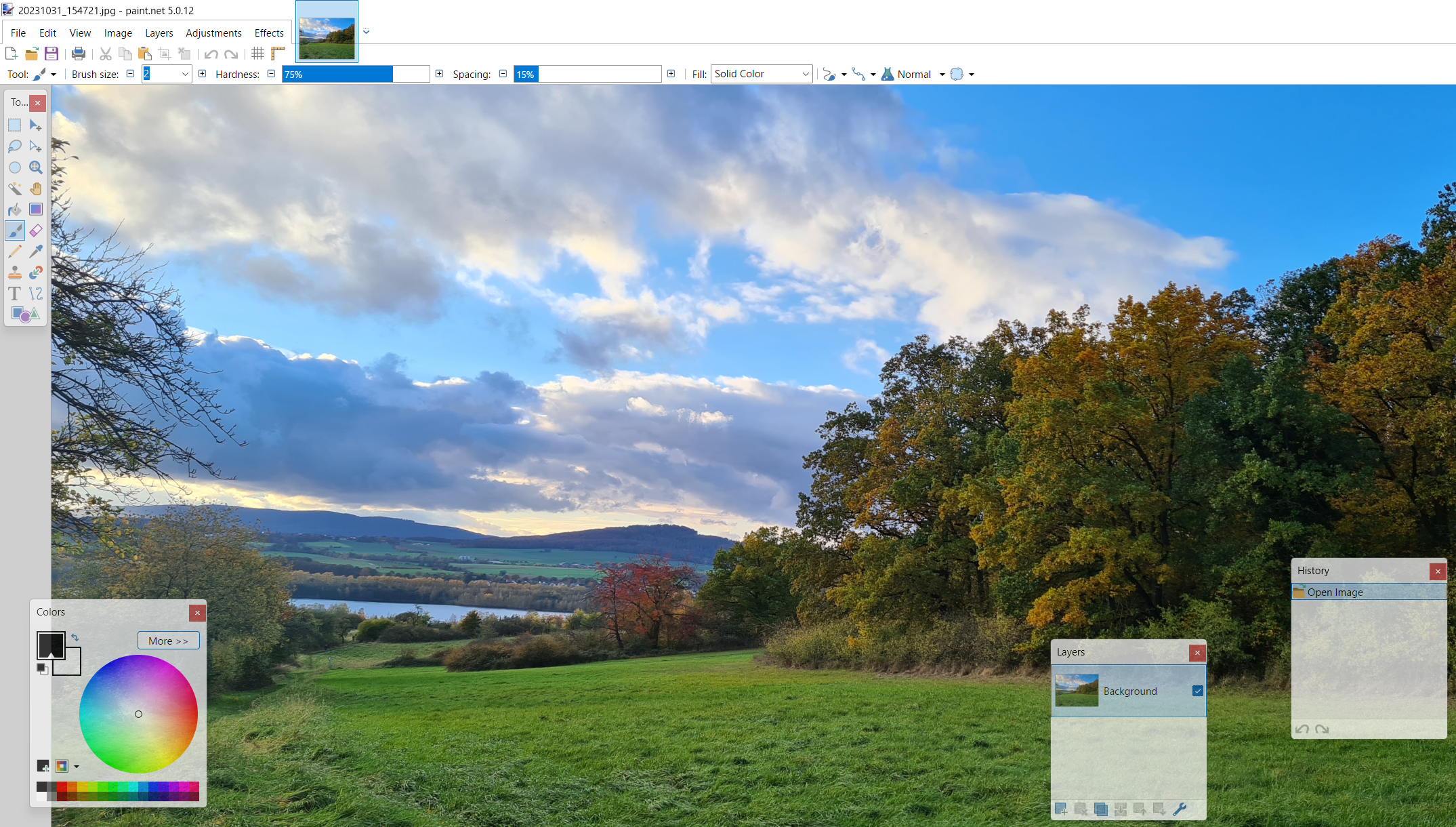
Ta alternativa programu Microsoft Paint se nenehno razvija, zaradi česar je primerna za zahtevnejše naloge. To pomeni, da lahko delate na več slojih z vzporedno obdelavo različnih projektov. Med projekti lahko enostavno preklapljate z uporabo zavihkov. Vsak zavihek ima majhno sličico, ki olajša navigacijo do izbranega projekta. Vključena so osnovna orodja za optimizacijo svetlosti, nasičenosti, kontrasta in barvnega odtenka, kot tudi krivulja za popravljanje tonalne vrednosti in orodje za odstranjevanje rdečih oči. Paint.NET ponuja tudi naslednje funkcije:
- Mehčalnik in ostrenje
- 3D rotacija in zoom učinek
- Črno-beli filtri in sepia filtri
- Generator prehodov
- Orodje za izbiranje (čarobna palica)
Čeprav je standardni obseg funkcij precej impresiven, obstaja tudi obsežen imenik vtičnikov Plug-in group v forumu Paint.NET. S tem imenikom lahko izboljšate funkcionalnost programa in vključite učinke ali filtre, ki manjkajo. Poleg številnih orodij za paleto orodij lahko najdete tudi razširitve, ki vam omogočajo uvoz in izvoz dodatnih datotečnih formatov (kot je format Photoshop .psd). Paint.NET beleži vsak korak vašega napredka, kar pomeni, da lahko kadarkoli razveljavite spremembe.
| Prednosti | Slabosti |
|---|---|
| ✓ Razširljiv z uporabo vtičnikov | ✗ Na voljo samo za Windows |
| ✓ Neomejena funkcija za razveljavljanje posameznih delovnih korakov | ✗ Brez razširitev podpira le majhen nabor datotečnih formatov (.pdn) |
Pixlr Editor (splet, Windows, iOS, Android)
Po letu razvoja je švedski razvijalec Ola Sevandersson objavil svojo programsko opremo za obdelavo slik v oblaku Pixlr Editor. Za uporabo programske opreme za urejanje fotografij se ni treba registrirati, uporabljati pa jo je mogoče brezplačno z vsemi običajnimi brskalniki. Poleg spletne različice so na voljo tudi aplikacije za Android in iOS ter različica za namizne računalnike z operacijskim sistemom Windows. Za manjše optimizacije slik je na voljo tudi poenostavljena različica z imenom Pixlr Express.
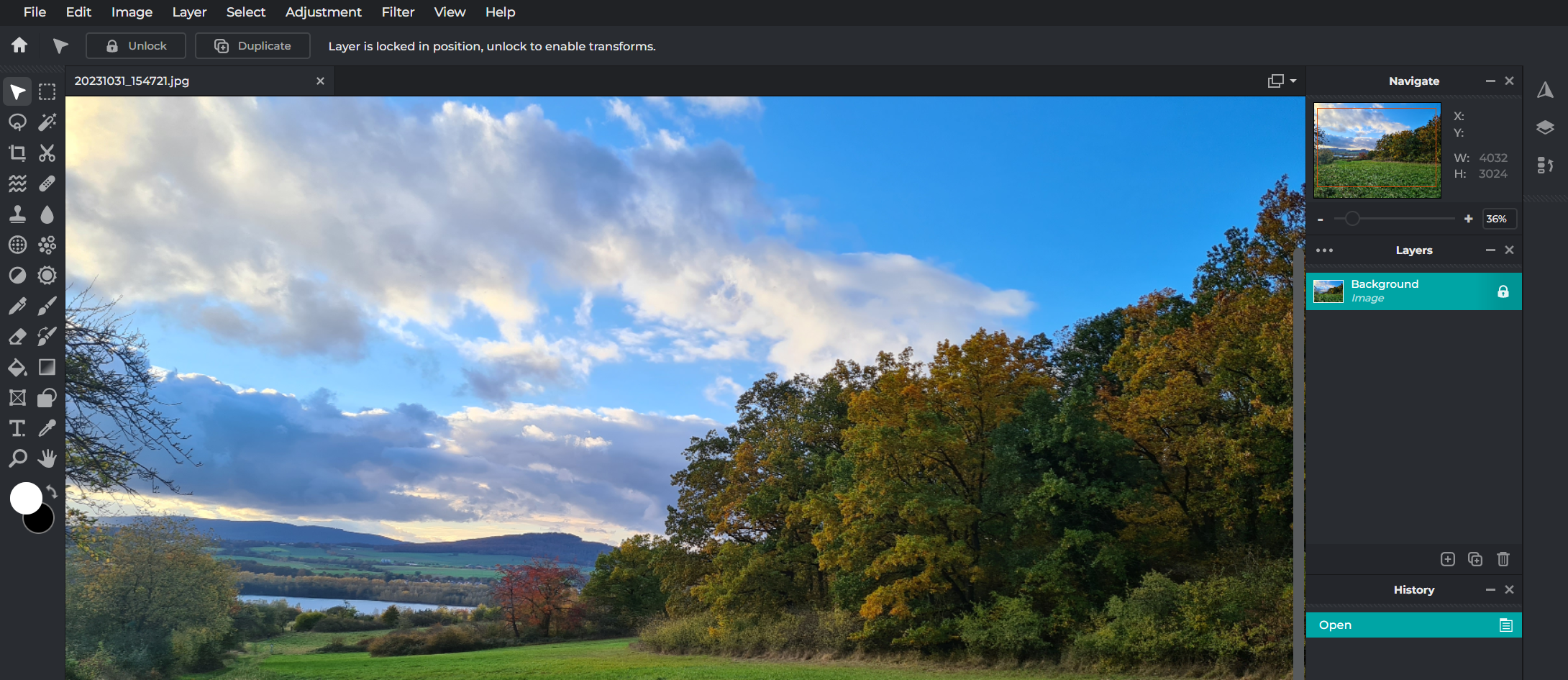
Pixlr Editor je najboljši dokaz, da lahko tudi brezplačna spletna programska oprema za urejanje fotografij konkurira uveljavljenim plačljivim različicam. Vizualni prikaz in standardni elementi za urejanje omogočajo, da hitro pozabite, da gre za spletno aplikacijo – še posebej, če uporabljate način polnega zaslona. Jasne, intuitivne in vizualno privlačne menijske vrstice in okna so podobne tistim v primerljivih programih, zato se bodo tako izkušeni uporabniki kot začetniki hitro počutili udobno pri uporabi programa. Program za urejanje slik ponuja naslednje funkcije za prilagajanje slik:
- Mehčalec in ostrenje
- Korektor za opekline
- Odstranjevalec rdečih oči
- Gradacijske krivulje
- Avtomatska korekcija tonov
Poleg raznolike izbire orodij za popravljanje Pixlr Editor ponuja tudi številne filtre za spreminjanje fotografij in grafik. Lahko jih zameglite, pikslirajte, spremenite v reliefne ali jim dodate sepiasto ali toplo barvo. Med celotnim procesom urejanja je na voljo veliko možnosti prilagajanja.
Nekateri vidiki programa Pixlr Editor pa jasno kažejo, da uporabljate brezplačen program za urejanje fotografij. Na primer, na dan lahko izvozite le tri urejeno fotografijo ali sliko. Aplikacija vsebuje tudi oglase, ki jih lahko zaprete s klikom nanje. Vendar so te omejitve odpravljene v plačljivih premium različicah. Poleg drugih prednosti te različice vključujejo tudi kredite za različne funkcije umetne inteligence v paketu Pixlr Suite.
| Prednosti | Slabosti |
|---|---|
| ✓ Občutek namiznega računalnika zaradi načina polnega zaslona | ✗ Brezplačna različica vsebuje oglase |
| ✓ Na voljo so različice za iOS in Android | ✗ V brezplačni različici je mogoče izvoziti le tri slike na dan) |
GIMP (Windows, macOS, Linux)
Leta 1998 je izšla prva uradna različica programa GNU Image Manipulation Program v različici 1.0, bolj znanega pod imenom GIMP. S grafično knjižnico Generic Graphics Library (GEGL) kot osnovo je GIMP postal konkurenčna rešitev za optimizacijo in urejanje slik. Program, ki je bil prvotno zasnovan za GNU/Linux, zdaj deluje na vseh priljubljenih sistemih Windows in MacOS.
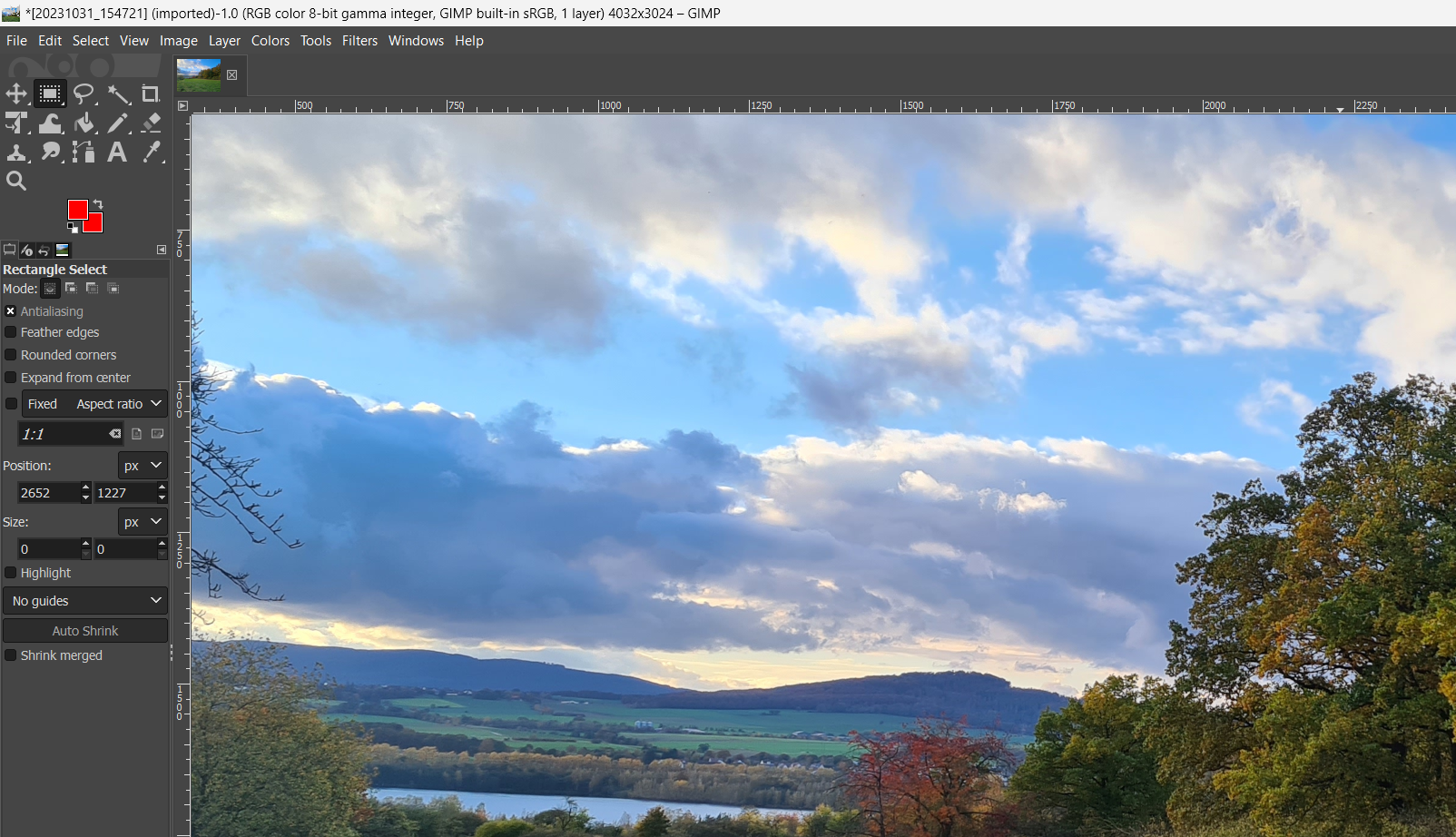
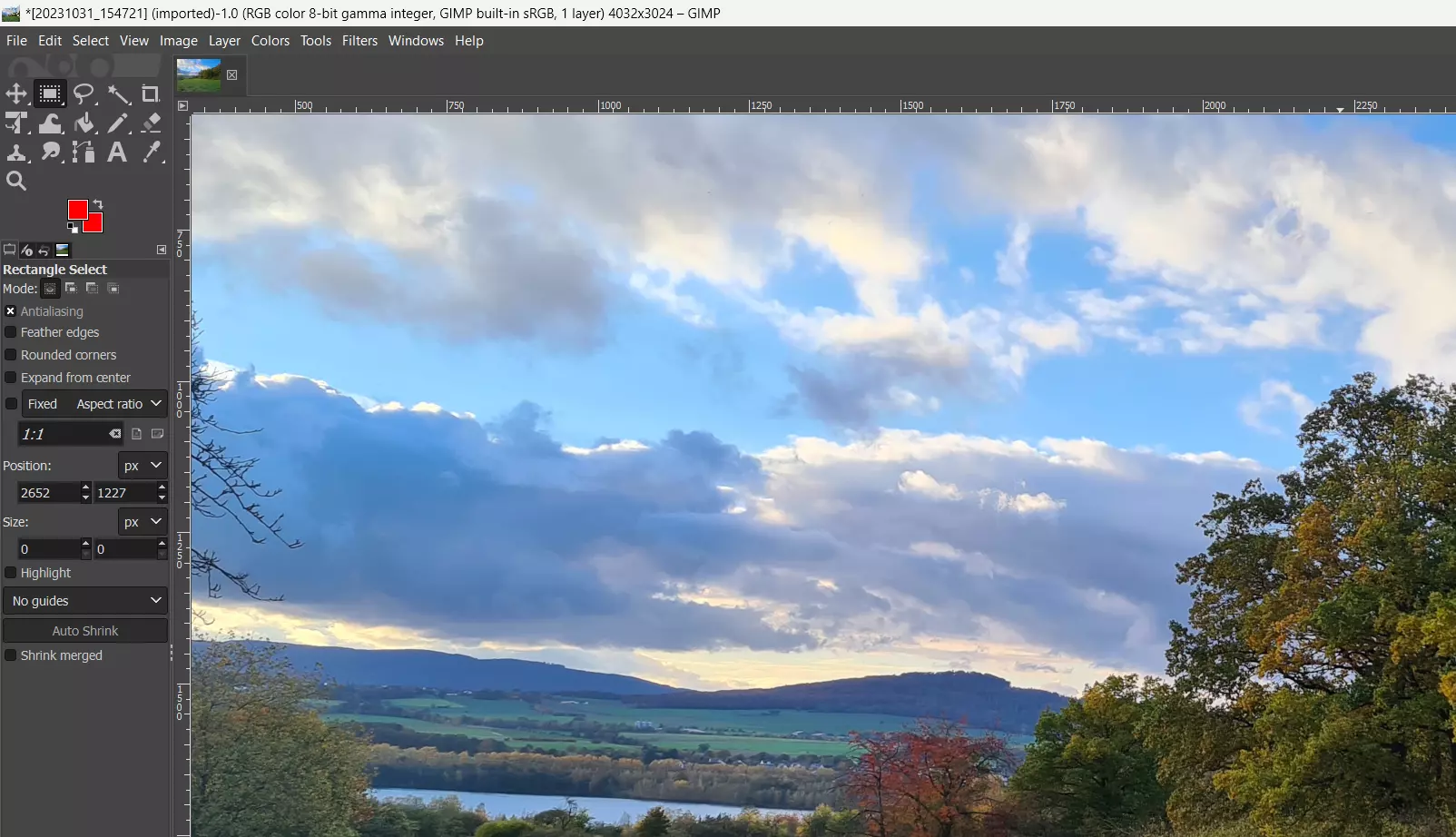
Kot večina odprtokodnih aplikacij je tudi GIMP modularen, zato ga je mogoče kadarkoli razširiti. Poleg tega je mogoče kontrolne elemente organizirati ter po želji vklopiti in izklopiti. Glede funkcionalnosti GIMP v ničemer ne zaostaja za drugimi priljubljenimi programi za urejanje fotografij. Na voljo so na primer naslednji filtri in učinki, ki jih je mogoče uporabljati neomejeno:
- Mehko risanje (npr. piksli, zamegljenost zaradi gibanja)
- Izboljšave (npr. odstranjevanje rdečih oči, zameglitev robov)
- Učinki svetlobe in sence (npr. bleščanje, odboj objektiva)
- Umetniške spremembe (npr. risanka, učinki oljnega slikanja)
- Robovi in učinki (npr. madeži od kave, zaobljeni robovi)
- Animacije (npr. senčenje, valovi)
Popravke, kot so porazdelitev barv, kontrast in svetlost, lahko z GIMP-om prilagodite z le nekaj kliki. Na voljo so tudi orodja za obrezovanje, povečanje in vrtenje slik ter orodja za urejanje posameznih elementov. Glede na veliko raznolikost razpoložljivih izvoznih formatov je težko verjeti, da je ta program za urejanje slik brezplačen. GIMP ponuja široko paleto možnosti, vključno s tipičnimi slikovnimi formati (kot so .jpg, .gif ali .bmp), arhivskimi formati (kot sta .gz ali .bz2) in spletnimi formati (kot sta .html ali .xhtml).
| Prednosti | Slabosti |
|---|---|
| ✓ Visoka razširljivost in prilagodljivost | ✗ Težko se začne z njim |
| ✓ Združljivost med platformami | ✗ Ni na voljo podpore |
Krita (Windows, macOS, Linux)
Odprtokodna aplikacija Krita je rezultat dolgoletnega razvojnega procesa. Prva različica Krita, ki temelji na knjižnici Qt, je bila končno izdana leta 2004 kot del pisarniške programske opreme KOffice. V zadnjem času so se razvijalci KDE osredotočili na orodja za risanje in program spremenili v eno najboljših odprtokodnih rešitev za risarje, ilustratorje in konceptualne umetnike. Pri tem pa niso zanemarili klasičnega urejanja slik.
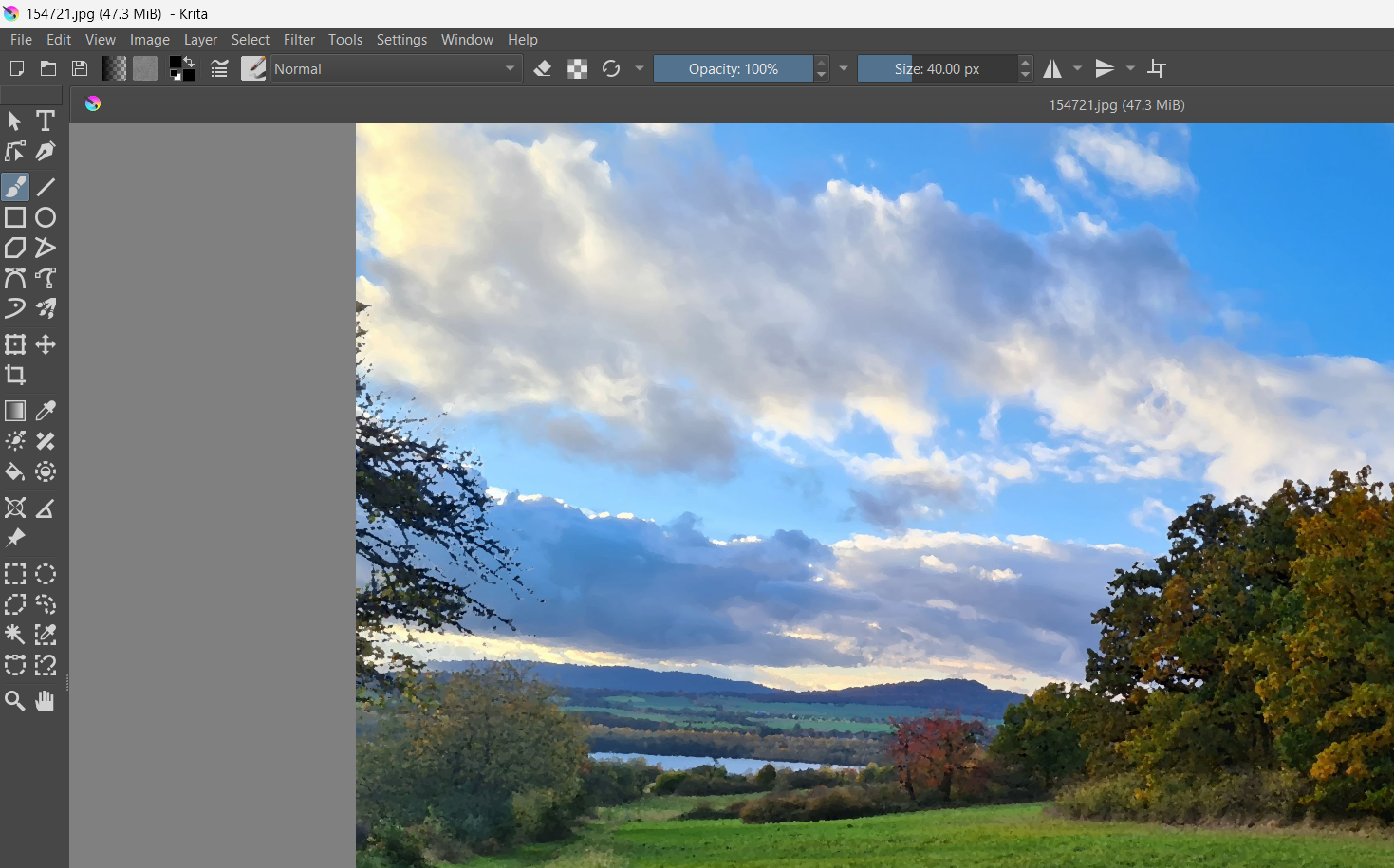
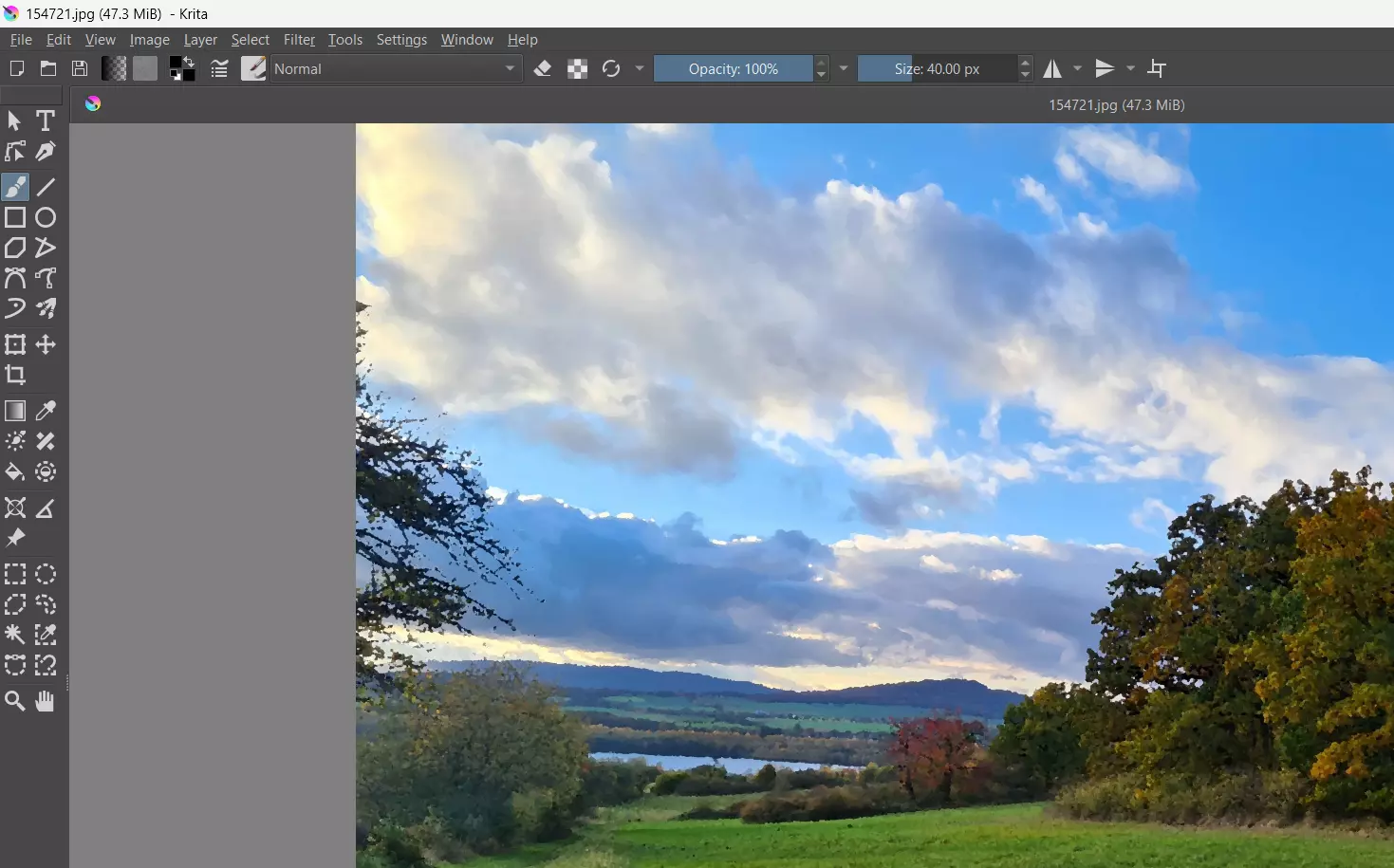
Krita ne daje pomena le uporabnim orodjem, kot so stabilizatorji čopičev in velika izbira vrst čopičev, ampak ponuja tudi sodoben dizajn, da umetnikom zagotovi najboljšo platformo za njihov delovni proces. Specifikacije orodij je mogoče prilagoditi lastnim preferencam uporabnika s funkcijo povleci in spusti v meniju nastavitev. Impresivna izbira orodij za predelavo, filtriranje in transformacijo je dokaz, da je Krita prvovrsten, brezplačen program za urejanje fotografij. Aplikacija med drugim vsebuje naslednje funkcije za urejanje:
- Krivulja svetlosti/kontrasta
- Način izgorevanja
- Barvno ravnovesje
- Zamegljenost
- Ostrina
- Zaznavanje robov
- Oljna slika
Funkcija maske omogoča uporabo učinkov na različne plasti slike v projektu. Na voljo so tudi možnosti za obrezovanje, zrcaljenje ali prilagajanje velikosti slik. Dokumentirate lahko tudi korake, ki jih izvedete med projektom. To funkcijo je morda treba aktivirati kot pritrdljiv dialog v nekaterih vnaprej nastavljenih postavitev. S to funkcijo lahko kadarkoli preskočite nekaj korakov nazaj, da razveljavite spremembe.
| Prednosti | Slabosti |
|---|---|
| ✓ Obsežna zbirka orodij, ki omogoča veliko več kot le preprosto urejanje slik | ✗ Omejene možnosti mednarodnih jezikov |
| ✓ Na voljo na več platformah | ✗ Nekoliko daljše zamude po uporabi filtrov |
Adobe Express (splet, iOS, Android)
Z Adobe Express Adobe ponuja brezplačno programsko opremo za urejanje fotografij kot spletno aplikacijo in kot aplikacijo za iOS in Android. Aplikacijo lahko prenesete v vseh trgovinah z aplikacijami.
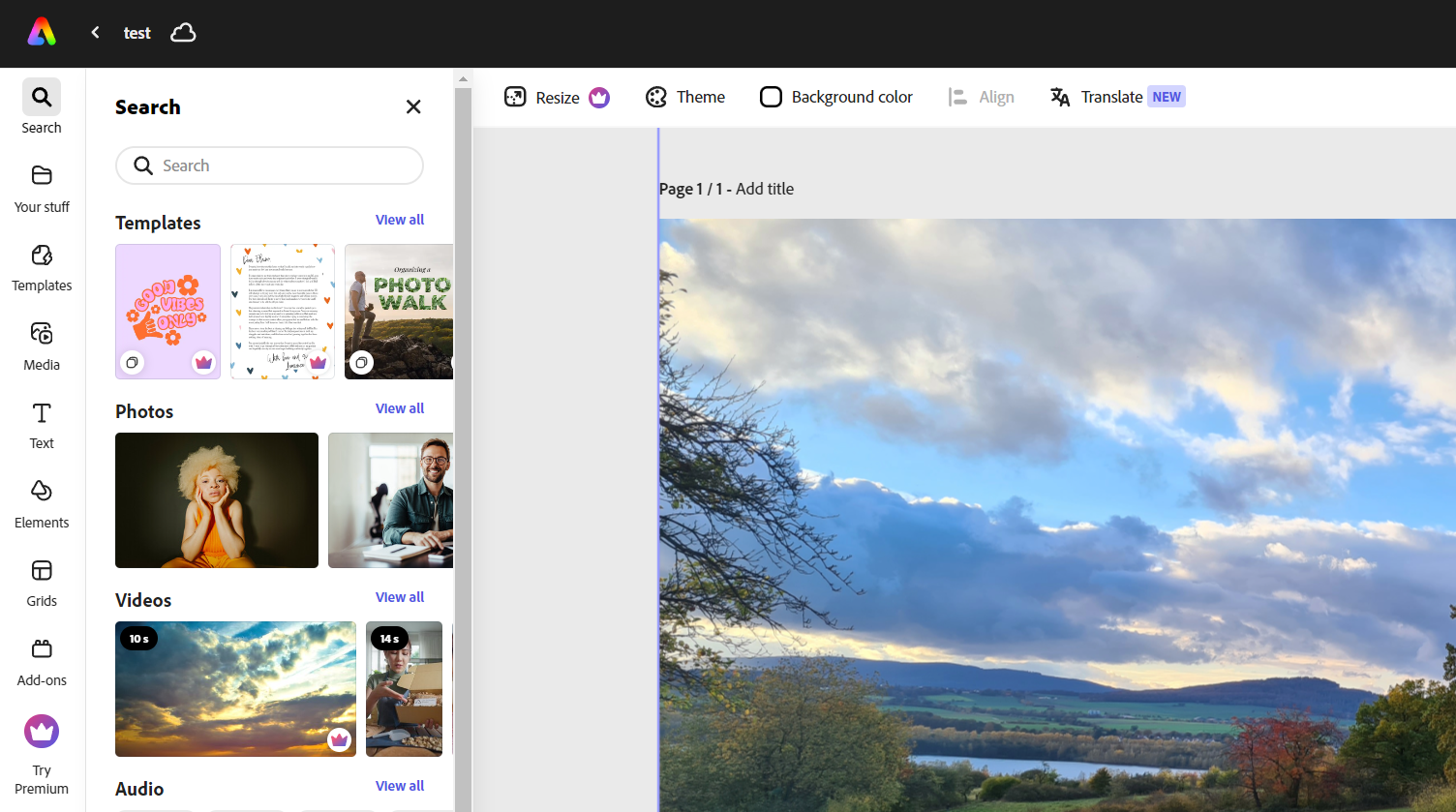
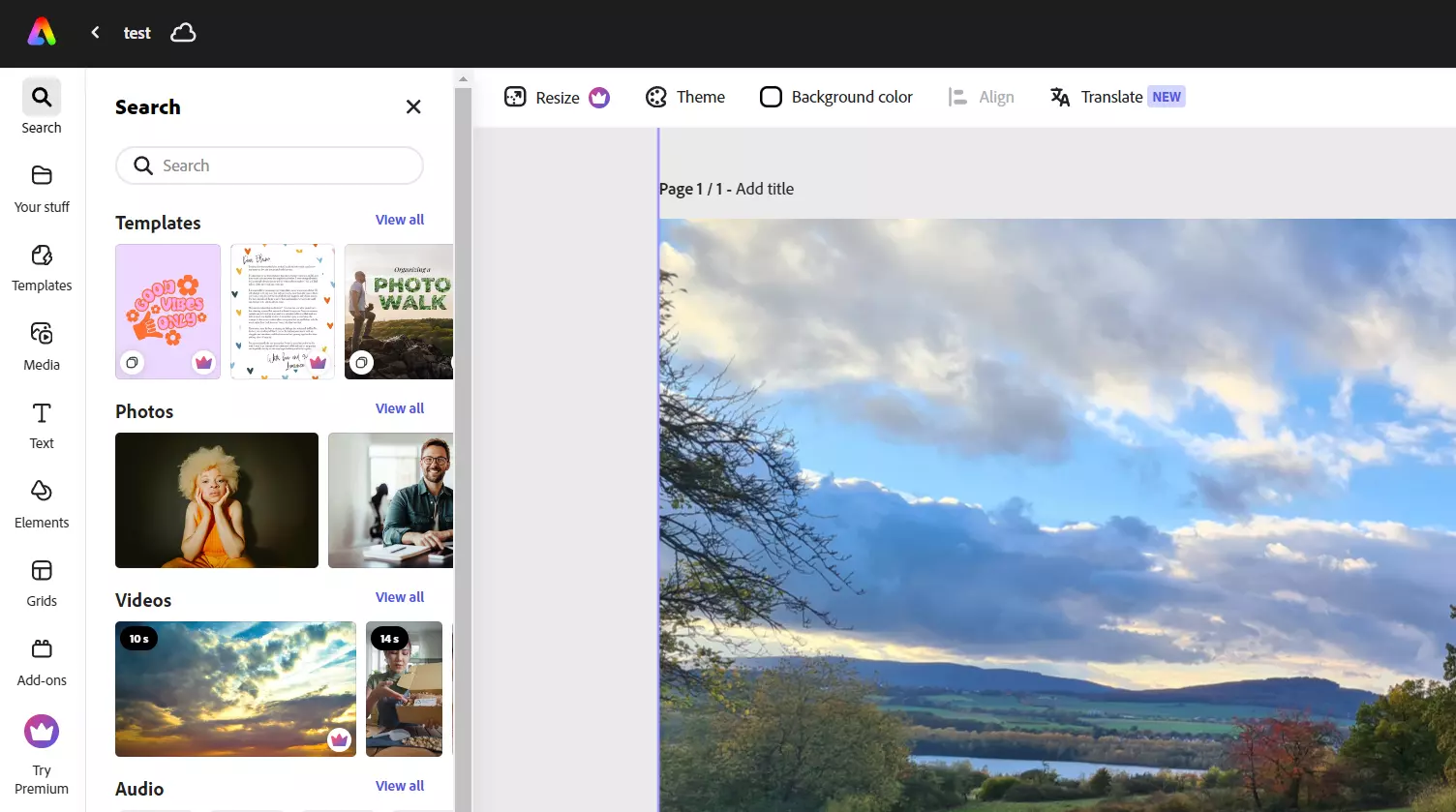
Preprosto orodje ponuja različne funkcije za hitro in enostavno urejanje slikovnega in video materiala. Zato je Adobe Express idealna rešitev za ustvarjanje videoposnetkov in videov za TikTok in podobne platforme, letakov, življenjepisov, pasic ali logotipov. Zahvaljujoč različnim funkcijami za sodelovanje, kot je funkcija komentarjev, lahko enostavno delate v skupini. Brezplačna programska oprema za urejanje slik ponuja naslednje dodatne funkcije:
- Enostavno združevanje videoposnetkov, grafik, animacij in glasbe s pomočjo funkcije povleci in spusti
- Ustvarjanje besedilnih učinkov in slik na podlagi opisa (generativna umetna inteligenca iz Adobe Firefly)
- Dostop do tisočih profesionalno oblikovanih predlog, fotografij, videov in glasbe (Adobe Stock; večinoma plačljivo)
- Sinhronizacija z drugimi storitvami Adobe
Ta brezplačna programska oprema za urejanje slik je zelo intuitivna in ima dobro strukturiran vmesnik. Za uporabo programa potrebujete Adobe račun, ki ga lahko ustvarite brezplačno. Če pa želite svoje slike urejati z Adobe Express v večjem obsegu, boste potrebovali plačljivo Premium Edition.
| Prednosti | Slabosti |
|---|---|
| ✓ Zelo primeren za začetnike | ✗ Omejen nabor funkcij za urejanje slik |
| ✓ Odlično primeren za pripravo vsebin za družbena omrežja | ✗ Ne deluje z vsemi brskalniki |
RawTherapee (Windows, macOS, Linux)
Raw Therapee RawTherapee je razvil Gábor Horváth in je od leta 2010 licenciran pod licenco GNU GPL (različica 3). Program za urejanje fotografij je odprtokodni in brezplačen, zato ga je mogoče uporabljati in spreminjati brez omejitev. Program ima vgrajeno različico pretvorbenega programa dcraw, ki omogoča uvoz surovih podatkovnih slik (RAW podatkov) iz digitalnih fotoaparatov in njihovo urejanje. RawTherapee je združljiv tudi s formati JPEG, PGN in TIFF, kar omogoča delo tudi s temi slikovnimi formati.
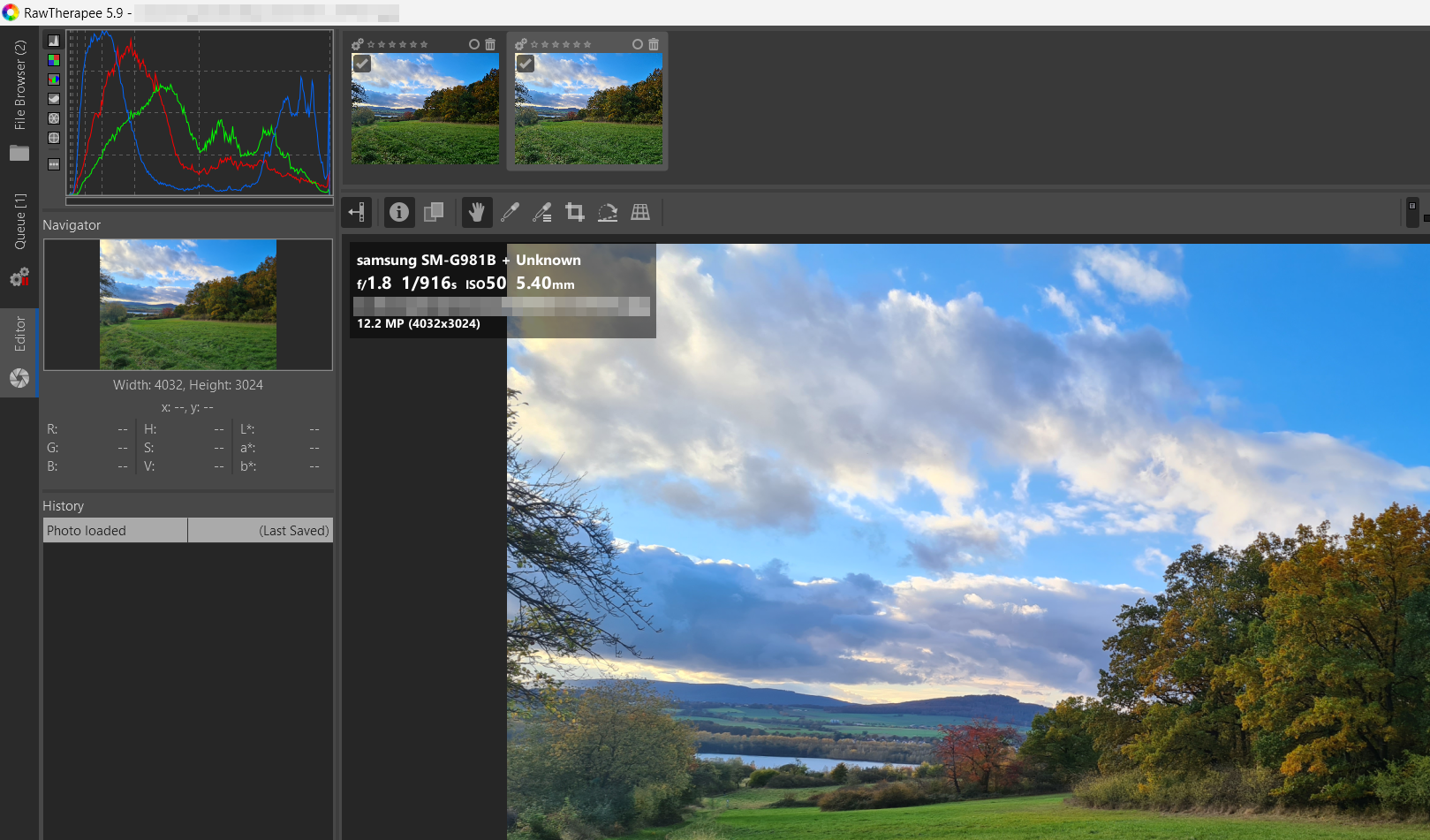
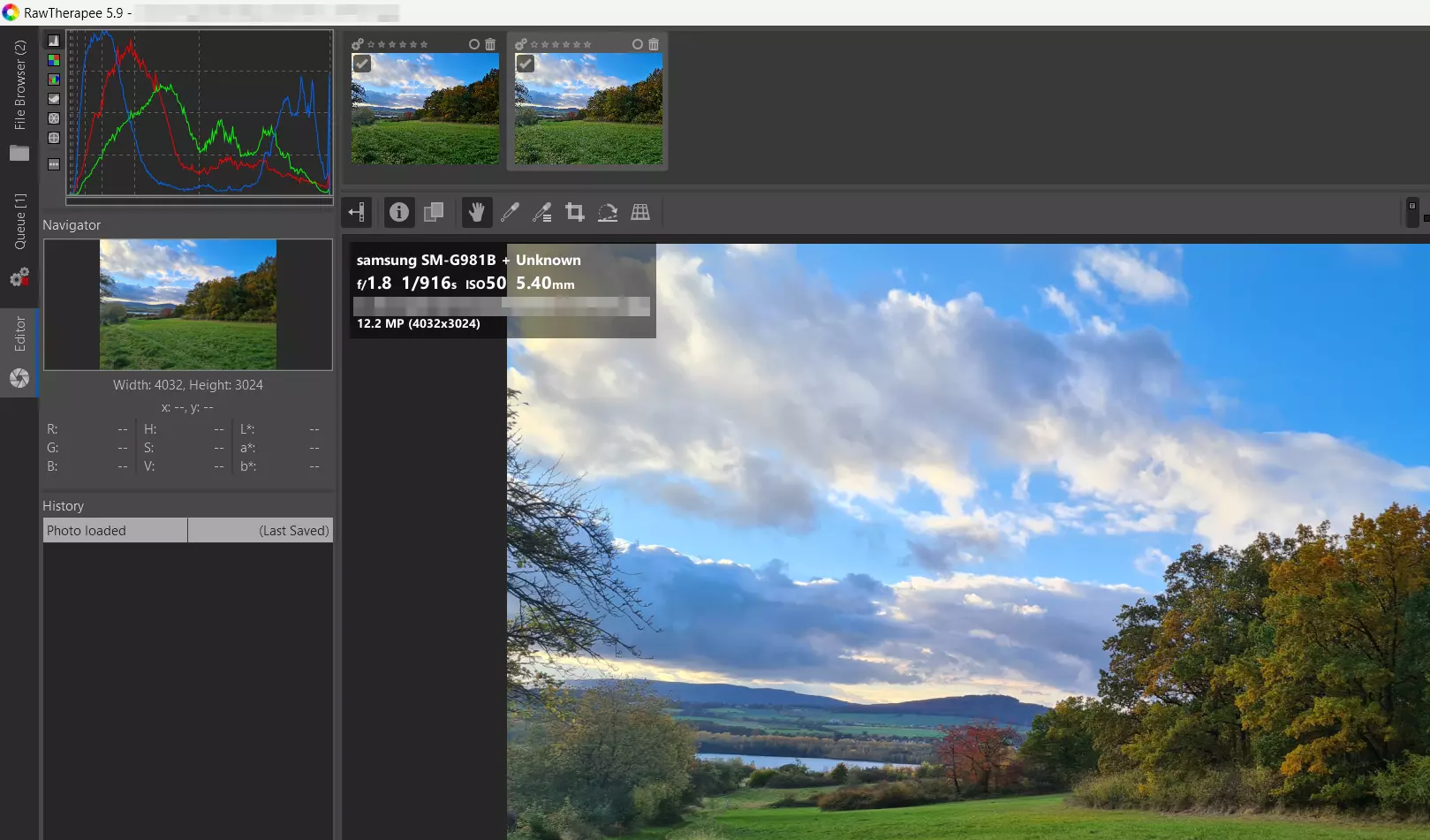
Jasno je, da je bilo v RawTherapee vloženega veliko razvojnega dela. Različni meniji in pasice za hiter zagon omogočajo urejanje uvoženih slik do najmanjših podrobnosti. Ker so datoteke RAW lahko zelo velike, vrsta omogoča neprekinjen proces pretvorbe, ki ne moti projekta, na katerem delate. S programom lahko urejate več slik hkrati. Zaradi sorazmerno visoke obremenitve sistema pa tega ne priporočamo na starejših računalnikih. RawTherapee vsak korak procesa obdela nedestruktivno, tako da slike ohranijo najboljšo kakovost. Poleg tega so vsi koraki shranjeni v zaporedju, tako da lahko kadarkoli med urejanjem preskočite nazaj. RawTherapee vključuje funkcije, kot so:
- Balanca beline
- Nastavitev nasičenosti, kontrasta in svetlosti
- Kompensacija osvetlitve
- Ostrina
- Barvno filtriranje
- RGB-tonalne krivulje za maksimalni nadzor nad barvami in osvetlitvijo
RawTherapee je nedvomno eden najboljših programov za urejanje fotografij v formatu RAW na trgu odprtokodne in brezplačne programske opreme. Uporabnikom je na voljo vse, kar potrebujejo za izboljšanje in urejanje fotografij. Ker lahko nastavitve nadzorne plošče prilagodite in shranite, je enostavno optimizirati številne slike z istimi nastavitvami.
| Prednosti | Slabosti |
|---|---|
| ✓ Podpira številne RAW formate | ✗ Zmedeno uporabniško vmesnik |
| ✓ Združljiv z več platformami | ✗ Slike ni mogoče uvoziti s pomočjo povleci in spusti |
V digitalnem vodniku lahko najdete še mnoge druge zanimive članke o različnih temah, povezanih s fotografijo in urejanjem slik:
- Ustvarite svoje lastne fotografije izdelkov
- Kako odstraniti ozadje slike
- Velikosti slik in video formati za Instagram
- Najboljše alternative za Adobe Photoshop
- Aplikacije za urejanje slik