Kako stisniti slike z brezplačnimi orodji

Stisnjene slike imajo še posebej pozitiven vpliv na čas nalaganja spletnih strani. Toda kako lahko slike stisnete na način, ki je čim bolj brez izgube – brez opazne izgube kakovosti? In katere možnosti so na voljo, da to dosežete? V tem vodniku vam bomo podali jasen pregled orodij za stiskanje slik.
Zakaj naj stisnem svoje slike?
Danes so slike in fotografije z visoko ločljivostjo nekaj običajnega. V digitalni fotografiji se število pikslov in velikost datotek povečujeta. Ne glede na to, ali slike nalagate na svojo spletno stran ali jih pošiljate po e-pošti, je vedno pomembno, da velikost datotek ohranite čim manjšo. Ne pozabite, da manjša je datoteka, manj časa je potrebno za njen prenos. To je koristno iz dveh razlogov:
- Hiter proces nalaganja poveča zadovoljstvo obiskovalcev (zlasti za uporabnike z mobilnim dostopom do interneta).
- Hitro nalaganje ima pozitiven vpliv na uvrstitev v iskalnikih.
Pravilni format podatkov za spletne slike
Preden slike objavite na spletu, preverite format datoteke slike. Ni vsak grafični format primeren za uporabo na internetu. Tukaj je pet formatov, ki jih lahko uporabite:
- JPG/JPEG: JPG je eden najpogosteje uporabljanih slikovnih formatov. Prikazuje 16,7 milijona barv in se ponaša z visoko stopnjo stiskanja. JPG-ji se večinoma uporabljajo za shranjevanje fotografij ali fotografijam podobnih grafik, zlasti tistih z veliko različnimi barvami in izrazitimi kontrasti.
- PNG: Ta format lahko prikazuje med 256 (PNG8) in 16,7 milijona (PNG24) različnih barv in se uporablja na spletu. Za razliko od JPG-jev se ta format lahko stiska brez izgube kakovosti. PNG-datoteke so primerne za shranjevanje grafik, logotipov in besedil. Slike z malo barvami se lahko stisnejo v datoteke, ki so le delček originalne velikosti slike.
- WebP: WebP je sodoben format slik, ki ga je razvil Google, da bi zagotovil boljšo stiskanje ob ohranjanju visoke kakovosti slik. Podpira stiskanje z izgubo in brez izgube, kar ima za posledico manjše velikosti datotek v primerjavi z JPEG in PNG. Zahvaljujoč učinkovitim algoritmom, kot je prediktivno kodiranje, lahko WebP stisne slike do 30 % manjše od JPEG pri podobni kakovosti. Format podpira tudi prosojnost (alfa kanal) in animacije, kar ga naredi vsestransko alternativo PNG in GIF.
- SVG: SVG (Scalable Vector Graphics) je format slike na osnovi XML, ki se uporablja za vektorsko grafiko. Ker temelji na matematičnih opisih oblik in črt, kakovost slike ostane nespremenjena ne glede na povečavo. Za razliko od formatov na osnovi pikslov je mogoče velikost datotek SVG močno zmanjšati s preprostimi optimizacijami kode in stiskanjem gzip, ne da bi pri tem ogrozili vizualno kakovost. SVG je še posebej primeren za logotipe, ikone in ilustracije na spletu.
- GIF: GIF datoteke so na spletu še vedno precej pogoste, čeprav lahko prikazujejo le 256 barv. To je predvsem zato, ker format GIF podpira kratke animacije, narejene iz zaporedja slik, ki so še posebej priljubljene na družbenih omrežjih in podobnih platformah.
Stiskanje fotografij in slik je eden najpomembnejših korakov za izboljšanje učinkovitosti vaše spletne strani. Vendar obstajajo tudi drugi načini za optimizacijo vizualnih vsebin. Vredno je določiti dimenzije slike neposredno v izvorni kodi, tako da jih brskalnik ne mora izračunati. Odstranjevanje metapodatkov, kot so meta oznake in EXIF informacije, lahko prav tako pozitivno vpliva na hitrost nalaganja. Če vaša spletna aplikacija vsebuje veliko število slik, je za optimizacijo dostave in zmogljivosti zelo priporočljiva uporaba omrežja za dostavo vsebin (CDN).
Možnost 1: Stiskanje slik na spletu
Če želite stisniti slike, ne da bi morali namestiti posebno programsko opremo, lahko slike enostavno optimizirate tudi na spletu. Za ta namen obstajajo različne ponudbe na spletu, ki vam omogočajo brezplačno stiskanje slik. Orodja se običajno razlikujejo glede na razpoložljive datotečne formate in možne stopnje stiskanja, pogosto pa imajo omejitve glede števila stiskanj, ki jih je mogoče izvesti. Nekatere najboljše rešitve najdete v naslednjih odstavkih.
Optimizilla
Spletno orodje Optimizilla podjetja Mediafox Marketing omogoča hkratno nalaganje in stiskanje do 20 slik. Slike morajo biti v formatu JPEG ali PNG. Spletna aplikacija uporablja kombinacijo različnih algoritmov stiskanja, ki se odlikujejo po dobrem razmerju med stiskanjem in kakovostjo slike. S pomočjo drsnika lahko nastavite stopnjo stiskanja, preden rezultate prenesete posamično ali skupaj v obliki ZIP datoteke.
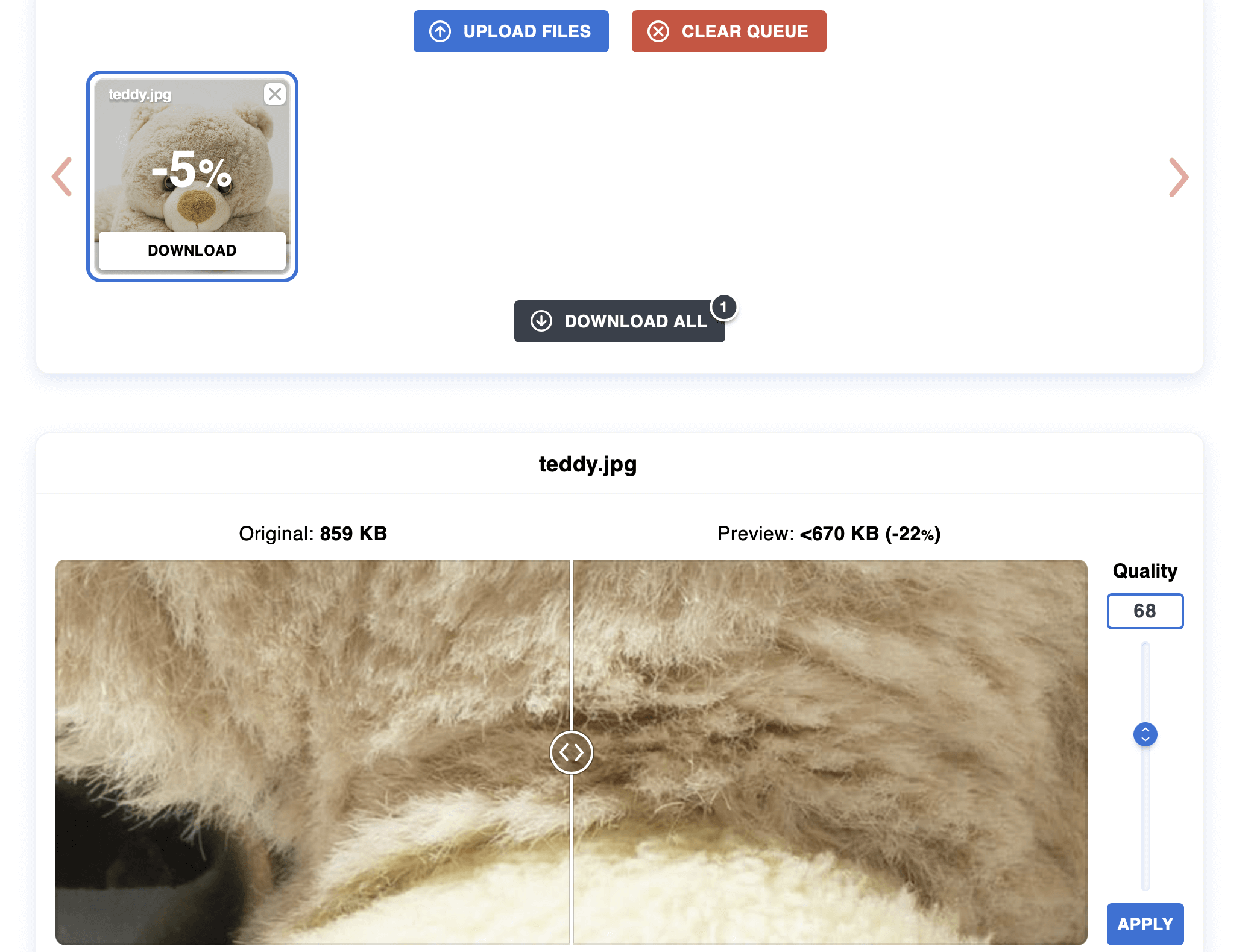
Da bi vam pomagali najti najboljše možne nastavitve, Optimizilla vam ponuja sličice izvirnika in njegove stisnjene različice. Poleg tega orodje navaja tudi velikost posamezne datoteke. Vse naložene slike se po eni uri samodejno izbrišejo s strežnikov ponudnika.
| Prednosti | Pomanjkljivosti |
|---|---|
| ✓ Nastavljivo kompresijsko razmerje | ✗ Omejeno na 20 stiskanj naenkrat |
| ✓ Predogled izvirnika in urejenega izgleda v obliki sličice |
TinyPNG
TinyPNG omogoča – v nasprotju s svojim imenom – ne le stiskanje datotek PNG, ampak tudi datotek JPEG in WebP. V brezplačni standardni različici lahko hkrati optimizirate do 20 slik v teh treh formatih, pri čemer je največja velikost datoteke na sliko omejena na 5 megabajtov.
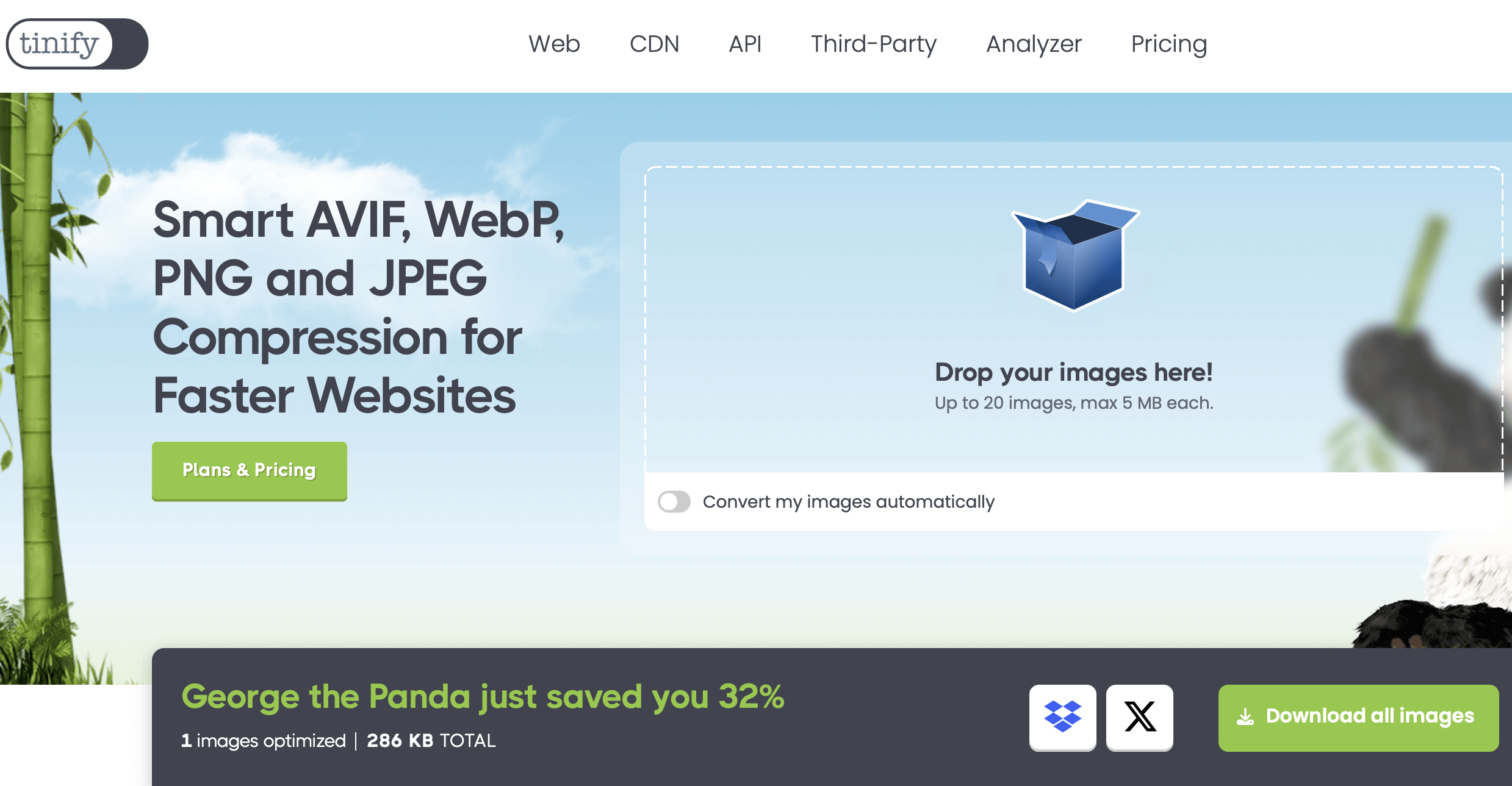
Orodje voormedia ima vnaprej določeno stopnjo stiskanja, ki je ni mogoče prilagoditi, vendar zmanjša velikost slike do 80 %. Z uporabo funkcije povleci in spusti prenesite želene fotografije v prikazano območje in nato prenesite rezultate v formatu JPEG ali PNG ali kot datoteko ZIP. Alternativno lahko slike naložite v storitev za shranjevanje v oblaku Dropbox.
| Prednosti | Slabosti |
|---|---|
| ✓ Rezultate je mogoče naložiti v Dropbox | ✗ Omejitev na 20 hkratnih stiskanj in velikost datoteke 5 megabajtov (v standardni izdaji) |
| ✗ Stopnja stiskanja ni nastavljiva |
iLoveIMG
iLoveIMG je celoten spletni paket uporabnih orodij za urejanje slik. Razvojna ekipa s sedežem v Barceloni ponuja aplikacije, ki omogočajo obrezovanje, pomanjševanje, pretvarjanje in celo stiskanje slik. Za slednje izberite »Stisni sliko« in nato vstavite želeno slikovno gradivo s funkcijo povleci in spusti ali brskalnikom datotek. Možni formati so JPEG, PNG, SVG in GIF.
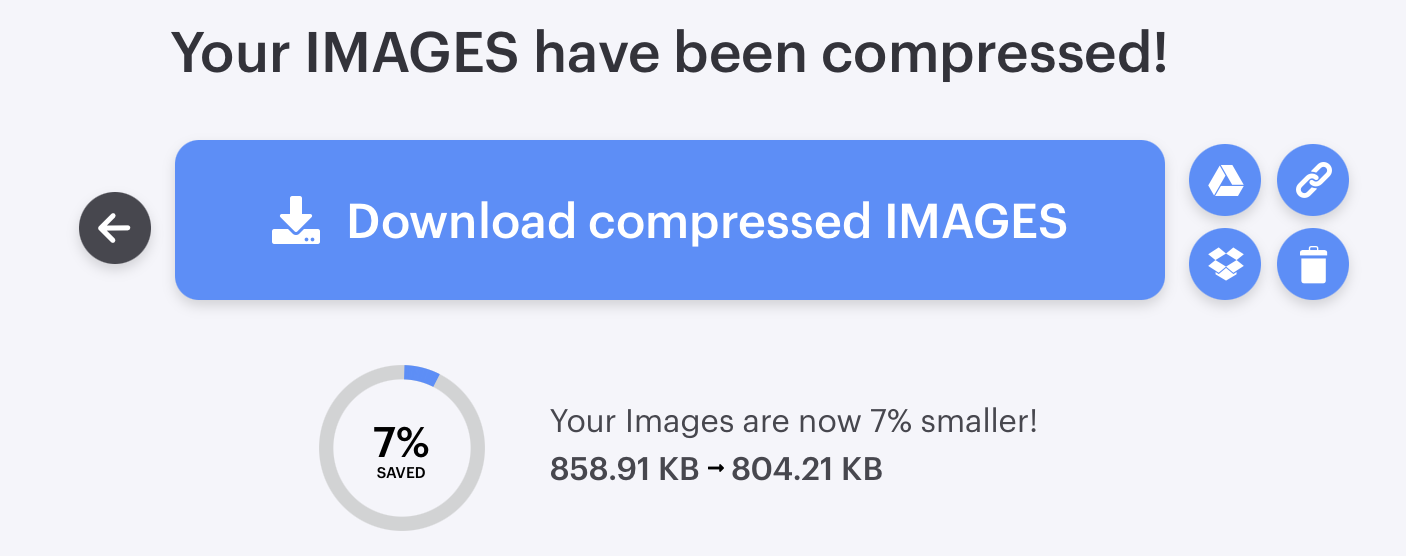
Čeprav ima iLoveIMG le en sam privzeti način stiskanja, orodje ponuja več različnih možnosti izvoza. Rezultate lahko ne le prenesete na lokalni trdi disk, ampak jih tudi naložite v Google Drive in Dropbox ter posredujete povezavo za prenos stisnjenih slik. Če niste zadovoljni z rezultatom stiskanja, ga lahko preprosto izbrišete s klikom na ikono koša.
| Prednosti | Pomanjkljivosti |
|---|---|
| ✓ Rezultate je mogoče naložiti v Google Drive in Dropbox | ✗ Samo en način stiskanja |
| ✓ Na voljo so dodatna orodja za obrezovanje, prilagajanje velikosti in pretvarjanje | ✗ Ni funkcije predogleda |
Možnost 2: Stiskanje slik s programom Photoshop
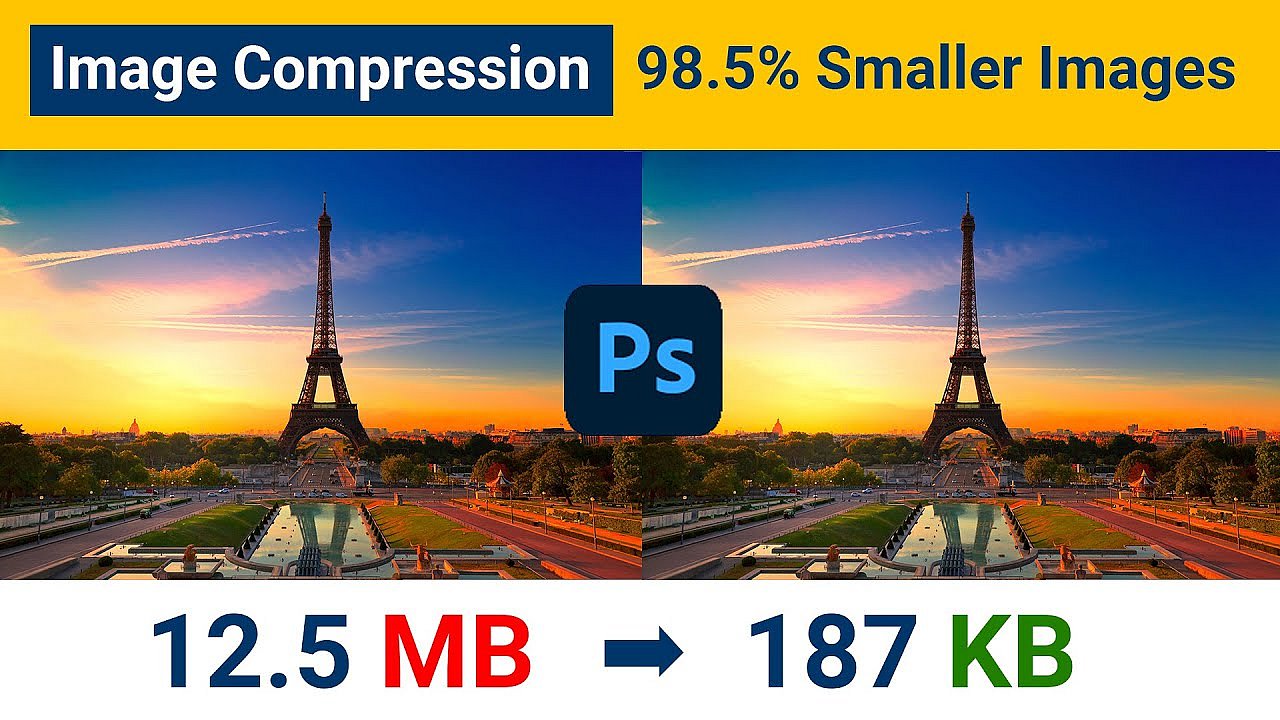
Svoje slike lahko stisnete tudi s profesionalnimi programi za obdelavo slik. Najbolj znan med njimi je nedvomno Photoshop. Poleg funkcij za ustvarjalno oblikovanje in optimizacijo fotografskega materiala, Adobeovo orodje ponuja različne možnosti za spreminjanje formata slike in prilagajanje velikosti slike. Možnost »Shrani za splet«, ki jo je Adobe uvedel posebej za optimizacijo fotografij in slik za spletne strani, je še posebej praktična za upravljavce spletnih strani. V tem načinu je mogoče stisniti ne le pomembne spletne formate GIF, PNG, WebP in JPEG, ampak tudi rastrski grafični format WBMP (Wireless Bitmap), ki je namenjen mobilnim napravam.
 Za prikaz tega videoposnetka so potrebni piškotki tretjih oseb. Nastavitve piškotkov si lahko ogledate in spremenite tukaj.
Takoj ko uredite sliko v načinu optimizacije za splet v programu Photoshop, se odpre novo okno, v katerem lahko ne le nastavite željene ciljne formate, ampak tudi optimizirate želeno sliko za svojo spletno stran glede barvne globine in velikosti. V oknu za predogled orodje Adobe primerja izvirno in ciljno sliko (vključno z informacijami o absolutni velikosti datoteke), tako da lahko vsakič, ko sliko stisnete, zlahka vidite razliko.
| Prednosti | Pomanjkljivosti |
|---|---|
| ✓ Predogled v živo za do tri rezultate stiskanja | ✗ Zahteva veliko računalniške moči |
| ✓ Na voljo so različne funkcije za urejanje slik | ✗ Visoki stroški |
Možnost 3: Stiskanje slik s prostimi in odprtokodnimi programi
S programom Photoshop je stiskanje slik z namiznimi aplikacijami zelo priročno. Te ne ponujajo le precej več funkcij, ampak imajo tudi prednost pred spletnimi orodji, saj jih je mogoče uporabljati brez internetne povezave. Če želite zmanjšati velikost slik na svoji spletni strani, pa ni nujno, da uporabite premium rešitev, kot je izdelek Adobe ali druga plačljiva alternativa. Če imate omejen proračun ali vas ne zanimajo bolj zapletene funkcije za urejanje, vam lahko brezplačni ali odprtokodni program pomaga doseči vrhunske rezultate optimizacije fotografij, slik itd. Toda katero od številnih brezplačnih orodij je dejansko priporočljivo?
IrfanView
Od leta 1996 je pregledovalnik slik IrfanView ena najbolj priljubljenih brezplačnih rešitev za osebne računalnike z operacijskim sistemom Windows. Po podatkih razvijalca je orodje v povprečju preneseno približno milijonkrat na mesec! To impresivno število je verjetno posledica privlačnega licenčnega modela: za osebno uporabo je popolnoma brezplačno, za komercialno uporabo pa je potrebna licenca, ki stane le nekaj deset evrov.
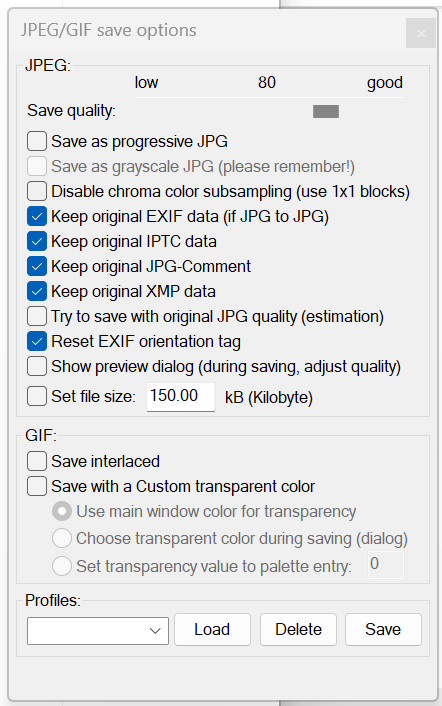
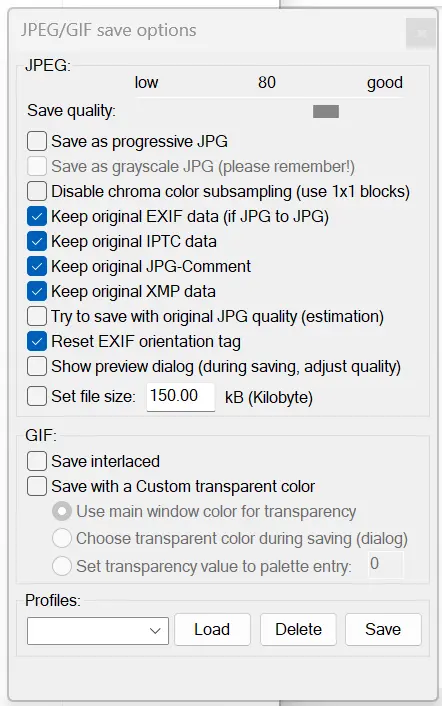
Privzeto pregledovalnik slik podpira številne slikovne formate, kot so PNG, JPEG, GIF, BMP, WebP in še mnoge druge. Ko je slika vstavljena, jo lahko kadarkoli pretvorite v te formate. Za stiskanje slik, namenjenih posebej za splet, pa priporočamo funkcijo »Shrani za splet«, ki jo lahko dodate prek vtičnika. Ta razširitev vam omogoča optimizacijo nizov slik in fotografij, pri čemer lahko s pomočjo drsnika nastavite, v kolikšni meri naj se ohrani kakovost izvirne slike. Predogled slike in velikost stisnjene datoteke vam omogočata vpogled v to, kakšen bo končni rezultat.
| Prednosti | Pomanjkljivosti |
|---|---|
| ✓ Možna obdelava v skladu | ✗ Plugin za stiskanje je na voljo samo v angleščini |
| ✓ Funkcija predogleda in nastavljiva stopnja stiskanja |
GIMP
Pri iskanju alternativ za Photoshop iz odprtokodnega sektorja boste neizogibno naleteli na GIMP (GNU Image Manipulation Program). Grafični program za Linux, macOS in Windows, ki je bil izdan leta 1998, že leta navdušuje ljudi zaradi svoje raznolikosti funkcij, ki so zelo podobne tistim v komercialnem modelu Adobe. Sedaj podpira več kot trideset datotečnih formatov, vključno z GIF, WebP, JPEG in PNG, ki so ključni formati za splet. To pomeni, da lahko s programsko opremo GIMP kadarkoli pretvorite svoje slikovne datoteke v enega od teh spletnih formatov.
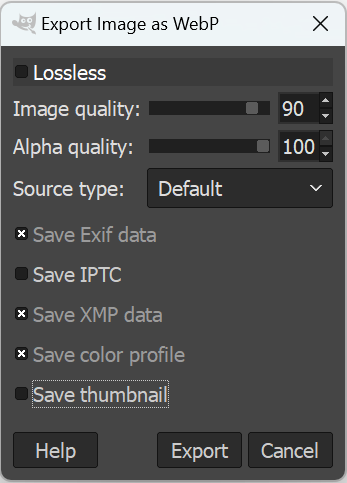
Poleg pretvorbe slik v manjši datotečni format GIMP ponuja tudi napredne možnosti izvoza, ki omogočajo enostavno stiskanje slik. S pomočjo drsnika nastavite stopnjo stiskanja. Razširjene možnosti so prav tako praktične: če na primer aktivirate lastnost »Progressive«, je rezultat nekoliko večji, vendar se posamezna območja nalagajo v določenem vrstnem redu, tako da se že po kratkem času nalaganja prikaže grob pregled celotne slike.
| Prednosti | Pomanjkljivosti |
|---|---|
| ✓ Odprta koda | ✗ Predogled prikazuje le velikost datoteke rezultata |
| ✓ Stopnja stiskanja je nastavljiva |
PNGGauntlet
Brezplačni program PNGGauntlet ponuja grafični uporabniški vmesnik za tri odprtokodna orodja PNGOUT, OptiPNG in DeflOpt, ki so bila razvita za optimizacijo in stiskanje slik v formatu PNG. Aplikacija, ki je na voljo samo za Windows, je zato idealna rešitev za ustvarjanje zelo majhnih logotipov, grafik in napisov v formatu PNG za vaš spletni projekt. Poleg formata PNG so za stiskanje ali pretvorbo možni tudi formati JPEG, GIF, TIFF in BMP.
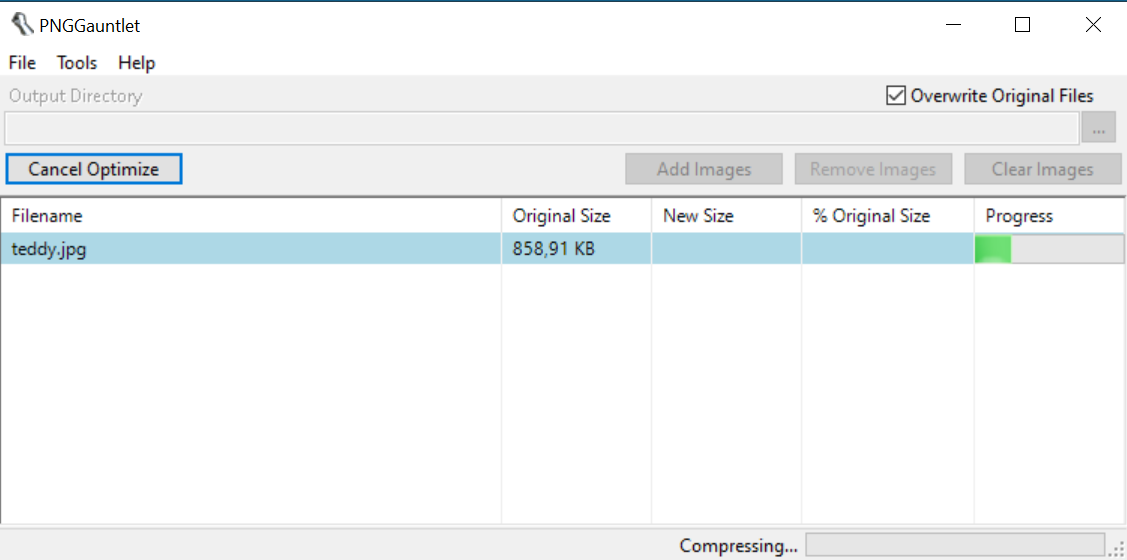
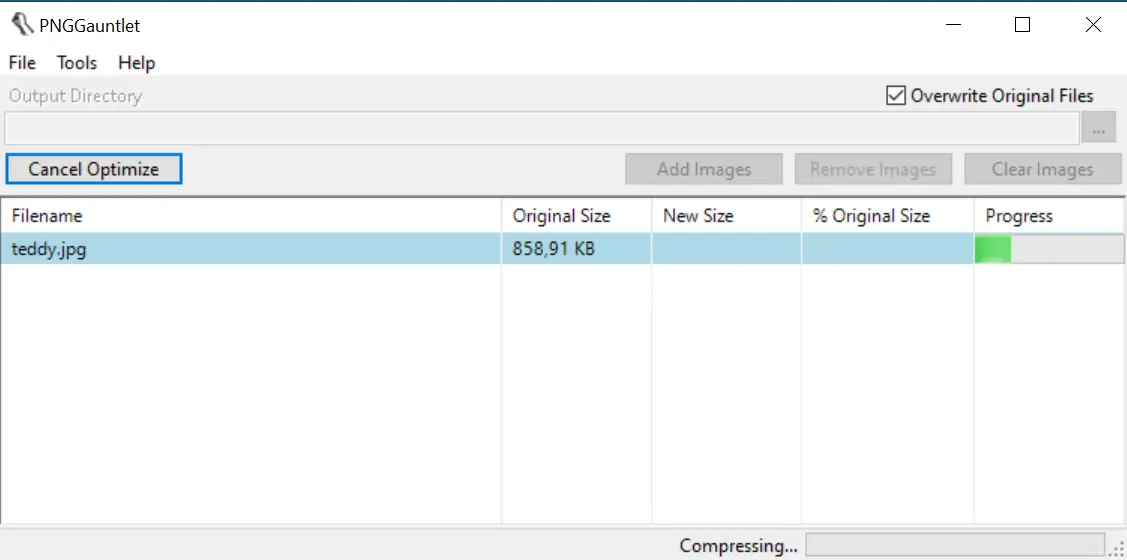
S programom PNGGauntlet lahko slike stisnete na dva načina. Do standardne nastavitve lahko dostopate tako, da vstavite eno ali več slik in nato pritisnete »Optimize!« (Optimiraj!), ali pa najprej izberete individualno nastavitev, tako da prilagodite nastavitve treh vgrajenih orodij s klikom na gumb z enakim imenom. Ne glede na to, kateri način izberete, vam bo brezplačno orodje po uspešni stiskanju prikazalo novo velikost slikovne datoteke (v primerjavi z izvirnikom ) v odstotkih.
| Prednosti | Pomanjkljivosti |
|---|---|
| ✓ Preprosta obdelava sklada | ✗ Ni načina predogleda |
| ✓ Možna individualizacija stopnje stiskanja | ✗ Omejeno na PNG kot izhodni format |
| ✗ Najnovejša različica je iz leta 2012 |
ImageOptim
Če želite stisniti slike in fotografije svojega spletnega projekta in potrebujete odprtokodno orodje za macOS, priporočamo ImageOptim avtorja Kornela Lesinskega. Ta program z licenco GPL združuje več orodij za optimizacijo slik, kot so MozJPEG, pngquant in SVGO, kar vam omogoča ne le odstranjevanje nepotrebnih metapodatkov EXIF, ampak tudi stiskanje različnih slikovnih formatov, kot so JPEG, SVG, GIF in PNG.
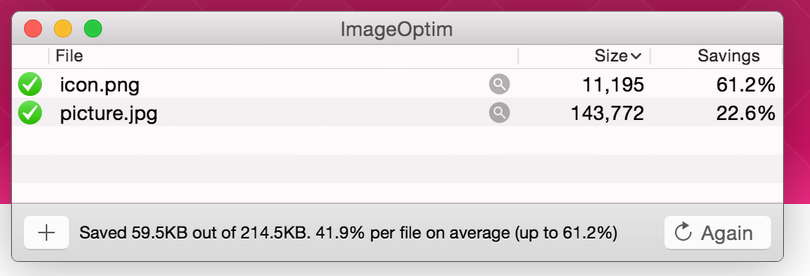
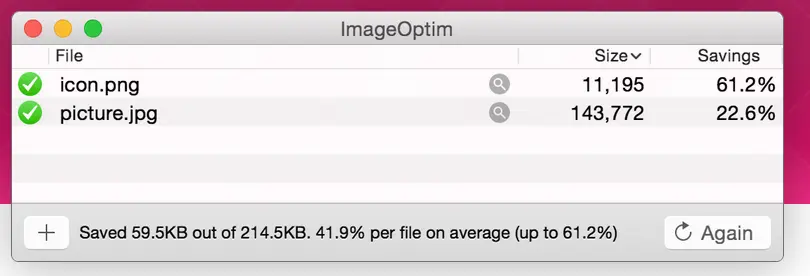
Z uporabo funkcije povleci in spusti lahko želene slikovne datoteke prenesete v ImageOptim, kjer jih bo program takoj začel stiskati. Vendar lahko kadarkoli spremenite nastavitve in prilagodite stopnjo stiskanja ter dodate ali odstranite možnosti. Preprosto kliknite na tri pike, da nadaljujete. Nato preprosto kliknite na »Ponovno«, da ponovno izvedete pretvorbo.
| Prednosti | Pomanjkljivosti |
|---|---|
| ✓ Različne funkcije stiskanja | ✗ Ni načina predogleda |
| ✓ Odprta koda |