Kako korak za korakom ustvariti spletno stran Joomla

Če želite profesionalen spletni projekt, ki ponuja največjo fleksibilnost in ga je mogoče kadarkoli prilagoditi, se odločite za sistem za upravljanje vsebin, kot je Joomla. V tem članku pojasnjujemo zahteve za uporabo te odprtokodne aplikacije in kako ustvariti spletno stran Joomla.
Kaj je Joomla?
Joomla je sistem za upravljanje vsebin, ki je bil izdan leta 2005 in je znan po svoji uporabniški prijaznosti. Z nekaj ur usposabljanja in osnovnim znanjem lahko že uporabljate programsko opremo. Ko se z njo seznanite, lahko začnete ustvarjati spletno stran Joomla. CMS je licenciran pod GNU-GPL in je napisan v skriptnem jeziku PHP.
Za shranjevanje podatkov Joomla privzeto uporablja relacijski sistem za upravljanje podatkovnih baz MySQL. Ker je ta odprtokodna aplikacija že več let ena najbolj priljubljenih odprtokodnih rešitev za upravljanje spletnih strani, obstaja že na tisoče razširitev za frontend in backend, ki jih je večinoma razvila zelo aktivna skupnost.
Joomla je primerna kot rešitev CMS za dinamične spletne projekte različnih velikosti. Z uporabo komponent trgovine, kot je VirtueMart, je mogoče celo vzpostaviti in upravljati spletno trgovino na podlagi Joomle.
Kako nastaviti in namestiti Joomla
Preden ustvarite spletno stran z Joomlo, morate vzpostaviti ustrezne predpogoje. Najprej izberite primerno gostiteljsko okolje za shranjevanje Joomle in kasneje tudi podatkov vaše spletne strani. Odločite se, ali želite CMS in svojo spletno stran gostiti na lastnem strežniku ali pri ponudniku gostiteljskih storitev. Nato izberite naslov vaše spletne strani in registrirajte želeno domeno.
Z orodji za preverjanje, kot je Domain Check od IONOS, lahko preverite, ali je želeni naslov še vedno na voljo.
Korak 1: Namestite in nastavite spletni strežnik in bazo podatkov
Ko ste uredili gostovanje in zaključili registracijo domene, se lahko osredotočite na namestitev programskih komponent, potrebnih za delovanje sistema za upravljanje vsebin:
Na eni strani potrebujete spletni strežnik, ki podpira PHP (ki mora biti prav tako nameščen na strežniku) in je dostopen prek FTP. Priporočljivo je nastaviti spletni strežnik Apache.
Po drugi strani potrebujete sistem za upravljanje podatkovnih baz, v katerem Joomla shranjuje podatke vaše ustvarjene spletne strani. MySQL je odlična rešitev za to, zato je najbolje, da si namestitvene datoteke aplikacije Oracle prenesete s spletne strani MySQL. Obstaja razlika med plačljivo komercialno različico »MySQL Enterprise Edition« in brezplačno odprtokodno različico »MySQL Community Edition«.
Če na strežniku kot operacijski sistem uporabljate distribucijo Linux, lahko Apache Web Server in MySQL običajno namestite neposredno prek upravitelja paketov.
Korak 2: Prenesite in namestite najnovejšo različico Joomla
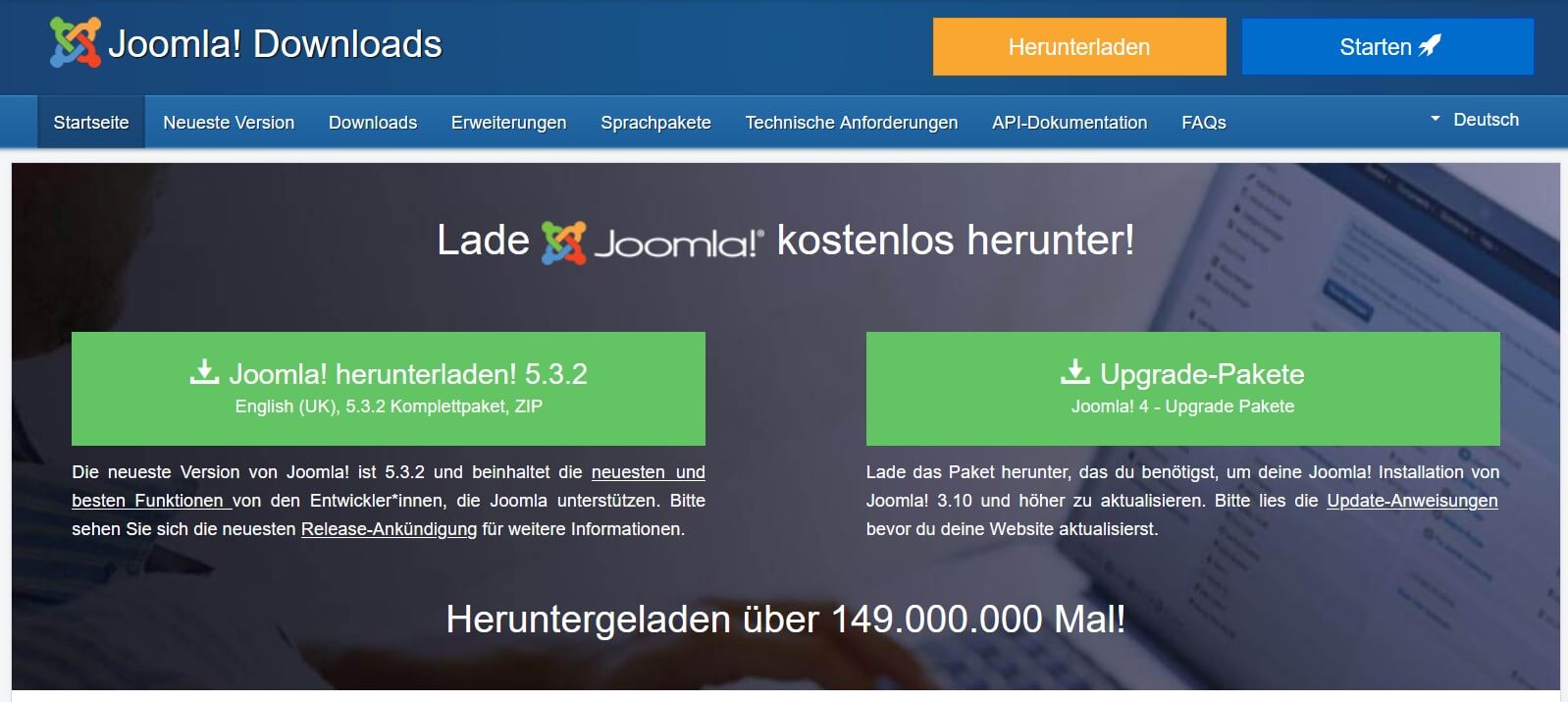
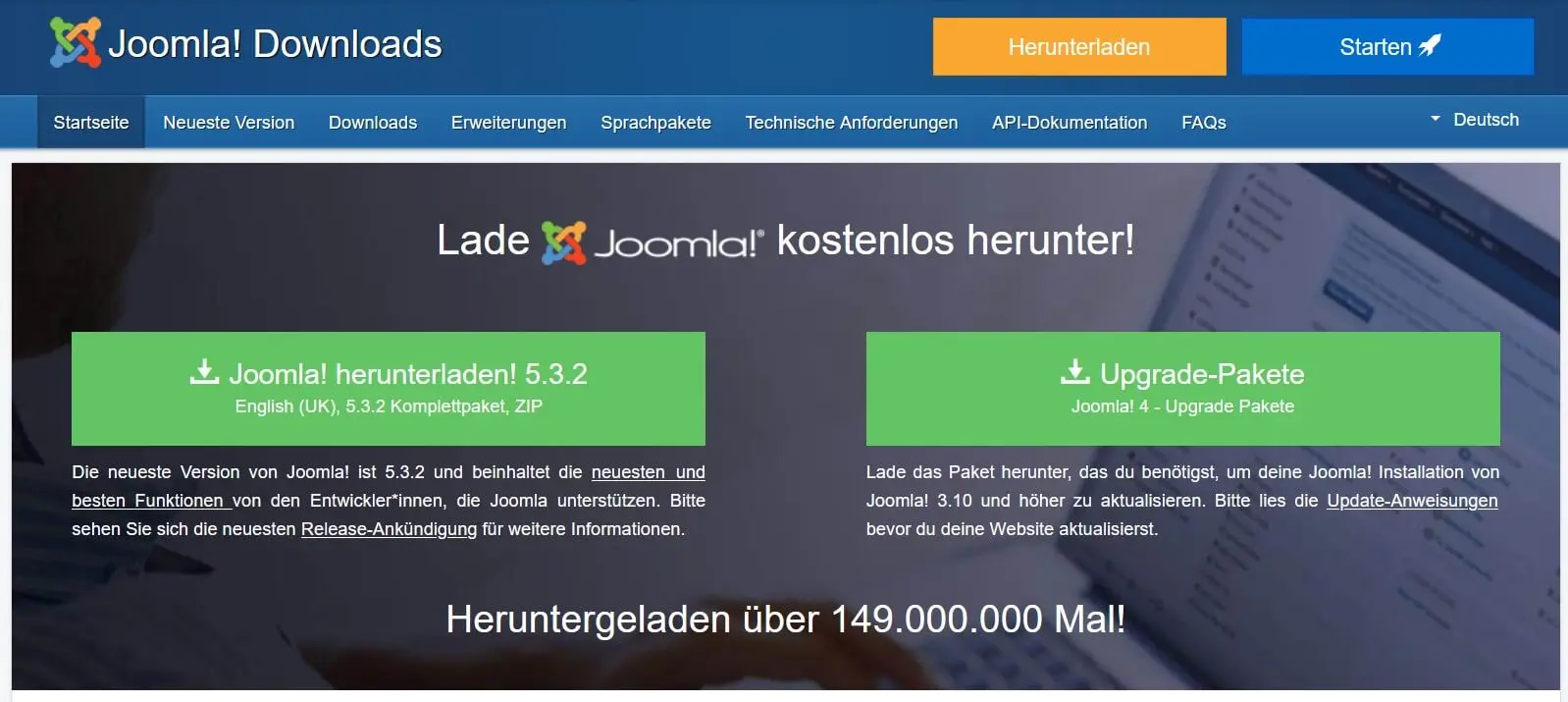
Če spletni strežnik in baza podatkov delujeta, obiščite spletno stran Joomla in prenesite namestitvene datoteke za najnovejšo različico sistema za upravljanje vsebin.
Prenesena datoteka je arhivska datoteka, ki jo lahko razpakirate lokalno, preden jo prenesete na spletni strežnik s pomočjo FTP odjemalca, kot je FileZilla, ali pa po FTP prenosu. Pomembno je, da so vključene datoteke programa Joomla po razpakiranju shranjene v javnem korenskem imeniku, ki se običajno imenuje public_html ali htdocs.
Za začetek namestitve Joomla odprite spletni namestitveni program v svojem priljubljenem brskalniku tako, da vnesete svojo domeno ali lokalno shranjevalno mesto (http://localhost/path-to-joomla-folder) Joomla. Joomla vas bo najprej pozvala, da opravite nekaj osnovnih nastavitev, začenši z izbiro jezika. Vendar pa bi moral CMS že samodejno izbrati ustrezno jezikovno različico, in sicer na podlagi jezika, izbranega za brskalnik. Poleg tega je treba izpolniti naslednja polja:
- Ime spletnega mesta: Tukaj določite, kako naj se imenuje vaše spletno mesto Joomla, čeprav lahko ime kadarkoli kasneje spremenite v globalni konfiguraciji.
- Uporabniško ime: CMS privzeto uporablja ime »admin« za superuporabnika, ki ga morate na tej točki spremeniti.
- Geslo: Nastavite varno geslo za dostop administratorja, pri čemer upoštevajte, da ima ta uporabniški račun največji dostop do sprednjega in zadnjega dela.
- E-pošta: Joomla zahteva veljaven e-poštni naslov, povezan z računom administratorja. To je potrebno, na primer, če želite spremeniti geslo.
Ko izpolnite konfiguracijsko stran, je naslednji korak meni za konfiguracijo baze podatkov. Vnesite zahtevane informacije za vrsto baze podatkov, ime strežnika in prijavne podatke ter še enkrat kliknite gumb za namestitev, da zaključite.
Če gostite Joomlo pri ponudniku, je morda na voljo možnost namestitvenega pomočnika za sistem za upravljanje vsebin (vključno z web strežnikom in bazo podatkov). IONOS na primer ponuja hitro in brezplačno namestitev Joomle in drugih CMS, kot sta WordPress ali TYPO3, z enim klikom prek Cloud Panela v uporabniškem računu.
Kako ustvariti spletno stran Joomla za začetnike
Kot klasični CMS, Joomla ponuja dve ravni za urejanje vsebine spletne strani: frontend, kjer lahko spremembe izvajate neposredno na vidnih straneh, in backend, kjer konfigurirate osnovne funkcionalnosti, obliko in splošno upravljanje vaše spletne strani. Ko začnete ustvarjati spletno stran Joomla, boste seveda začeli v backendu. Ta začetnikom prijazen tutorial vas popelje skozi začetne administrativne korake in vam pokaže, kako nastaviti preprosto spletno stran Joomla in dodati svojo prvo vsebino.
Korak 1: Prijavite se v Joomla backend
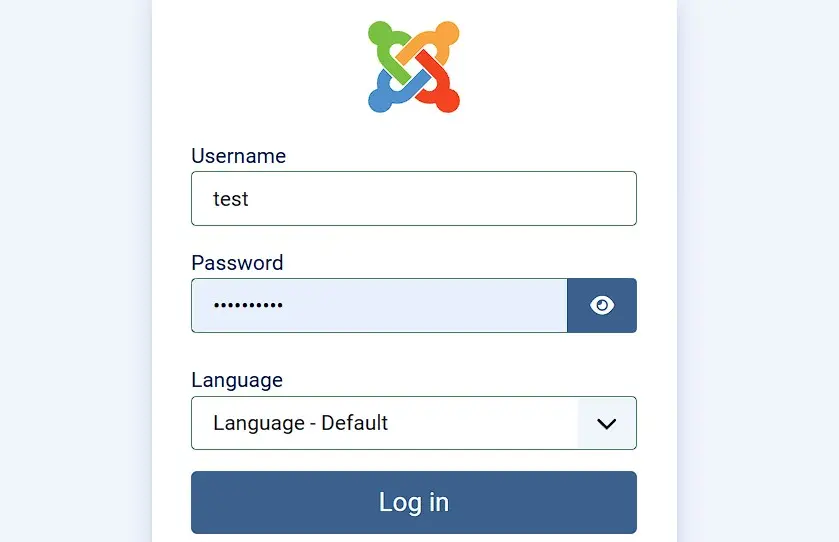
V ozadju (in tudi v ospredju) lahko delate neposredno prek svojega priljubljenega spletnega brskalnika. Po povezavi izbrane domene z Joomlo preprosto vnesite naslov http://www.name-of-your-website.com/administrator v naslovno vrstico brskalnika, da odprete stran za prijavo v ozadje. Nadomestite zaznamek name-of-your-website.com s svojim dejanskim imenom domene. Na zaslonu za prijavo vnesite administrativne podatke, ki ste jih ustvarili med namestitvijo, nato kliknite gumb za prijavo, da dostopate do ozadja.

Korak 2: Spremenite globalne nastavitve Joomla v meniju za konfiguracijo
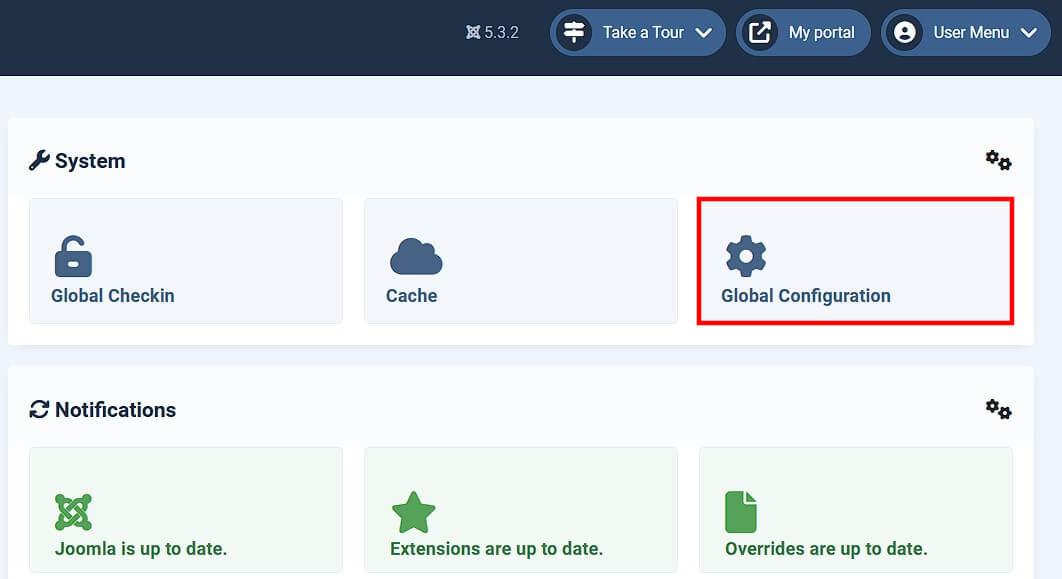
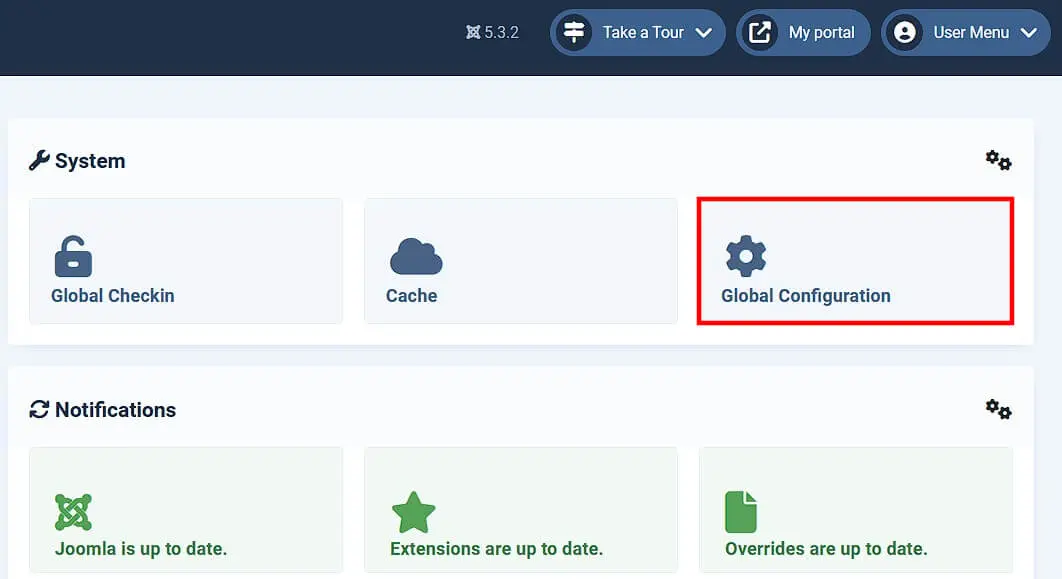
Po prijavi boste vstopili v nadzorno ploščo Joomla, ki ponuja pregled ključnih podatkov za vašo spletno stran in dejavnosti znotraj sistema za upravljanje vsebin. Tukaj lahko vidite, katere različice operacijskega sistema, PHP in podatkovne baze uporabljate ali koliko obiskovalcev je trenutno na vaši spletni strani. Poleg tega lahko opazujete, kateri uporabniški računi so prijavljeni v backend ali frontend in katere spremembe so bile nedavno narejene v spletnem projektu. Iz nadzorne plošče lahko dostopate tudi do menija možnosti CMS, kjer lahko prilagodite osnovne nastavitve vaše spletne strani Joomla. Odprete ga lahko prek gumba »Globalna konfiguracija«:
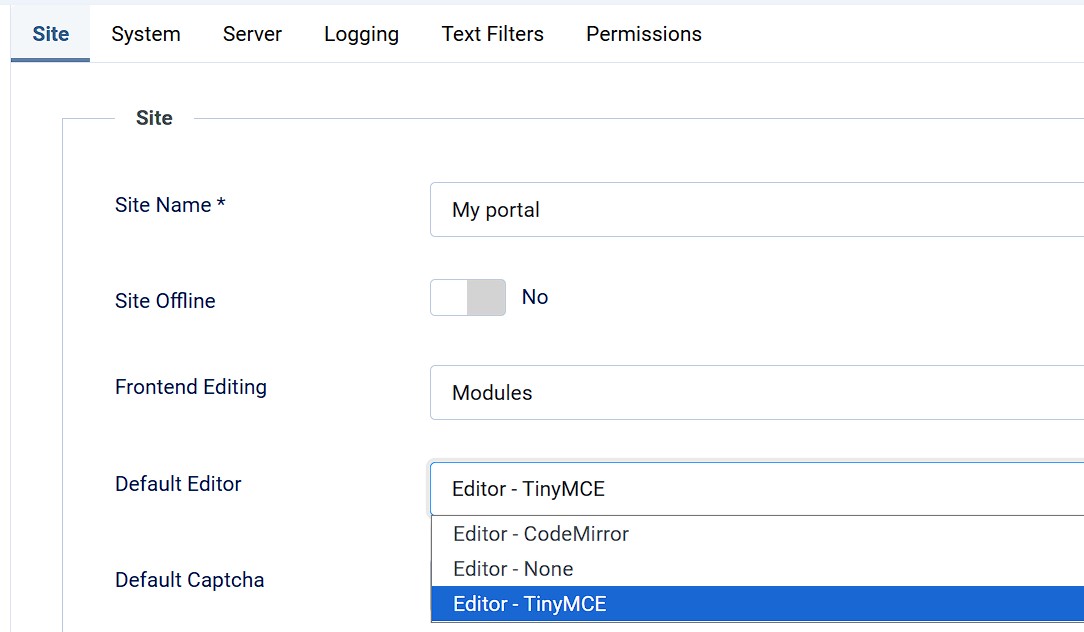
V zavihku »Spletno mesto« boste našli nastavitve, ki so vam že znane iz namestitve, kot so ime spletnega mesta, globalni metapodatki ali stikalo za način brez povezave vašega spletnega projekta. Prav tako lahko določite, kateri urejevalnik želite uporabljati za delo v Joomli: privzeto je izbran urejevalnik WYSIWYG TinyMCE, alternativno pa je na voljo preprost urejevalnik kode CodeMirror. Vendar pa je z ustrezno razširitvijo mogoče integrirati tudi priljubljene urejevalnike, kot sta ARK Editor ali JCE.
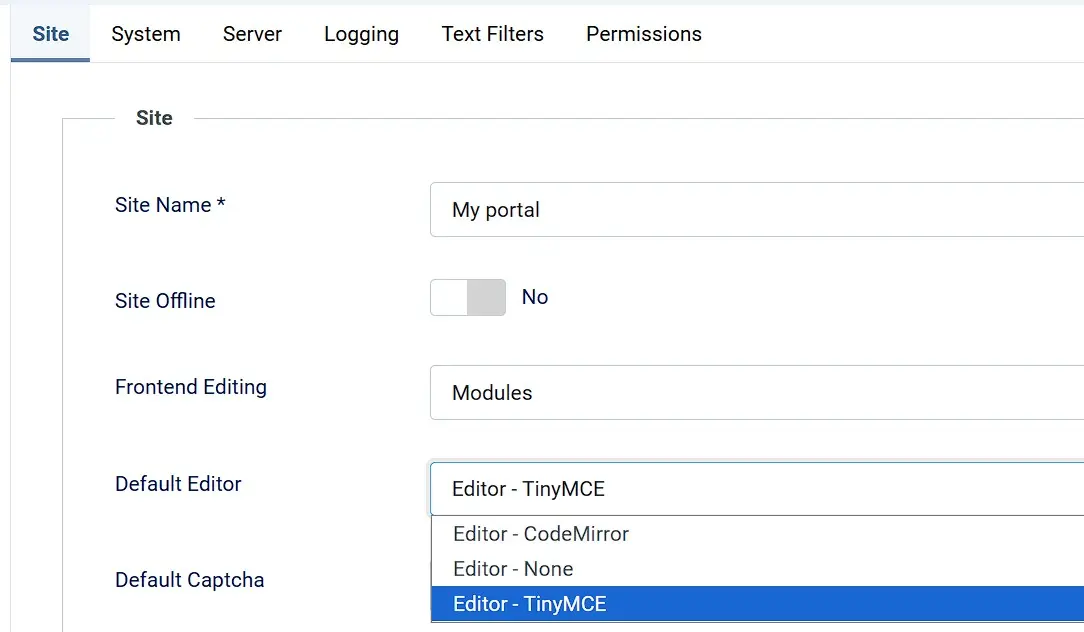
Možne so tudi nastavitve za indeksiranje in optimizacijo za iskalnike: V polju „Roboti“ lahko določite, ali naj iskalniški pajki indeksirajo HTML strani (index) ali ne (noindex) in ali naj sledijo (follow) ali ne sledijo (nofollow) povezavam. Drugi zavihki v meniju za konfiguracijo omogočajo naslednje nastavitve:
- Sistem: V meniju „Sistem“ lahko nastavite predpomnjenje, odpravljanje napak in upravljanje sej.
- Strežnik: V tem meniju boste našli vse bistvene možnosti za upravljanje spletnega strežnika in lahko aktivirate ali deaktivirate na primer FTP, HTTPS ali proxy strežnik.
- Dnevniki: V meniju »Dnevniki« lahko prilagodite imenik dnevnikov in nastavite dodatne nastavitve za dnevnike Joomla.
- Besedilni filtri: V nastavitvah besedilnih filtrov lahko določite, katere vrste HTML-elementov lahko vsaka skupina uporabnikov uporablja pri uporabi urejevalnika.
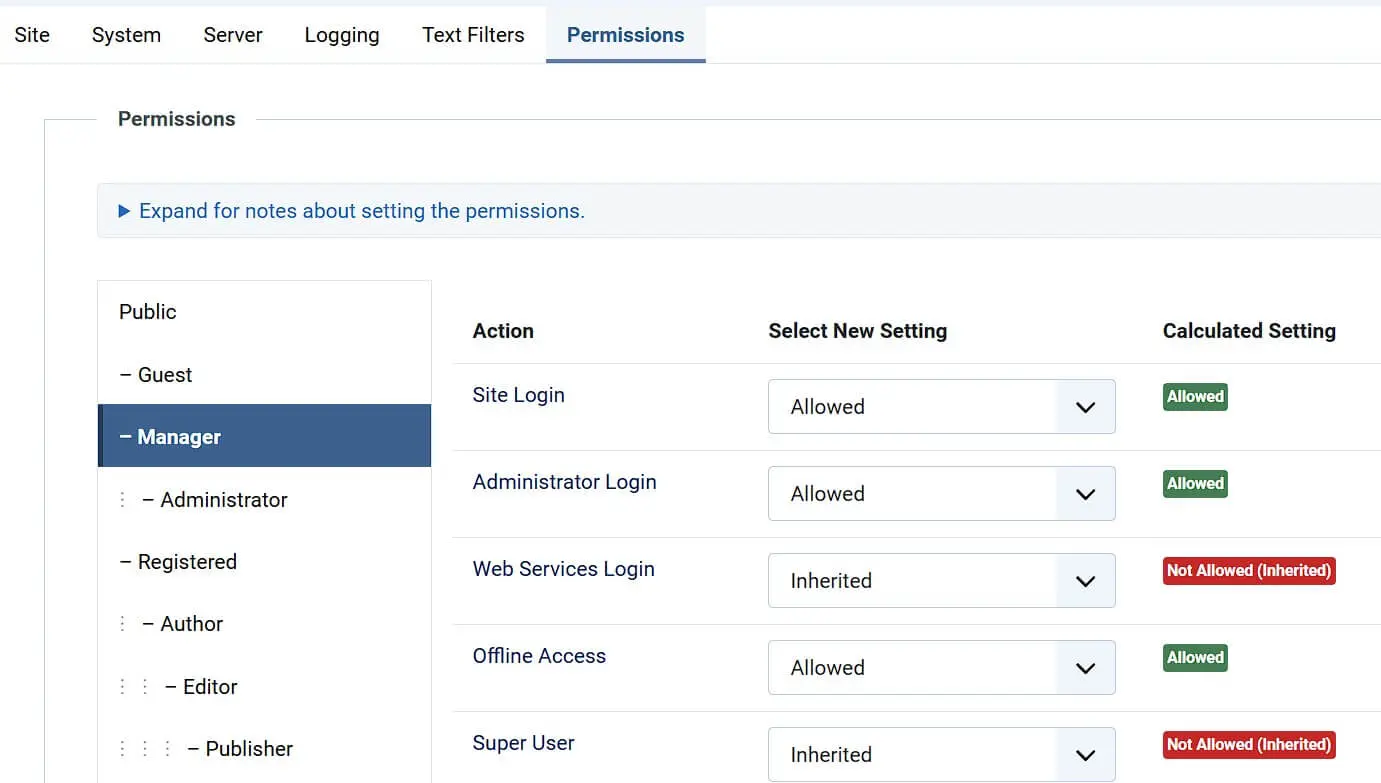
- Dovoljenja: V meniju »Dovoljenja« lahko posamezno določite pravice različnih uporabniških računov. Dejanja, ki jih lahko določite, vključujejo dostop administratorja, prijavo na spletno mesto, ustvarjanje, brisanje in urejanje.
Korak 3: Upravljanje skupin uporabnikov in dodajanje uporabniškega računa
Po namestitvi je administrativni račun še vedno edini uporabniški račun. Vendar pa so glede na vrsto in obseg spletnega projekta v upravljanje spletne strani ali ustvarjanje vsebin vključeni tudi drugi uporabniki. Joomla zato ponuja vnaprej določeno hierarhično shemo uporabnikov, ki jo lahko po potrebi prilagodite. Za to najprej kliknite na »Uporabniki« v meniju na levi strani in nato na »Skupine«:
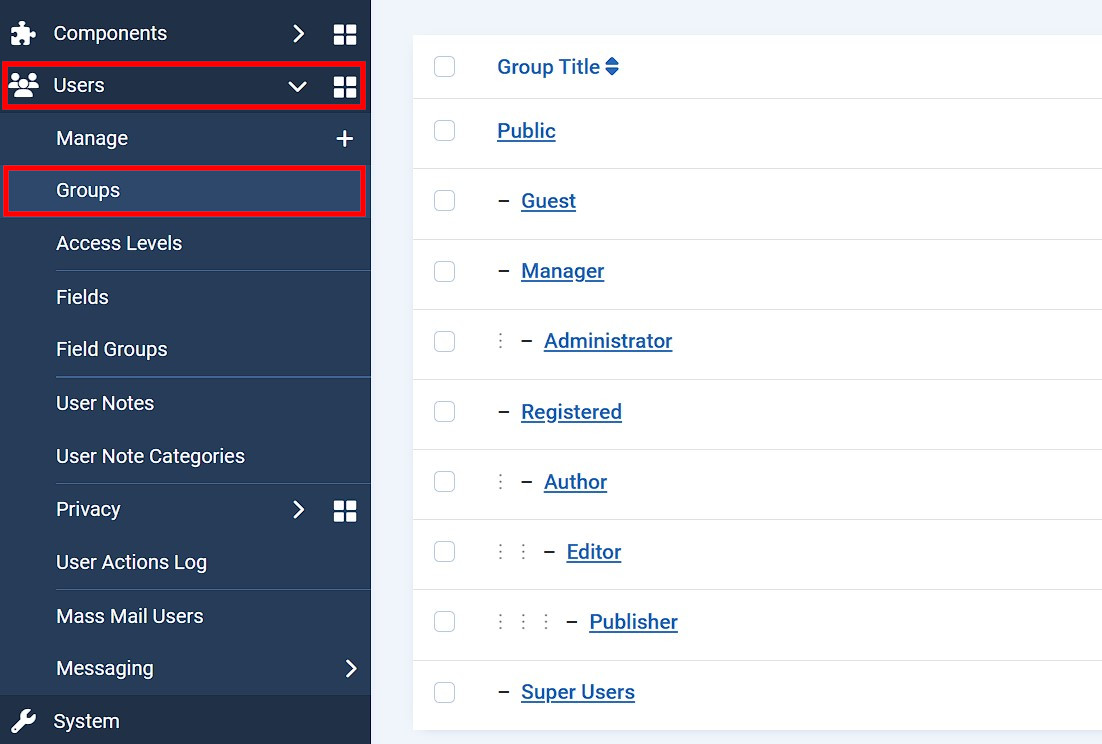
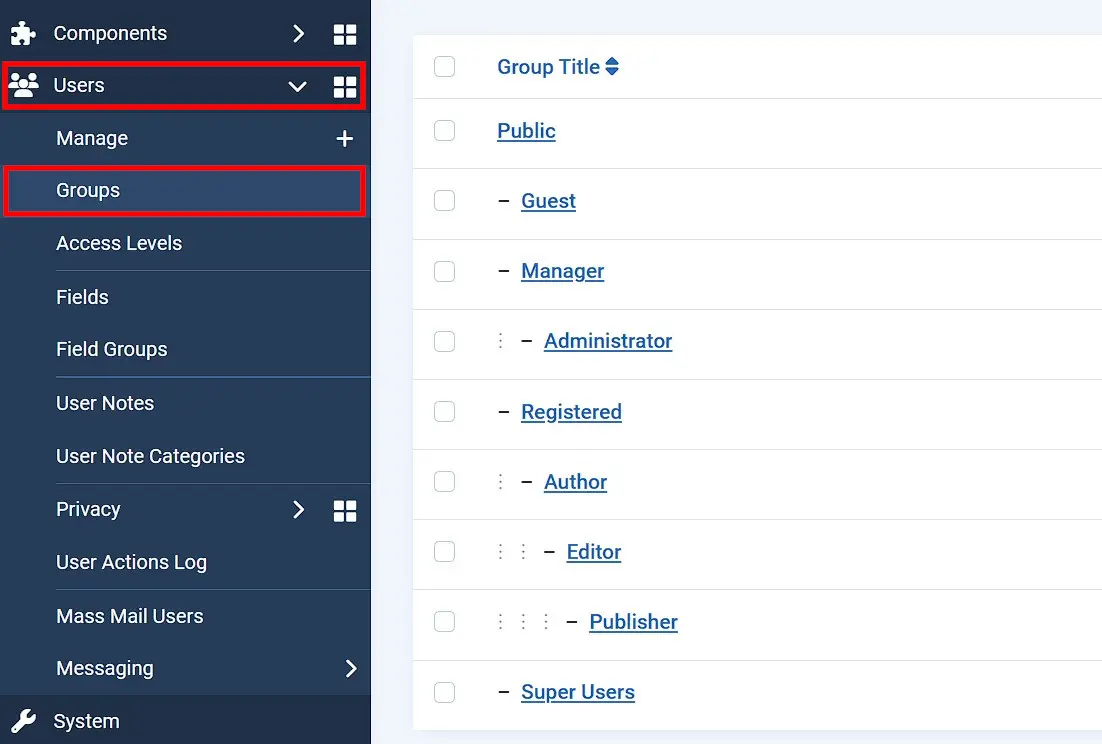
Če želite spremeniti shemo uporabniških skupin, preprosto kliknite na želeno skupino. Alternativno lahko skupine popolnoma odstranite s klikom na »Izbriši«. Da bi določili dostopne možnosti različnih uporabniških profilov, preklopite na zavihek »Dovoljenja«, omenjen v prejšnjem poglavju pod menijem »Globalna konfiguracija«. Tam kliknite na skupino ali podskupino, ki jo želite urediti, in izberite eno od naslednjih treh nastavitev za vsako dostopno dejanje:
- Podedovano: Dovoljenje je prevzeto iz konfiguracije nadrejenega skupine
- Dovoljeno: Uporabniška skupina lahko izvede dejanje neodvisno od nastavitev nadrejenih skupin
- Zavrnjeno: Skupina uporabnikov ne more izvesti dejanja ne glede na nastavitve nadrejenih skupin
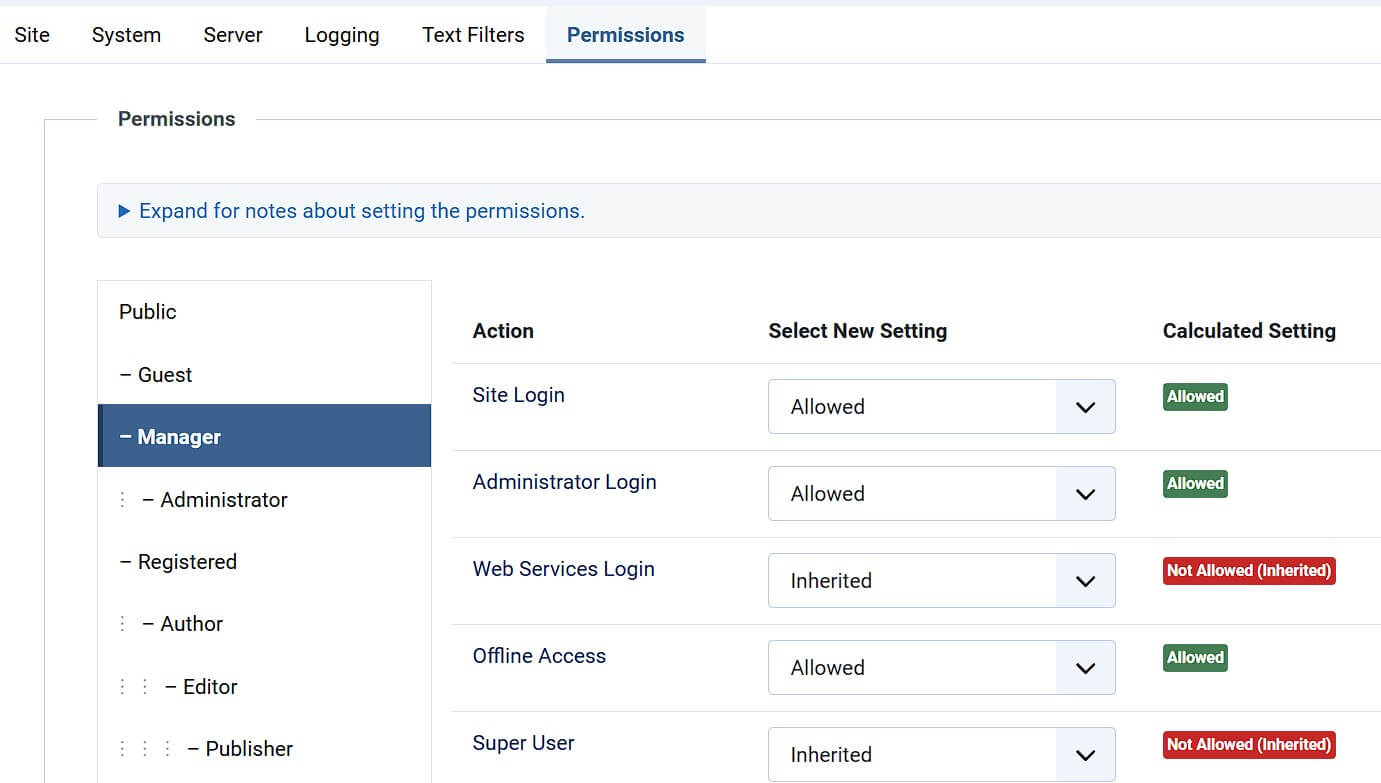
Če skupine in dodeljene pravice dostopa ustrezajo vašim pričakovanjem, lahko ustvarite nove uporabniške račune in jih dodelite želenim skupinam. Za to razširite meni „Uporabniki“ in kliknite gumb „Nov uporabnik“ (znak plus). Tam morate vnesti ime novega uporabnika, uporabniško ime in veljaven e-poštni naslov, v zavihku „Dodeljene skupine“ pa navesti, kateri skupini ali skupinam naj pripada ta novi uporabniški račun. Na koncu pritisnite »Shrani in zapri«, da ustvarite račun. Ta se bo zdaj pojavil poleg računa skrbnika (super uporabnika) v seznamu uporabnikov.
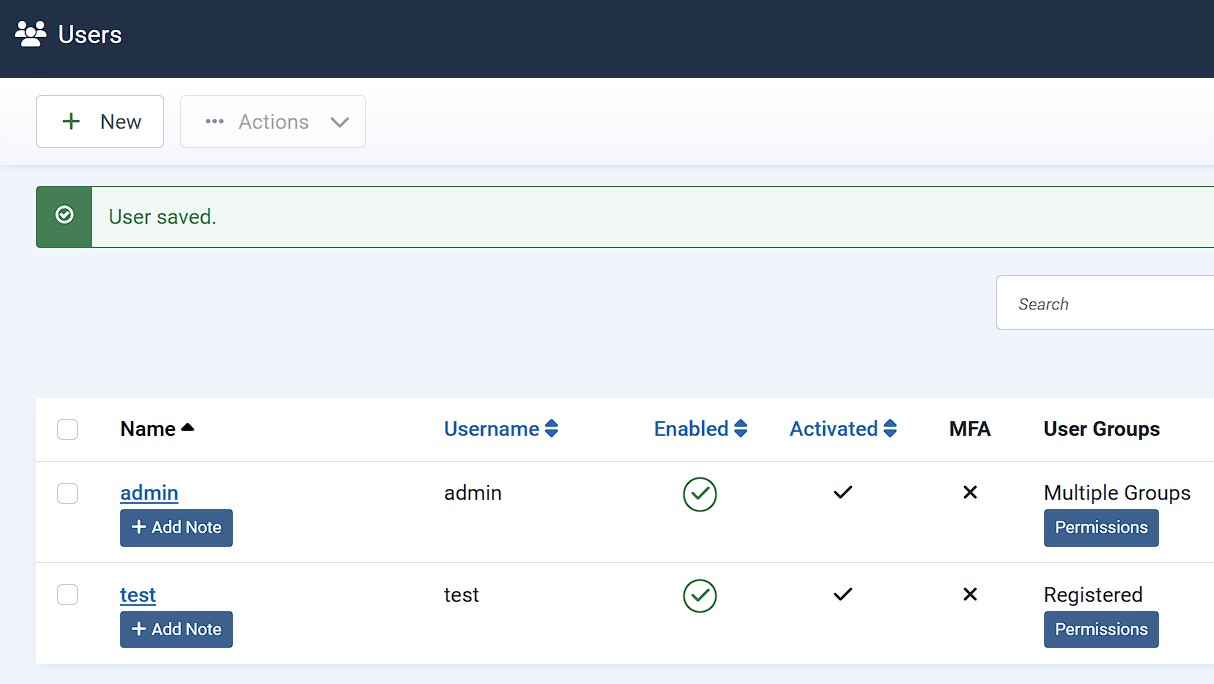
Takoj ko ustvarite novega uporabnika, bo ta na registrirani naslov samodejno prejel potrditveno e-poštno sporočilo. V tem e-poštnem sporočilu Joomla navede povezavo za dostop in uporabniško ime, skupaj z avtomatsko generiranim geslom ali geslom, ki ste ga vnesli med ustvarjanjem računa. To seveda lahko in morate spremeniti po prijavi.
Korak 4: Vključite želeno predlogo za svojo spletno stran Joomla
Ko ustvarjate spletne strani s sistemom za upravljanje vsebine (CMS), kot je Joomla, imate veliko prednost, saj so vam na voljo različne oblikovalske predloge (pogosto imenovane teme ali predloge). V osnovni različici Joomla ponuja odzivne predloge Cassiopeia za frontend in Atum za backend. Če pa imate v mislih drugo Joomla predlogo kot osnovo za svoj spletni projekt, jo lahko kadarkoli integrirate prek backenda. Za to najprej prenesite predlogo in jo nato implementirajte tako, da v levem meniju kliknete na »Sistem« in nato na »Razširitve«. Preneseno datoteko predloge povlecite in spustite v določeno območje, Joomla pa bo samodejno začela z namestitvijo.
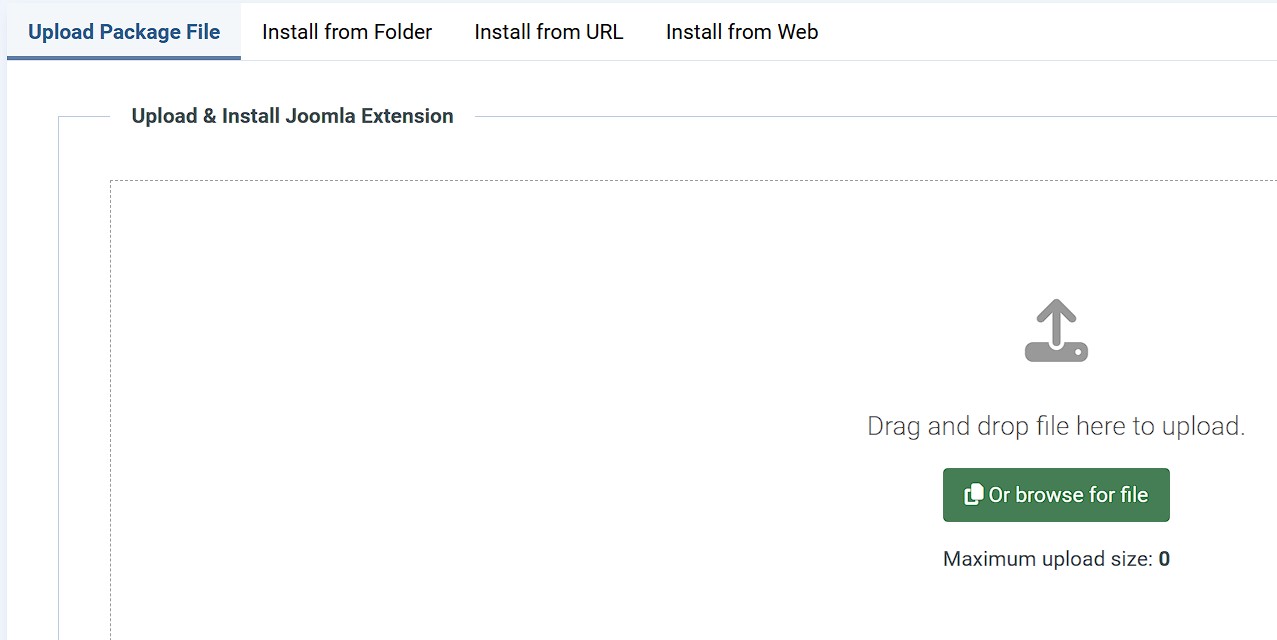
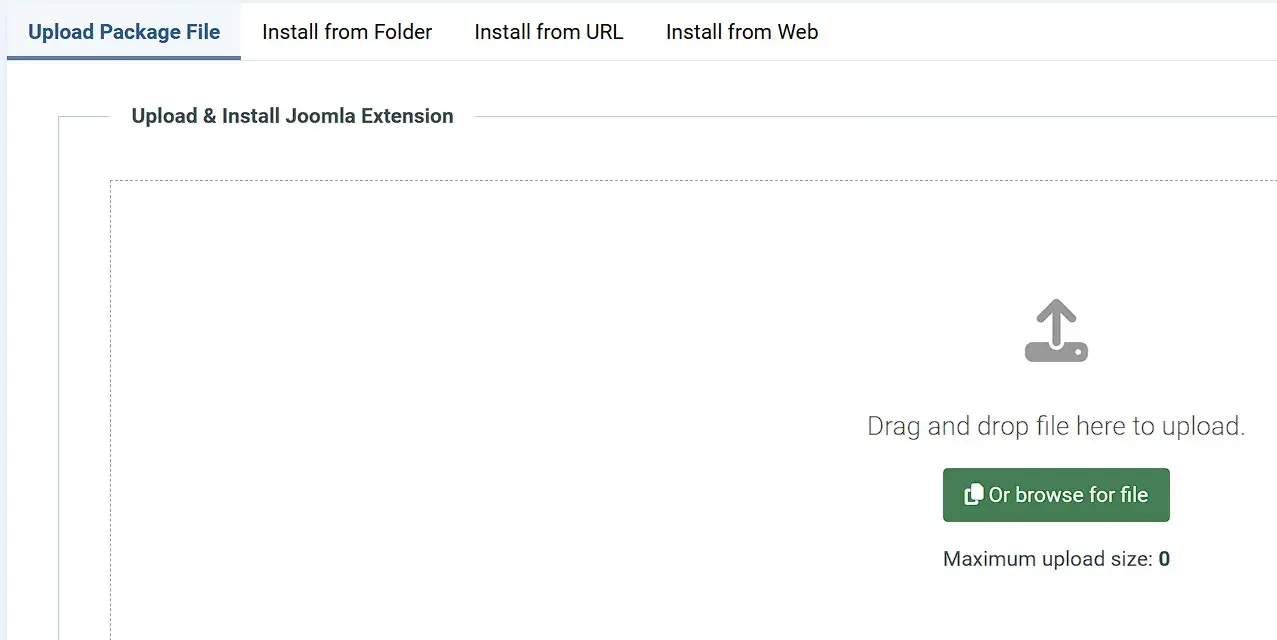
Po namestitvi boste integrirane predloge našli pod »Sistem« -> »Predloge«.
Korak 5: Ustvarite stran Joomla in jo nastavite kot domačo stran
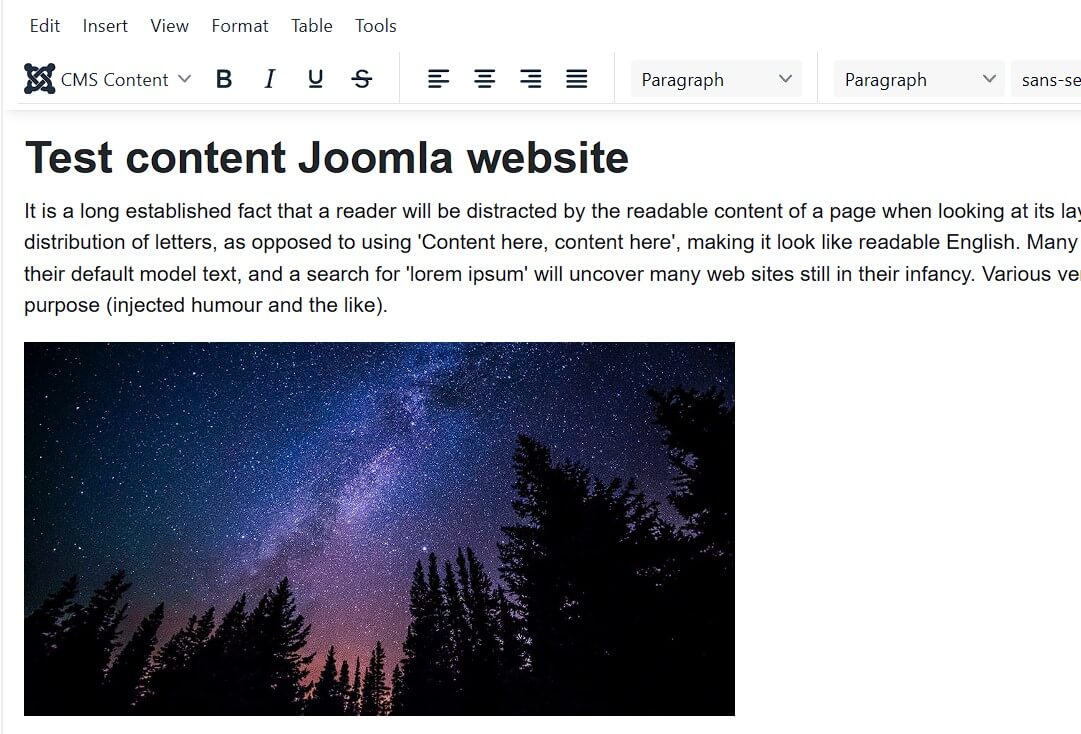
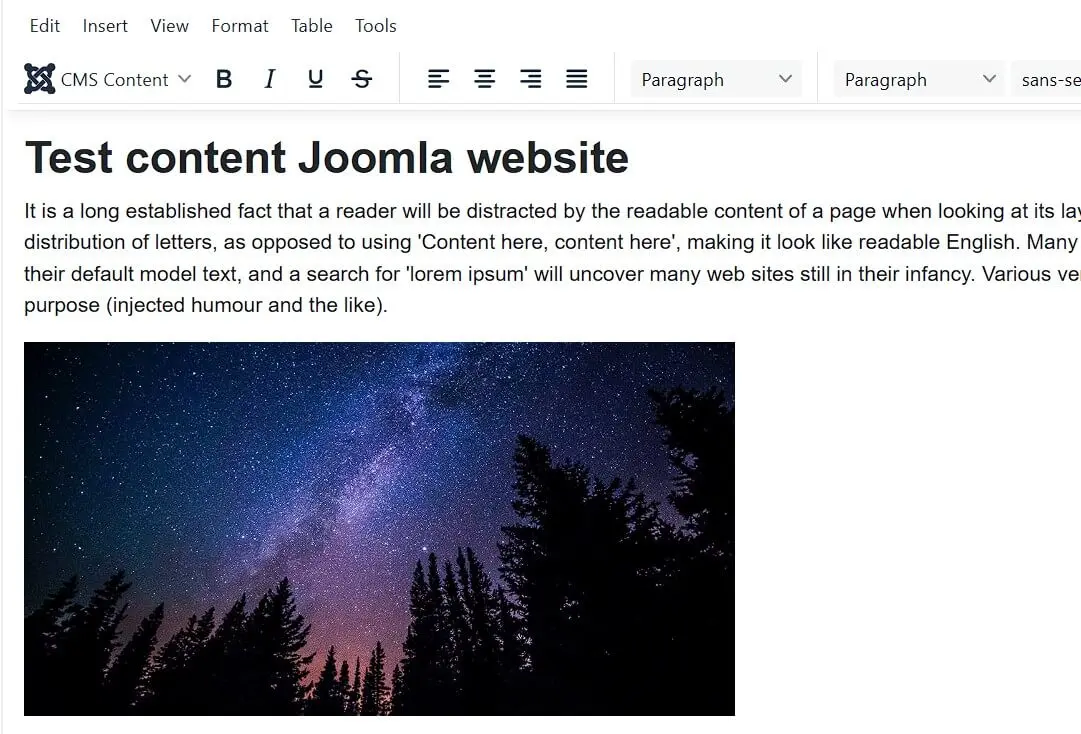
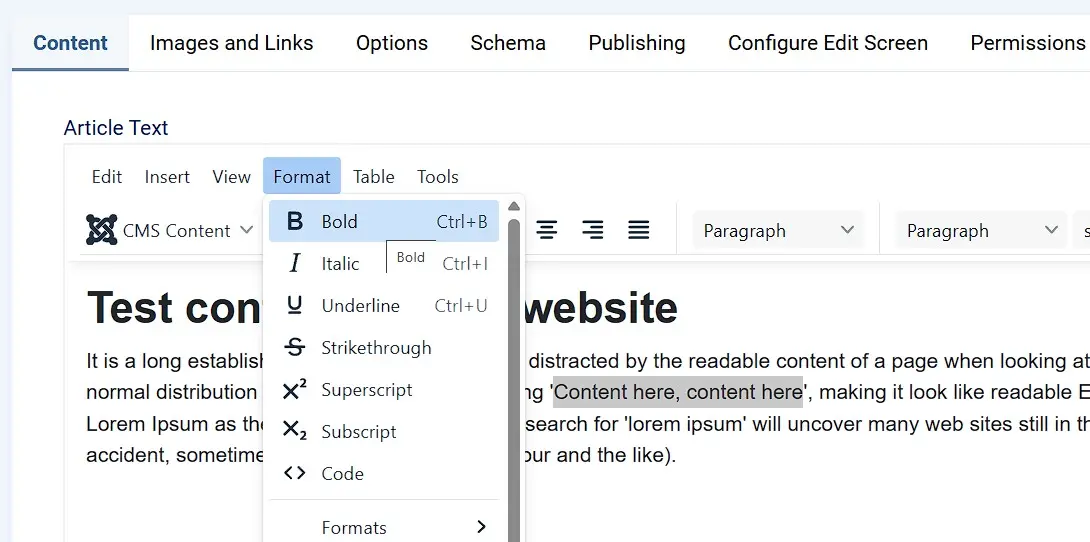
Strani spletnega projekta se v Joomli imenujejo objave. Če ste med namestitvijo izbrali ustrezno možnost, je nadomestna objava „Začetek“ že obstoječa in njeno vsebino lahko vidite, ko dostopate do svoje spletne strani. Da pa končno ustvarite prvo stran svoje spletne strani Joomla, kliknite na „Nov članek“ (pod „Članki“) v nadzorni plošči. Izberite naslov strani in nato z urednikom dodajte želeno vsebino. S pomočjo gumba »Format« lahko izvedete običajno oblikovanje, kot so naslovi, krepko, poševno ali odstavki. Na koncu kliknite na »Shrani in zapri«, da ustvarite stran.
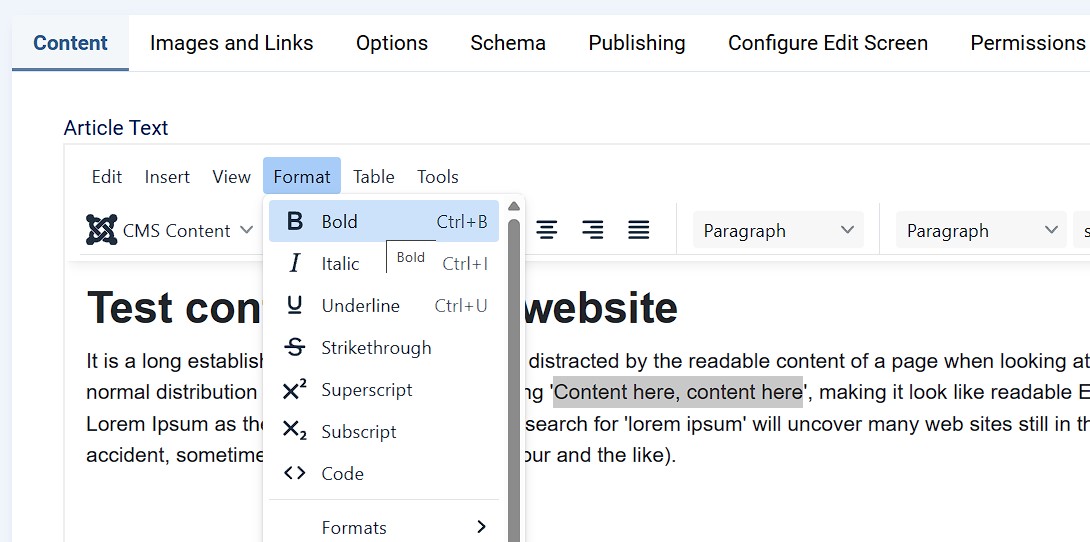
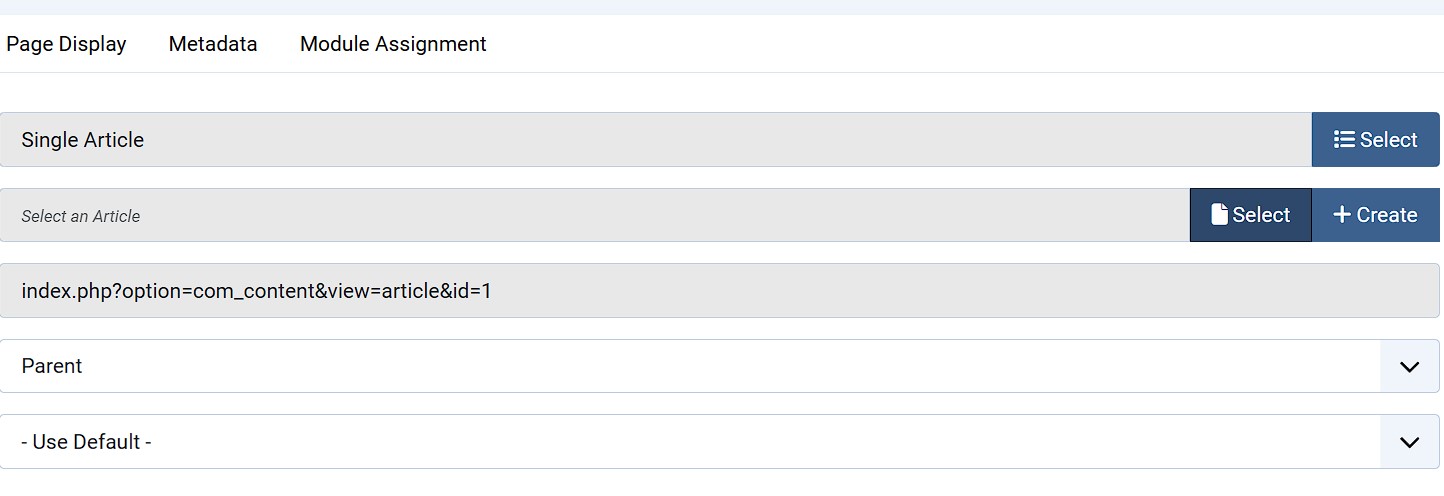
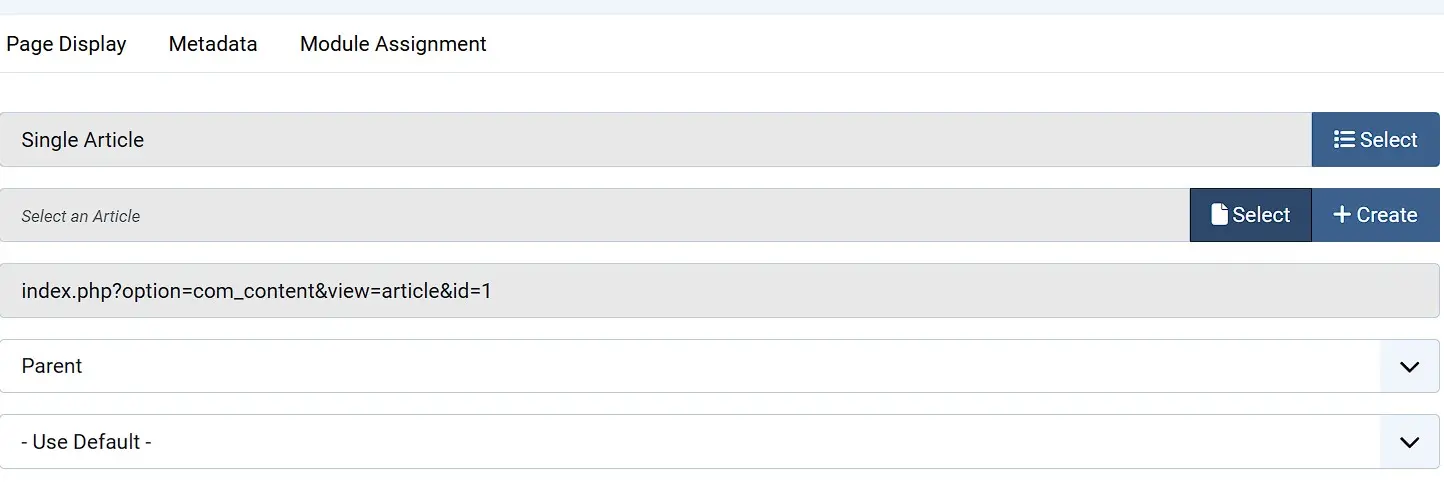
Ustvarjeno stran Joomla lahko sedaj kadar koli uredite ali izbrišete v razdelku »Članki«. Da pa bi jo nastavili kot domačo stran vašega spletnega projekta, morate preiti v meni »Meniji«. Najprej kliknite na »Glavni meni« in nato na »Domača stran«. Če kot vrsto menijskega elementa izberete »En članek«, lahko v razdelku »Izberi članek« prej ustvarjeno stran nastavite kot domačo stran:
Korak 6: Vstavite povezave v objave Joomla
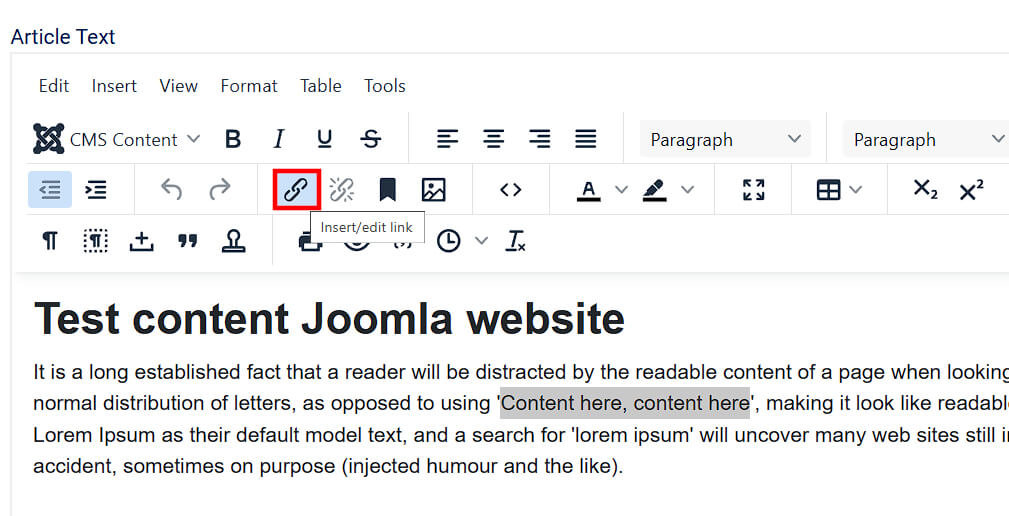
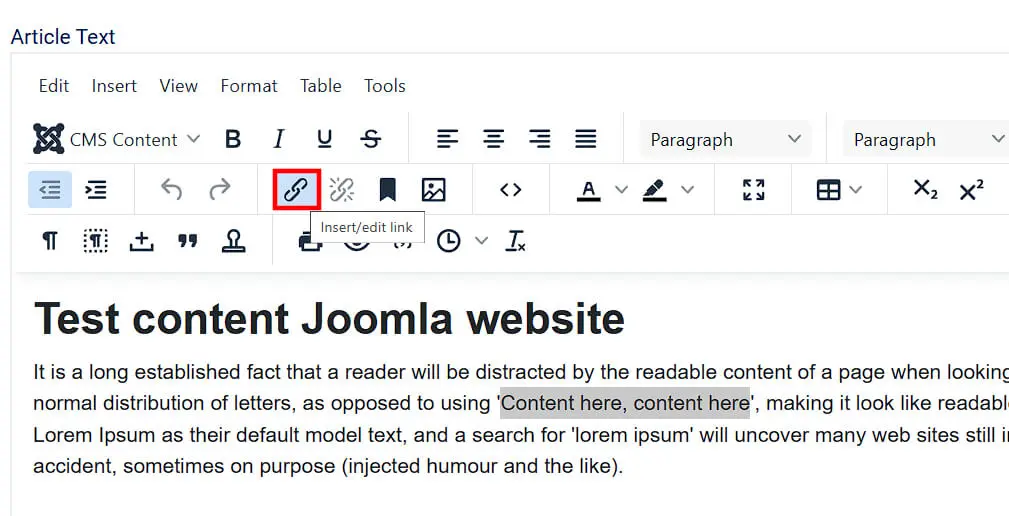
Povezave so pomemben del uspešnih spletnih strani, saj notranje in zunanje povezave povečajo vrednost vaše ponudbe in izboljšajo uvrstitev v iskalnikih. Ko imate ustrezno gradivo za povezave, ga lahko z le nekaj kliki vključite v svoje besedilo: za zunanje povezave preprosto izberite del besedila, ki ga želite povezati, in kliknite na »Vstavi/uredi povezavo«.
Za notranje povezovanje pritisnite gumb »Članek« in nato izberite želeni prispevek iz svojega projekta Joomla.
Korak 7: Dodajte slike na novo ustvarjeno domačo stran Joomla
Seveda morate v svoj spletni projekt vključiti tudi slike, saj tudi najbolj zanimiva vsebina privabi le malo bralcev, če ni vizualno privlačna. Če želite objavo obogatiti s fotografijami in grafikami, jo preprosto odprite v meniju Članki in v urejevalniku izberite »Vsebina CMS« in »Mediji«:
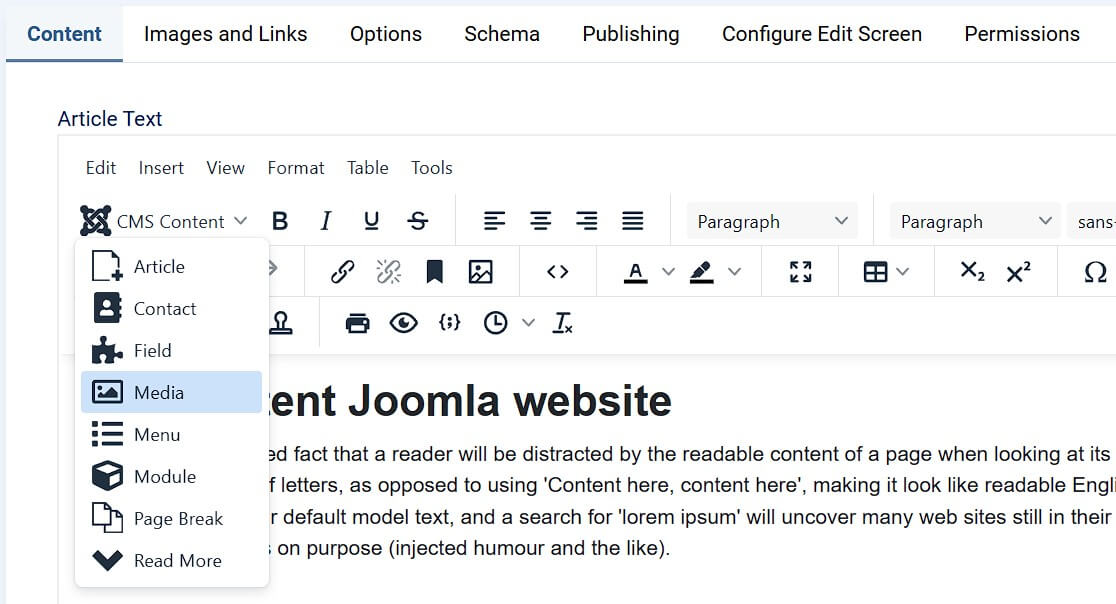
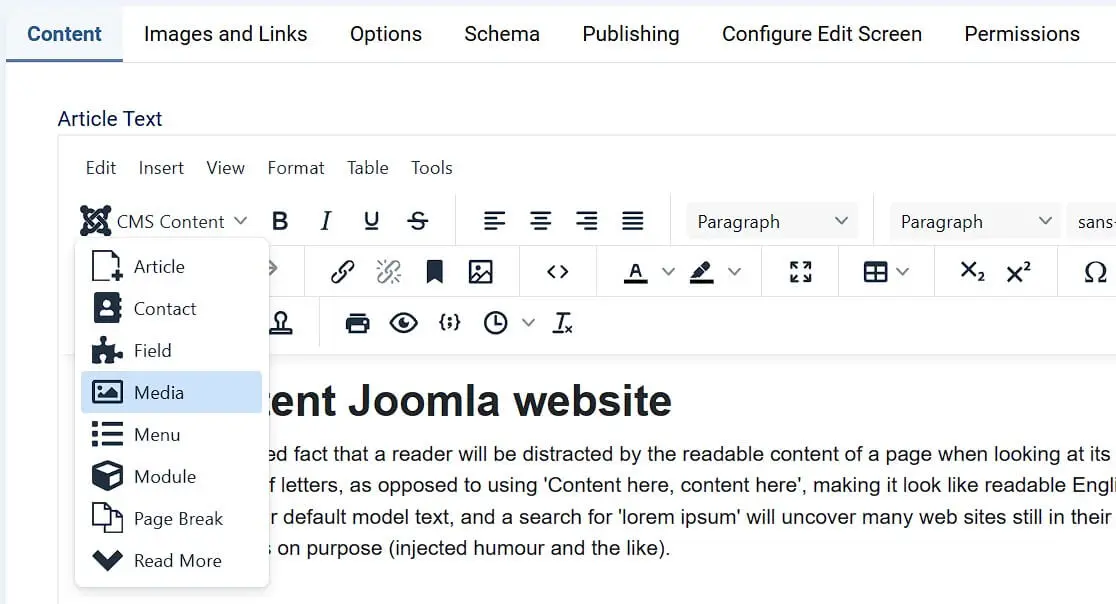
Joomla vam omogoča dostop do nekaterih pasic, glav in vzorčnih slik, ki jih lahko prosto uporabljate v svojem spletnem projektu. Če želite uporabiti svoje slike, pritisnite gumb »Naloži« in določite mesto, kjer so shranjene datoteke s slikami.
Kliknite na sliko, ki jo želite vstaviti v članek, in vnesite podatke za naslov ali opis slike. Na koncu pritisnite »Vstavi medij« in slika se bo pojavila na želenem mestu v trenutnem prispevku: