Kako izbrisati Netflixov račun in uporabniške profile

Posamezni profil Netflix lahko izbrišete ali pa neposredno prekinete naročnino na Netflix. Izbris posameznih profilov je preprost in ga lahko opravite kadarkoli. Prekinitev naročnine na Netflix je prav tako mogoča brez odpovednega roka, veljati pa začne ob koncu obračunskega obdobja.
Kratki vodnik: Kako izbrisati profil Netflix
V aplikaciji
- Odpri aplikacijo Netflix in se prijavi.
- Tapnite ikono svinčnika v zgornjem desnem kotu, nato pa profil, ki ga želite izbrisati.
- Če ste že prijavljeni v profil, tapnite ikono hamburgerja in izberite »Upravljanje profilov«.
- Izberite profil, ki ga želite izbrisati, in tapnite »Izbriši profil«.
- Na naslednjem zaslonu ponovno tapnite »Izbriši profil«, da potrdite.
V brskalniku
- Prijavite se v Netflix.
- Kliknite na »Upravljanje profilov«.
- Izberite profil, ki ga želite izbrisati.
- Kliknite na »Izbriši profil«.
- V novem oknu ponovno kliknite na »Izbriši profil«, da potrdite.
Kakšna je razlika med izbrisom profila Netflix in izbrisom računa?
Ko se registrirate na Netflixu, lahko v svojem računu ustvarite do pet profilov in jih delite z družino in prijatelji. Ustvarjanje ločenih profilov omogoča vsakemu uporabniku, da nastavi svoje lastne nastavitve in uživa v prilagojenih priporočilih za ogled. Če se nekdo, za katerega ste ustvarili profil, odloči, da Netflixa ne želi več uporabljati, lahko njegov profil izbrišete ali prenesete v le nekaj korakih.
Želite prekiniti naročnino in namesto tega preizkusiti drugo storitev namesto Netflixa? Ni problema – Netflix je postopek prekinitve naročnine zelo poenostavil. Če se odločite za prekinitev, se bo vaša naročnina zaključila ob koncu trenutnega obračunskega obdobja.
Netflix bo vaš račun samodejno izbrisal po desetih mesecih. Tako je lažje skleniti novo naročnino. Če želite, da Netflix vaš račun izbriše pred iztekom desetih mesecev, se morate le obrniti na njih po e-pošti. Podrobna navodila so navedena spodaj.
Kako korak za korakom izbrisati Netflixov račun
Če želite izbrisati posamezni Netflixov račun, ravnajte na naslednji način:
V aplikaciji
1. korak: Odpri aplikacijo Netflix in se prijavi.
Korak 2: Tapnite ikono svinčnika ali gumb »Uredi« v zgornjem desnem kotu, da odprete nastavitve za različne uporabniške profile, in izberite profil.
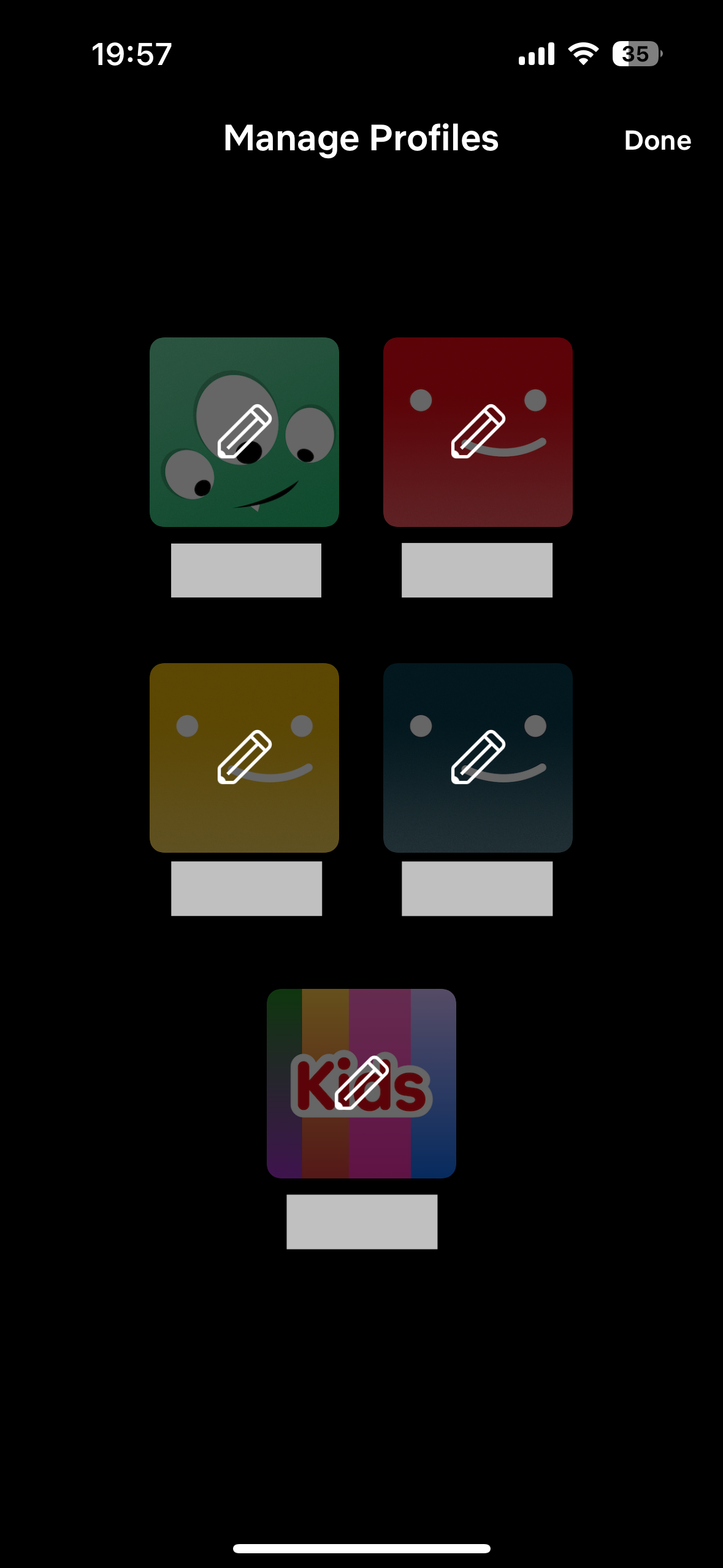
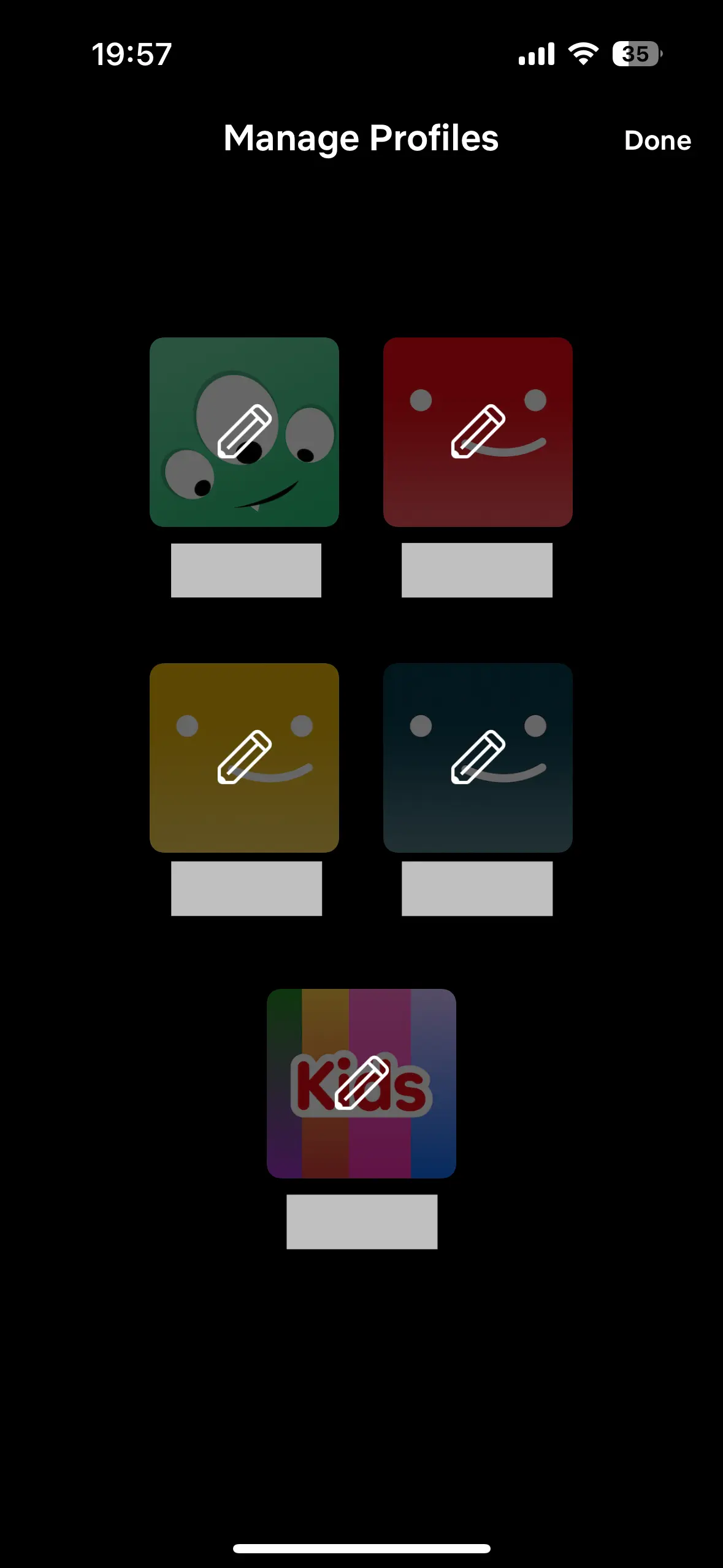
Korak 3: Če ste že prijavljeni v profil, tapnite ikono »Več« (hamburger) in izberite »Upravljanje profilov«. Izberite profil, ki ga želite izbrisati.
Korak 4: Tapnite, da uredite profil, nato pa tapnite gumb »Izbriši profil«.
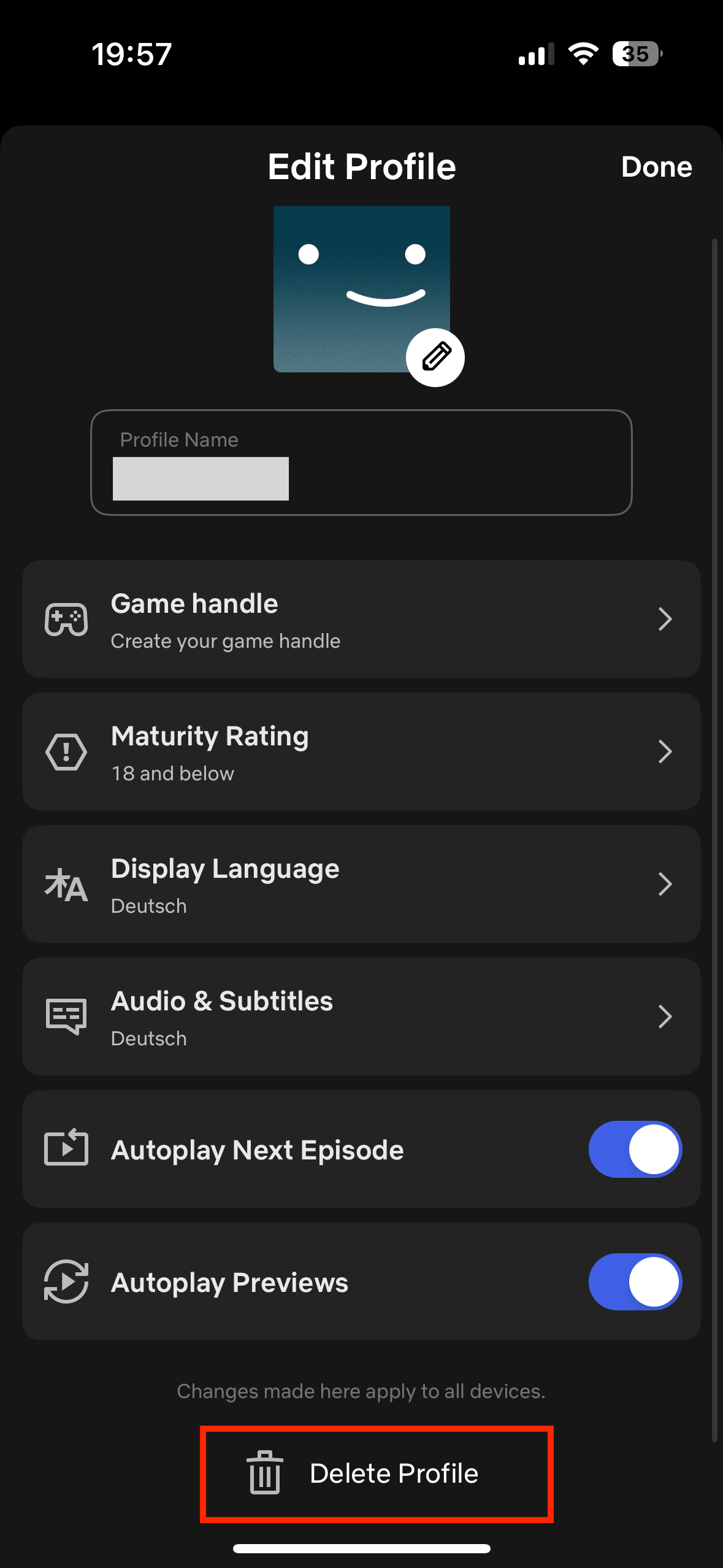
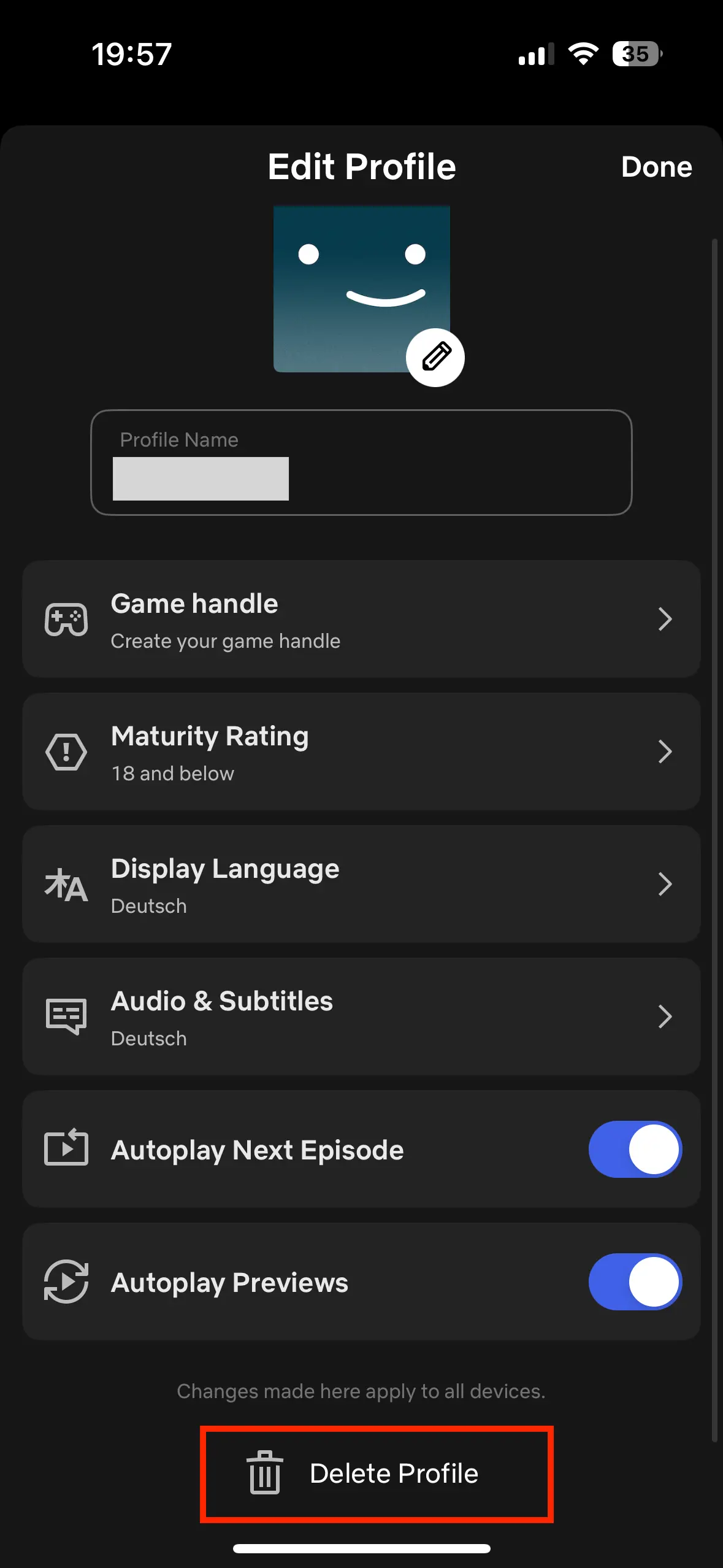
Korak 5: Odprlo se bo novo okno, v katerem boste vprašani, ali ste prepričani, da želite izbrisati profil. Za potrditev tapnite »Izbriši profil«.
V brskalniku
1. korak: Prijavite se v svoj Netflix račun.
Korak 2: Namesto da izberete profil, kliknite gumb »Upravljanje profilov« na dnu zaslona. Če ste že odprli profil, kliknite svojo profilno sliko, da odprete meni.
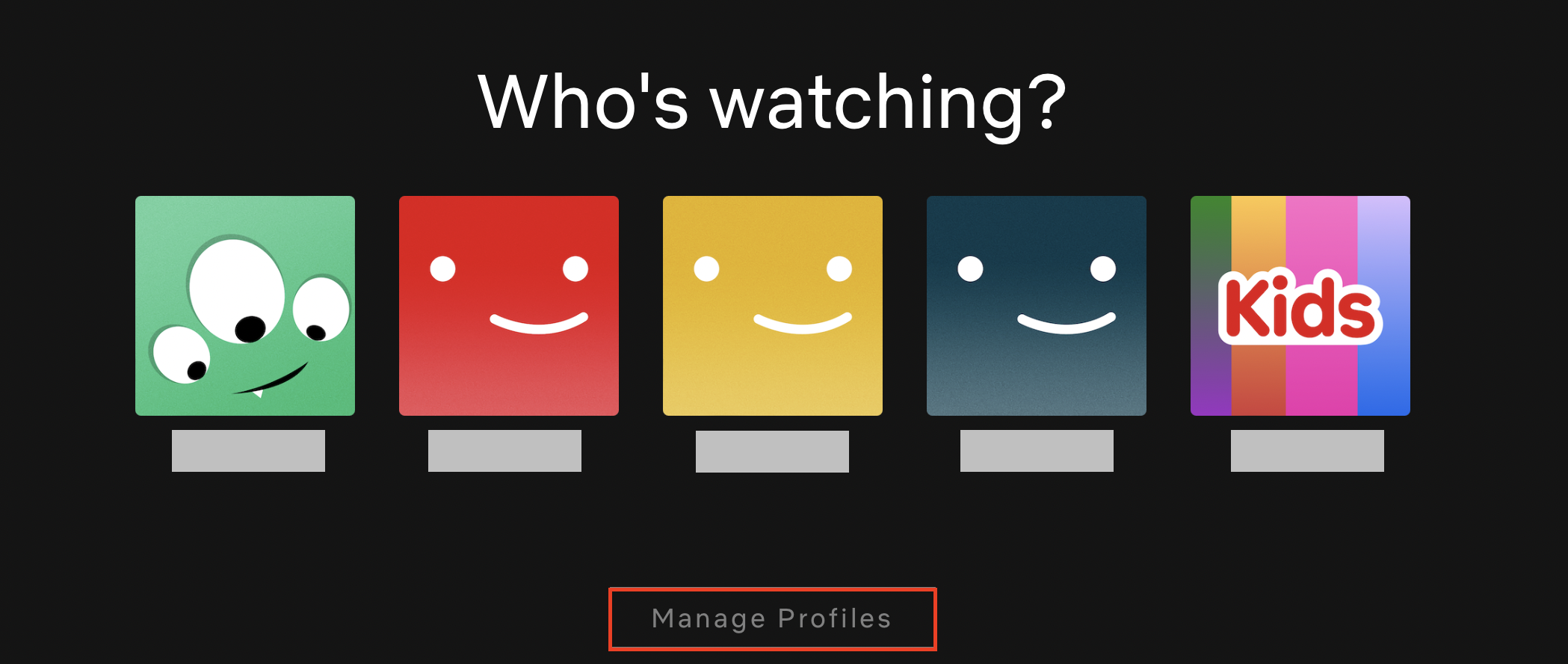
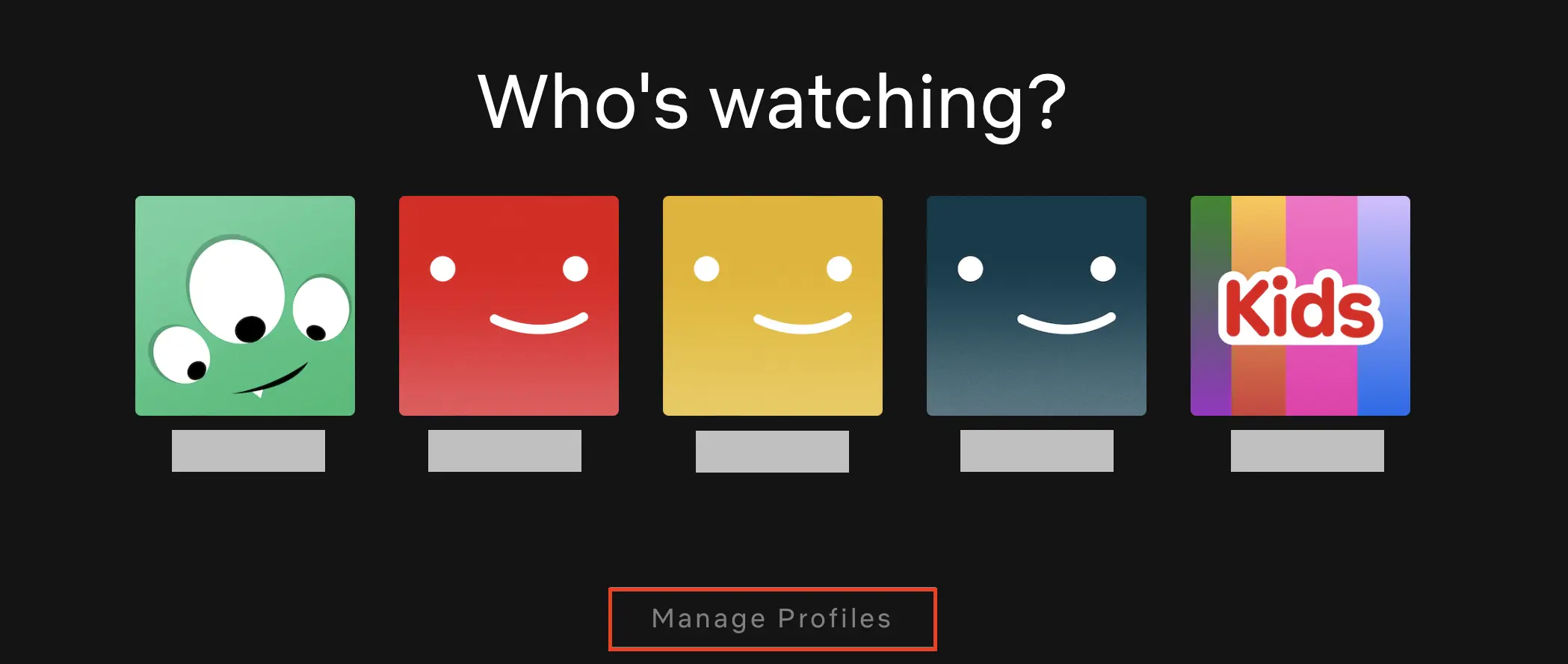
Korak 3: Na vsakem profilu se zdaj prikaže ikona svinčnika. Kliknite na profil, ki ga želite izbrisati.
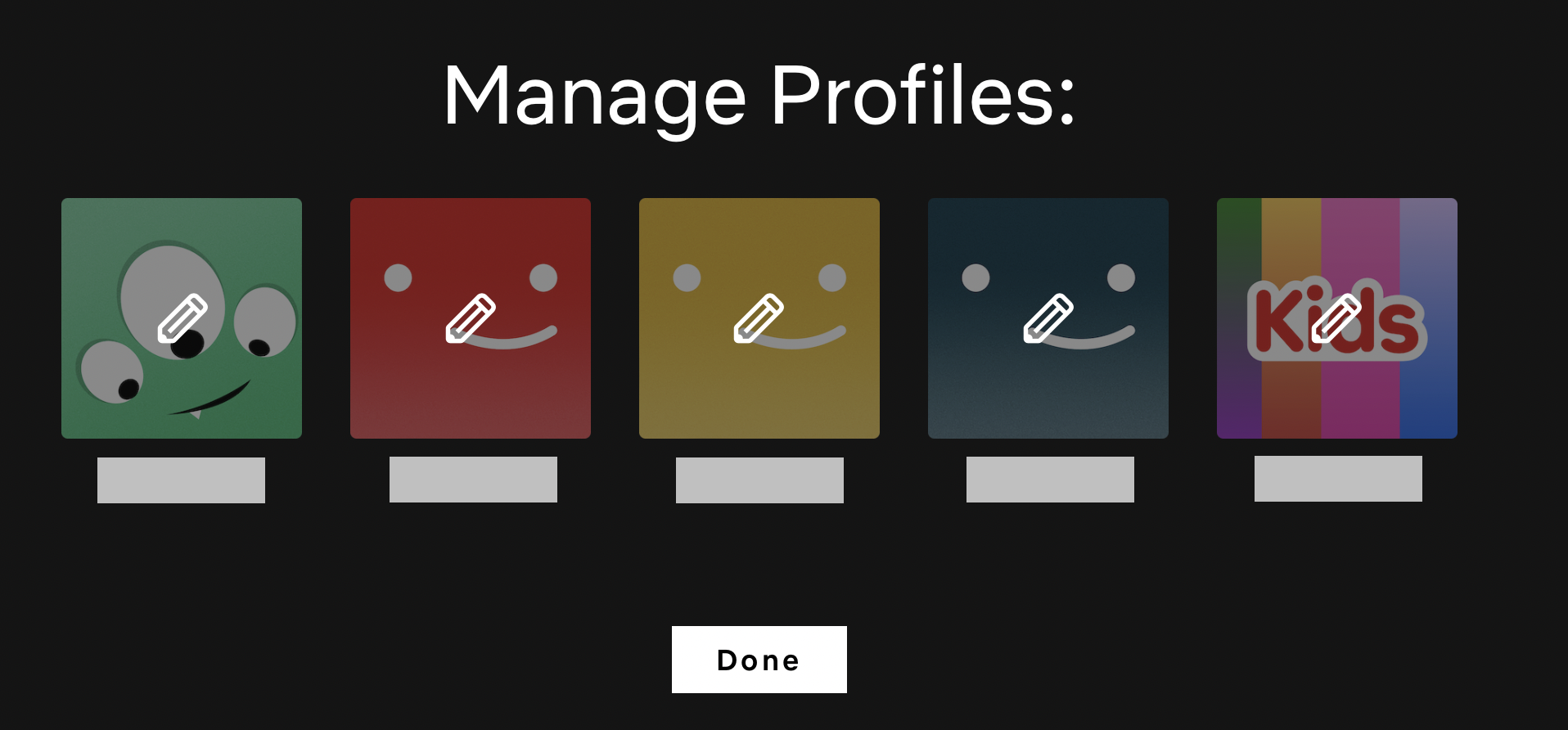
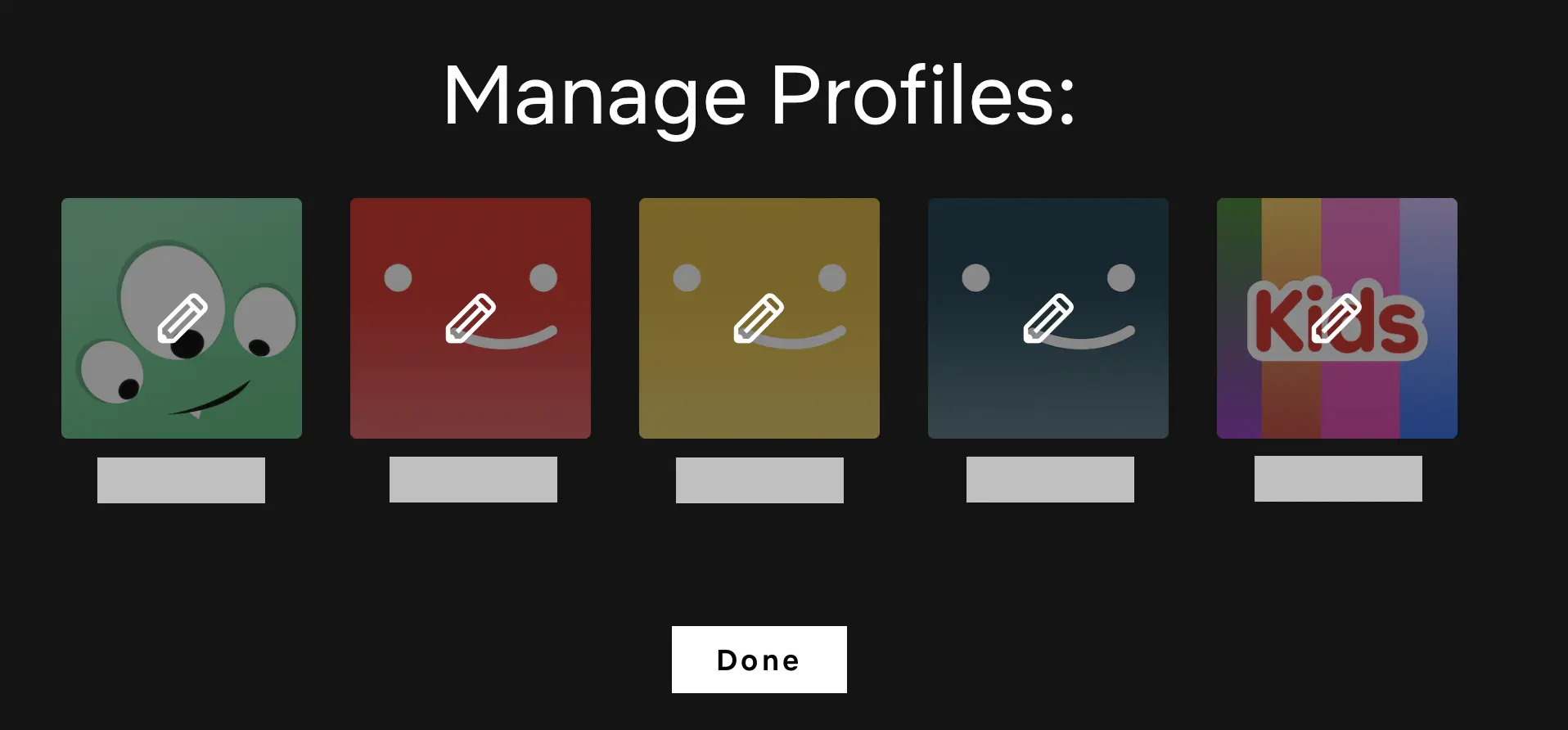
Korak 4: Zdaj se bo prikazal zaslon »Uredi profil«, na katerem je v spodnjem desnem kotu gumb »Izbriši profil«.
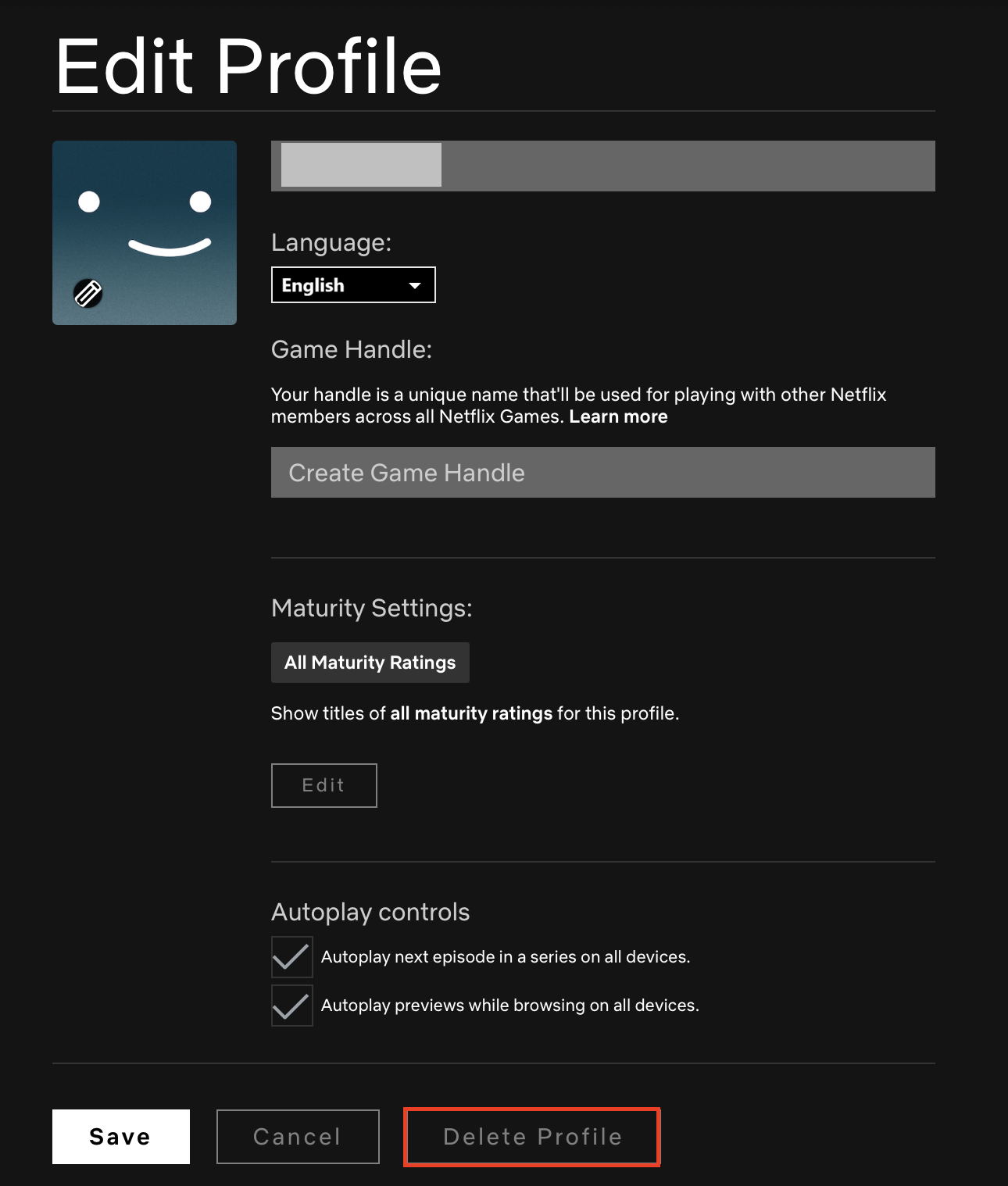
Korak 5: Kliknite na gumb »Izbriši profil«.
Korak 6: Prikazalo se bo potrditveno okno. Za potrditev ponovno kliknite na »Izbriši profil«.
Kako prekiniti naročnino na Netflix
Če storitve Netflix ne nameravate več uporabljati, z brisanjem profilov Netflixa ne bo dovolj – prekiniti morate samo članstvo. Obvestilno obdobje ni potrebno, zato lahko članstvo prekinete kadarkoli želite, vendar upoštevajte, da bo članstvo veljalo do konca trenutnega obračunskega obdobja.
1. korak: Prijavite se v Netflix in odprite stran »Račun«.
Korak 2: Kliknite na »Prekini članstvo«. V naslednjem oknu boste morali potrditi svojo odločitev.
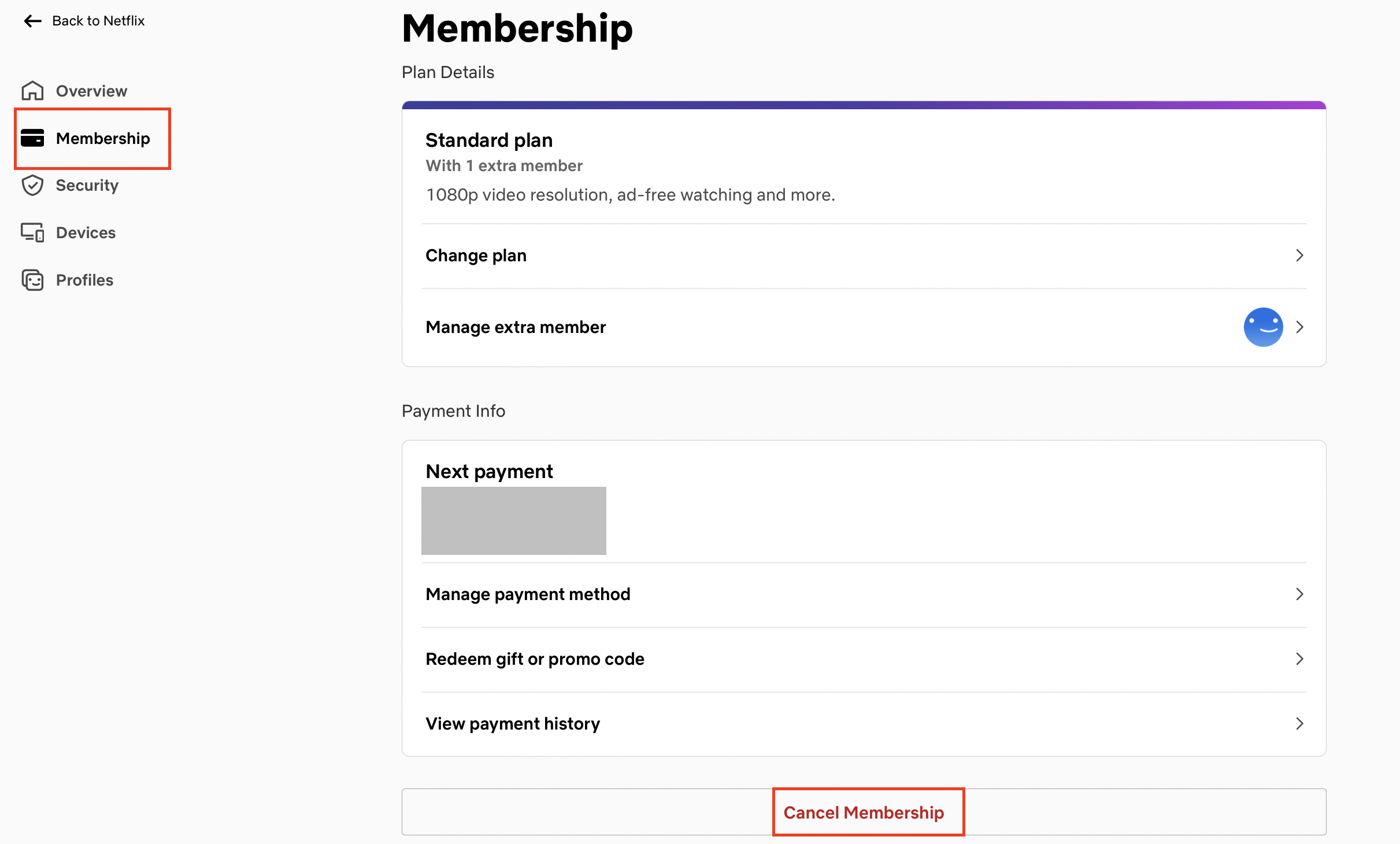
3. korak: Sedaj bi morali prejeti e-poštno sporočilo s potrditvijo preklica. Vaša naročnina bo veljala do konca trenutnega obračunskega obdobja – datum bo naveden v vaših podatkih o zaračunavanju. Netflix bo vaš račun izbrisal deset mesecev po datumu preklica, vendar lahko račun ponovno aktivirate, če se pred tem ponovno prijavite.
4. korak: Če želite, da Netflix izbriše vaš račun takoj po prekinitvi naročnine, preprosto napišite privacy@netflix.com«. Upoštevajte, da morate e-poštno sporočilo poslati z naslova, ki ste ga uporabili za svoj Netflixov račun. Vaš račun bo izbrisan takoj po izteku naročnine. Če želite, da ga izbrišejo še prej, morate to navesti v svojem e-poštnem sporočilu.