Kako korak za korakom izbrisati svoj račun na Twitchu

Twitch je ena najbolj priljubljenih platform za neposredno predvajanje. Na njej milijoni ljudi predstavljajo svoje igralne izkušnje ali ustvarjalne sposobnosti. Če pa se vam zdi, da platforma ni več prava za vas, je odhod z nje razmeroma preprost.
Kako onemogočiti svoj račun na Twitchu
Twitch ponuja dve možnosti, če želite izbrisati svoj račun. Če račun le onemogočite, vaši osebni podatki ostanejo shranjeni na platformi, kar vam omogoča, da račun v prihodnosti po želji ponovno aktivirate.
Vendar pa obstaja tudi manj opazna možnost za trajno izbrisanje tvojega računa na Twitchu. Predstavili ti bomo postopek za obe možnosti.
V bistvu je za deaktivacijo računa na Twitchu potrebnih le trije kliki:
- Če želite začasno izbrisati svoj račun na Twitchu, tj. ga le onemogočiti, najprej obiščite spletno stran storitve za prenos v živo Twitch in se prijavite s podatki za račun, ki ga želite onemogočiti. Do nastavitev lahko dostopate prek svoje profilne slike v zgornjem desnem kotu.
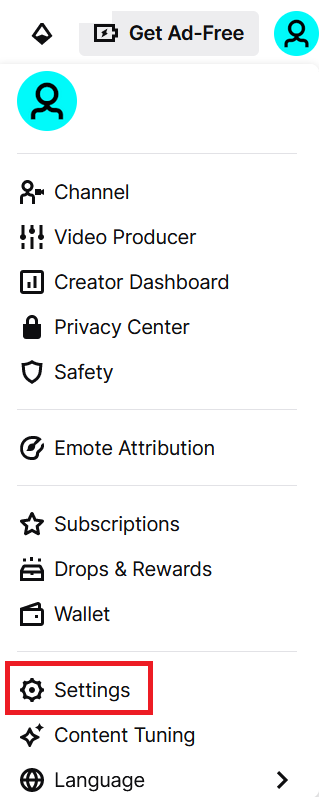
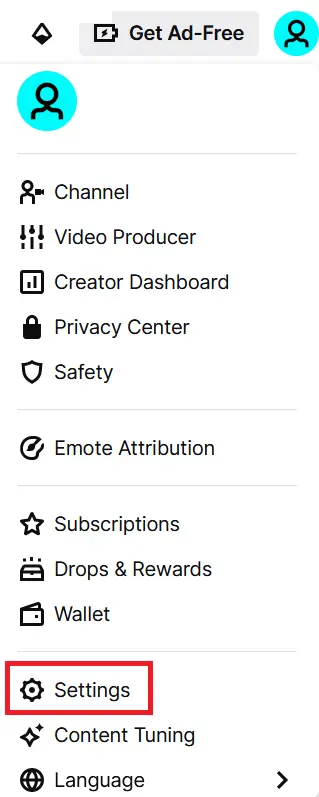
- Ko se pomaknete do samega dna strani, boste opazili možnost »Onemogočanje računa Twitch«.
- Prepričajte se, da je račun, ki ga nameravate onemogočiti, pravi – morda imate več računov za različne igre. Onemogočanje ni končni korak, vendar bi lahko zmedlo ljudi, če bi izginil napačen račun. Če želite, lahko Twitchu tudi pojasnite, zakaj onemogočate svoj račun.
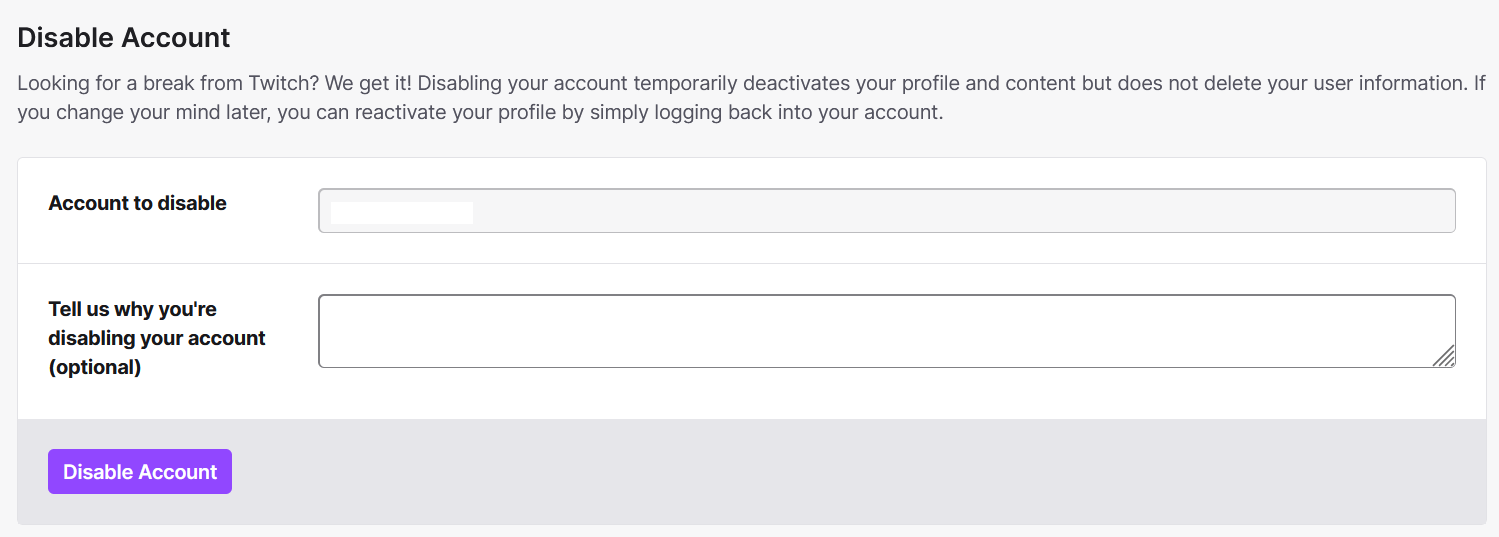
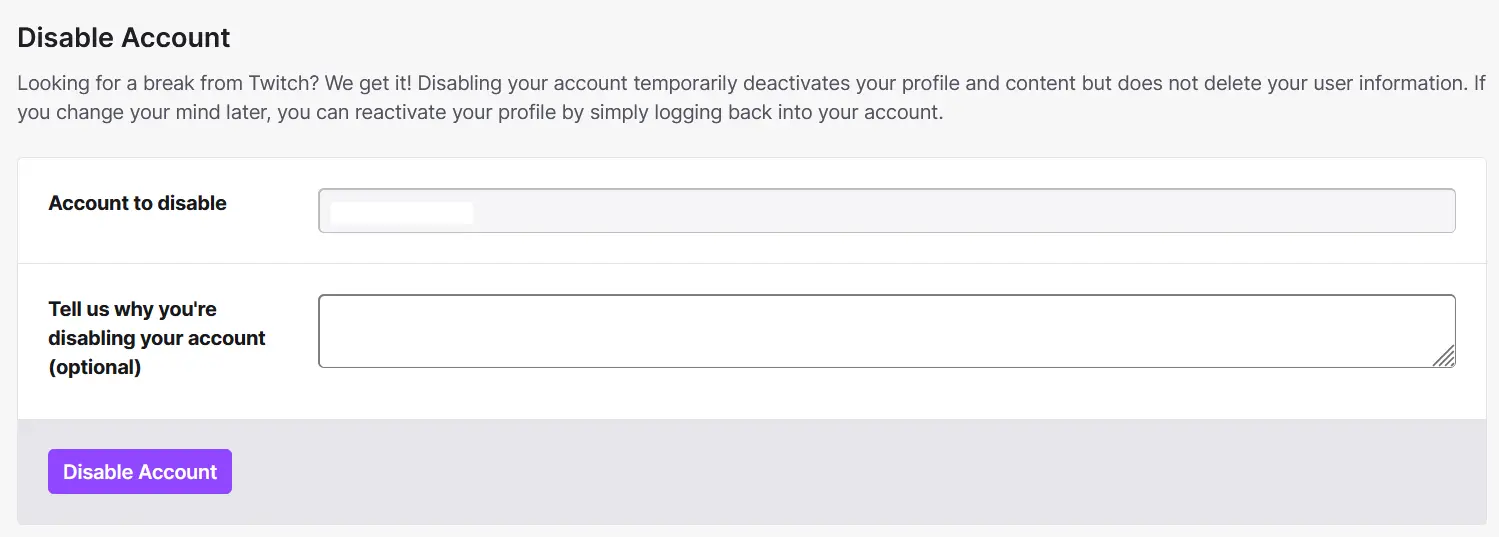
- Izberite možnost »Onemogoči račun«. Vaš račun je sedaj deaktiviran. Če želite še naprej uporabljati svoj račun na Twitchu, se preprosto ponovno prijavite, platforma pa vam bo ponudila možnost, da ga ponovno aktivirate.
Kako za vedno izbrisati svoj račun na Twitchu!
Preden izbrišete svoj račun na Twitchu, se zavedajte, da ga ni mogoče ponovno aktivirati in da boste morda izgubili dostop do nekaterih podatkov. Poleg tega bo vaše uporabniško ime na Twitchu postalo na voljo drugim uporabnikom. Če vam to ne predstavlja težave, je postopek izbrisa računa preprost in hiter.
Če želite podatke o svojem računu popolnoma izbrisati, morate storiti več, kot le spremeniti nastavitve računa. Potrebno povezavo najdete v nastavitvah zasebnosti na Twitchu. Ne pozabite, da je ta dejanja nepovratna, zato razmislite, ali ne bi o svoji odločitvi vnaprej obvestili prijateljev in sledilcev.
- Klikni na povezavo, da izbrišeš svoj račun na Twitchu.
- Prijavite se v račun z uporabo podatkov računa, ki ga želite izbrisati.
- Preverite, ali so podatki o računu pravilni (ime v zgornjem polju). Lahko tudi navedete razlog za izbris računa.
- Kliknite na »Izbriši račun«.
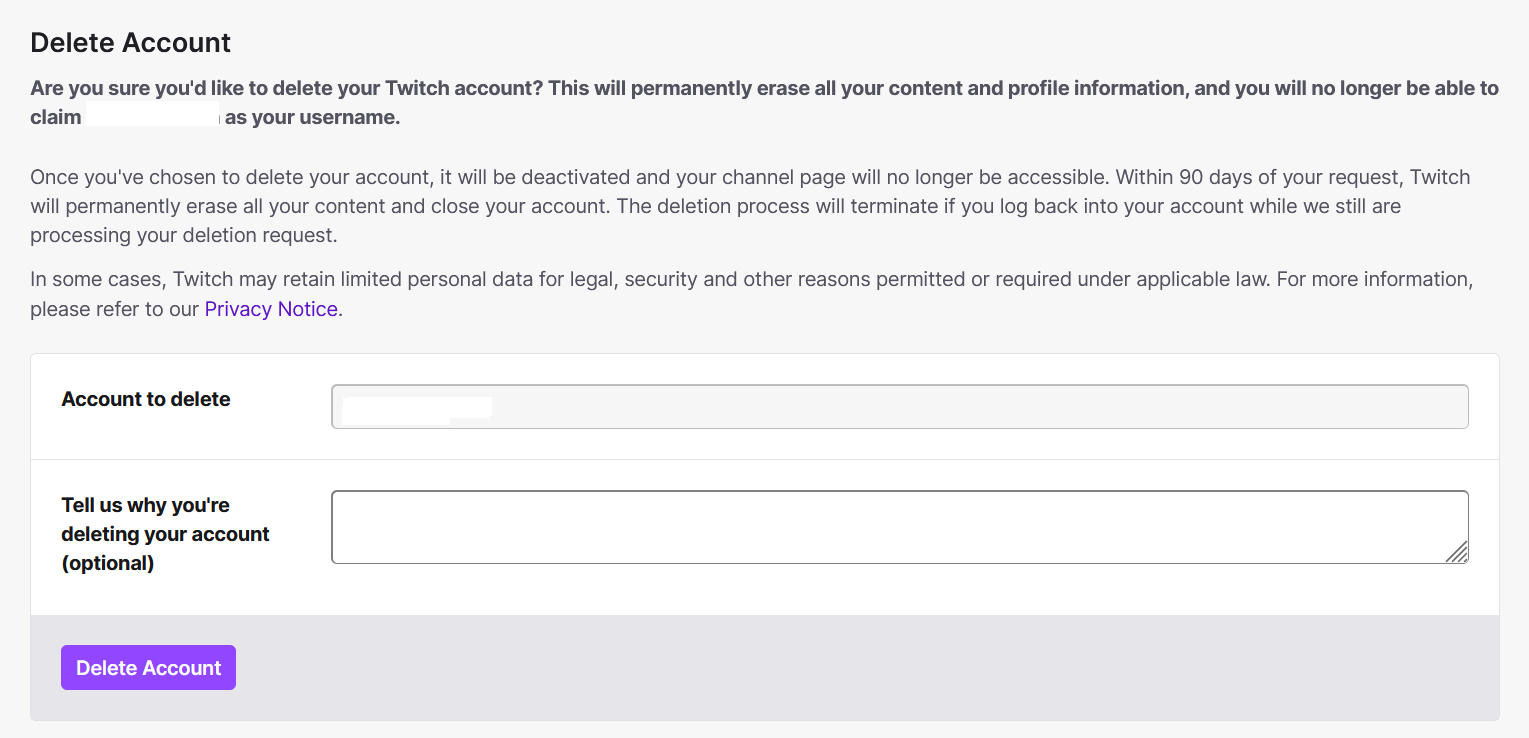
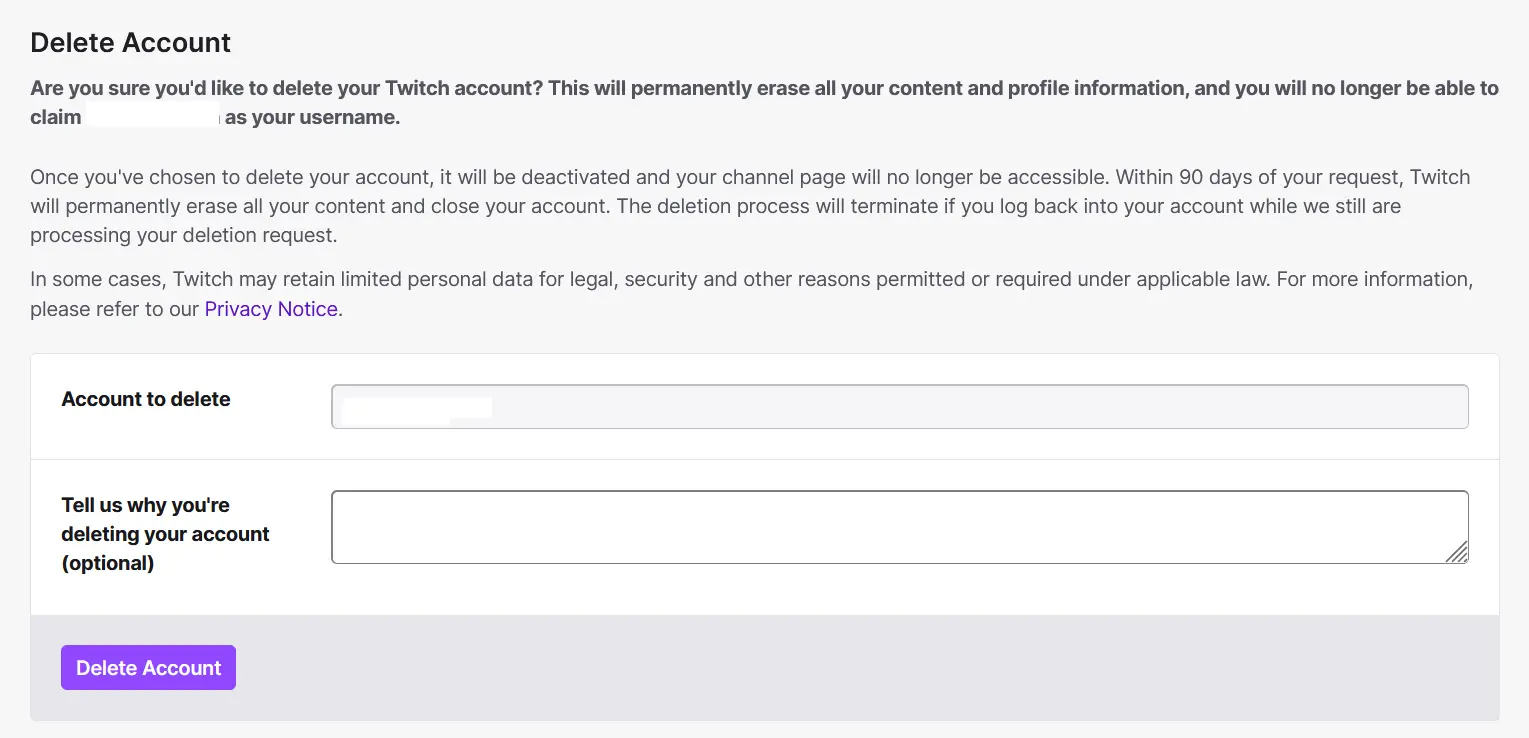
Ko kliknete gumb »Izbriši račun«, bo vaš račun na Twitchu za 90 dni deaktiviran. V tem obdobju boste morda še imeli možnost, da si premislite. Po preteku 90 dni bodo vaši podatki trajno izbrisani s platforme.
Si premislil in želiš Twitch še nekaj časa uporabljati? Začni takoj! Twitch je odlična platforma za deljenje tvojih igralnih izkušenj in povezovanje z gledalci. Oglej si naš vodnik po prenosih na Twitchu in odkrij vse, kar moraš vedeti za začetek svoje poti na tej platformi.