Kako korak za korakom izbrisati račun Steam

Steamovega računa ne morete izbrisati sami. Namesto tega morate pri podpori za Steam vložiti zahtevek za izbris. S tem boste izgubili dostop do vseh izdelkov na Steamu.
Kratki vodnik za izbris računa Steam
Prek aplikacije
- Odpri aplikacijo in se prijavi.
- Kliknite puščico desno od svojega uporabniškega imena.
- Pojdite na »Podrobnosti računa«.
- Nato pojdite na »Izbriši moj račun Steam«.
- Potrdite z gumbom »Nadaljuj z izbrisom«.
- Ustvarite zahtevek za podporo in ga pošljite.
Prek brskalnika
- Na spletni strani Steam odprite razdelek »Podpora«.
- Na dnu strani kliknite na »Moj račun«.
- Izberite »Upravljanje podrobnosti računa« in se prijavite.
- Nato pojdite na »Izbriši moj račun Steam«.
- Potrdite s klikom na gumb »Nadaljuj z izbrisom«.
- Izpolnite obrazec in pojdite na »Izbriši moj Steam račun«.
Kaj je treba upoštevati pri brisanju računa Steam
Steam je ena najbolj priljubljenih platform za igranje iger v oblaku in prenašanje računalniških iger. Prek nje lahko kupujete in prenašate igre ali pa jih igrate neposredno prek spleta. Če Steama ne uporabljate več in želite izbrisati svoj Steam račun, morate vedeti, da to pomeni tudi, da boste izgubili vse igre na Steamu, vključene v račun (spletne in nespletne), stroški pa se ne bodo povrnili. Tudi ključi za izdelke na Steamu izgubijo veljavnost.
Podobno kot pri brisanju računa EA tudi računa Steam ne morete zbrisati sami. Za to morate najprej pri podpori uporabnikom Steam vložiti zahtevek za brisanje prek spletnega obrazca. V spletnem obrazcu vnesete svoje uporabniške podatke, potrdite svojo identiteto s povezanim e-poštnim naslovom in telefonsko številko, nato pa oddate zahtevek za brisanje. Podpora bo vaš primer pregledala in, če bo odobren, vaš račun blokirala za 30 dni. Po 30 dneh bo vaš račun trajno izbrisan.
Kako izbrisati svoj Steam račun prek aplikacije
1. korak: Odpri aplikacijo Steam in se prijavi.
Korak 2: Kliknite puščico ob svojem uporabniškem imenu in v spustnem meniju izberite »Podatki o računu«.
Korak 3: Pomakni se navzdol in izberi možnost »Izbriši moj Steam račun«.
Korak 4: Potrdite z gumbom »Nadaljuj z brisanjem«.
Korak 5: Odprite zahtevek za podporo, v katerem zaprosite za izbris svojega računa. V ta namen potrdite svojo identiteto tako, da v predvidena polja vnesete svoj e-poštni naslov, povezano telefonsko številko ali načine plačila. Polja za preverjanje se lahko razlikujejo. V polju za komentarje lahko še enkrat navedete svojo prošnjo za izbris.
Korak 6: Pomaknite se do konca strani in kliknite gumb »Izbriši moj Steam račun«. Ko bo podpora potrdila izbris, bo račun blokiran za 30 dni. Po preteku 30 dni bo račun popolnoma izbrisan.
Kako izbrisati svoj Steam račun prek brskalnika
1. korak: Odprite spletno stran Steam in kliknite na »Podpora«.


Korak 2: Pomaknite se navzdol in izberite »Moj račun«.
Korak 3: Izberite »Upravljanje podatkov o računu«. Prijavite se s svojimi prijavnimi podatki.
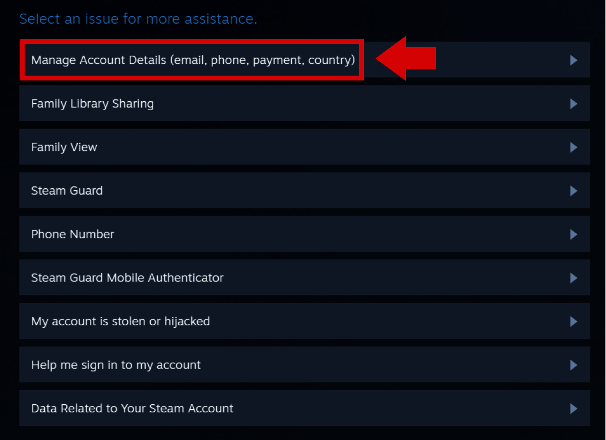
Korak 4: Pomaknite se do konca strani in kliknite gumb »Izbriši moj Steam račun«.
Korak 5: Steam vas bo zdaj obvestil o naslednjih korakih in o tem, kaj izbris vključuje. Potrdite z gumbom »Nadaljuj z izbrisom «.
Korak 6: Sedaj morate ustvariti zahtevek za podporo, v katerem zaprosite za izbris svojega računa. Za to potrdite svojo identiteto tako, da v predvidena polja vnesete svoj e-poštni naslov, povezano telefonsko številko ali načine plačila. Polja za preverjanje se lahko razlikujejo. V polju za komentarje lahko navedete svojo prošnjo za izbris.
7. korak: Pomaknite se na dno spletne strani in kliknite gumb »Izbriši moj Steam račun«. Ko bo podpora potrdila izbris, bo račun blokiran za 30 dni. Po preteku 30 dni bo vaš račun popolnoma izbrisan.