20 najpomembnejših trikov za WhatsApp

WhatsApp, svetovno priljubljena aplikacija za sporočanje, ponuja številne funkcije, ki vam lahko olajšajo življenje. Na primer, z možnostjo množičnega pošiljanja lahko prihranite čas, z brisanjem multimedijskih datotek iz pogovorov pa prostora za shranjevanje, lahko pa se tudi ustvarjalno poigrate z GIF-ji v WhatsAppu. Tukaj smo za vas pripravili 20 najboljših trikov za WhatsApp.
Nasvet 1: Kako z funkcijo »Broadcast« poslati sporočilo WhatsApp več stikom
Funkcija množičnega pošiljanja v WhatsAppu vam omogoča, da isto sporočilo pošljete več stikom hkrati. To je še posebej koristno, kadar želite poslati vabila, novoletne čestitke ali podobna sporočila.
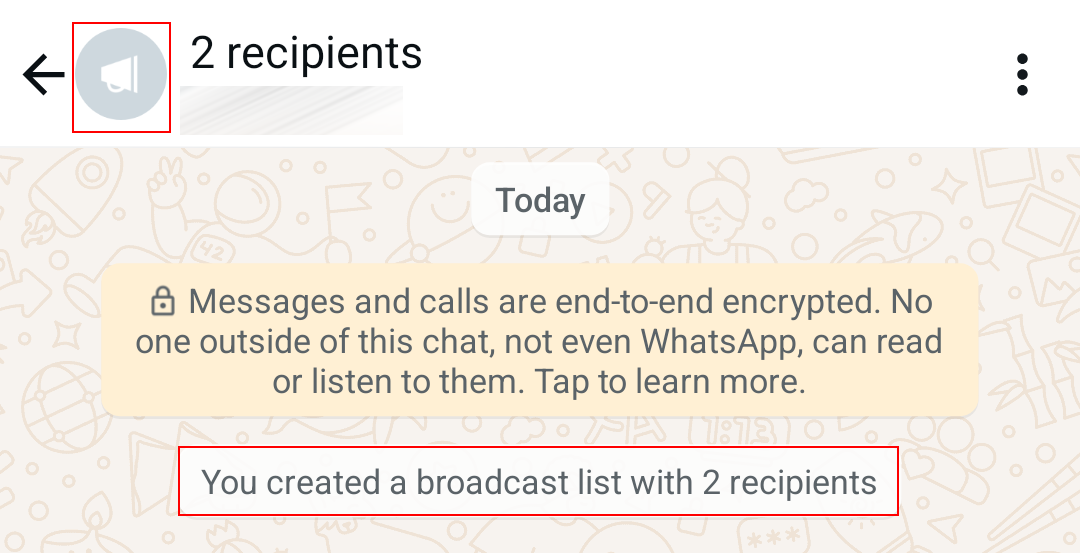
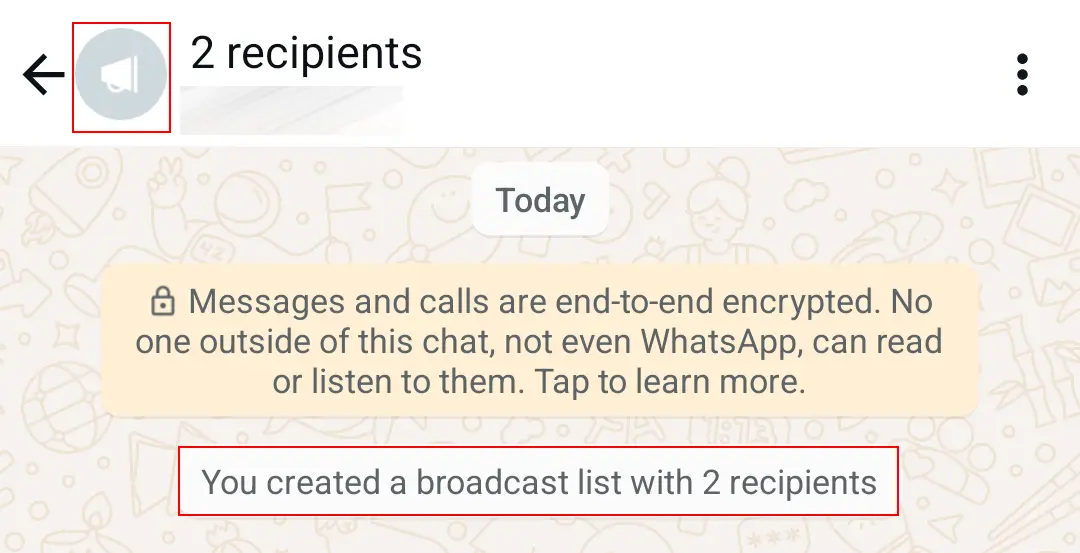
Če želite ustvariti seznam za skupinsko pošiljanje v sistemu Android, izberite gumb s tremi pikami in nato možnost »Novo skupinsko pošiljanje«. V sistemu iOS izberite »Seznami za skupinsko pošiljanje« in »Nov seznam«. Zdaj lahko izberete stike, ki jim želite poslati sporočilo. Po potrditvi se bo odprlo novo okno za klepet. Vsa sporočila, ki jih pošljete, bodo izbrani prejemniki prejeli na običajen način. Ne pozabite pa, da skupinsko pošiljanje deluje le, če vas imajo tudi vaši stiki shranjene v svojih stikih.
Nasvet 2: Kako preveriti in zmanjšati porabo podatkov v WhatsAppu
Če želite preveriti porabo mobilnih podatkov v aplikaciji WhatsApp, odprite nastavitve, izberite »Shranjevanje in podatki« ter nato »Poraba omrežja«. Tu boste našli količino podatkov, porabljenih za sporočila, klepet in medijske vsebine v statusih ter za klice, vključno z videoklici v WhatsAppu. Statistiko je mogoče tudi ponastaviti.
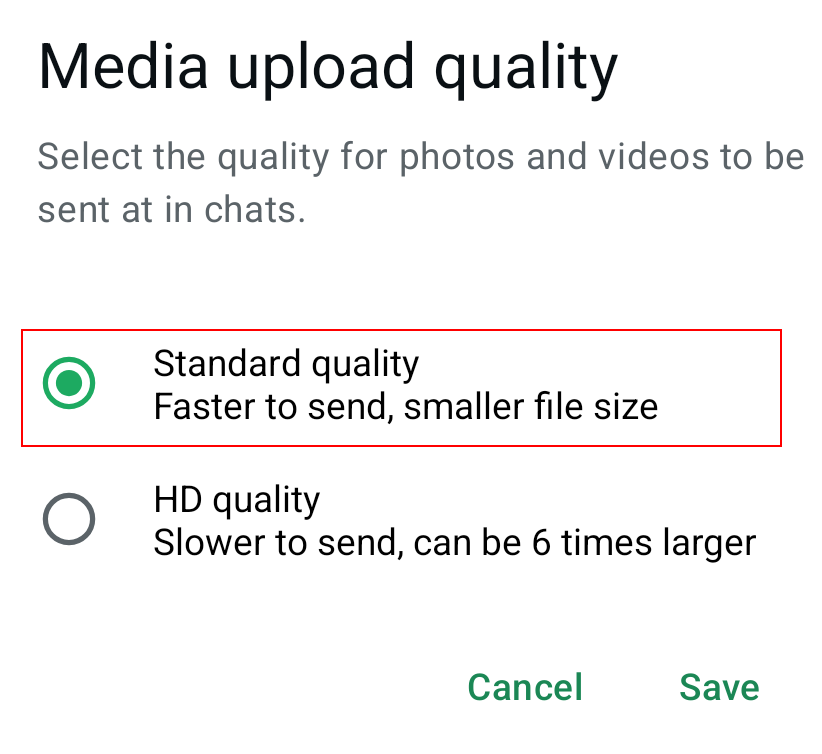
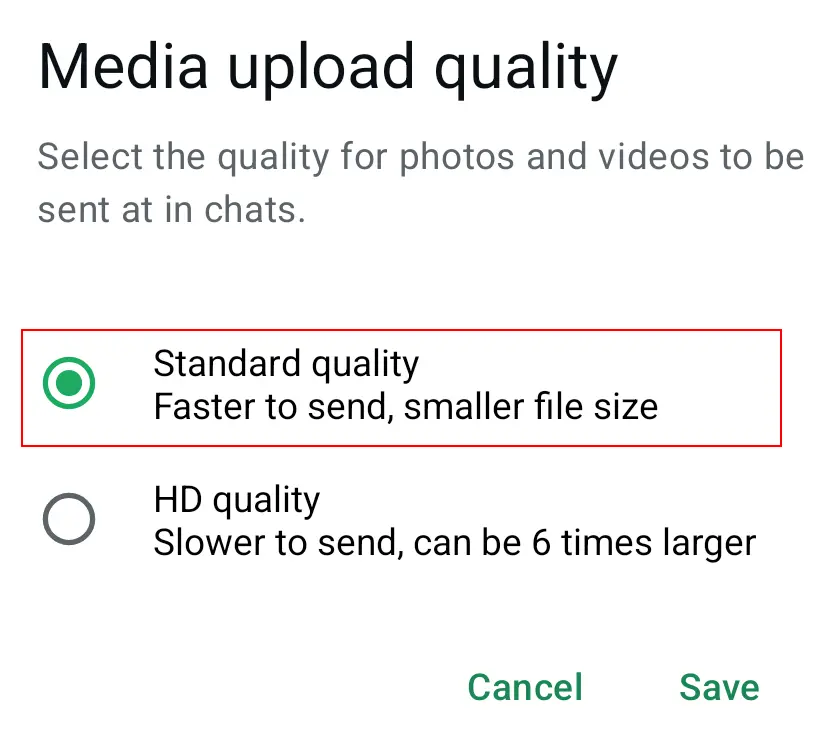
Ker je poraba podatkov največja pri pošiljanju in prejemanju multimedijskih vsebin, kot so slike, priporočamo naslednje ukrepe: V nastavitvah »Shranjevanje in podatki« za vse ali izbrane multimedijske vsebine nastavite, da se samodejno prenašajo le prek Wi-Fi-ja. Med uporabo mobilnega omrežja boste multimedijske vsebine v klepetih še vedno lahko prenesli ročno s tapom nanje. Druge možnosti za varčevanje s podatki vključujejo zmanjšanje porabe podatkov pri klicih prek WhatsApp in zmanjšanje kakovosti nalaganja multimedijskih vsebin.
Nasvet 3: Kako sprostiti prostor za shranjevanje z brisanjem multimedijskih datotek iz WhatsAppa
Multimedijske datoteke, kot so fotografije in videoposnetki, ki jih prejmete prek WhatsAppa, zavzemajo dragoceni prostor za shranjevanje. Na srečo obstaja preprost način, kako sprostiti prostor: preprosto izbrišite izbrane ali vse multimedijske datoteke iz svojih WhatsApp pogovorov, ne da bi pri tem izgubili kakršna koli besedilna sporočila.
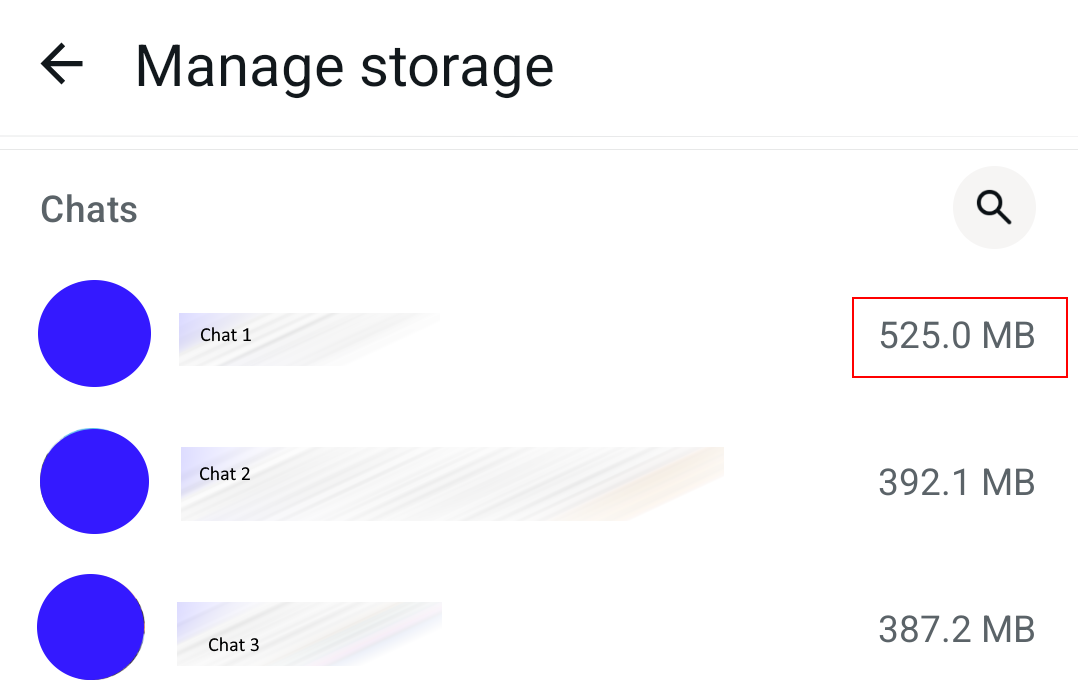
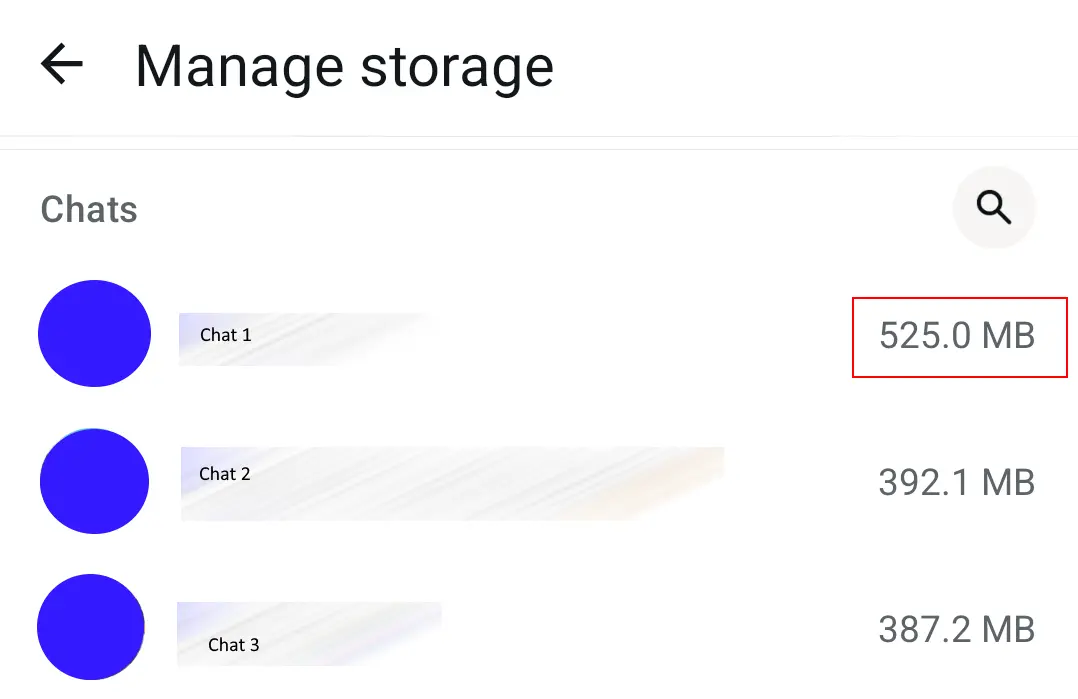
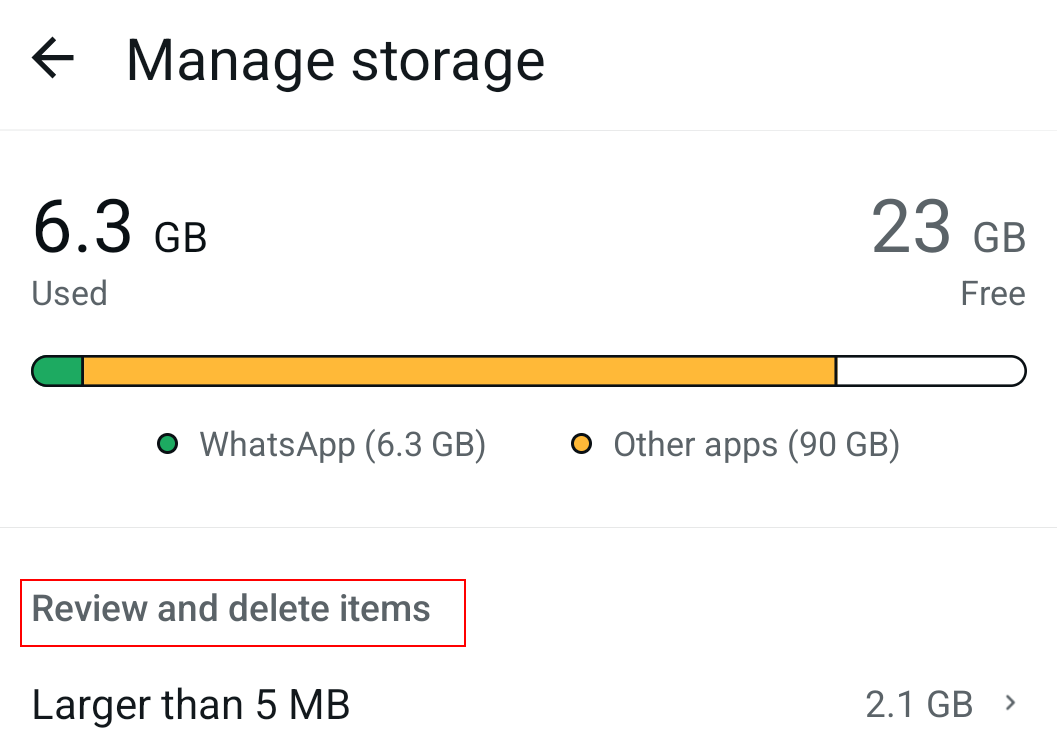
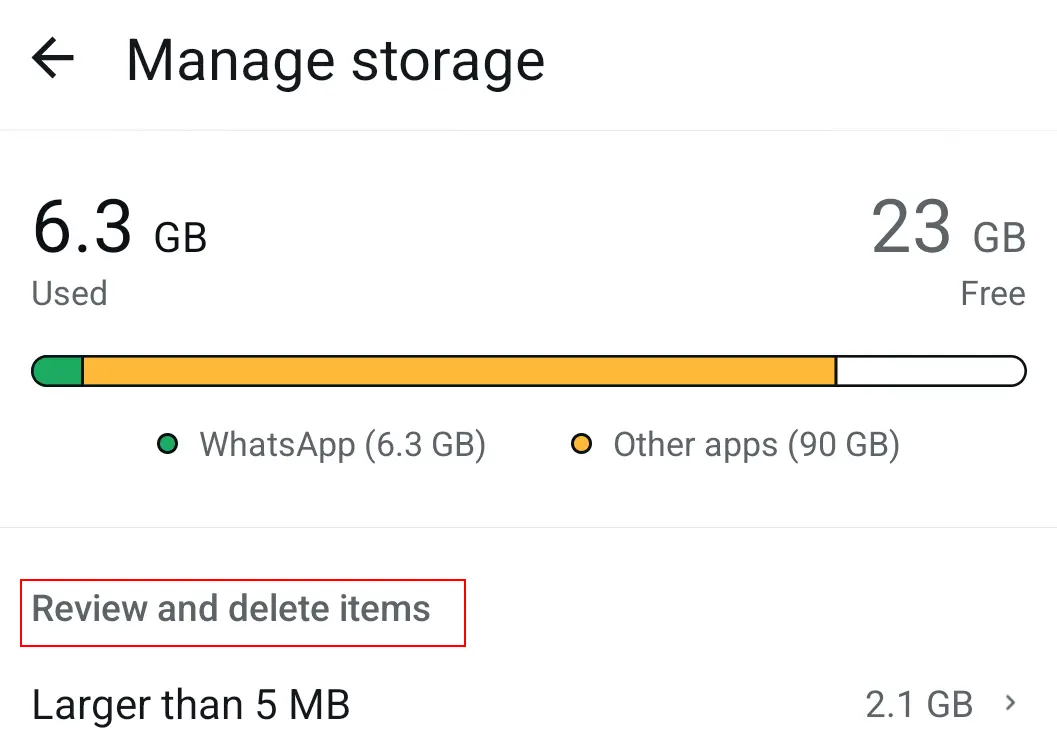
V nastavitvah WhatsApp izberite »Shranjevanje in podatki« ter nato »Upravljanje prostora«. Tam bodo prikazane datoteke, večje od 5 MB. Izbrišite vsebino, ki zavzema veliko prostora in/ali je ne potrebujete več.
Nasvet št. 4: Kako začasno utišati pogovore v WhatsAppu
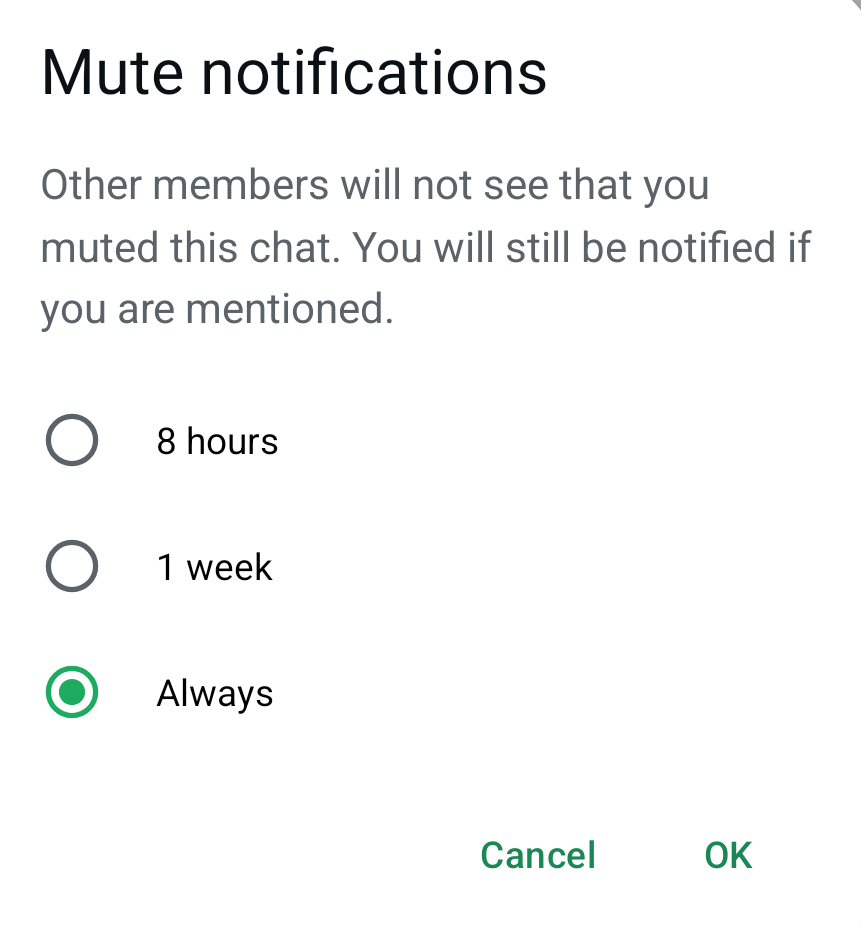
Funkcija utišanja je trik v WhatsAppu, s katerim lahko onemogočite obvestila iz posameznih in skupinskih klepetov. Tega pa ne smete zamenjati z blokiranjem stika. Preprosto določite, za katere klepete ne želite prejemati obvestil.
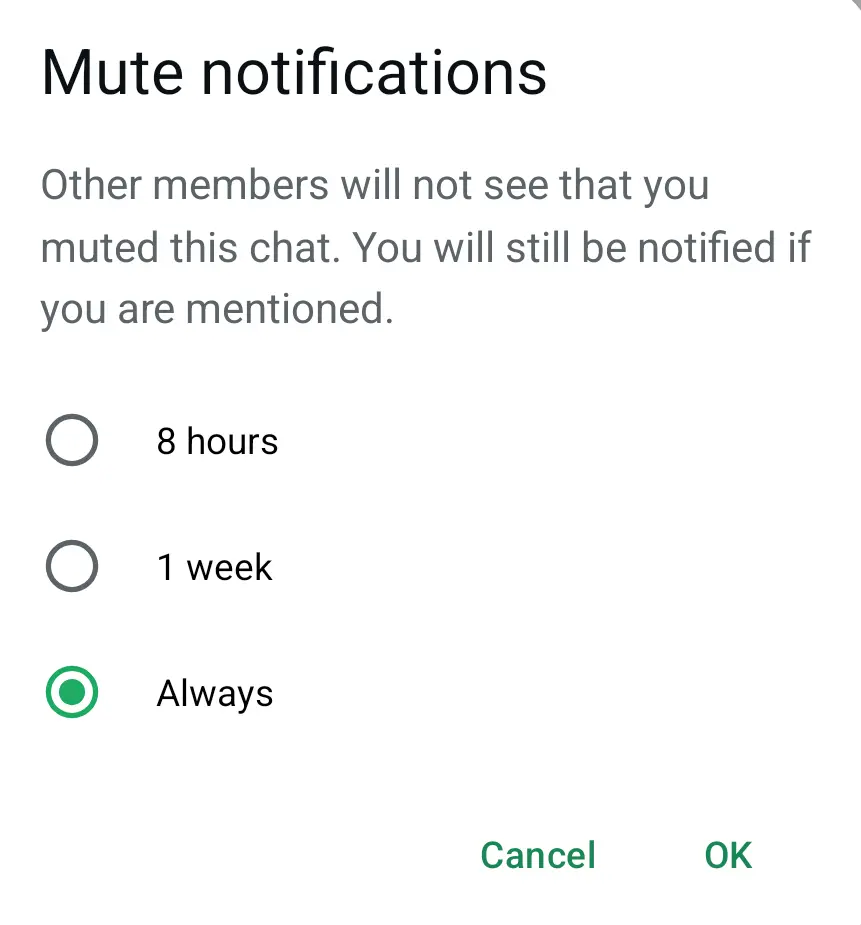
Najprej izberite klepet, ki ga želite utišati. Nato v sistemu Android v meniju s tremi pikami tapnite »Utišaj obvestila«. V sistemu iOS to možnost najdete v oknu s podatki o skupini ali stiku. Utišanje lahko vklopite tudi tako, da prst pritisnete in držite na klepetu. Priročna funkcija vam omogoča, da obvestila utišate za osem ur, en teden ali za nedoločen čas.
Nasvet 5: Kako v WhatsAppu uporabljati krepko, poševno in prečrtano pisavo
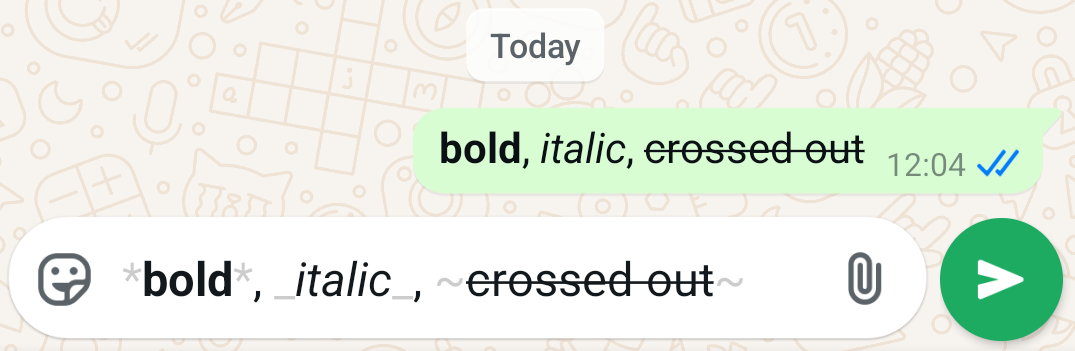
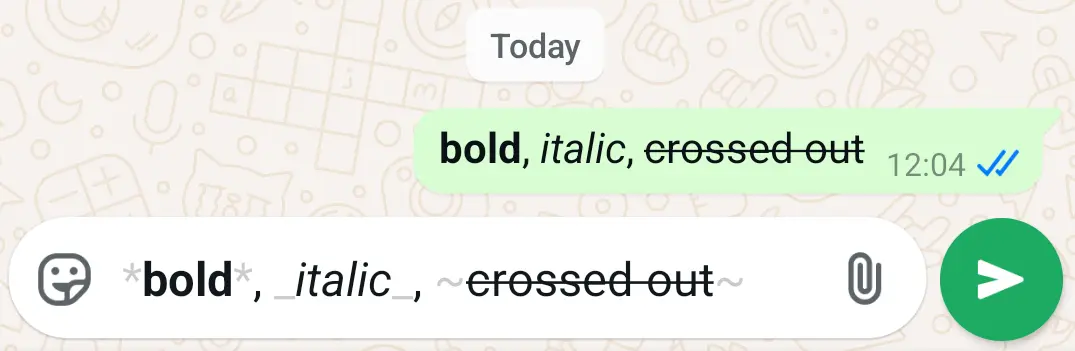
Če želite svojim sporočilom v WhatsAppu dodati več izraznosti, je ta trik za oblikovanje besedila kot nalašč za vas. Z vstavljanjem določenih znakov na začetek in konec besedila ga lahko poudarite na različne načine: krepko, poševno in prečrtano. Znakov ni več, takoj ko pošljete sporočilo.
Nasvet 6: Kako pred pošiljanjem poslušati glasovno sporočilo v WhatsAppu
Običajno se glasovna sporočila v WhatsAppu pošljejo takoj po snemanju, vendar obstaja preprost trik, s katerim lahko to preprečite. Tako lahko posneto glasovno sporočilo pregledate in ga ponovno posnamete, če ne zveni tako, kot ste nameravali.
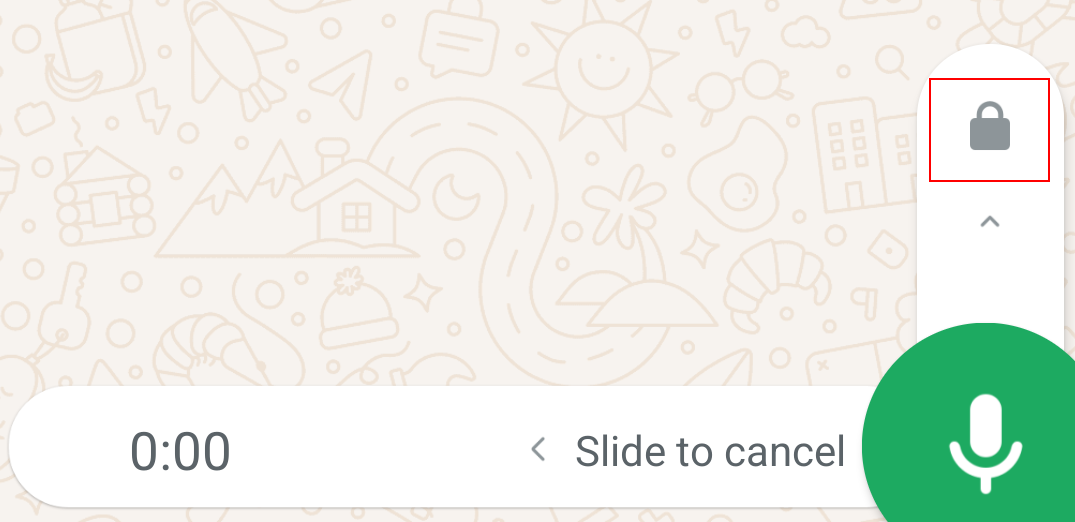
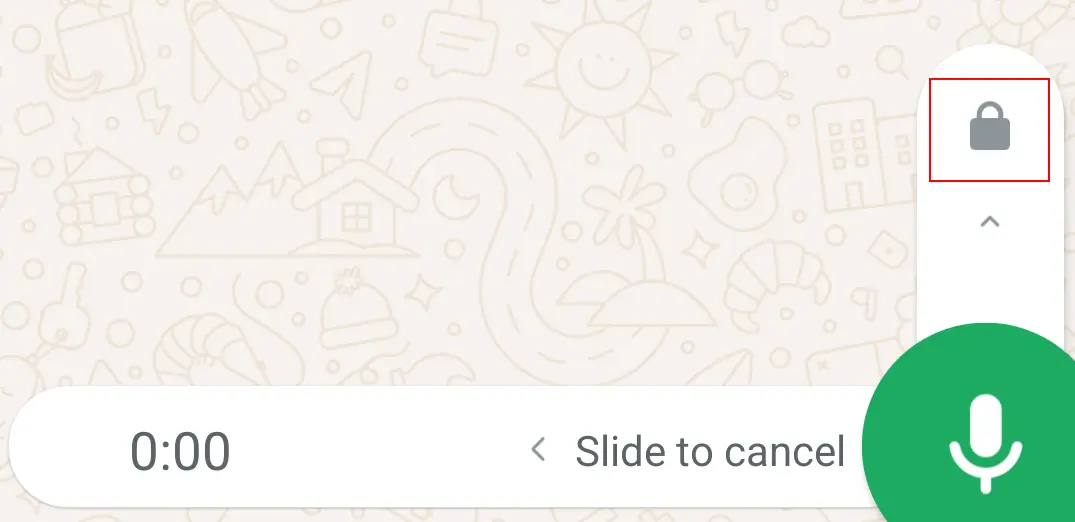
Tako deluje: V pogovoru v WhatsAppu pritisnite in pridržite ikono mikrofona v spodnjem desnem kotu ter s prstom podrsnite navzgor. Prikazala se bo ikona ključavnice, ki pomeni, da je snemanje zdaj v načinu prostoročnega delovanja. Tako lahko sporočilo udobno posnamete. Med snemanjem ali po njem tapnite gumb za pavzo, na levi strani pa se bo prikazala ikona predvajanja. Tapnite jo, da si sporočilo poslušate tolikokrat, kolikor želite.
Nasvet 7: Kako izklopiti potrditve o prejemu/modre kljukice v WhatsAppu
V aplikaciji WhatsApp dve modri kljukici pod sporočilom pomenita, da ga je prejemnik prebral. Takšna potrditev branja je lahko praktična, vendar lahko tudi ustvarja pritisk na ljudi, da hitro odgovorijo, saj stik ve, da je bilo njegovo sporočilo prebrano.
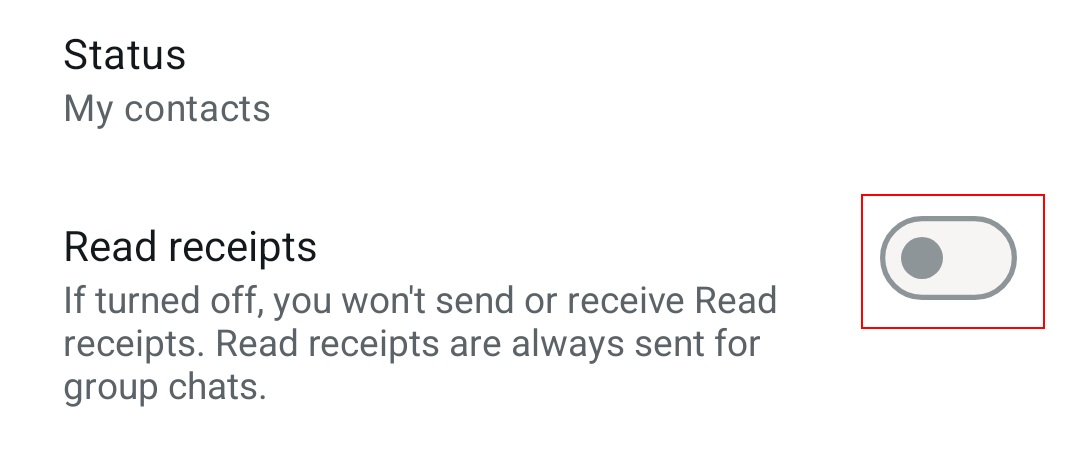
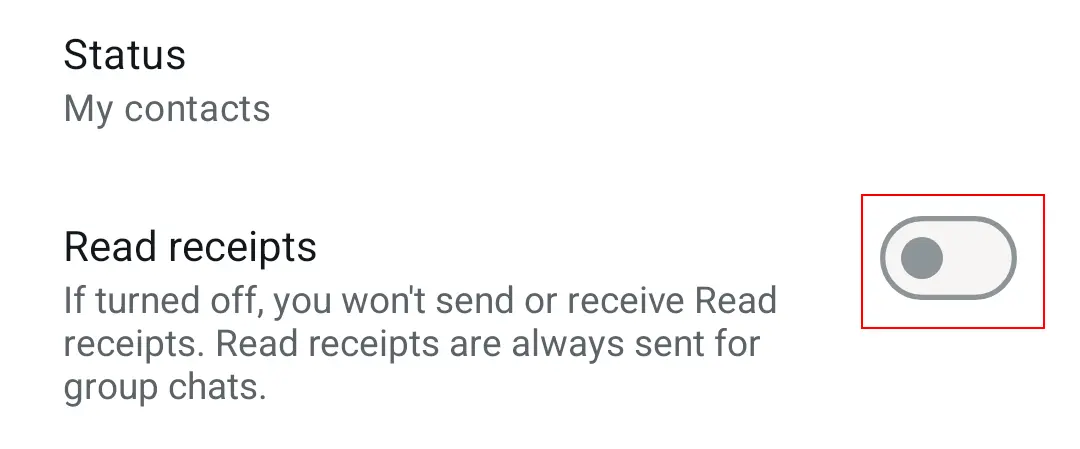
Če želite v WhatsAppu izklopiti potrditve o prebranih sporočilih, v nastavitvah odprite »Račun« in nato »Zasebnost«. Tam boste našli možnost »Potrditve o prebranih sporočilih«. Ko to možnost izklopite, vaši stiki ne bodo mogli videti, kdaj ste prebrali njihova sporočila. Enako velja tudi za vas. To pa ne velja za skupinske klepete.
Nasvet 8: Kako skriti podatke in zaščititi svojo zasebnost
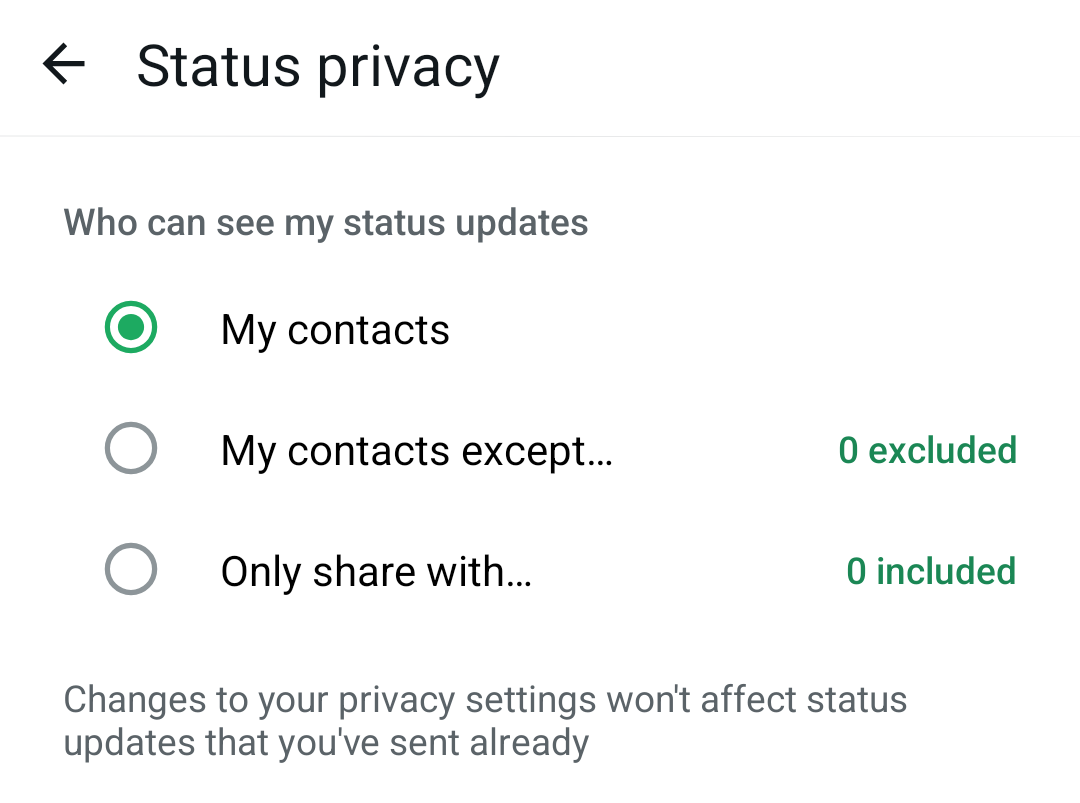
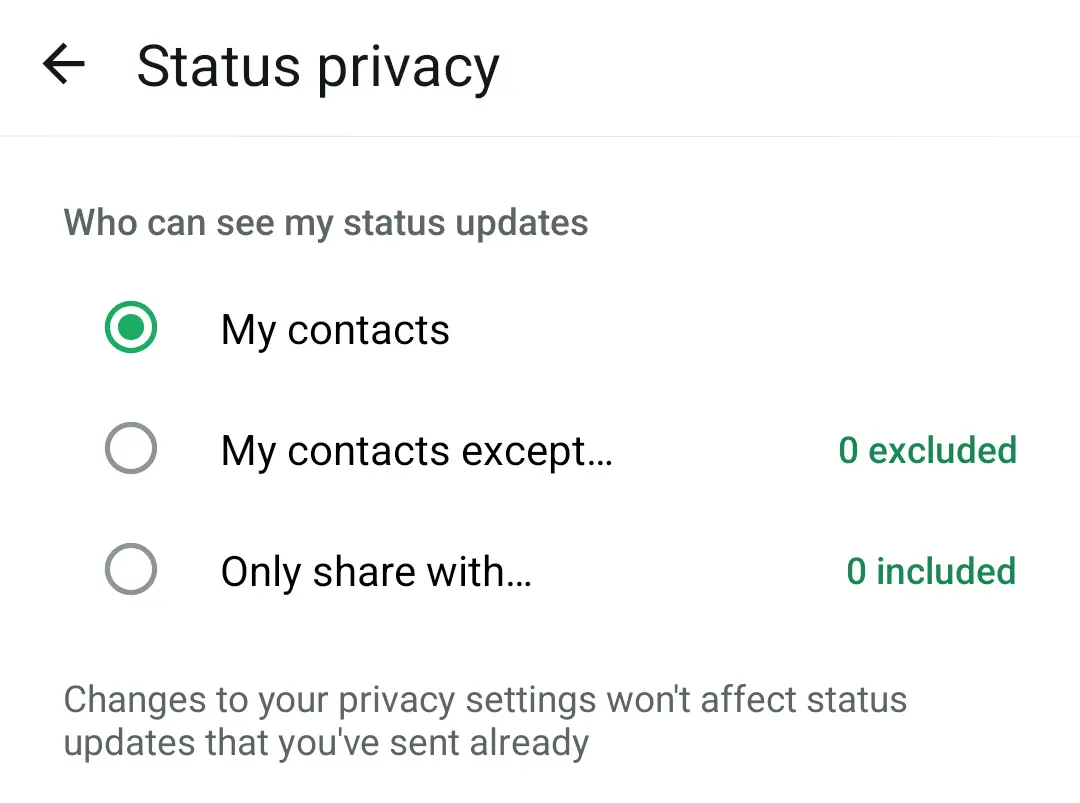
Še en koristen trik je, da skriješ osebne podatke, kot sta tvoja profilna slika in status v WhatsAppu. Z drugimi besedami, sam lahko določiš, kdo lahko vidi tvoje podatke. Na ta način lahko zaščitiš svojo zasebnost in skriješ svojo identiteto.
V sistemih iOS in Android v nastavitvah WhatsApp izberite »Zasebnost«. Tukaj lahko določite, ali lahko vaše podatke vidi vsakdo, samo vaši stiki ali pa nihče. Mnogi uporabniki nastavijo možnost »Zadnji prikaz« prav na »Nihče«.
Nasvet 9: Kako neopazno zapustiti skupinski klepet v WhatsAppu, ne da bi ga popolnoma zapustili
Če ne želite več biti aktiven član skupine WhatsApp, vendar ne želite pritegniti pozornosti s svojim odhodom, obstaja preprosta rešitev. Tako to storite:
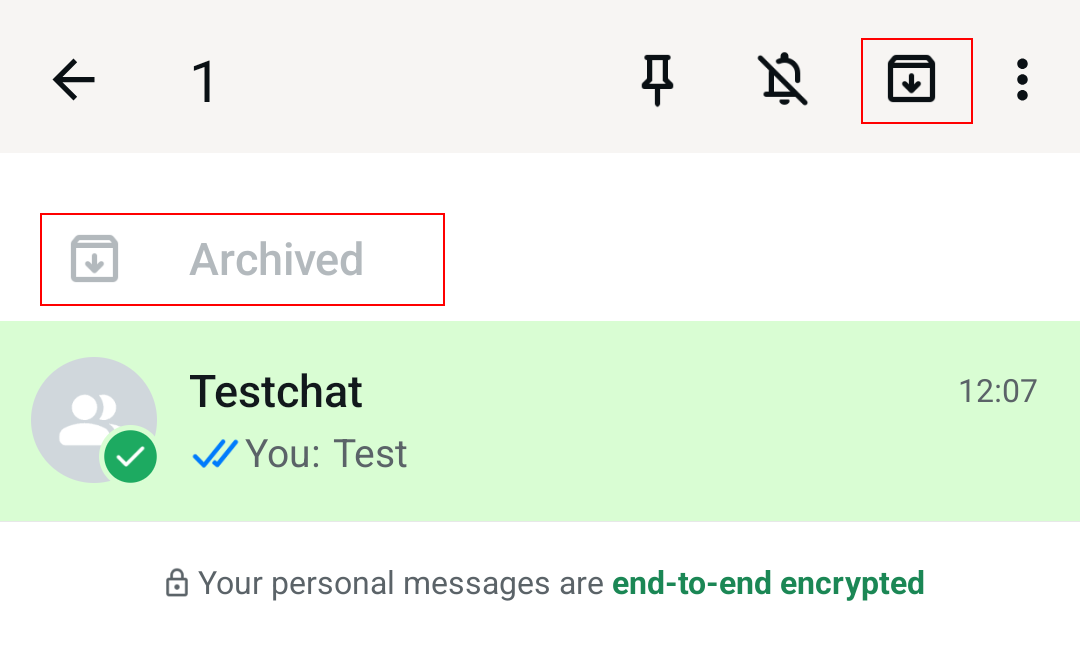
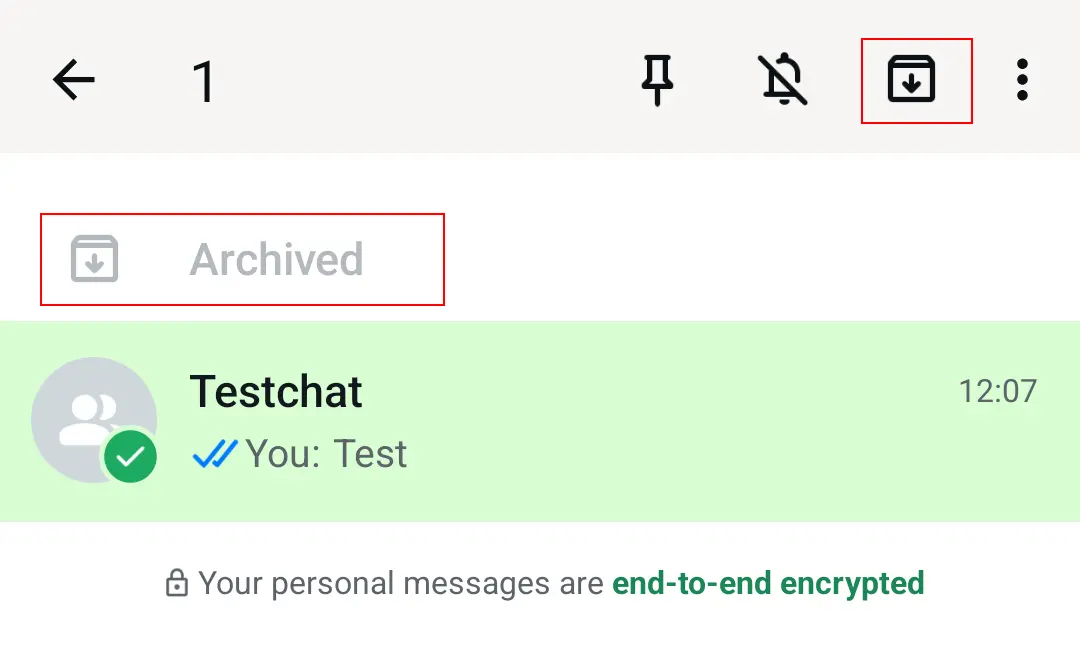
Izberite skupinski klepet, ki ga želite zapustiti, in odprite podatke o skupini. Tam boste našli možnost »Utišaj obvestila« ali »Utišaj«, ki jo lahko nastavite na »Vedno«. Ko se vrnete v klepet, ga arhivirajte. Ko to storite, se skupinski klepet ne bo več prikazoval na seznamu in ne boste več prejemali novih sporočil. Če si premislite, lahko klepet v WhatsAppu enostavno obnovite.
WhatsApp ni namenjen le mobilnim napravam. WhatsApp lahko uporabljate tudi na računalniku prek spletne ali namizne aplikacije.
Nasvet 10: Kako pripeti pomembne pogovore v WhatsAppu na vrh
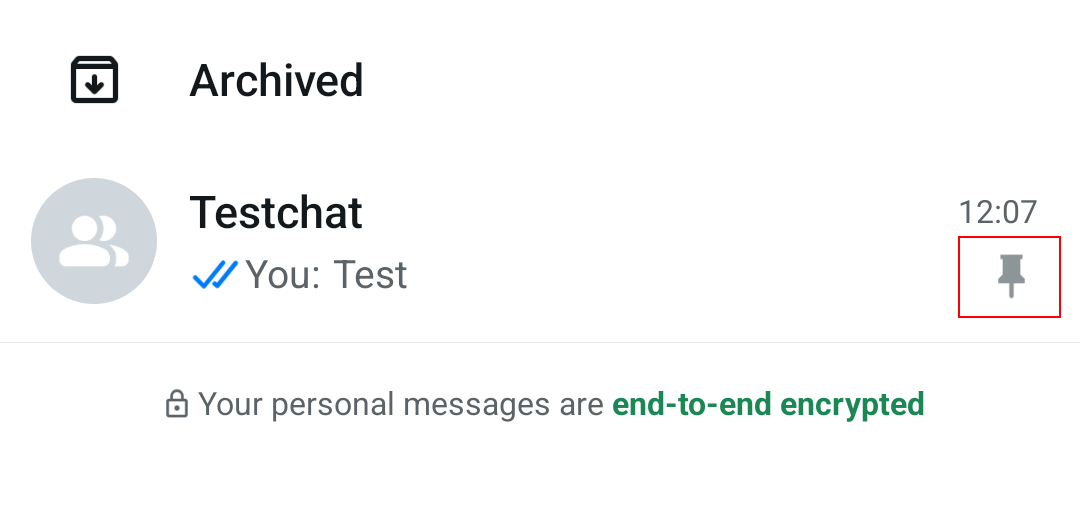
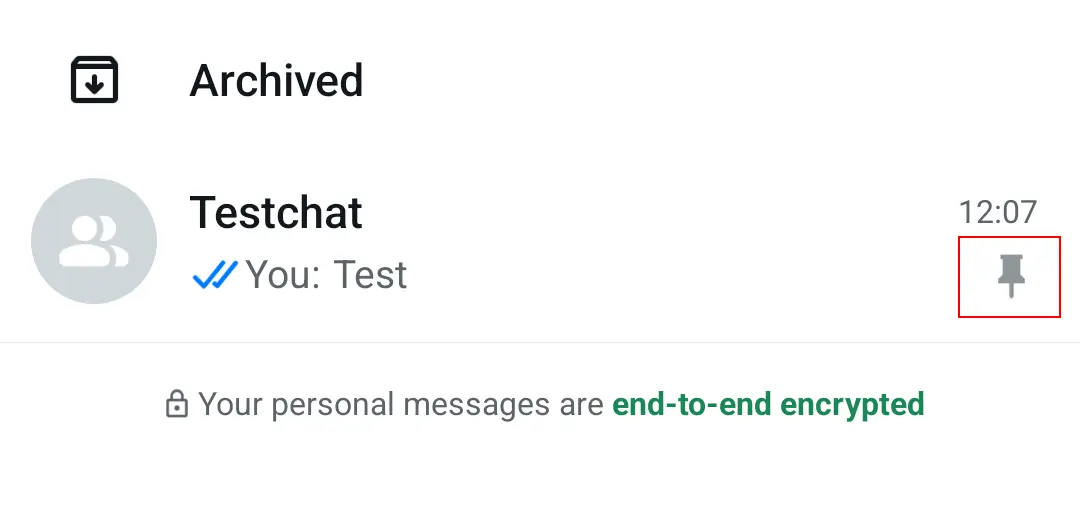
Če imate v WhatsAppu stik ali skupino, s katero pogosto komunicirate, je smiselno ta pogovor pripeti. Tako se bo vedno prikazoval na vrhu seznama pogovorov in ga nova sporočila ne bodo potisnila navzdol.
Tako deluje: V sistemu iOS podrsni po želenem pogovoru od leve proti desni, da se prikaže možnost pripetja. V sistemu Android pritisni in drži pogovor, dokler se ne prikaže ikona pripetja. Ko ga izbereš, bo pogovor ostal fiksiran na vrhu seznama.
Nasvet 11: Kako citirati sporočila v klepetu za jasnejšo komunikacijo
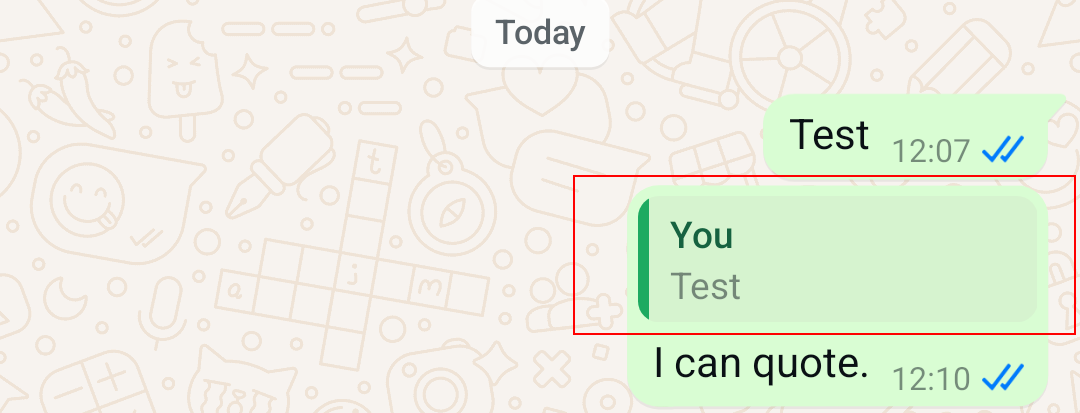
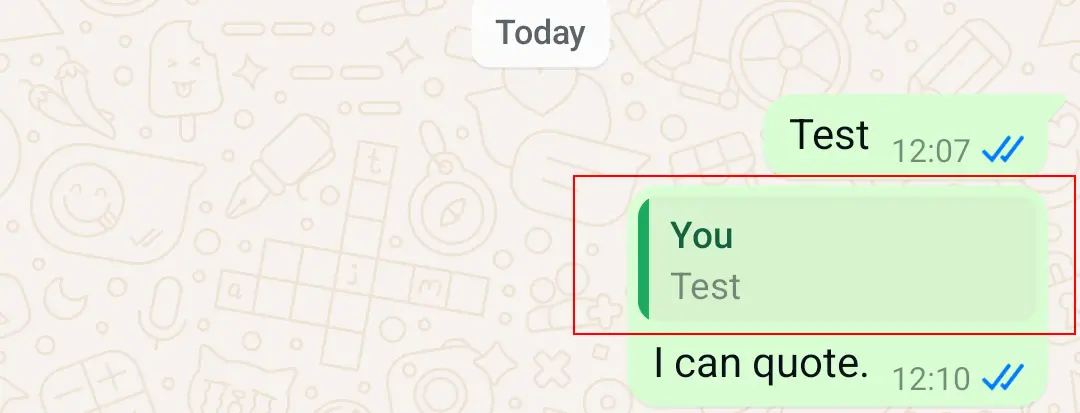
WhatsApp ima funkcijo, ki omogoča citiranje prejšnjih sporočil. To je priročno, kadar se želite sklicevati na določeno točko v daljšem skupinskem pogovoru. Prav tako je koristno, kadar želite izpostaviti prejšnja sporočila. S pritiskom na citirano besedilo se boste samodejno vrnili k izvirnemu sporočilu.
Če želite citirati sporočilo v WhatsAppu, v pogovoru podrsnite v desno. Citirano besedilo se bo prikazalo nad tipkovnico na vašem mobilnem telefonu. Napišite svoje sporočilo in ga pošljite skupaj s citiranim besedilom. To deluje ne le pri sporočilih drugih uporabnikov WhatsAppa, ampak tudi pri vaših lastnih , vendar ne v različnih pogovorih.
Nasvet 12: Kako nastaviti različne zvoke obvestil za različne stike
Ko prejmete novo sporočilo v WhatsAppu, se oglasi standardni opozorilni ton. Vendar lahko posameznim stikom dodelite tudi poseben zvok. Tako boste takoj vedeli, kdo vam je poslal sporočilo.
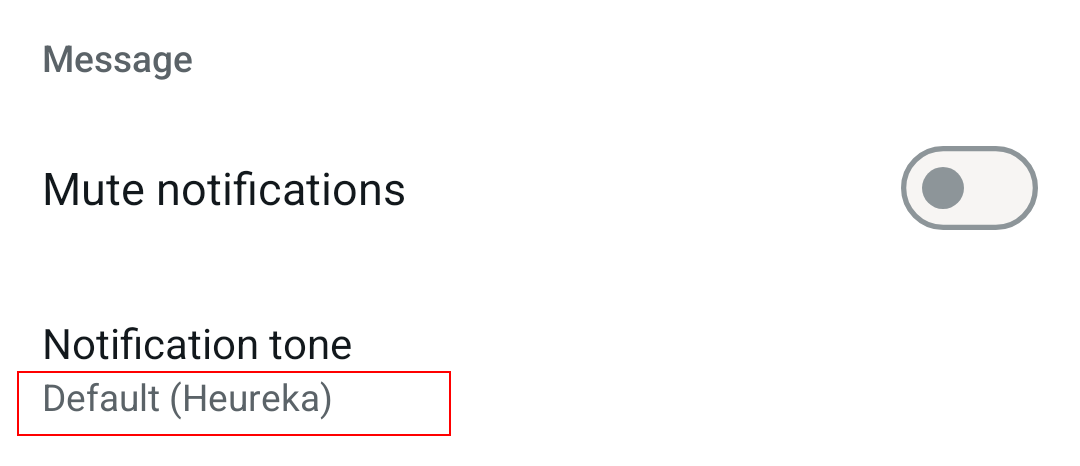
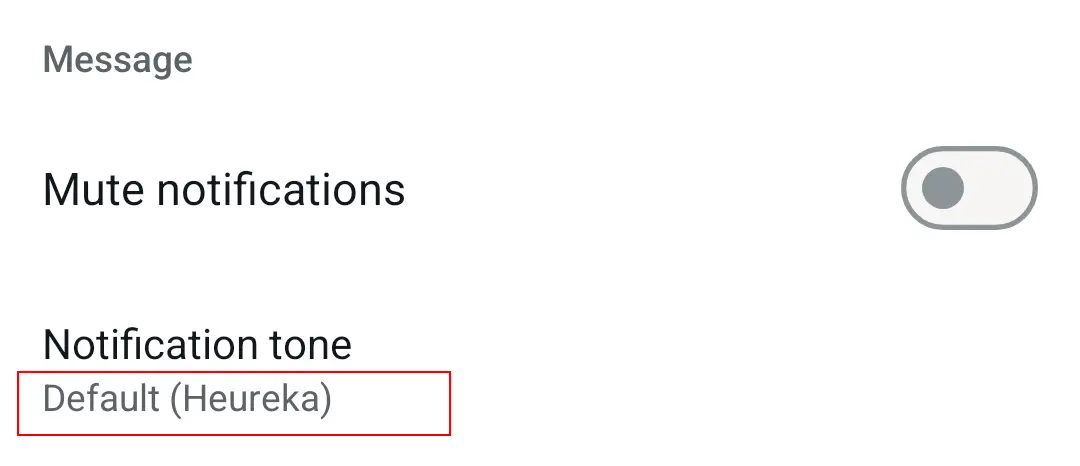
Če želite spremeniti zvok obvestila, izberite pogovor v WhatsAppu, odprite podatke o stiku in izberite »Prilagojena obvestila« (Android) ali »Ozadje in zvok« (iOS). Tukaj lahko izberete zvok v razdelku »Zvok obvestila« (Android) ali »Prilagojeni zvok« (iOS). Na voljo je široka izbira različnih zvokov. Ta funkcija je na voljo tudi v številnih alternativah WhatsAppu, kot je na primer Signal.
Nasvet 13: Kako označiti sporočila z zvezdico in jih dodati med zaznamke
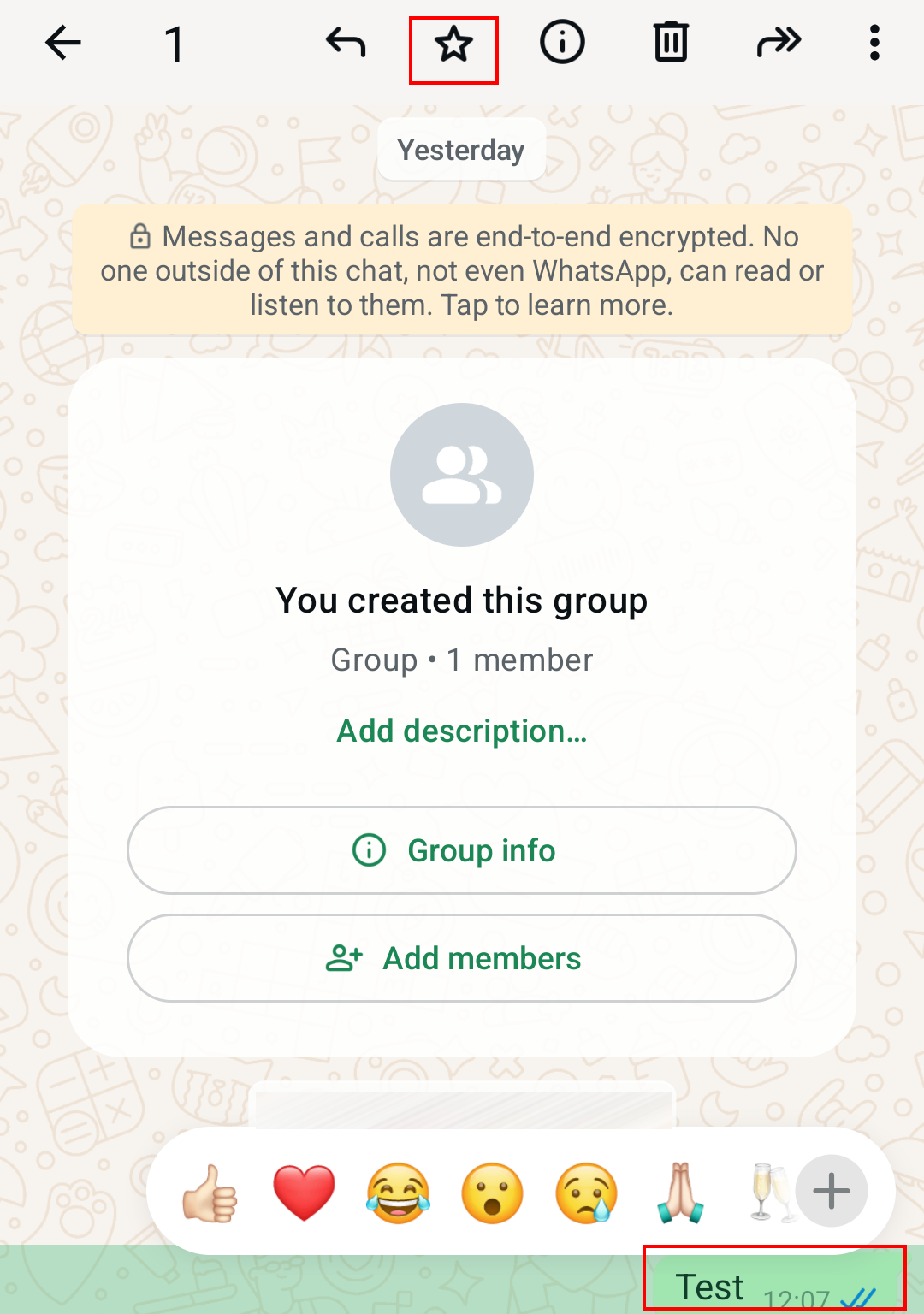
Sporočila v WhatsAppu lahko označite ali dodate med zaznamke. To je koristno, če ne želite pozabiti na posebej lepo sporočilo ali sporočilo, ki vsebuje pomembne informacije, na primer o dogovorjenem sestanku.
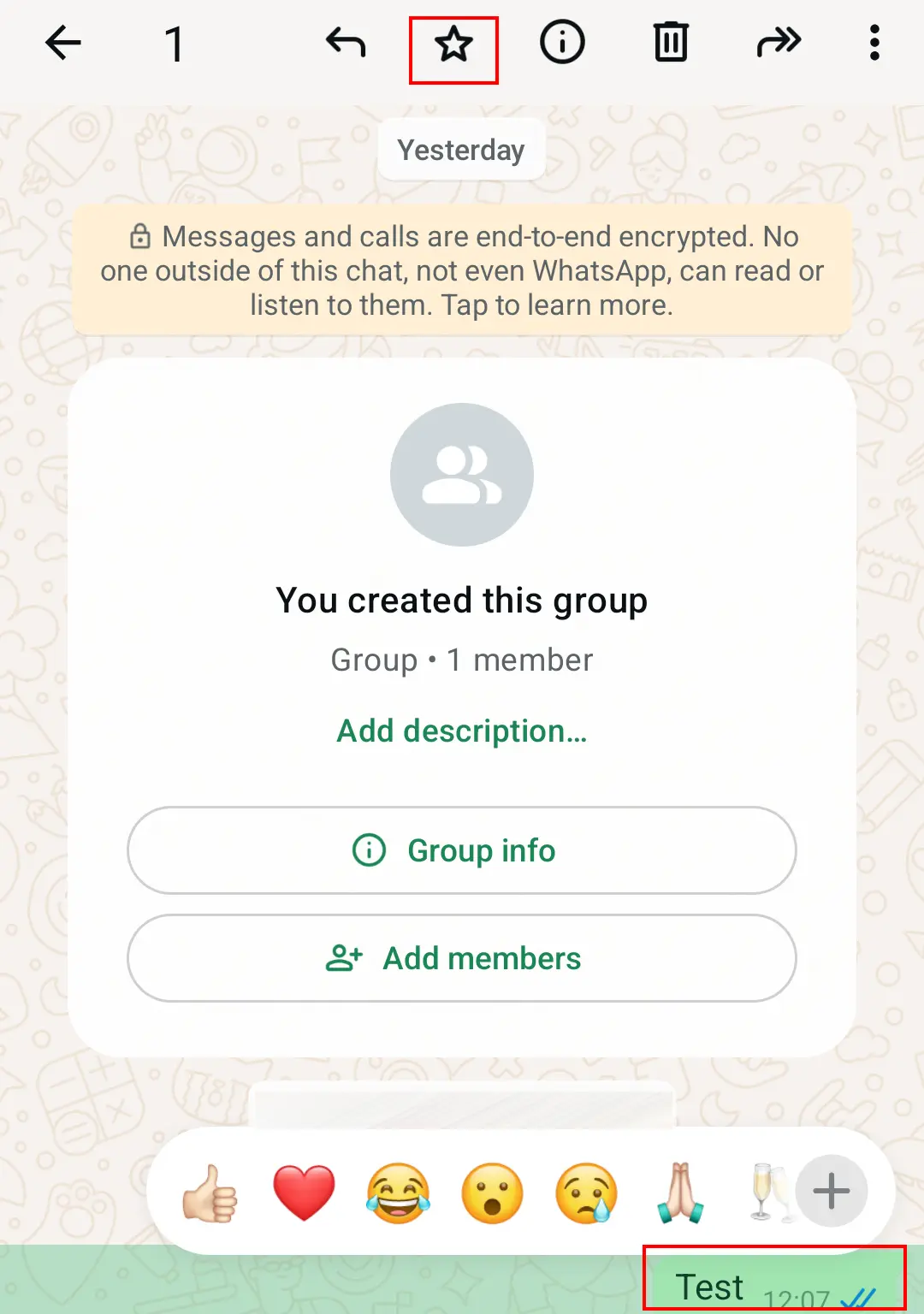
Postopek je preprost: odprite pogovor v WhatsAppu, ki vsebuje sporočilo, ki ga želite označiti. Dvakrat tapnite balonček s sporočilom ali ga pritisnite in pridržite s prstom. Prikazale se bodo različne možnosti, med njimi ikona zvezdice (na Androidu) ali možnost »Zvezdica« (na iOS). Sporočila, ki ste jih označili z zvezdico, si lahko na Androidu ogledate v meniju, na iOS pa v nastavitvah pod »Označena sporočila«.
Nasvet 14: Kako ustvariti in poslati GIF-e v WhatsAppu
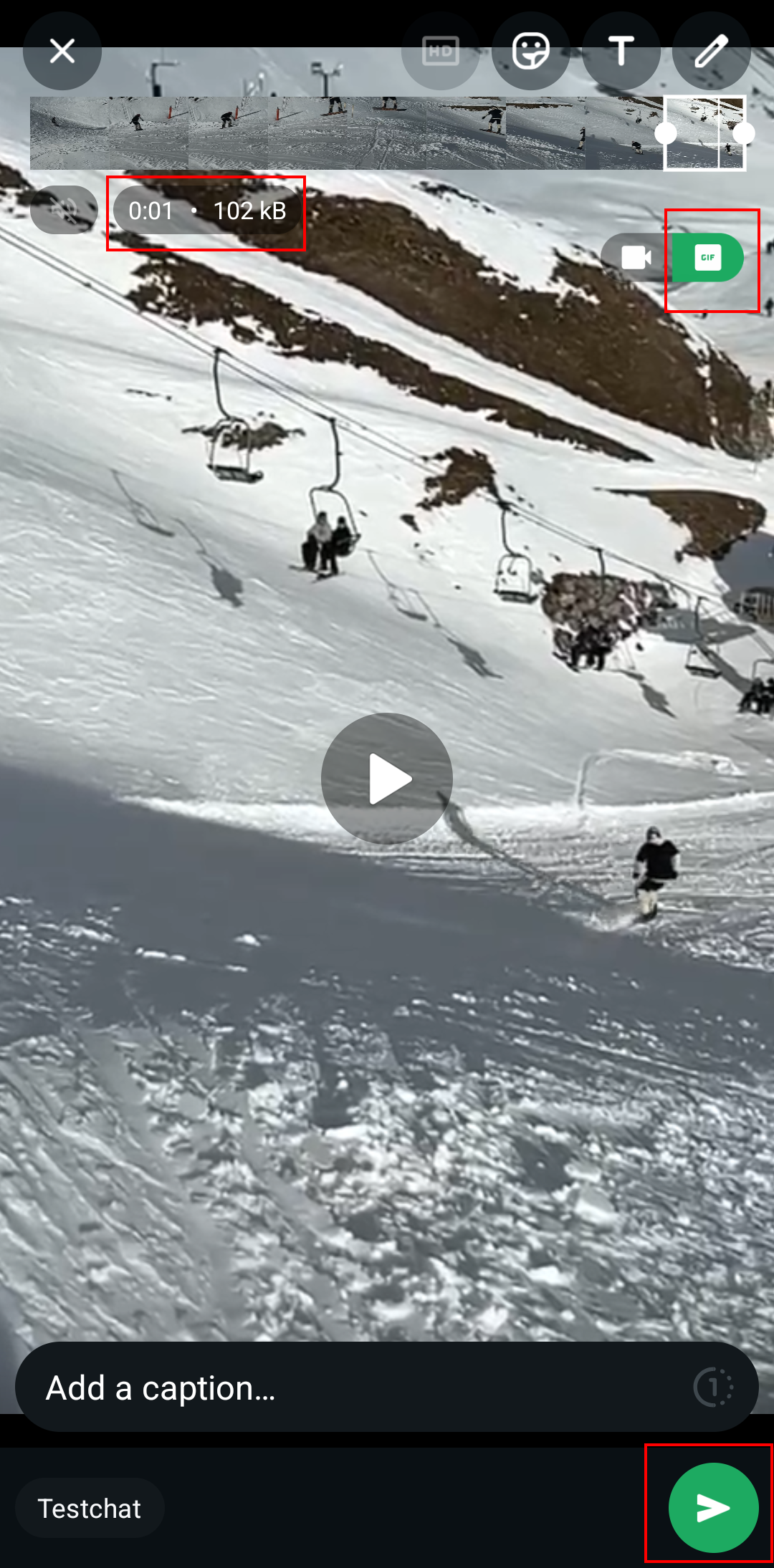
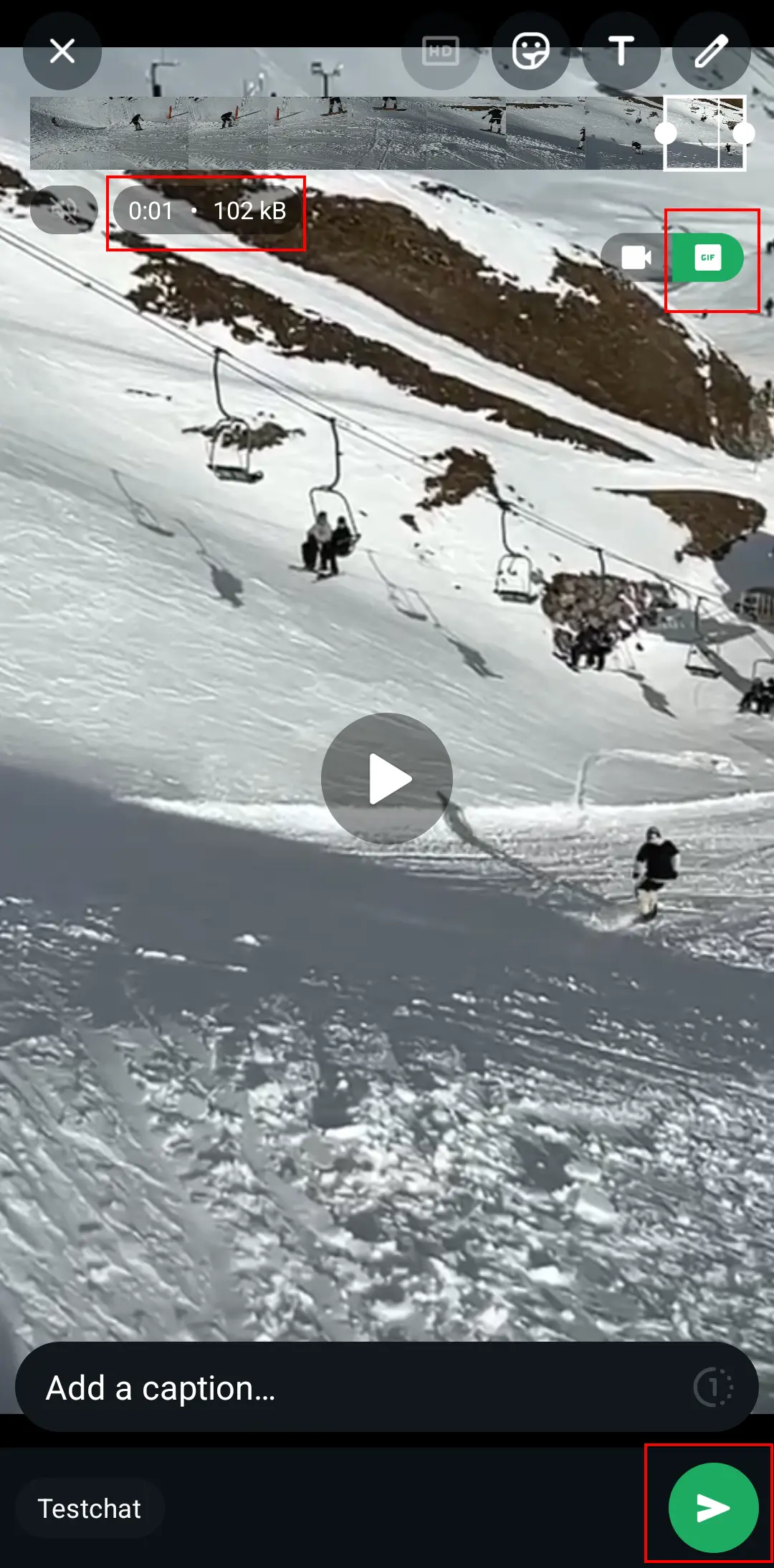
V WhatsAppu lahko GIF-e ne le iščete in pošiljate, ampak jih tudi ustvarjate. Za to ne potrebujete nobene dodatne programske opreme. Potrebujete le aplikacijo WhatsApp in videoposnetek iz vaše knjižnice.
V klepetu WhatsApp izberite ikono plus in možnost »Knjižnica fotografij in videoposnetkov«. Ko izberete videoposnetek, iz katerega želite ustvariti GIF, se odpre okno za urejanje. Zdaj skrajšajte videoposnetek na največ šest sekund. Nato se prikaže gumb GIF, ki ga morate aktivirati. Sedaj lahko pošljete svoj GIF. Nasvet: Če GIF označite z zvezdico (kot je prikazano v prejšnjem triku), se bo shranil v vaš pregled GIF-ov.
Nasvet 15: Kako omogočiti biometrično preverjanje pristnosti
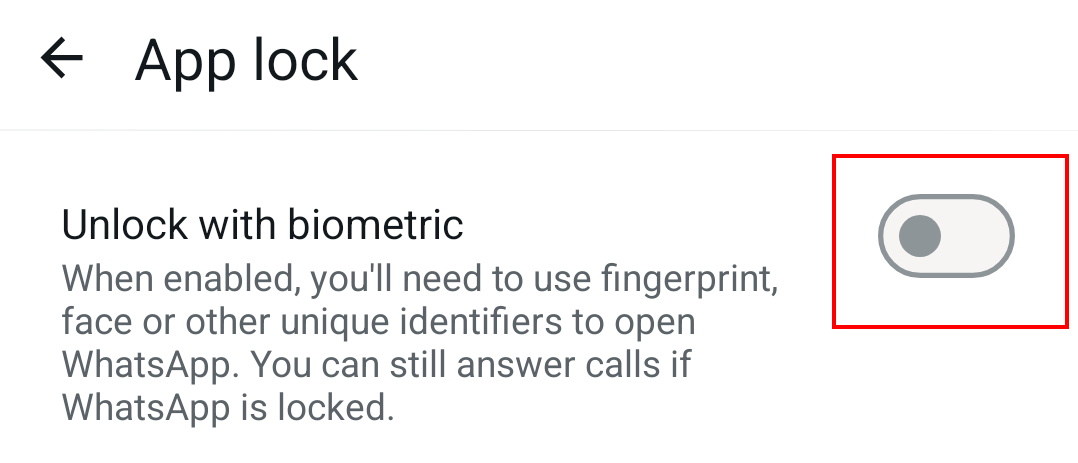
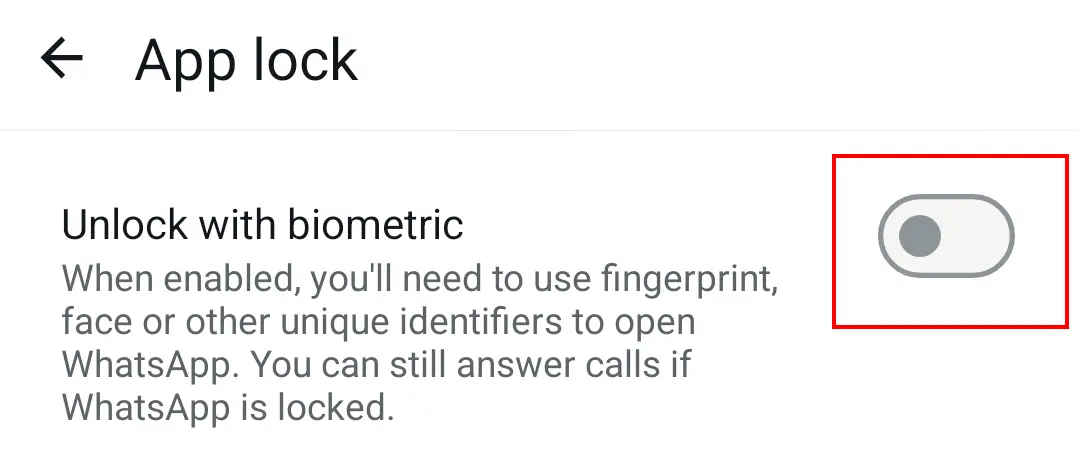
Podvojite svojo varnost tako, da aplikacijo WhatsApp odpirate samo s Touch ID ali Face ID. Tako vaša sporočila ne bodo brana, če bi vaš mobilni telefon kdaj padel v napačne roke.
Za to v nastavitvah WhatsApp izberite »Račun«, »Zasebnost« in nato »Zaklepanje s prstnim odtisom« ali »Zaklepanje zaslona«. Na napravah Android lahko izberete Touch ID, na napravah iOS pa Face ID. Po aktivaciji lahko izberete, kdaj naj se zaklepanje zaslona sproži: takoj, po 1 minuti, po 15 minutah ali po 1 uri. Prva možnost zagotavlja največjo varnost.
Nasvet 16: Kako vklopiti varnostna obvestila
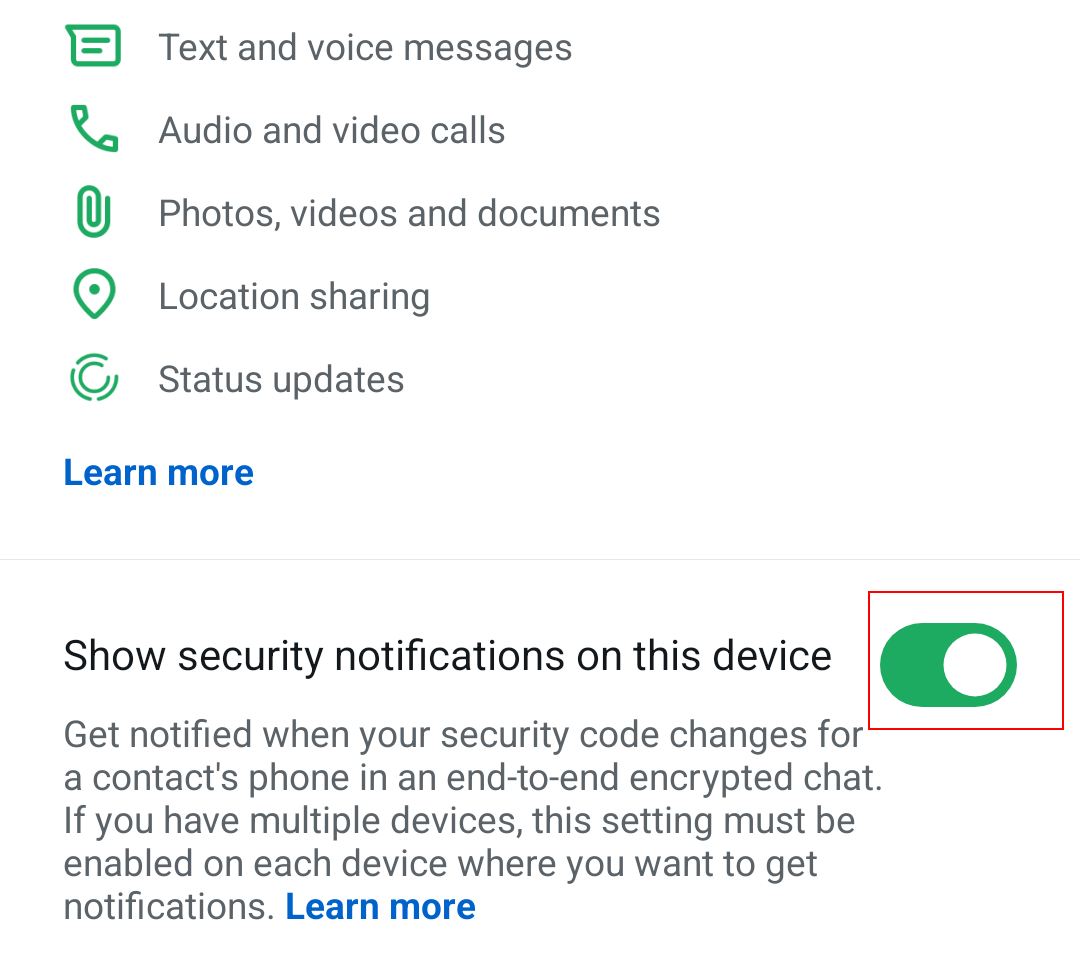
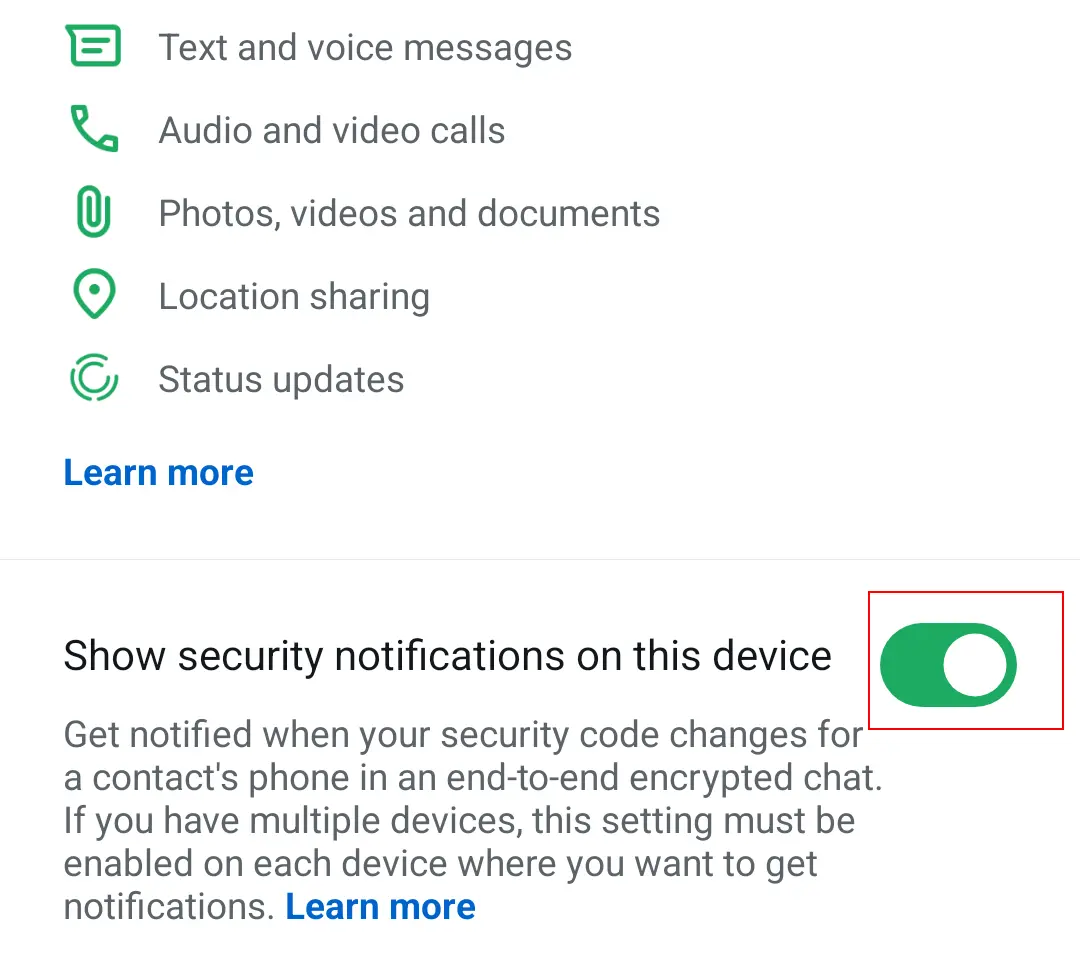
Vsak pogovor v WhatsAppu je šifriran od začetka do konca in ima posebno varnostno kodo. Ta se lahko spremeni, če na primer vi ali vaš stik uporabljate novo mobilno napravo ali ste ponovno namestili WhatsApp. Vklopite varnostna obvestila, da boste obveščeni o teh spremembah.
Za to odprite nastavitve WhatsApp, nato pa izberite »Račun« in »Varnost«. Tam lahko vklopite varnostna obvestila. Tako boste takoj obveščeni, ko se bo varnostna koda katerega od vaših stikov spremenila.
Nasvet 17: Kako poslati začasne slike
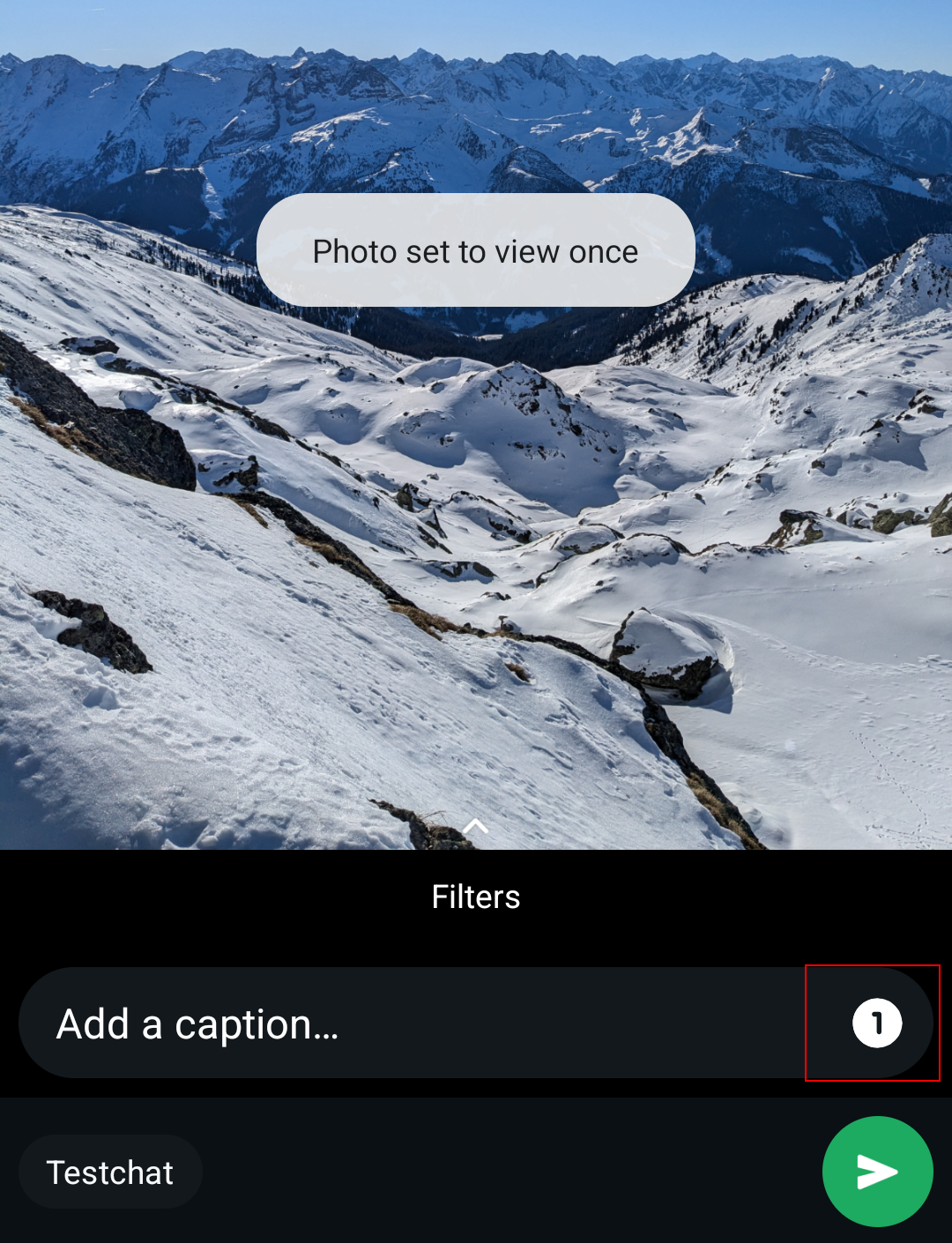
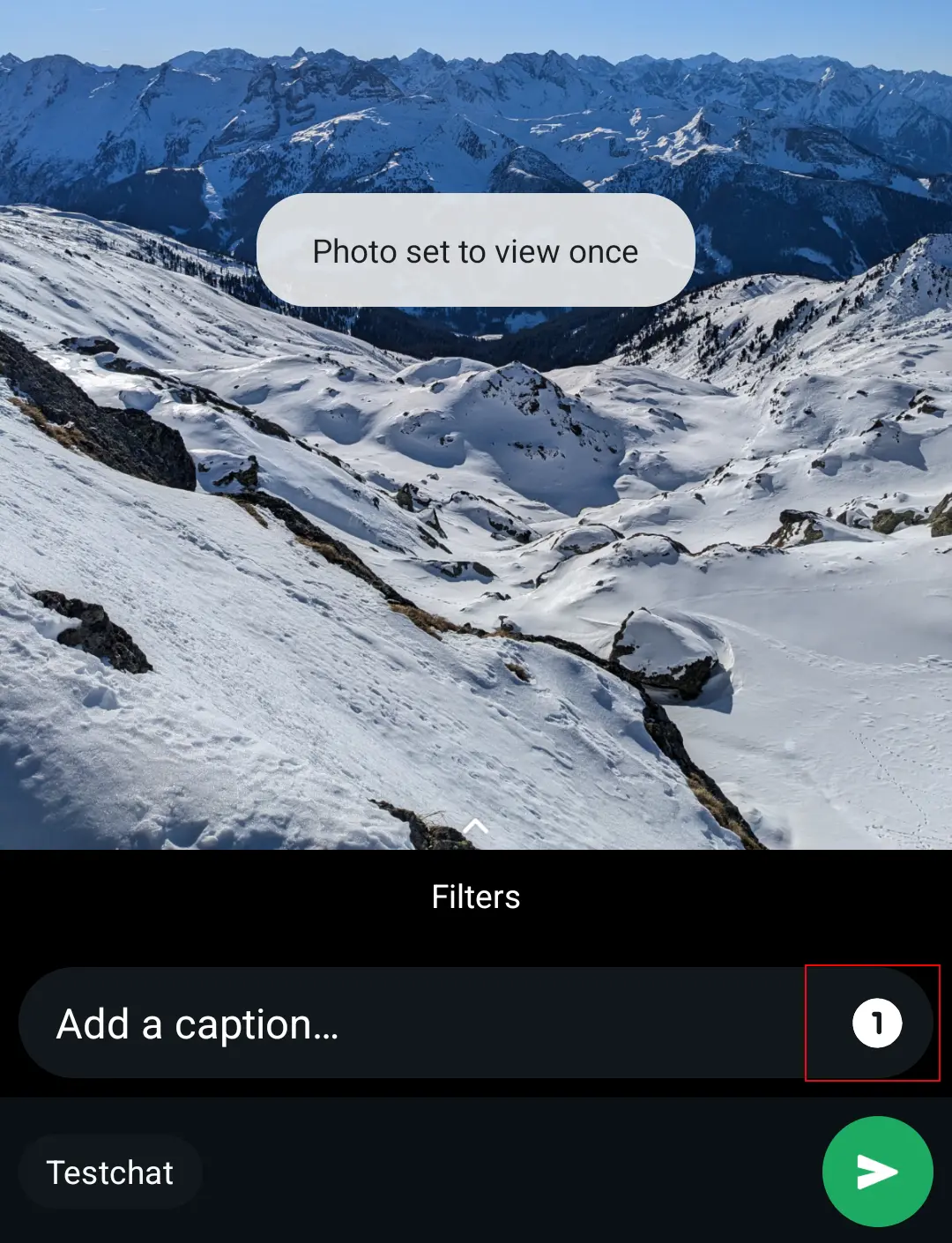
Še en uporaben trik v WhatsAppu je možnost pošiljanja fotografij in videoposnetkov, ki izginejo, ko jih vaš stik enkrat ogleda. Ta trik ne pomaga le prihraniti prostora za shranjevanje v vaših pogovorih, ampak tudi poskrbi za urejen zgodovino sporočil. Medijske datoteke, ki so pomembne le za kratek čas – na primer fotografija letaka za zabavo – lahko izginejo, ne da bi se o tem posebej razmišljalo.
Če želite poslati fotografijo ali videoposnetek za enkratno ogledovanje, odprite galerijo ali knjižnico fotografij in videoposnetkov v WhatsAppu ter izberite želeno datoteko. V oknu za pošiljanje morate le tapniti ikono v opisu, s čimer aktivirate funkcijo za enkratno ogledovanje. Zdaj lahko pošljete fotografijo ali videoposnetek.
Nasvet 18: Kako nastaviti različne ozadja za klepet
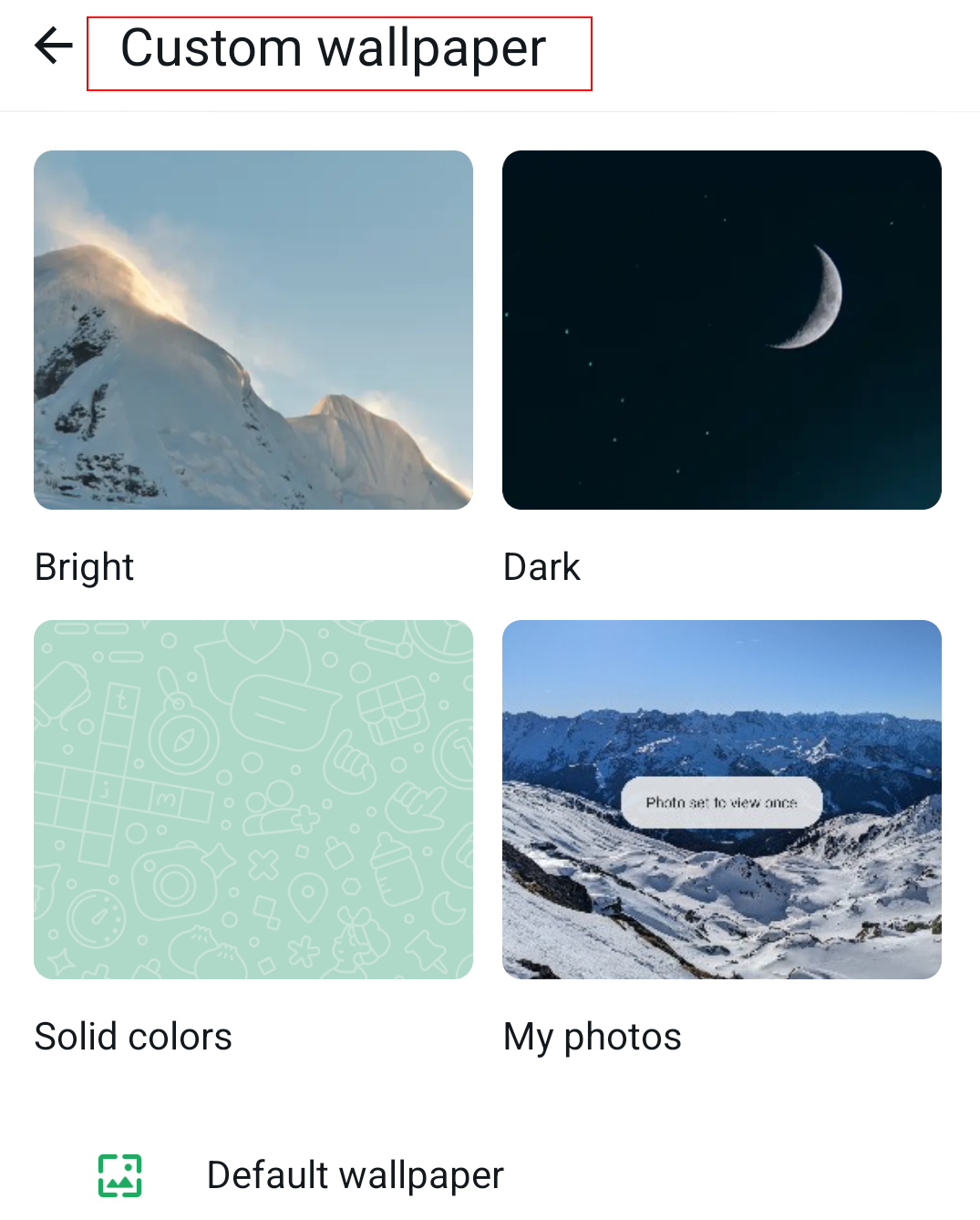
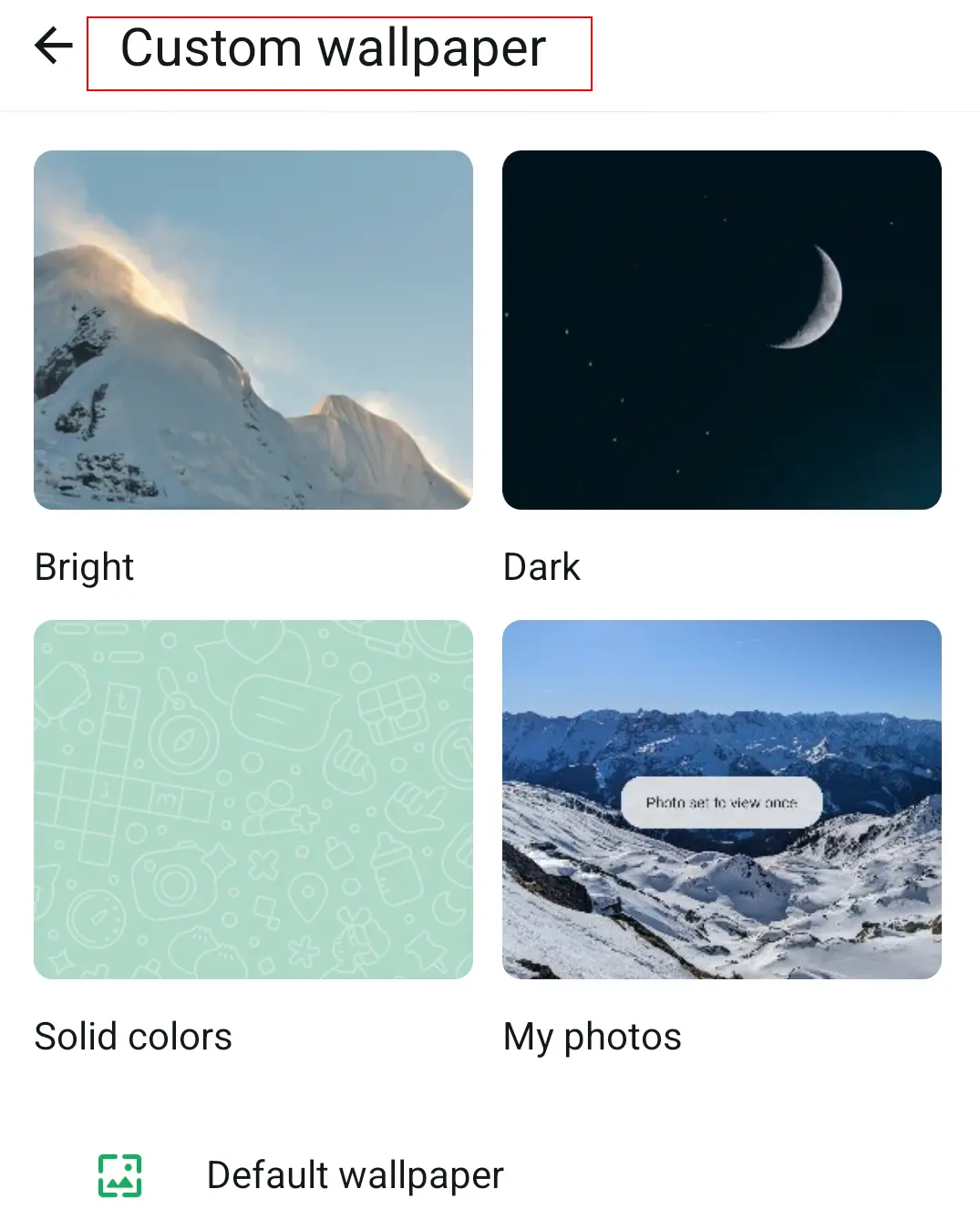
Še en trik za WhatsApp je prilagajanje slike ozadja, ki se prikaže za sporočili v klepetu. Verjetno že veste, da lahko izberete eno splošno ozadje. A ste vedeli, da lahko za vsak klepet uporabite drugačno ozadje? Tako lahko vsakemu stiku dodelite svoj videz.
V sistemu Android v klepetu izberite meni s tremi pikami in možnost »Ozadje«. V sistemu iOS v podatkih o stiku ali skupini izberite »Ozadje in zvok«. Izberite svojo najljubšo sliko za ozadje iz privzetih možnosti ali med shranjenimi fotografijami.
Nasvet 19: Kako spremeniti klepet v zasebni dnevnik
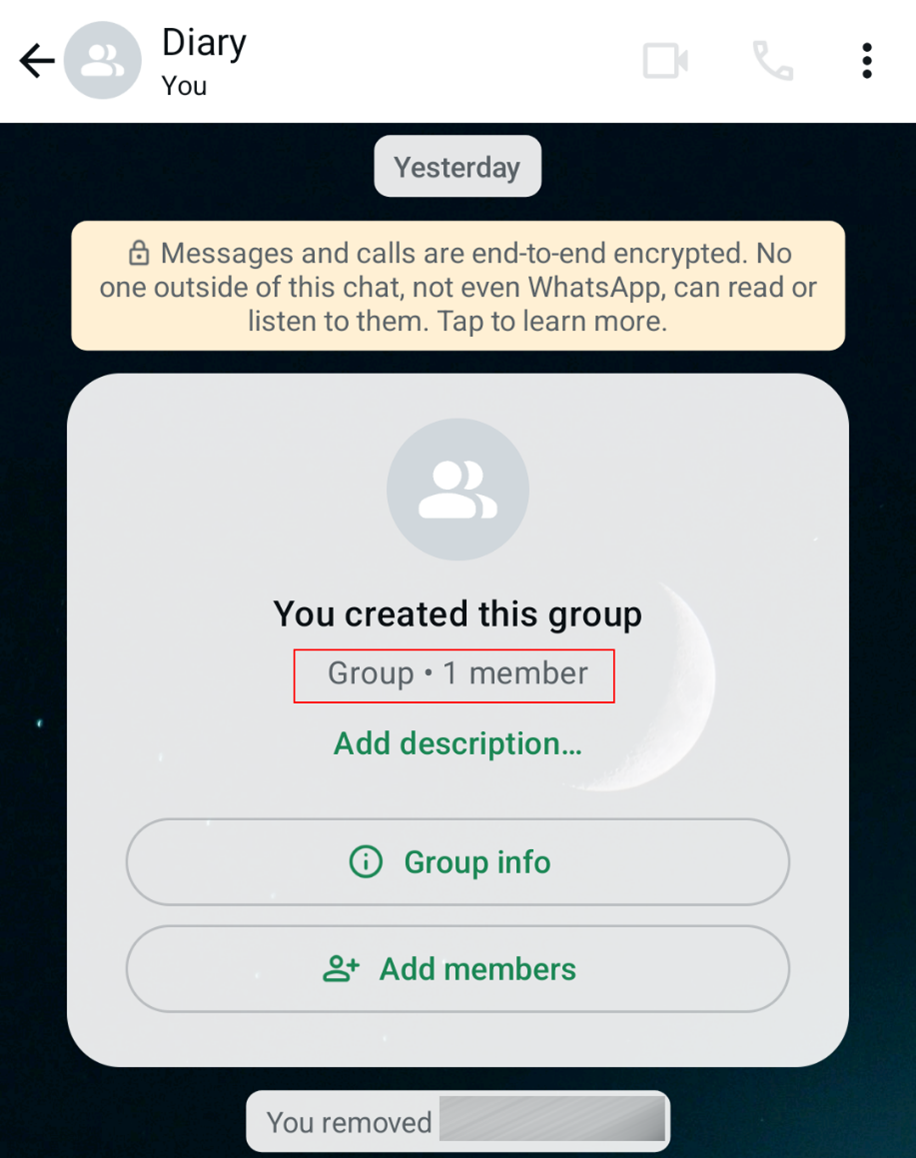
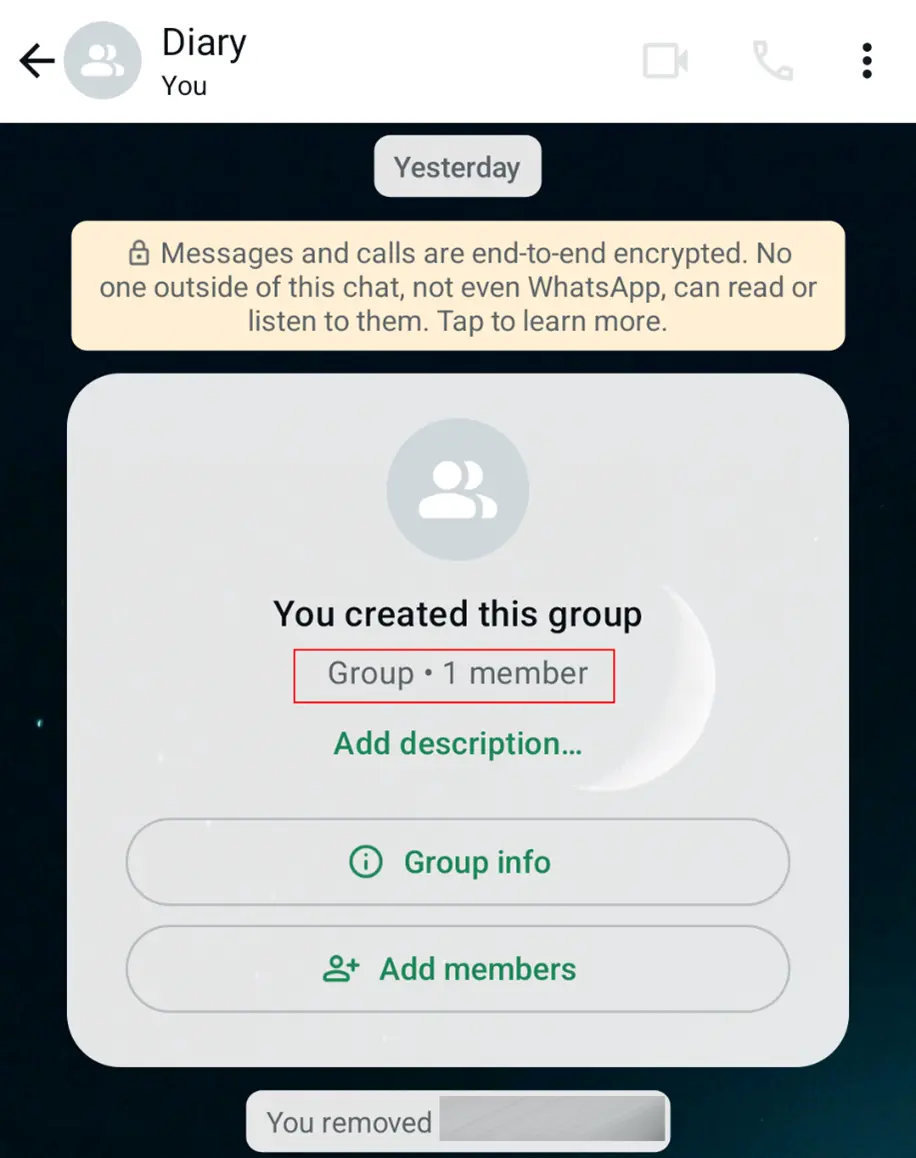
Če želite voditi digitalni dnevnik, obstaja skrivni trik za WhatsApp, s katerim lahko to aplikacijo spremenite v prav to. Dnevnik v WhatsAppu ima to prednost, da ga imate vedno pri roki na telefonu in ga lahko dopolnjujete celo z aktualnimi sporočili iz klepeta, multimedijskimi vsebinami itd. Poleg tega ga lahko uporabljate tudi brez internetne povezave in kadar WhatsApp ne deluje.
Za začetek ustvarite novo skupino v WhatsAppu. Nato dodajte stik, ki naj bi bil po možnosti seznanjen z vašimi načrti glede klepeta. Nato stik odstranite in skupino preimenujte v »Dnevnik«. Vaš zasebni klepet je zdaj pripravljen.
Nasvet 20: Kako ugotoviti, kateri izmed vaših stikov so vaši najljubši
Verjetno si že domišljaš, a če te zanima, kateri od tvojih stikov v WhatsAppu so tvoji najljubši, lahko to preprosto ugotoviš. Zadošča, da preveriš statistiko aplikacije.
V nastavitvah WhatsAppa odprite »Shranjevanje in podatki« ter nato »Upravljanje prostora«. Nižje boste videli seznam svojih WhatsApp pogovorov, razvrščenih po številu izmenjanih datotek. Na samem vrhu so osebe in skupine, s katerimi največ komuniciramo. Opomba: Čeprav je to običajno tako, to ne velja vedno.