Kako korak za korakom izbrisati račun PayPal

PayPal je ena najbolj znanih in najbolj razširjenih spletnih plačilnih storitev na svetu. Če pa razmišljate o prehodu na eno od alternativ PayPalu, lahko svoj račun PayPal izbrišete v le nekaj preprostih korakih, in sicer neposredno na spletni strani.
Kako izbrišem svoj račun PayPal?
Ne glede na razlog za izbris računa PayPal obstaja nekaj dejavnikov, ki vam lahko preprečijo takojšen izbris. Na primer, računa ni mogoče zapreti, če so na njem še odprta plačila. Enako velja za odprte spore, zahtevke za zaščito kupcev ali povračila plačil, ki prav tako preprečujejo izbris vašega računa PayPal. Če imate na računu te odprte transakcije, jih je treba najprej rešiti. Šele nato lahko sledite tem navodilom po korakih, ki vam pokažejo, kako izbrisati račun PayPal.
1. korak: Odprite spletno stran in se prijavite
Če želite izbrisati svoj račun PayPal, se morate najprej prijaviti vanj. Najprej obiščite spletno stran PayPal in se prijavite.
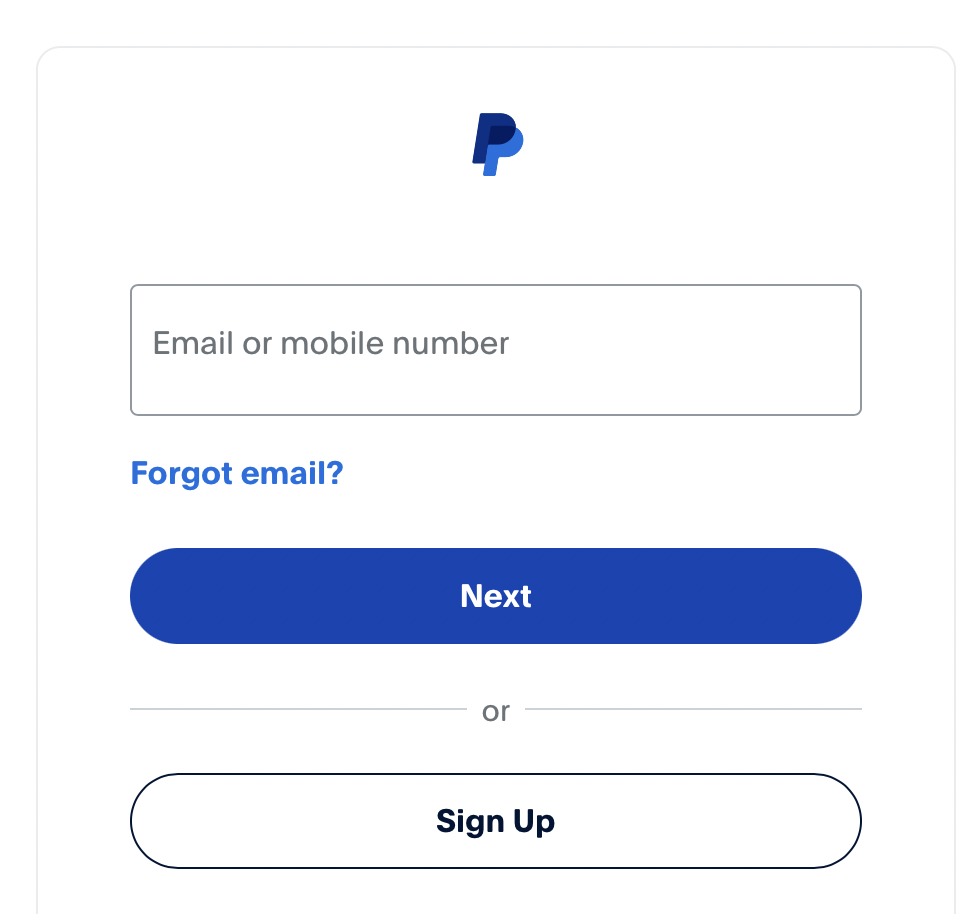
Korak 2: Odpri nastavitve računa
Po prijavi boste samodejno preusmerjeni na stran s pregledom vašega računa, kjer so povzete vaše zadnje aktivnosti. Na tej strani pa ne boste našli hitre funkcije za izbris računa PayPal. Za to morate odpreti meni z nastavitvami tako, da kliknete ikono zobnika v zgornji menijski vrstici.


Korak 3: Izbrišite svoj račun PayPal
Sedaj imate neposreden dostop do nastavitev računa, kjer lahko med drugim spremenite jezikovno različico profila ali si ogledate svojo trgovsko številko. Gumb, ki ga potrebujete, pa boste našli na samem koncu. Kliknite na »Zaprite račun«, da začnete postopek izbrisa svojega računa PayPal.
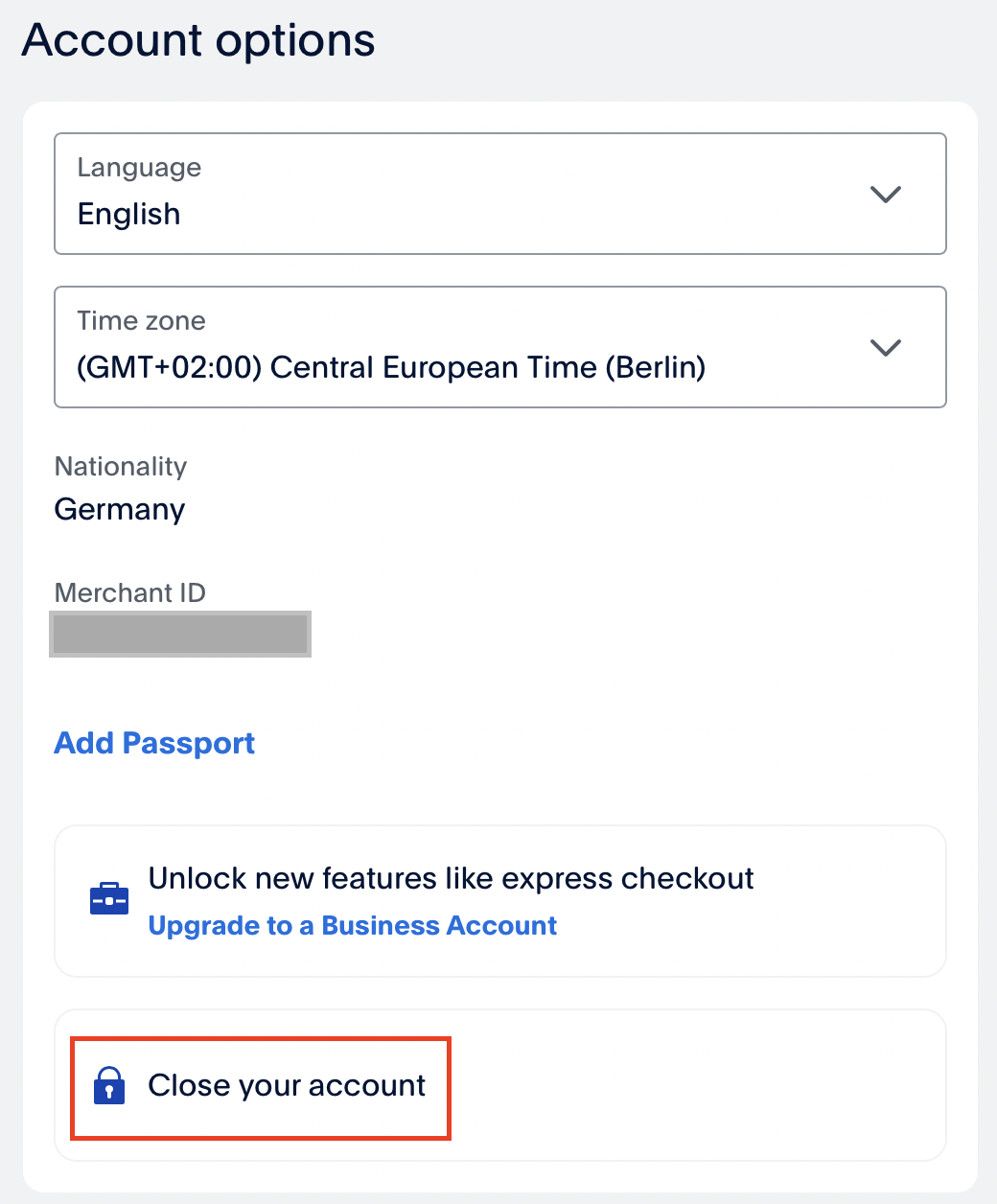
Odprlo se bo pojavno okno, v katerem se bo prikazalo sporočilo PayPala, da je zaprtje vašega računa dokončno. To pomeni, da tega računa ne boste mogli ponovno aktivirati niti si kasneje ogledati opravljenih transakcij. Da potrdite, da ste seznanjeni s temi informacijami in svojo odločitvijo, ponovno kliknite »Zapri račun«, da trajno izbrišete svoj račun PayPal.
Ko izbrišete svoj račun PayPal, boste na e-poštni naslov, povezan z vašim profilom, samodejno prejeli e-poštno sporočilo s potrditvijo, da je bil vaš račun uspešno zaprt. Če ste to sporočilo prejeli, ne da bi izbrisali svoj račun, kliknite na povezavo v sporočilu, ki vas bo pripeljala neposredno do službe za pomoč uporabnikom.