Kako združiti delovne liste v Excelu

Microsoftov program za delo s preglednicami Excel ponuja različne funkcije za združevanje vsebin iz različnih delovnih listov. V tem vodniku je podrobno opisano, kako združiti delovne liste z vnosi, ki so enaki ali različni.
Kratki vodnik za združevanje Excelovih delovnih listov
- Izberite celico, v kateri želite združiti podatke.
- V traku kliknite na Podatki > Združi.
- V polju Reference izberite celice, ki jih želite združiti, in kliknite Add, da jih vključite v reference.
- Kliknite na OK, da združite vrednosti.
Ta navodila veljajo za Excel v Microsoft 365 ter za različice Excel 2021, 2019 in 2016.
Kakšne so prednosti združevanja podatkov v Excelu?
Prednost združevanja podatkov iz različnih delovnih listov je, da lahko ustvarite nove Excelove tabele za delo s podatki o strankah ali podjetjih. V nasprotju z možnostmi za združevanje in premikanje celic vam združevanje podatkov s funkcijo »Consolidate« ali urejevalnikom Power Query omogoča, da podatke iz ločenih delovnih listov združite v en delovni list.
Kako združiti podatke v Excelu s funkcijo »Konsolidacija«
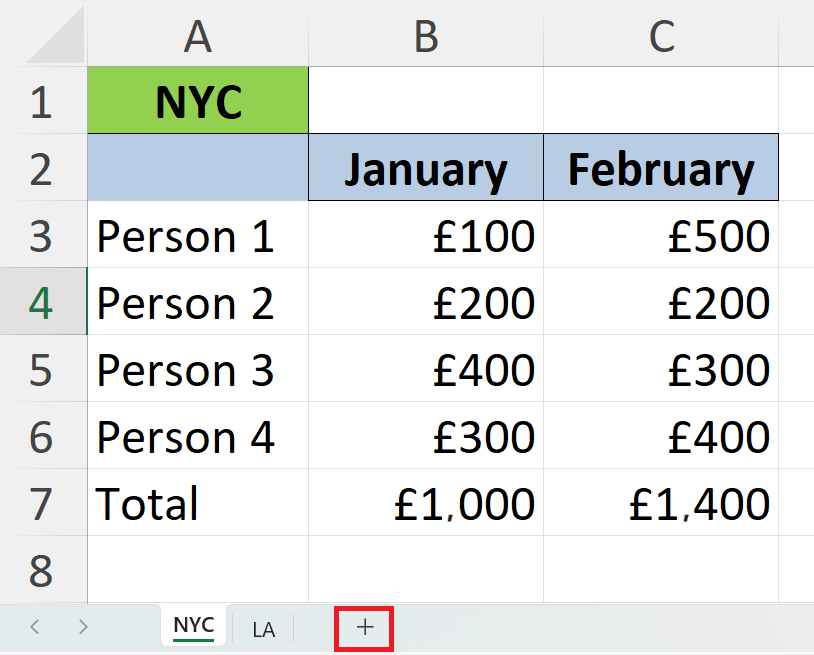
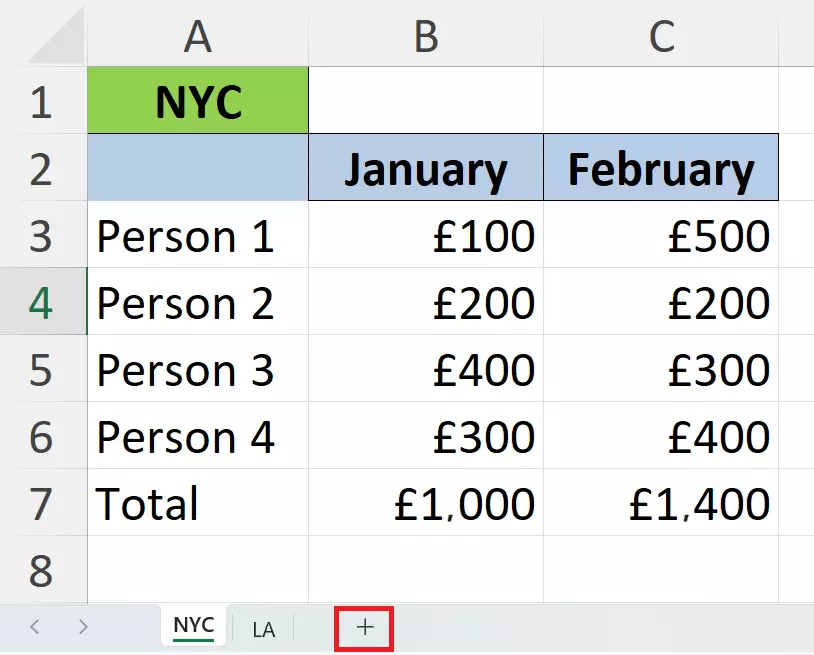
Če želite v Excelu združiti ločene delovne liste, uporabite funkcijo »Združi«. Da bi lahko uporabili to funkcijo, mora vaša Excelova datoteka vsebovati vsaj dva zaviha. V naslednjem primeru bomo združili podatke o strankah iz New Yorka in Los Angelesa.
Korak 1: Odprite datoteko z delovnimi listi, ki jih želite združiti. Kliknite na znak + ob imenih delovnih listov na dnu okna, da ustvarite delovni list, v katerega naj se podatki združijo. Poimenujte delovni list. Ime, kot je »Konsolidirano«, bo olajšalo iskanje.
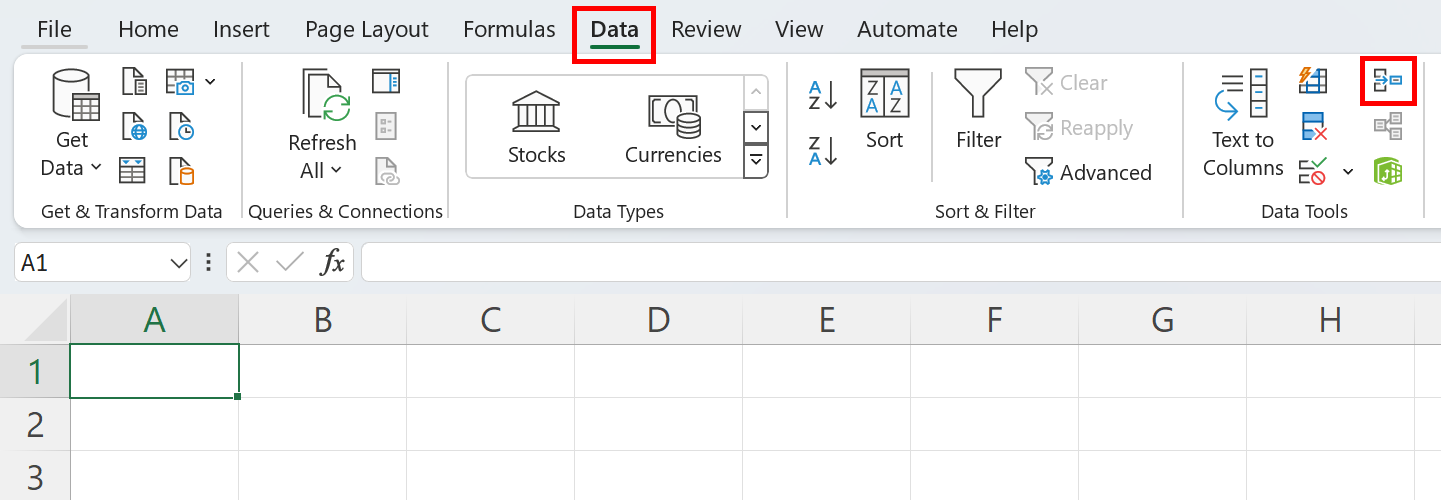
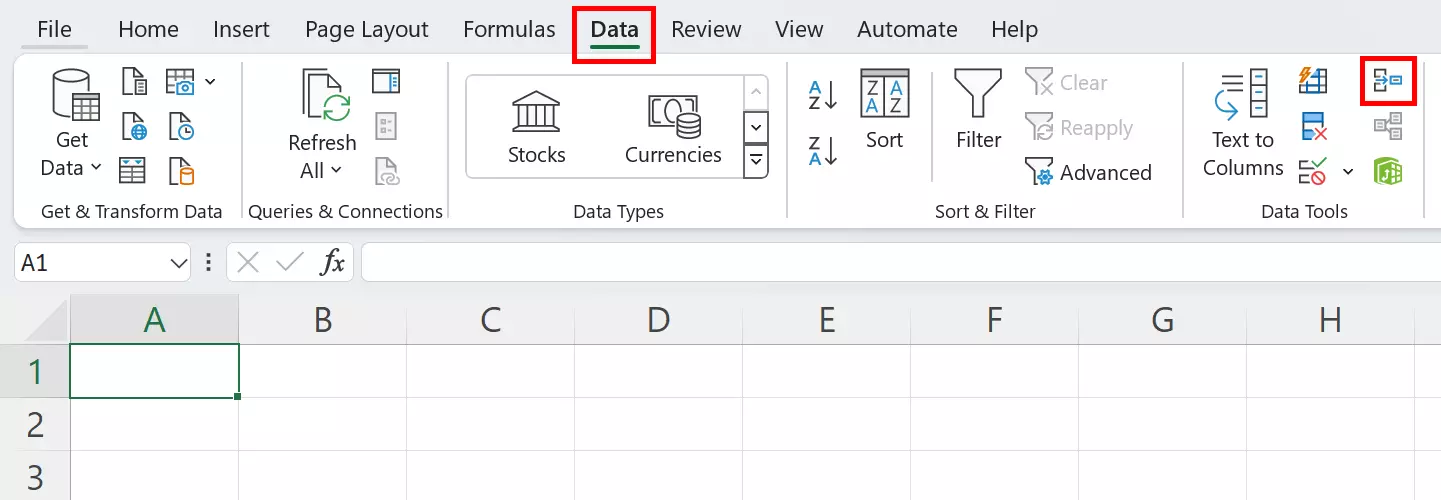
Korak 2: V novem delovnem listu izberite celico, v katero želite združiti podatke. V tem primeru smo izbrali celico A1. Nato v meniju na vrhu okna kliknite na »Podatki «. V razdelku »Orodja za podatke« izberite ikono »Združi«.
Korak 3: Odprl se bo meni »Združi «. Tu lahko izberete, kako naj Excel združi podatke (npr. vsota, povprečje, največja vrednost). V tem primeru bomo izbrali možnost »Vsota«, da se vrednosti seštejejo.
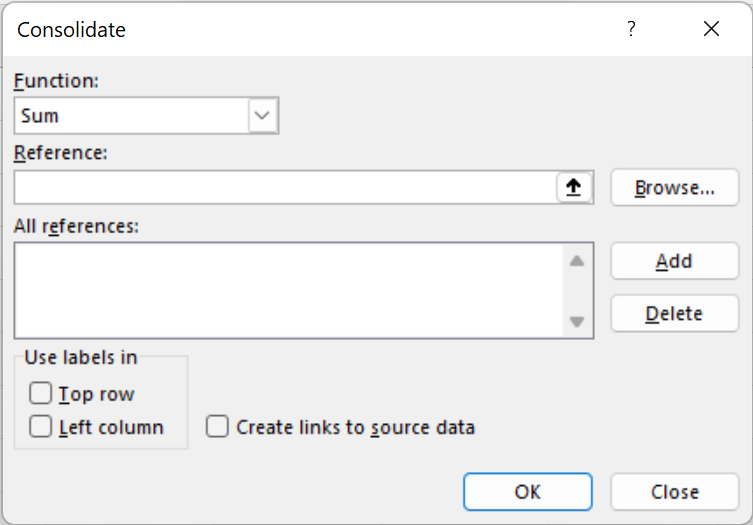
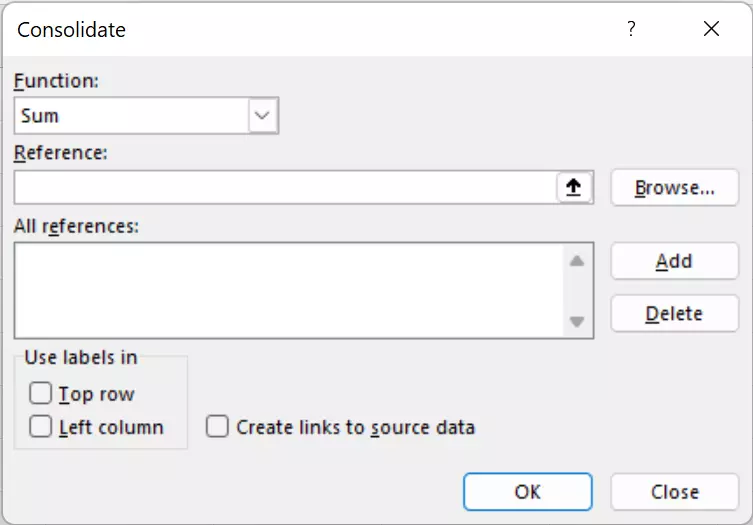
Korak 4: Zmanjšajte meni »Consolidate« tako, da kliknete puščico pod »Reference«. Zdaj boste videli meni z naslovom »Consolidate – Reference « v zloženi obliki.
Korak 5: Odprite prvi delovni list in izberite podatke, ki jih želite združiti. Izbrane celice se bodo prikazale v oknu »Združitev – Referenca «. Nato kliknite na majhno puščico v oknu »Združitev – Referenca«.
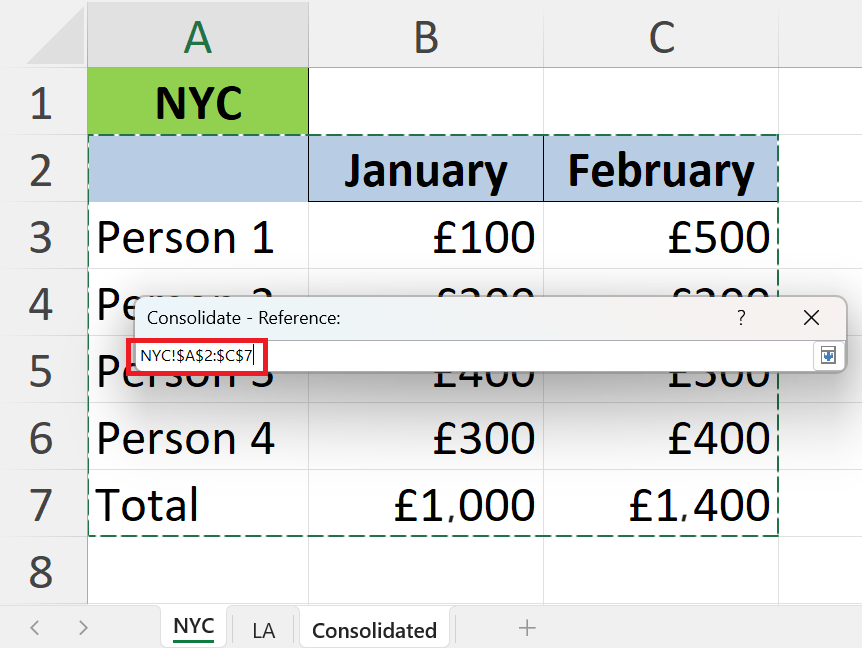
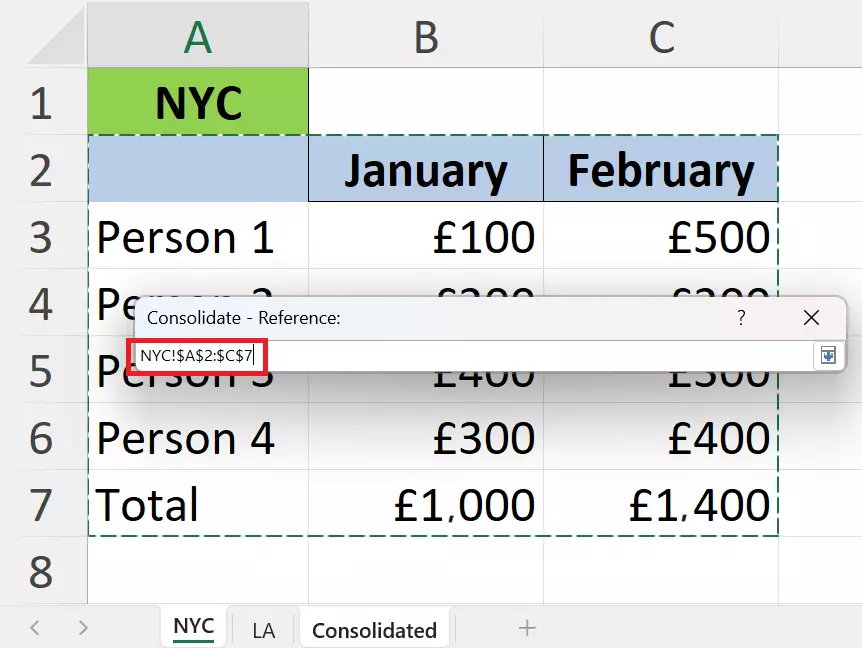
Korak 6: Izbrano sklicevanje dodajte v seznam »Vsa sklicevanja« s pomočjo gumba »Dodaj «. Postopek ponovite za drugi delovni list.
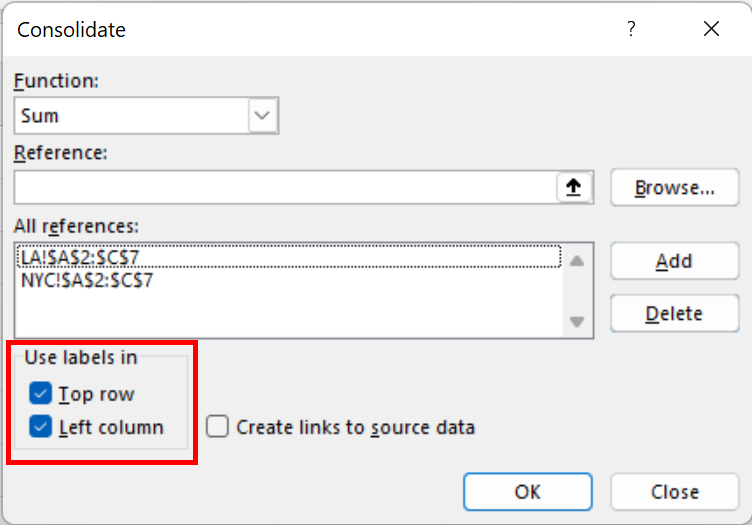
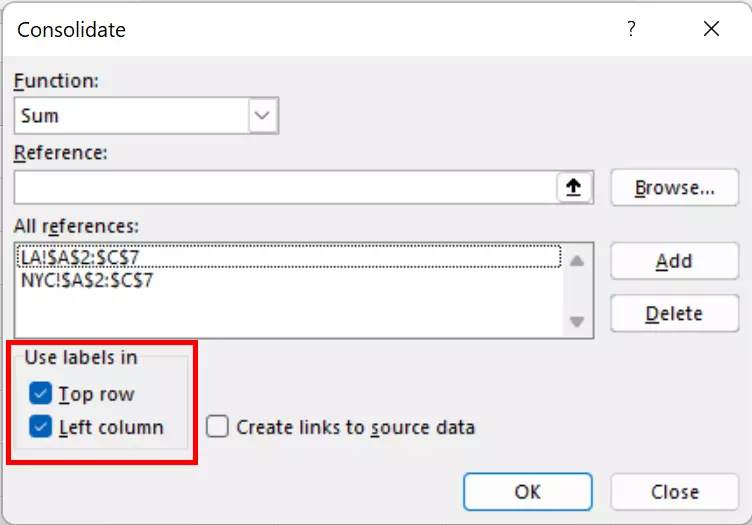
7. korak: Odprite delovni list, v katerega nameravate združiti liste. Kliknite na potrditvena polja ob možnostih »Zgornja vrstica « in »Levi stolpec«, da se prepričate, da je list pravilno oblikovan. Nato kliknite na »V redu«.
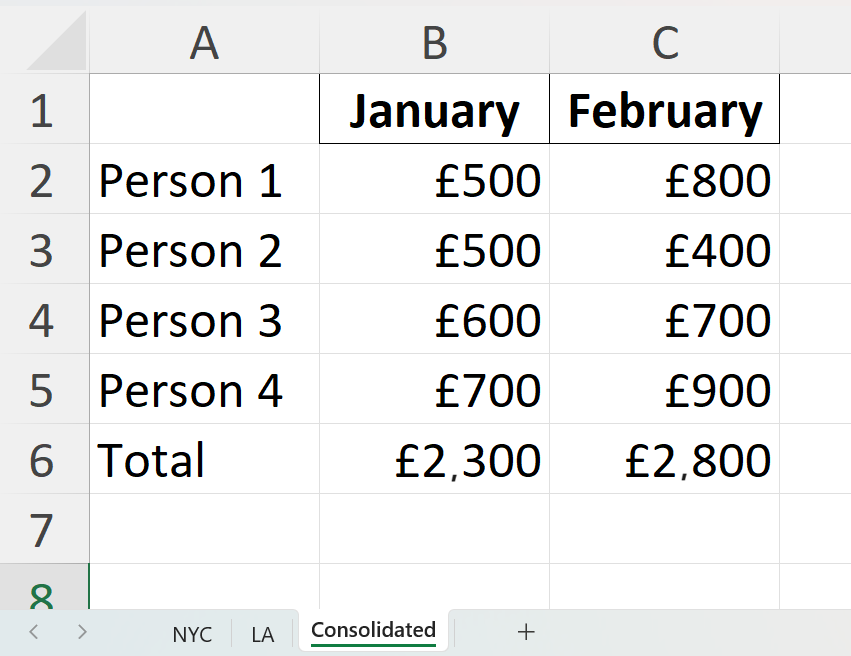
Korak 8: V novem delovnem listu boste zdaj videli združene podatke iz drugih Excelovih delovnih listov.
Kako združiti podatke v Excelu z urejevalnikom Power Query
Za preproste operacije združevanja, pri katerih imata oba delovna lista enako oblikovanje in vsebino, bo zadostovala funkcija združevanja. Če pa želite združiti liste, ki vsebujejo na primer različne vrednosti za isto skupino strank, je urednik Power Query najboljša izbira.
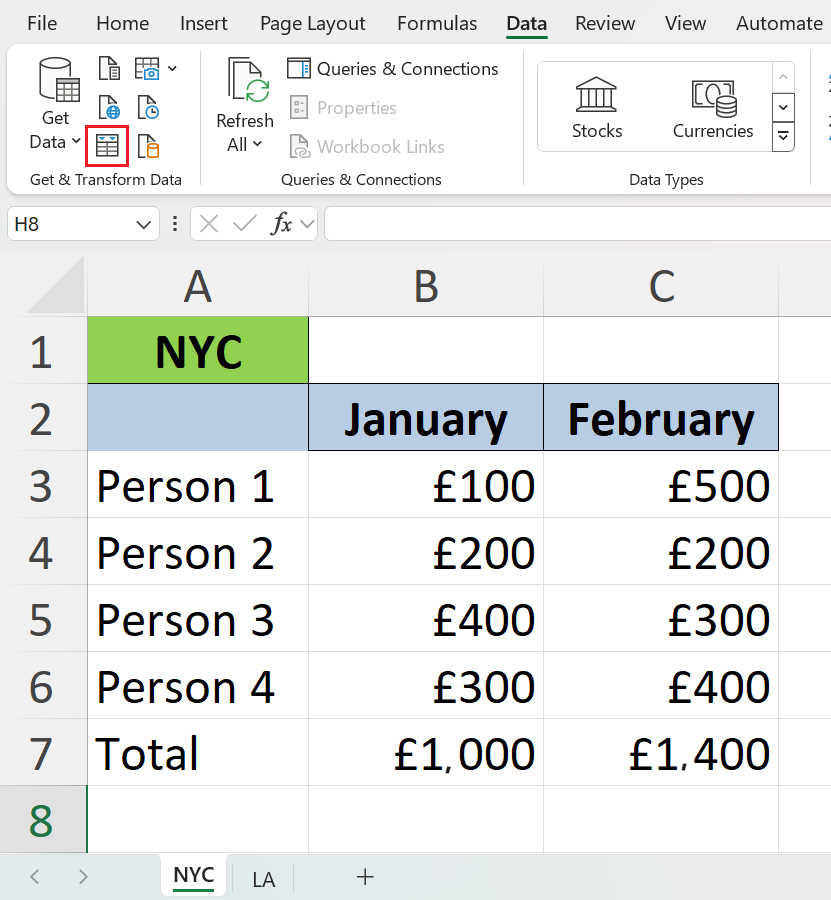
Korak 1: Odprite prvi delovni list in označite vsebino. Nato kliknite na meni Podatki in nato na Iz tabele/območja. Ko se odpre okno Ustvari tabelo, kliknite na V redu.
Korak 2: Odprl se bo urejevalnik Power Query z vsebino izbrane tabele. Če želite dodati vsebino druge tabele, kliknite na »Nov vir« v zgornjem desnem kotu okna Excel. Izberite »Datoteka« in nato »Excelova delovna knjiga«.
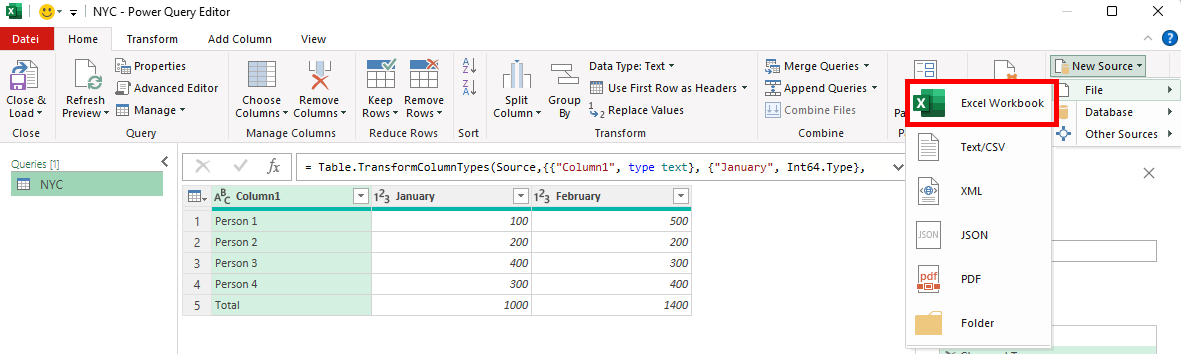
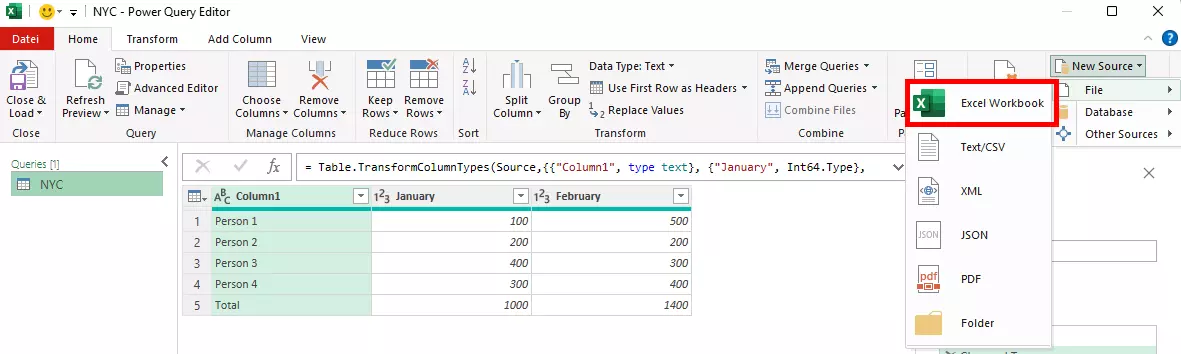
Korak 3: Uvozite Excelovo datoteko, ki vsebuje drugo tabelo, in v oknu, ki se odpre, kliknite »V redu «.
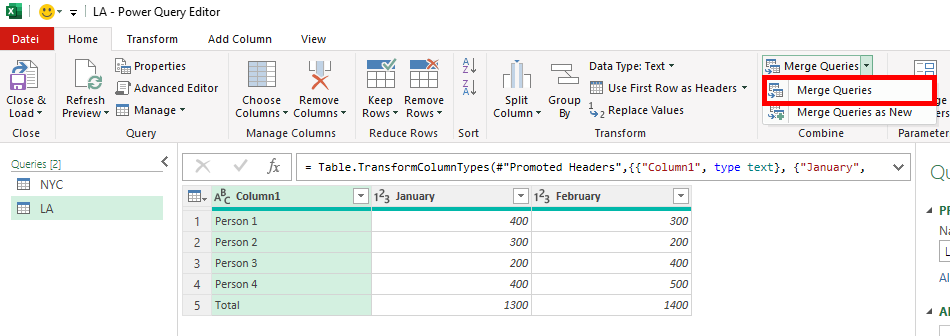
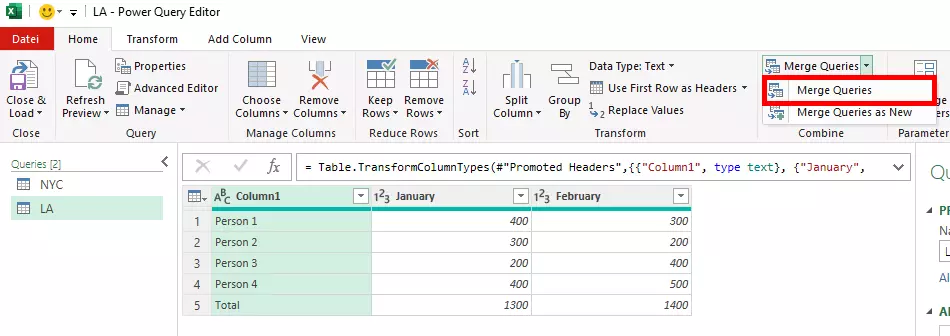
Korak 4: Kliknite na »Združi poizvedbe« in nato še enkrat v spustnem meniju.
Korak 5: Odprlo se bo okno z naslovom »Združi «. Izberite obe tabeli in izberite stolpce z enakimi podatki, da zagotovite enotno oblikovanje.
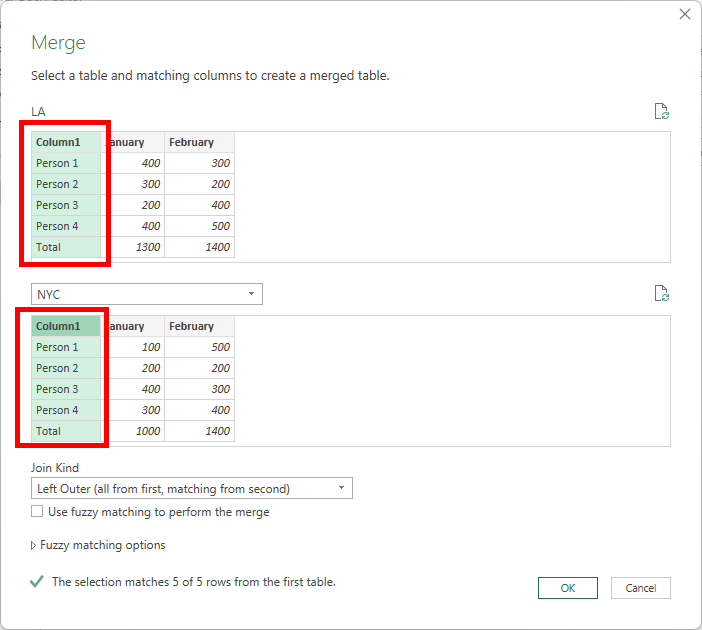
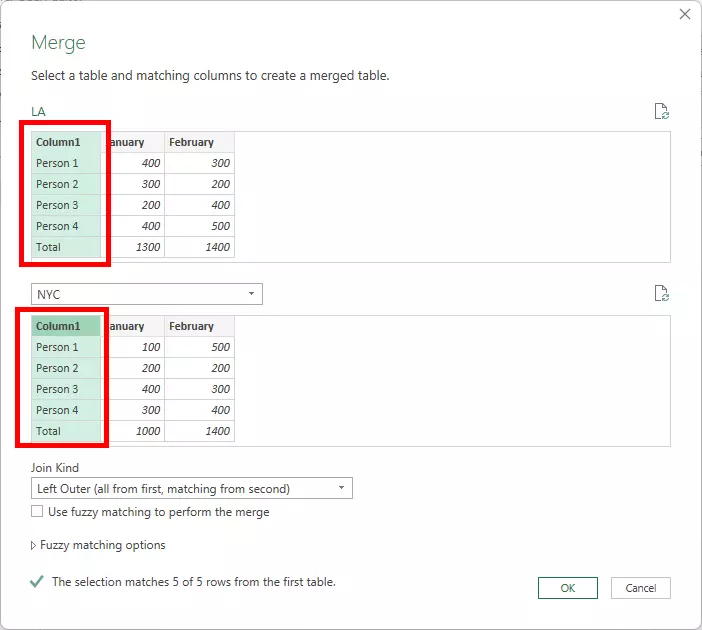
Korak 6: Da bi prikazali vsebino tabele, kliknite na simbol puščice pod tabelo 2 in odstranite kljukice iz polj ob stolpcih z enakimi podatki (v tem primeru Stolpec 1). Označite polja za različne podatke, ki jih želite dodati.
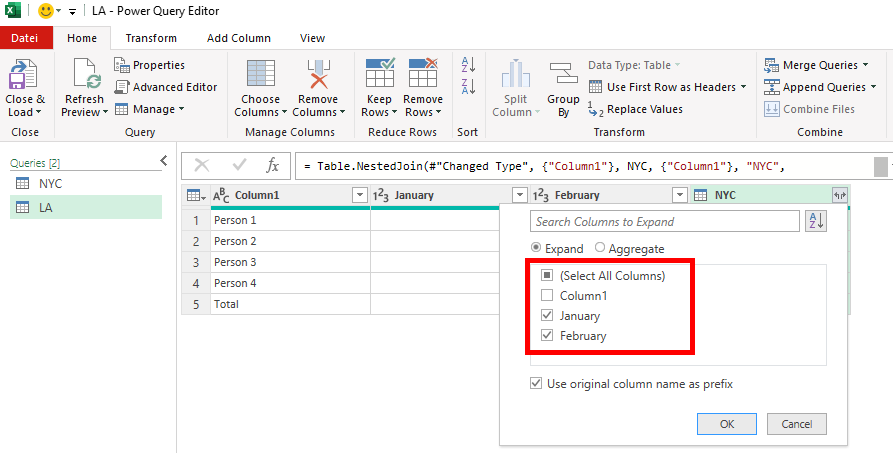
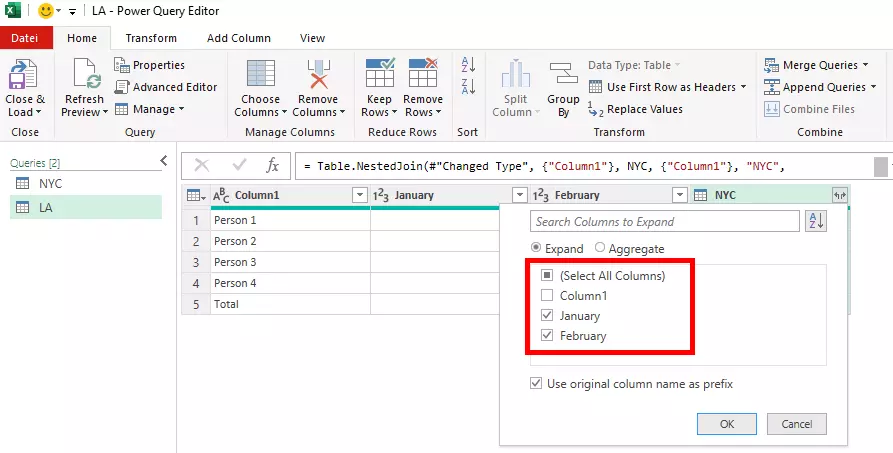
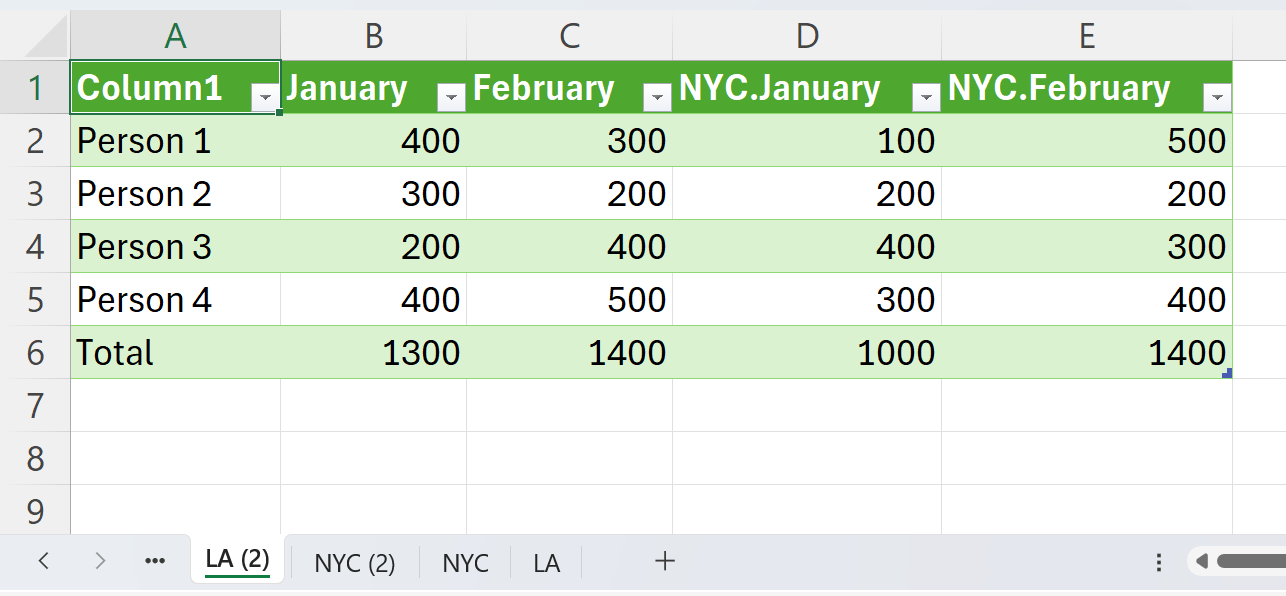
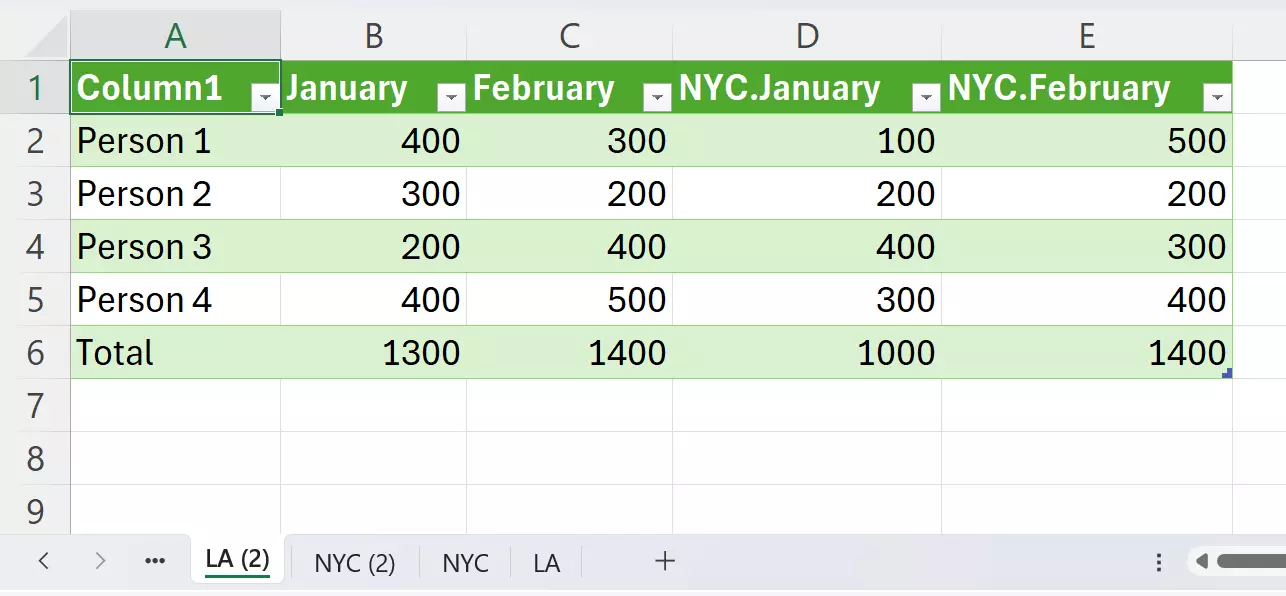
7. korak: Urejevalnik bo nato izbrano vsebino združil v eno tabelo. Kliknite na »Zapri in naloži«, da se združena tabela shrani v nov Excelov delovni list.