Kako namestiti in nastaviti Apache za WordPress

Združevanje Apacheja z WordPressom pogosto deluje brez potrebe po posodobitvah ali spremembah spletnega strežnika. V nekaterih primerih pa je treba strežniško aplikacijo posodobiti ali nastaviti, da lahko deluje z WordPressom. Preberite, kako namestiti in nastaviti Apache za WordPress.
Kakšne so zahteve za Apache za WordPress?
- Strežnik z operacijskim sistemom Linux
- Upraviteljske pravice (root ali sudo)
Na strežnikih v oblaku s Pleskom je treba aplikacije, kot je WordPress, vedno namestiti in upravljati prek vmesnika Plesk. Podrobna navodila najdete v našem članku o uporabi WordPressa na strežniku v oblaku s Pleskom.
Kako preveriti različico Apacheja
Svojo različico Apacheja lahko ugotovite z naslednjimi ukazi:
- Ubuntu in Debian: sudo apache2 -v
- CentOS, Fedora in RHEL: sudo httpd -v
Če v svojem sistemu Linux izvedete ustrezno ukazno vrstico, boste dobili podatke o svojem strežniku Apache, vključno s številko različice.
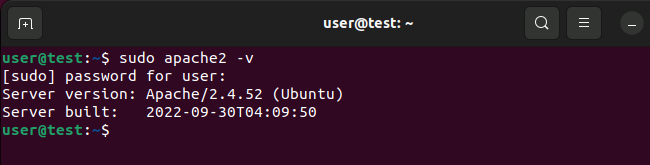
V zgornjem primeru na strežniku Ubuntu teče Apache različice 2.4.52.
Spletnega strežnika še niste namestili na svoj strežnik Linux? Preberite naša podrobna navodila o tem, kako nastaviti spletni strežnik Apache.
Kako posodobiti Apache
Za trenutno različico WordPressa je potrebna različica Apache 2.4 ali novejša. S tem zagotovite, da je spletni strežnik združljiv z uporabljeno različico PHP (7.4+). Hkrati pa to omogoča, da WordPress lahko uporabi modul Apache mod_rewrite. V našem digitalnem vodniku si lahko preberete , kako namestiti PHP.
Posodobitev Apacheja z različice 2.2 na 2.4 lahko povzroči težave pri starejših spletnih programskih paketih. Pred posodobitvijo Apacheja pozorno preberite spodnji seznam sprememb, da se prepričate, da to ne bo vplivalo na vašo spletno aplikacijo.
Ubuntu in Debian
Na novejših sistemih Ubuntu in Debian, vključno z Ubuntu 22.04, namestite najnovejšo različico Apacheja tako, da najprej posodobite upravitelja paketov z naslednjim ukazom:
sudo apt updateNaslednji korak je izvedba nadgradnje s klasičnim ukazom za namestitev Apache2:
sudo apt install apache2CentOS, Fedora in RHEL
V novejših distribucijah CentOS in RHEL/Fedora, vključno s CentOS 7, lahko Apache posodobite z naslednjim ukazom:
sudo yum updateČe ukaz ne deluje, boste morda morali najprej namestiti in nastaviti orodje za pakete EPEL (Extra Packages for Enterprise Linux). Na uradni spletni strani Red Hata najdete navodila za namestitev EPEL za RHEL in CentOS.
Kako namestiti mod_rewrite
WordPress uporablja Apachejev mehanizem za predelavo mod_rewrite za preusmerjanje in spreminjanje URL-jev.
mod_rewrite je privzeto nameščen na sistemih CentOS in Red Hat. Če želite ta modul namestiti na Ubuntu in Debian, uporabite naslednji ukaz:
sudo a2enmod rewritePo namestitvi boste morali ponovno zagnati storitve Apache s tem ukazom:
sudo systemctl restart apache2Nato nastavite predelavo URL-jev prek datoteke .htaccess.
Kako omogočiti mod_rewrite v Apacheju
V nekaterih primerih je treba nastaviti Apache, da se lahko izvede mod_rewrite. Za to je treba ustrezno prilagoditi konfiguracijsko datoteko Apache. Katera datoteka je to, je odvisno od nastavitev spletnega gostovanja na vašem strežniku. Privzeto je glavna konfiguracijska datoteka Apache za primarno domeno vašega strežnika:
- RHEL, Fedora in CentOS:
/etc/httpd/conf/httpd.conf - Ubuntu in Debian:
/etc/apache2/apache2.conf
Za vsako posamezno domeno lahko obstajajo tudi ločene konfiguracijske datoteke Apache. Te se običajno nahajajo na:
- RHEL, Fedora in CentOS:
/etc/httpd/conf.d/[your domain name].conf - Ubuntu in Debian:
/etc/apache2/sites-available/[your domain name].conf
Ko najdete mesto, kjer se nahaja konfiguracijska datoteka, jo odprite v katerem koli urejevalniku besedil (z upraviteljskimi pravicami) in poiščite naslednje:
AllowOverride None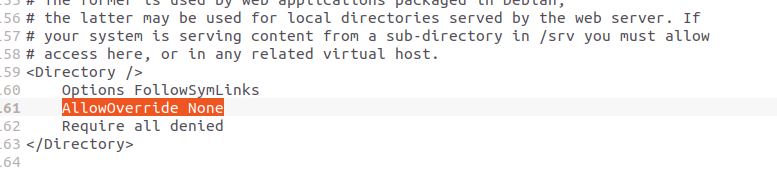
Zdaj vnos zamenjajte z naslednjim:
AllowOverride All
Order allow,deny
Allow from allShranite datoteko in jo zaprite, nato pa ponovno zaženite Apache z ukazom:
sudo systemctl restart apache2