Kako vzpostaviti dvojni zagon sistema Linux in Windows 11

Da bi lahko na istem računalniku uporabljali oba operacijska sistema, morate preprosto nastaviti dvojni zagon za Linux in Windows 11. Za to potrebujete računalnik z operacijskim sistemom Windows 11, datoteko ISO za Ubuntu ali drugo distribucijo Linuxa ter zagonljivi USB-ključ.
Kratki vodnik za vzpostavitev dvojnega zagona sistema Ubuntu in Windows 11
- Namestitev sistema Windows 11
- Nastavite varen zagon
- Preverite način BIOS-a
- Varnostno kopirajte podatke
- Pripravite ali razdelite trdi disk
- Ustvarite zagonski USB ključ
- Ponovno zaženite računalnik in zagnajte ga s ključkom
- Namestite Ubuntu poleg Windows 11
- V začetnem meniju izberite ustrezen operacijski sistem
Kako uporabljati dvojni zagon z Ubuntu in Windows 11
V tem članku vam bomo pokazali, kako nastaviti dvojni zagon sistema Ubuntu in Windows 11. Ker ta distribucija Linuxa podpira varen zagon, je za to zelo primerna. Če želite kot alternativo uporabljati drug operacijski sistem, morate najprej na računalniku onemogočiti varen zagon. Če tega še niste storili, morate vnaprej namestiti in konfigurirati tudi Windows 11. Ko je to opravljeno, lahko začnete z dejansko nastavitvijo dvojnega zagona sistema Linux in Windows 11.
Priprava in razdelitev prostora v sistemu Windows 11
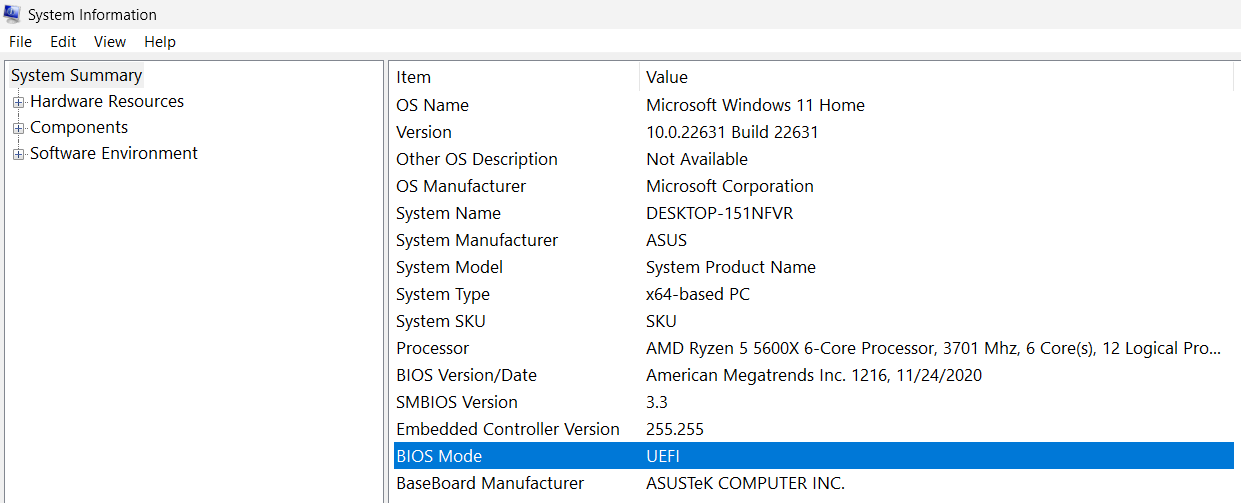
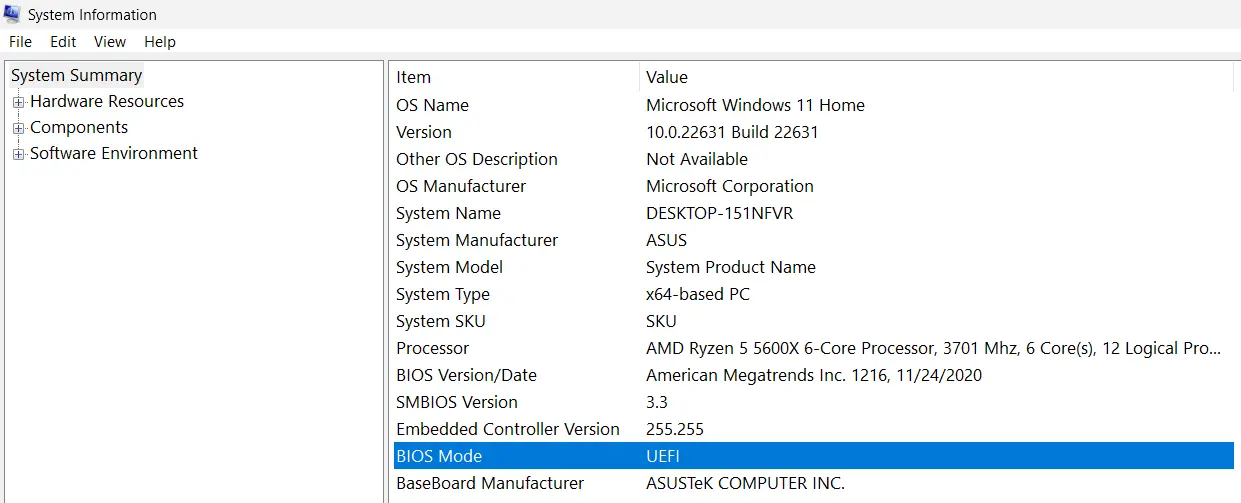
Tako kot prejšnje različice ima tudi Windows 11 vmesnik UEFI. Če želite to preveriti, s pomočjo iskalne funkcije odprite informacije o sistemu. Vnos »Način BIOS« mora vsebovati vrednost »UEFI«.
Prav tako poskrbite za varnostno kopijo podatkov. Le z varnostno kopijo lahko zagotovite, da v primeru napake pri dvojnem zagonu sistema Linux in Windows 11 ne boste izgubili nobenih podatkov.
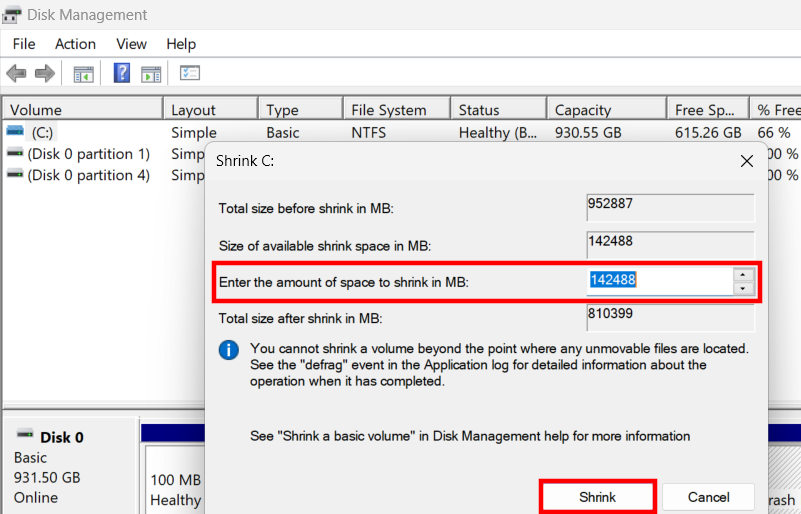
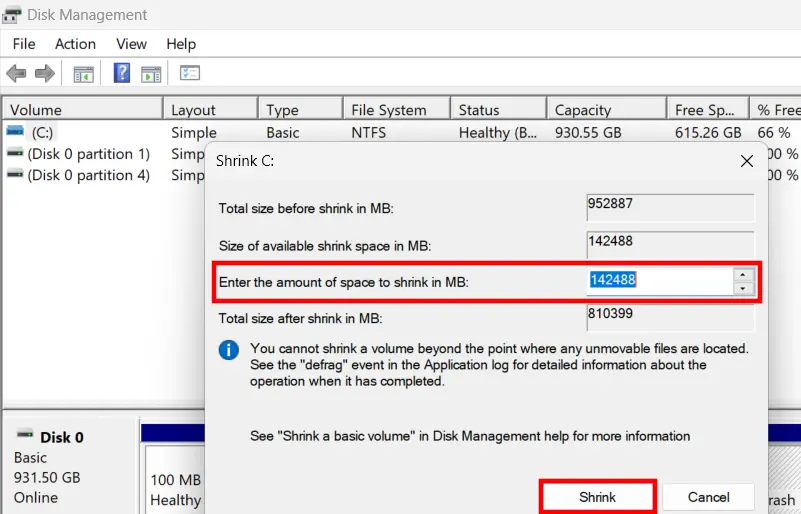
Priporočljivo je tudi, da dodatnemu operacijskemu sistemu dodelite ločen trdi disk. Če to ni mogoče, ustvarite particijo velikosti vsaj 20 gigabajtov. To storite tako, da:
- Odprite »Upravljanje diskov « prek iskalnika v meniju »Start«.
- Izberite trenutno največjo particijo in kliknite nanjo z desnim gumbom miške.
- Izberite možnost Zmanjšaj velikost diska.
- Vnesite prostora na disku, ki ga potrebujete za Linux, in ga odstranite iz izbrane particije.
- Ta je sedaj označen kot »Nepodeljen«. Izberite »Zmanjšaj« in zaprite okno.
Ustvarite zagonski USB-ključ
Sedaj obiščite uradno spletno stran Ubuntuja, prenesite datoteko ISO za Ubuntu in ustvarite zagonski USB-ključ. Če ste izbrali drugo distribucijo Linuxa, obiščite ustrezno spletno stran za ta sistem.
V enem od naših drugih koristnih člankov lahko preberete, kako narediti USB-ključ zagnan. Zaženite BIOS in nastavite, da se ob ponovnem zagonu računalnika najprej preveri USB-ključ. Ko boste opravili te korake, boste lahko računalnik zagnali tako v sistemu Linux kot v sistemu Windows 11.
Namestitev in nastavitev sistema Ubuntu
- Vstavite USB-ključ v računalnik in ponovno zaženite napravo. Ker ste ključ določili kot primarni vir, bo sistem zdaj dostopil do zagonskega USB-ključa. S tem se bo odprl program za namestitev Ubuntuja.
- Čarovnik vas bo zdaj vodil skozi namestitev. Nastavite svoj profil in sledite navodilom.
- Ko bodo vse nastavitve ustvarjene, vas bo sistem vprašal, ali želite namestiti Ubuntu poleg Windows 11. Tukaj se strinjajte.
- Preverite, ali je bil Ubuntu nameščen na pravi particiji.
- Dvojni zagon Ubuntuja in Windows 11 je bil uspešen in zdaj lahko uporabljate oba sistema. Ne pozabite odstraniti USB-ključa, sicer bo računalnik ob naslednjem ponovnem zagonu ponovno dostopal do njega.
Izberite operacijski sistem
Če želite preklopiti med sistemoma pri dvojnem zagonu Linuxa in Windows 11, morate računalnik ponovno zagnati. Nato se bo prikazal meni, v katerem lahko s puščičnimi tipkami izberete operacijski sistem, s katerim želite delati.
Katere možnosti obstajajo za vzporedni zagon operacijskih sistemov Ubuntu in Windows 11?
Če ne želite uporabljati Ubunta v dvojnem zagonu z Windows 11, pa bi vseeno radi uporabljali oba sistema, imate na voljo tri praktične možnosti:
- Namestite Ubuntu ali Linux prek virtualnega stroja in nato dostopajte do njega neposredno s svojega računalnika z operacijskim sistemom Windows.
- Namestite želeno distribucijo Linuxa na strežnik v oblaku in sistem upravljajte prek oddaljenega dostopa.
- Ubuntu naložite kot sistem v živo z zunanjega nosilca podatkov.
Vse tri možnosti so še posebej primerne, če večinoma uporabljate Windows 11 in želite na Ubuntu preklopiti le občasno.
V našem digitalnem vodniku boste našli tudi izčrpen navodila za vzporedni zagon operacijskih sistemov Ubuntu in Windows 10.