Kako korak za korakom počistiti pomnilnik RAM

Z izpraznitvijo ali sprostitvijo pomnilnika RAM ustvarite prostor za podatke, ki so pomembni za vaše trenutne naloge. Neaktivni in nepotrebni procesi ter datoteke v predpomnilniku se odstranijo, kar izboljša zmogljivost sistema.
Zakaj bi morali počistiti pomnilnik RAM
Postopno upadanje zmogljivosti računalnika je pogosto povezano z visoko porabo pomnilnika RAM: po eni strani ga samodejno zasedajo operacijski sistem in sistemski procesi; po drugi strani pa ga vsak program, ki ga odprete, še malo bolj zapolni. Pogosto zapiranje programov ne prinese velike izboljšave, saj lahko v pomnilniku ostanejo preostali procesi in podatki v predpomnilniku, ki še naprej porabljajo dragocene vire. To je zato, ker se ob zapiranju aplikacije vsi datoteki dejansko ne odstranijo iz pomnilnika, ampak se namestijo v predpomnilnik. Poleg tega v ozadju tečejo programi in procesi, ki jih v resnici ne potrebujete.
Kako počistiti pomnilnik RAM v sistemu Windows 11/10
Tudi če niste prepričani, ali je pomnilnik vašega računalnika res poln, ga lahko brez skrbi poskusite izprazniti. S tem v bistvu izvedete postopek, ki se samodejno sproži ob izklopu računalnika. Na splošno vam Windows ponuja tri različne načine za izpraznitev pomnilnika RAM:
- Z upraviteljem opravil sprostite pomnilnik.
- Napišite in zaženite skript za sprostitev pomnilnika RAM.
- Uporabite zunanje orodje, namenjeno čiščenju pomnilnika RAM.
Izpraznitev pomnilnika RAM z Upraviteljem opravil
Upravitelj opravil prikazuje seznam odprtih programov, storitev in procesov ter ponuja pregled porabe procesorja in pomnilnika RAM. Upravitelja opravil lahko odprete s tipkovniško bližnjico Ctrl + Shift + Esc. Hkrati pritisnite te tri tipke, da odprete vmesnik upravitelja. Lahko pa uporabite tudi iskanje v sistemu Windows: preprosto vpišite »Upravitelj opravil«.
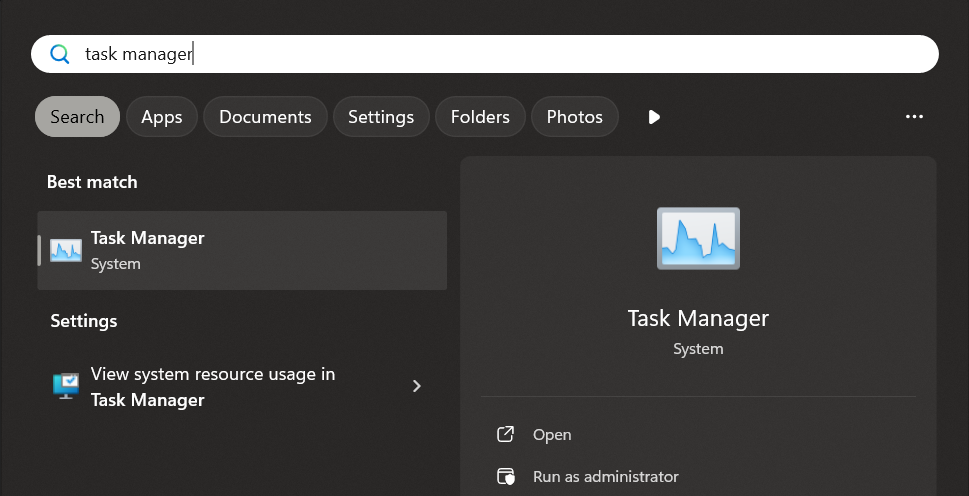
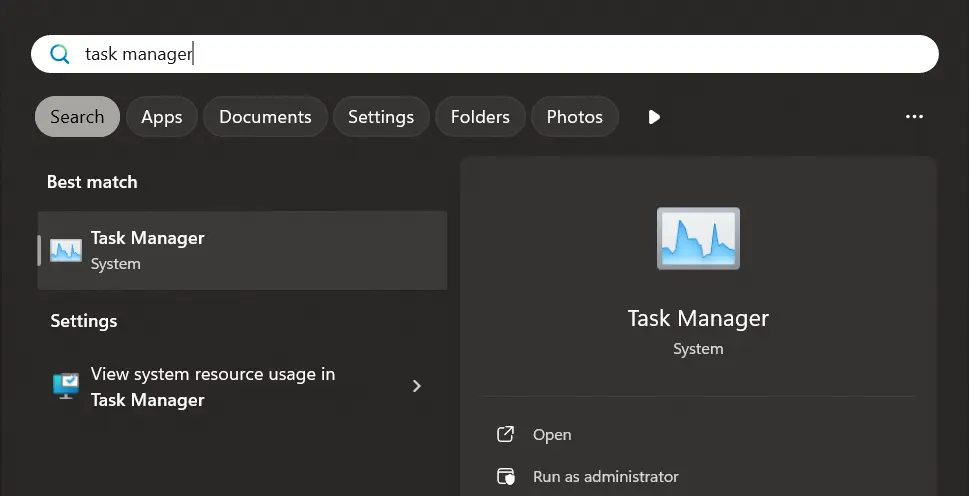
Če želite v sistemu Windows 11 in drugih različicah z Upraviteljem opravil sprostiti pomnilnik RAM, izberite zavihek »Procesi«:
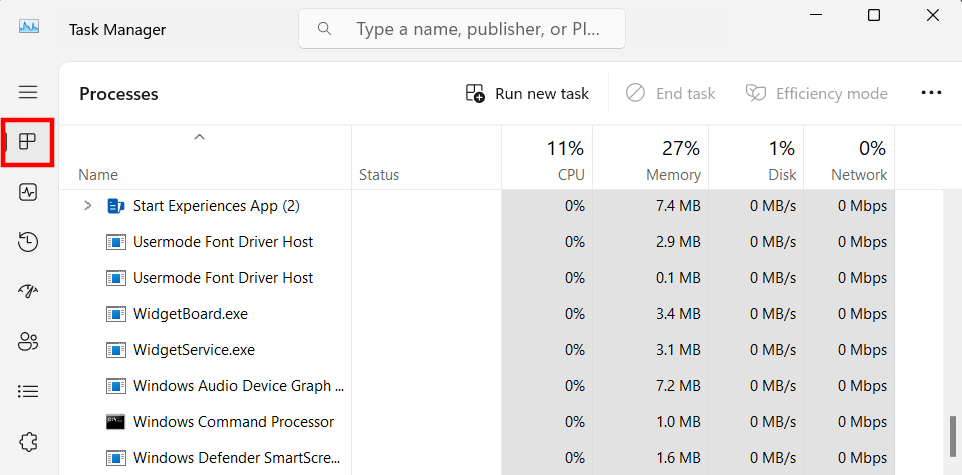
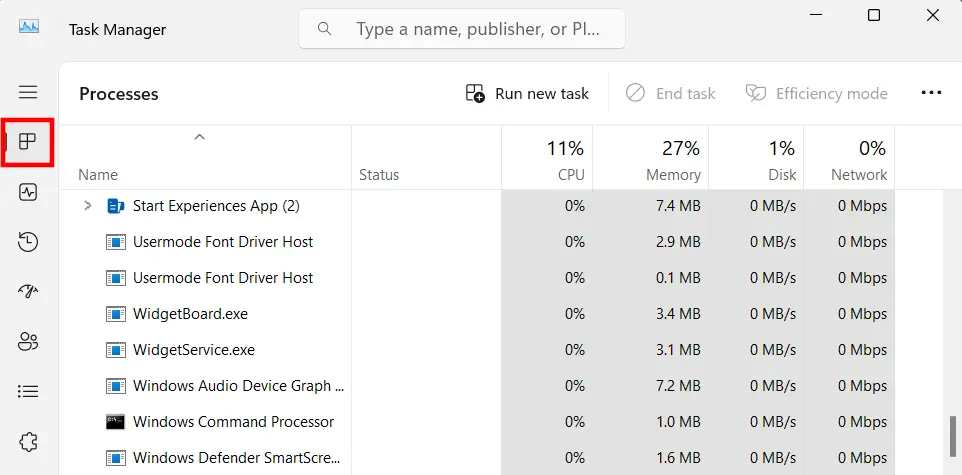
Preglejte seznam aktivnih procesov in poiščite tiste, ki jih ne potrebujete – na primer zato, ker ste z njimi povezan program že zaprli. Izberite proces z desnim ali levim klikom, nato pa kliknite »Zaključi nalogo«, da ga popolnoma zaprete in sprostite pomnilnik.
Osvobajanje pomnilnika RAM s pomočjo skripta
Poleg Upravitelja opravil obstaja še en način za upravljanje pomnilnika, in sicer s pisanjem skripta, ki ob zagonu sprosti določeno količino pomnilnika. Potrebujete le kratek vnos v preprostem besedilnem dokumentu, ustvarjenem za ta namen. Tako ustvarite skript za čiščenje pomnilnika:
Ustvarite nov besedilni dokument tako, da z desnim gumbom miške kliknete na namizje in izberete »Novo« ter »Besedilni dokument«. Nato odprite nov dokument in vanj prilepite naslednjo vrstico:
FreeMem = Space(32000000)Datoteko shranite pod želenim imenom. Če vaš urejevalnik ponuja to možnost, poskrbite, da kot kodirni format izberete ANSI. Zadnji korak je zamenjava privzete končnice .txt s končnico .vbs. Le tako bo sistem Windows datoteko prepoznal kot skript.
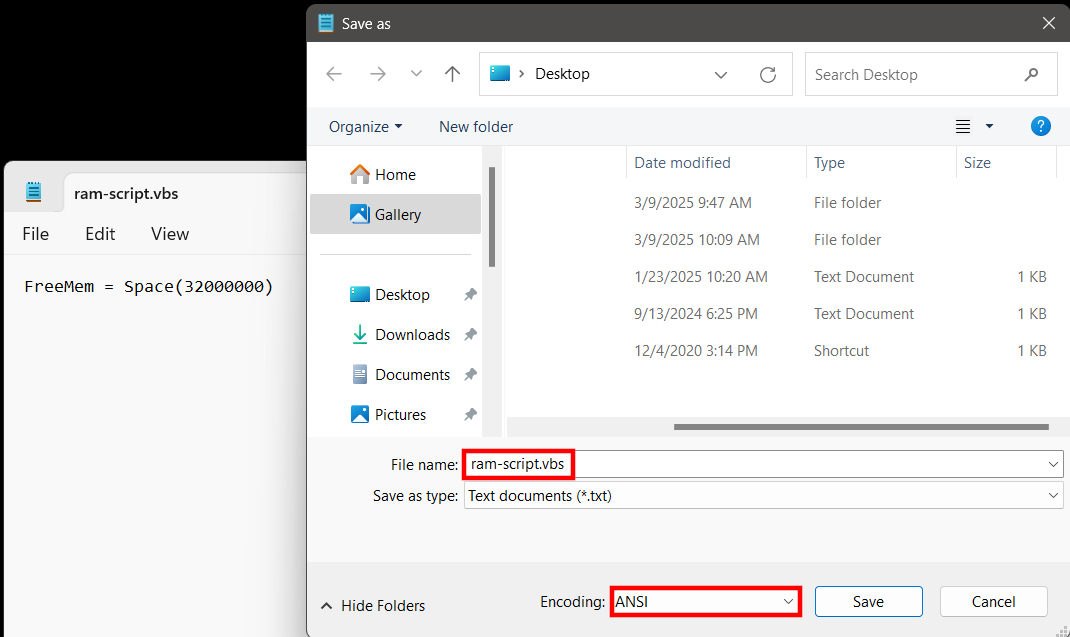
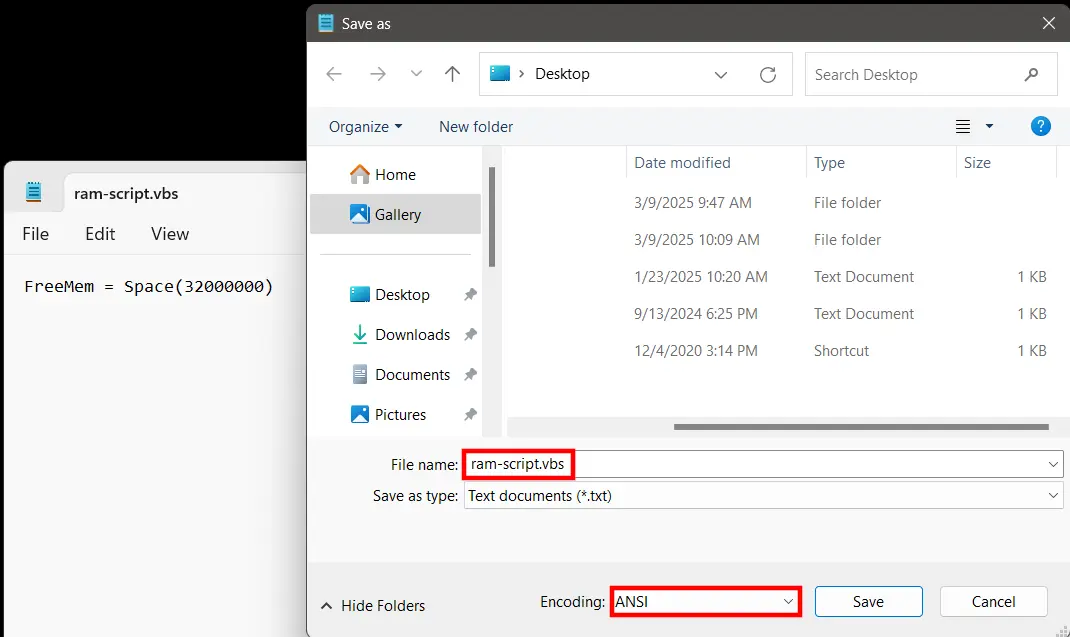
Skript lahko zdaj zaženete preprosto z dvojnim klikom nanj. S tukaj navedeno kodo se samodejno sprosti 32 megabajtov pomnilnika RAM, ta postopek pa lahko ponavljate tolikokrat, kolikor je potrebno. Seveda lahko prilagodite tudi količino, na primer tako, da sprostite 128 megabajtov (Space(128000000)). Vrednost pa nikoli ne sme presegati polovice velikosti nameščenega fizičnega pomnilnika – v nasprotnem primeru lahko pride do napak v programih ali celo do sesutja sistema.
Izpraznjevanje pomnilnika z zunanjimi orodji
Če raje uporabljate zunanjo rešitev namesto vgrajenih možnosti sistema Windows, tudi to ni problem: obstajajo različni programi, ki so bili posebej razviti za ta namen, večina pa jih je brezplačnih. Eno najbolj priljubljenih orodij te vrste je Wise Memory Optimizer. Program je popolnoma brezplačen in na voljo za vse običajne različice sistema Windows. Po namestitvi in zagonu programa Wise Memory Optimizer se prikaže glavni vmesnik aplikacije, ki prikazuje tako zasedeni kot prosti pomnilnik. Z enim klikom na gumb »Optimize« lahko to orodje uporabite za čiščenje pomnilnika RAM v sistemih Windows 11, 10 in drugih različicah.
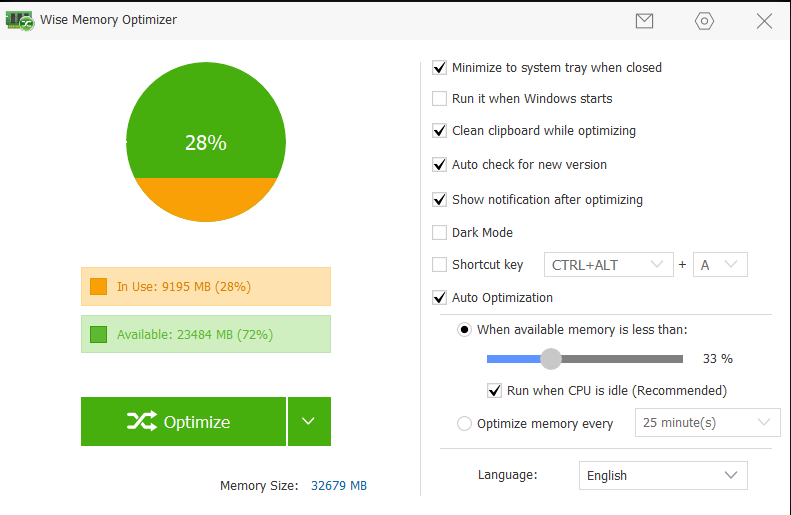
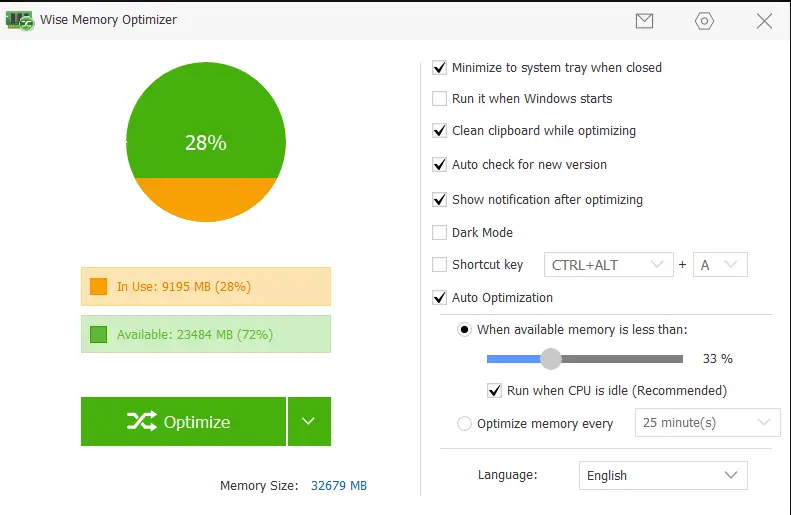
V nastavitvah programa Wise Memory Optimizer lahko omogočite samodejno optimizacijo. S pomočjo drsnika lahko določite prag pomnilnika, pri katerem se sproži samodejno čiščenje (na primer, ko je na voljo manj kot 33 odstotkov pomnilnika).