Kako namestiti Composer v Ubuntu 22.04

V Ubuntu 22.04 lahko upravitelja paketov PHP Composer namestite v le nekaj korakih. Z orodjem za ukazno vrstico curl je namestitev hitra in preprosta.
Ubuntu 22.04: korak za korakom namestite Composer
Za namestitev Composerja morate najprej preveriti, ali je PHP že nameščen v vašem sistemu in ali imate dostop do PHP prek terminala. Oboje lahko preverite tako, da v terminal vnesete naslednji ukaz:
phpČe se prikaže sporočilo o napaki, lahko orodje za ukazno vrstico za PHP 8 namestite z naslednjim ukazom:
sudo apt install php8.1.cli

Ko se prepričate, da lahko na svojem sistemu uporabljate PHP, lahko začnete z namestitvijo PHP Composerja.
V spletnih gostovalnih paketih IONOS lahko uporabljate Composer. Poleg podpore za PHP spletni gostovalni paketi IONOS ponujajo še številne druge prednosti, kot je vgrajena zaščita pred DDoS-napadi.
Korak 1: posodobite sistem
Najprej poskrbite, da je vaš sistem Linux v dobrem stanju, tako da namestite razpoložljive posodobitve. Morda boste morali potrditi izvedbo posodobitev z izbiro y (da). Za to lahko uporabite naslednje ukaze v terminalu:
sudo apt update
sudo apt upgradePosodobitev sistema lahko traja nekaj trenutkov. Trajanje postopka je odvisno od števila posodobitev, ki jih je treba namestiti.
Korak 2: namestite potrebne pakete
Da bo namestitev Composerja v sistemu Ubuntu delovala, morate namestiti nekaj paketov, ki jih Composer potrebuje za namestitev. Mednje sodita na primer orodje za ukazno vrstico curl ali sistem za nadzor različic Git.
Pakete lahko prenesete tudi neposredno v terminalu z naslednjimi ukazi:
sudo apt install curl php-mbstring git unzip3. korak: namestite Composer
Sedaj lahko začnete z dejansko namestitvijo PHP Composerja v Ubuntu 22.04. To storite tako, da uporabite preneseno orodje curl in v terminal vnesete naslednji ukaz:
curl -sS https://getcomposer.org/installer | sudo php -- --install-dir=/usr/local/bin --filename=composer

4. korak: preverite, ali je namestitev uspela
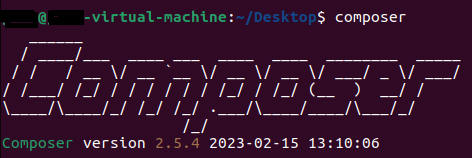
Na koncu ročno preverite, ali je bila namestitev Composerja uspešna, tako da odprete upravitelja paketov. Če to ne deluje, je morda spremenljivka okolja $PATH nepravilno nastavljena. Spodnji ukaz zažene trenutno različico Composerja:
ComposerČe je namestitev Composerja v Ubuntu 22.04 potekala brez težav, se bo v terminalu prikazalo naslednje:
Če uporabljate drug operacijski sistem kot Ubuntu 22.04, lahko Composer še vedno uporabljate. Preberite si naše druge navodila za namestitev:
- Namestitev Composerja na Ubuntu 20.04
- Namestitev Composerja na Windows 10
- Namestitev Composerja na Windows 11
Prvi koraki pri uporabi Composerja
Upravitelj paketov se v projektih PHP uporablja za upravljanje in posodabljanje odvisnosti. Da bi vam olajšali začetek dela s Composerjem in vam pomagali izogniti se pogostim napakam, smo zbrali najpomembnejše ukaze Composerja.
1. korak: ustvarite datoteko composer.json
Glavna naloga programa Composer je upravljanje odvisnosti vašega projekta PHP. Glavno mesto za določanje teh odvisnosti je datoteka composer.json. To datoteko lahko ustvarite ročno. Alternativno lahko nastavite, da se datoteka JSON ustvari samodejno ob ustvarjanju prve odvisnosti. Ukaz programa Composer za ročno ustvarjanje datoteke composer.json je naslednji:
composer initKorak 2: dodajte odvisnosti v svoj projekt
Odvisnost lahko v projekt vstavite tudi z ukazom Composerja. S tem zagotovite, da se datoteka composer.json posodobi v ustrezno stanje. V primeru kode je priljubljena knjižnica za beleženje Monolog vstavljena kot odvisnost v PHP-projekt.
composer require monolog/monologKorak 3: posodobi odvisnosti
Včasih je treba posodobiti odvisnosti v projektu PHP. Za to lahko uporabite ukaz Composer. V enem samem koraku posodobi vse odvisnosti, ki ste jih dodali v svoj projekt:
composer update