Kako spremeniti strežnike DNS v sistemih Windows 10, 8 in 7

V sistemu Windows je ročno nastavljanje strežnika DNS preprosto. To lahko storite bodisi neposredno v operacijskem sistemu Microsoft bodisi v nastavitvah usmerjevalnika. Morda boste ugotovili, da so vam bolj ustrezni drugi strežniki za sistem domenskih imen (DNS).
Kako spremeniti strežnik DNS v sistemu Windows 10
Kot uporabnik sistema Windows 10 lahko strežnik DNS spremenite v meniju»Omrežne povezave«.
1. korak: Desno kliknite na logotip Windows, da odprete nastavitve omrežnih povezav, in kliknite na istoimensko menijsko postavko.
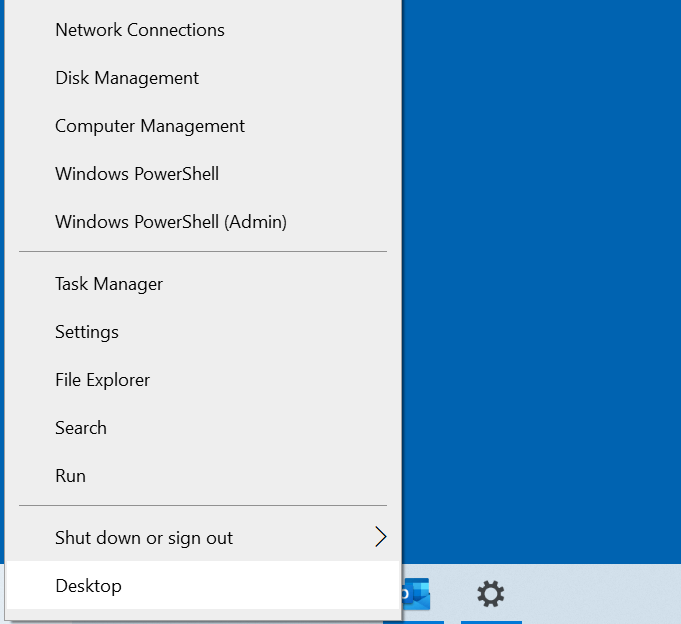
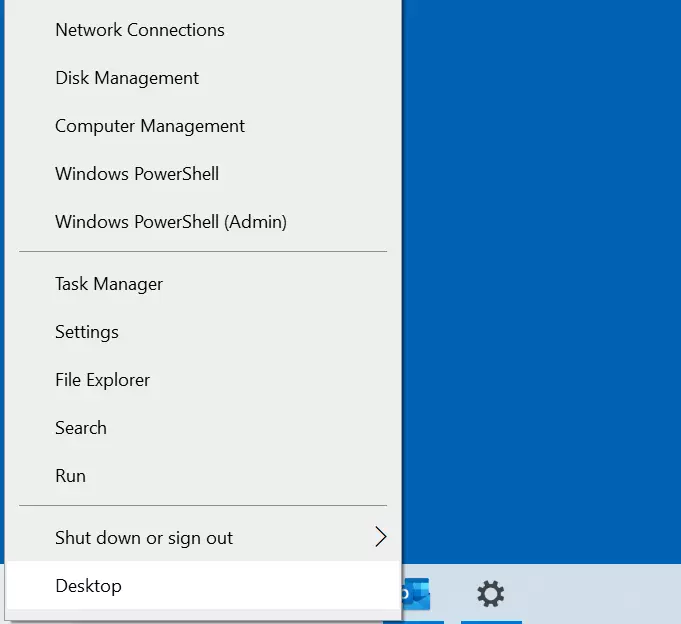
Korak 2: Prikazal se bo status nastavitvene povezave. V razdelku »Napredne omrežne možnosti« izberite»Spremeni možnosti adapterja«.
Nato z desnim klikom izberite povezavo, za katero želite spremeniti DNS-strežnik. Če uporabljate namizni računalnik, imate verjetno povezavo, vzpostavljeno prek omrežnega kabla. V tem primeru izberite »Ethernet«. Če je naprava povezana z internetom prek Wi-Fi-ja, izberite »Wi-Fi«, nato pa v meniju, ki se prikaže, kliknite»Lastnosti«.
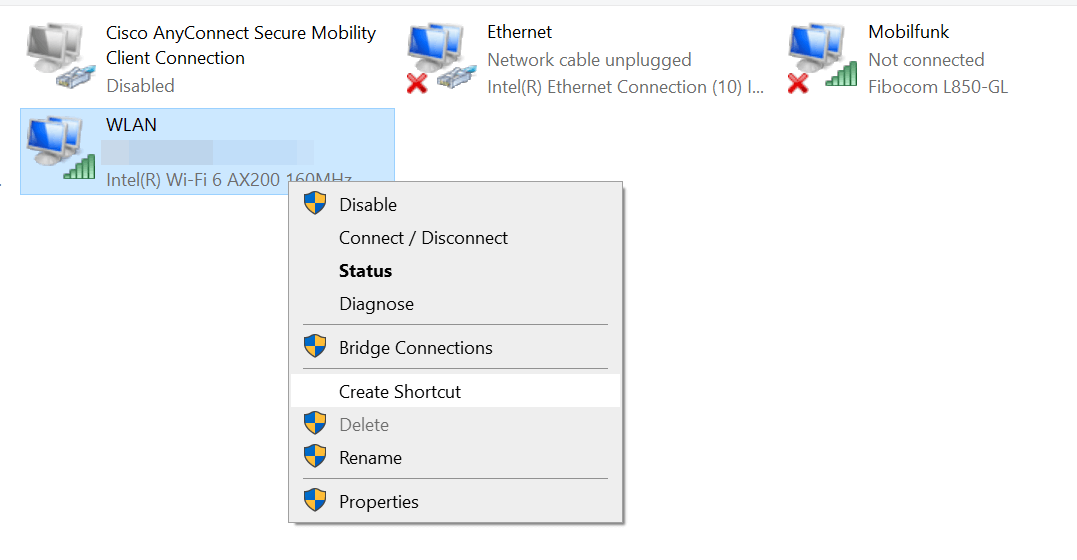
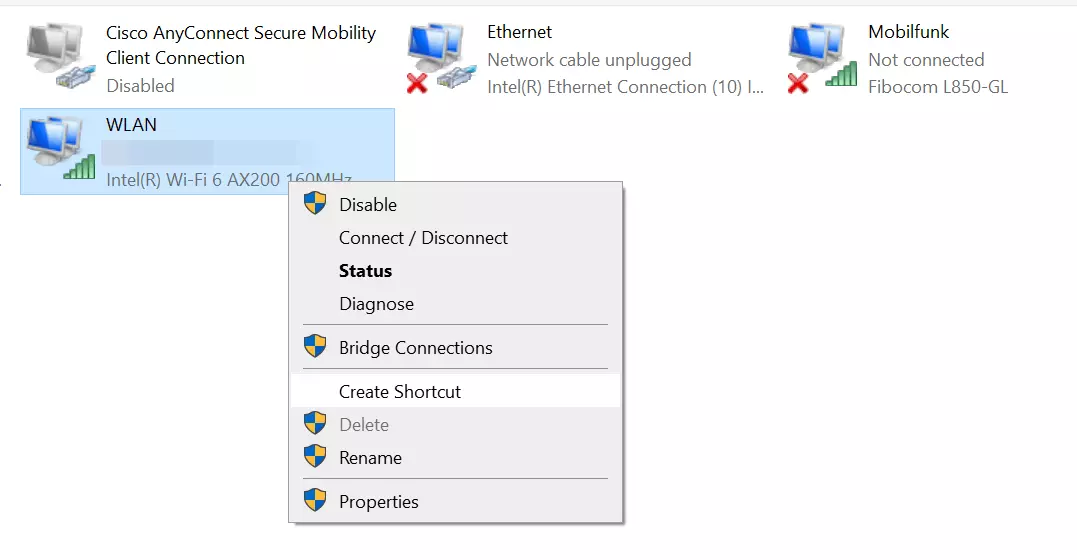
Korak 3: Dvakrat kliknite na menijsko postavko»Internetni protokol, različica 4 (TCP/IPv4)« in vklopite možnost»Uporabi naslednje naslove strežnikov DNS«. Nato vnesite naslova obeh Googlovih strežnikov (8.8.8.8 in 8.8.4.4).
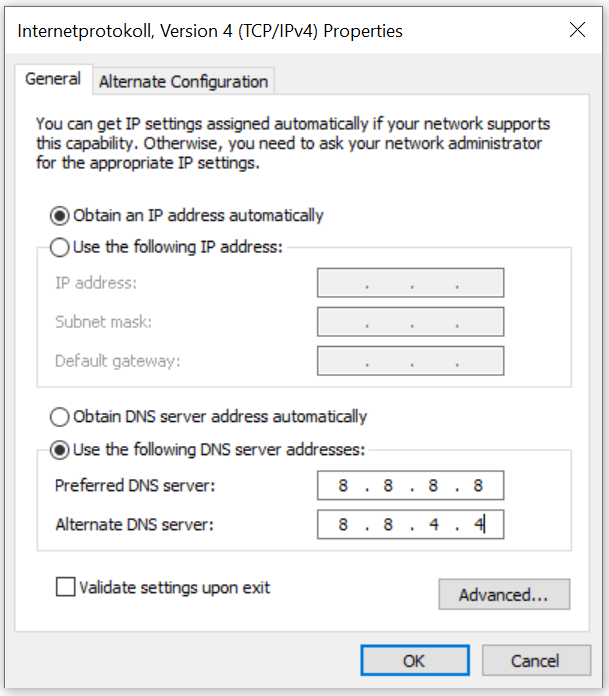
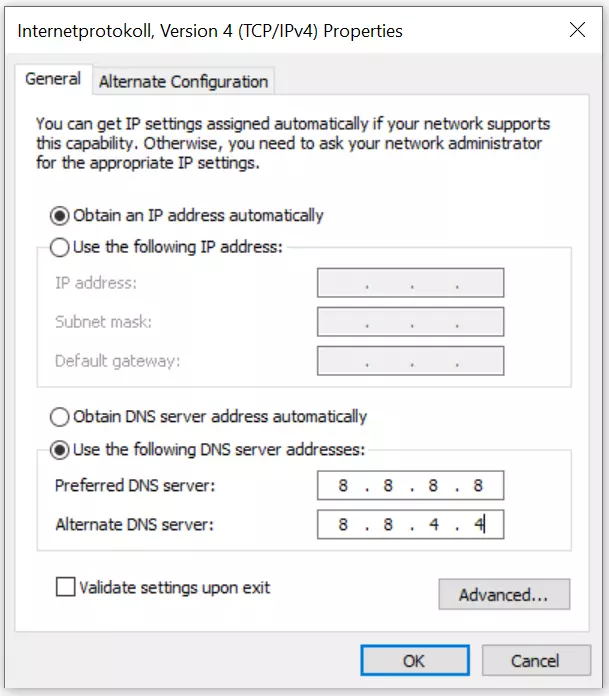
Korak 4: Da potrdite spremembe strežnika DNS v sistemu Windows 10, kliknite gumb »V redu«.
Poleg tega lahko nastavitve strežnika DNS v sistemu Windows 10 spremenite tudi prek ukazne vrstice. Preprosto vnesite naslednje ukaze:
netsh interface ip add dnsname=‘ime povezave’addr=8.8.8.8 index=1
netsh interface ip add dnsname=‘ime povezave’addr=8.8.4.4 index=2
Namesto nadomestnega znaka »ime povezave« uporabite ustrezno ime povezave LAN ali WLAN.
Kako spremeniti strežnik DNS v sistemu Windows 8
Uporabniki sistema Windows 8 lahko enako enostavno spremenijo svoj strežnik DNS v omrežnih nastavitvah.
Korak 1: Odprite Center za omrežje in deljenje. To lahko storite prek nadzorne plošče („Start“ -> „Nadzorna plošča“) ali prek ikone omrežne povezave v območju obvestil na opravilni vrstici. Ko najdete ikono, kliknite nanjo z desnim gumbom miške in izberite možnost „Odpri Center za omrežje in deljenje“.


Korak 2: Odprite nastavitve adapterja s klikom na ustrezni gumb.
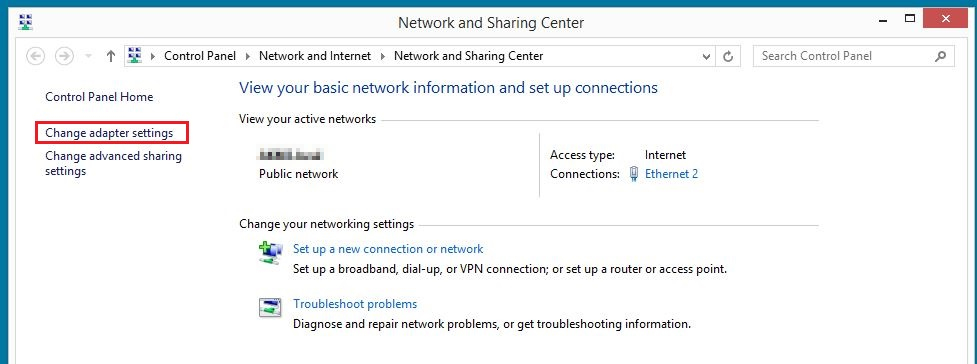
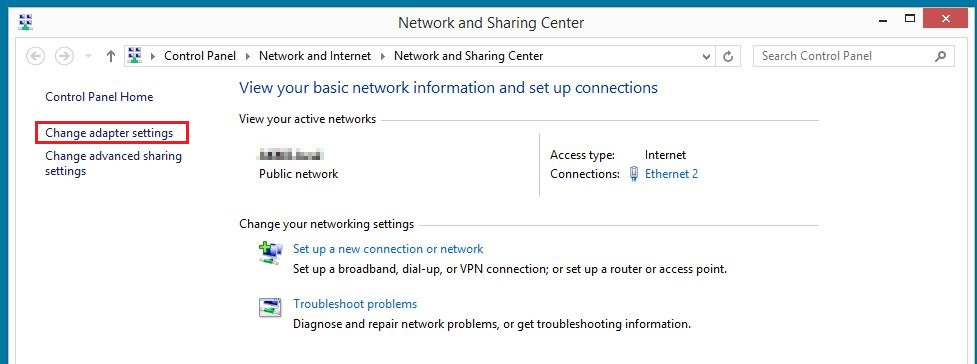
Korak 3: Sedaj z desnim gumbom miške kliknite povezavo, ki jo želite nastaviti, in v pojavnem meniju izberite»Lastnosti«.
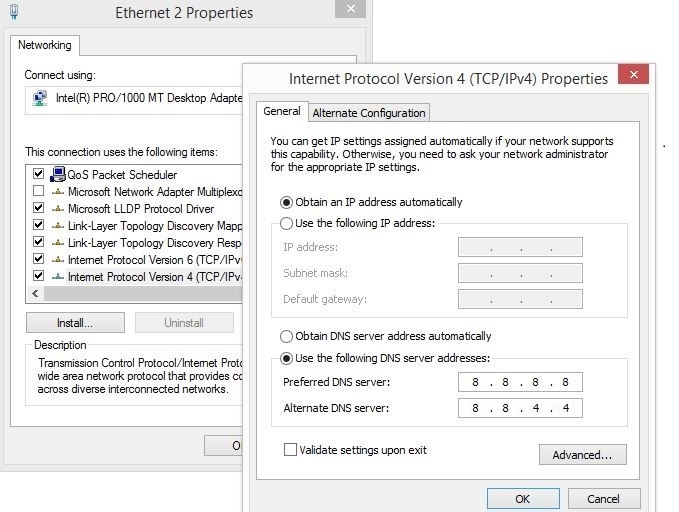
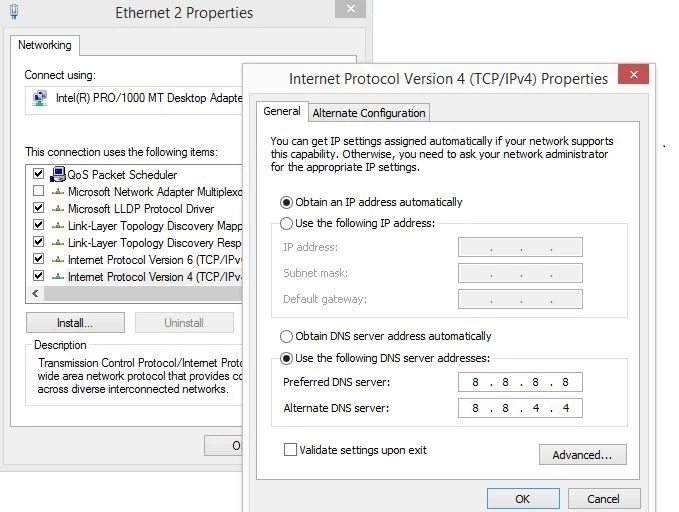
Korak 4: Dvakrat kliknite na »Internetni protokol različice 4 (TCP/IPv4)«, da odprete meni za spreminjanje strežnika DNS v sistemu Windows 8, kjer lahko vnesete zgoraj navedene naslove javnih strežnikov DNS Googla (8.8.8.8 in 8.8.4.4).
Kako spremeniti strežnik DNS v sistemu Windows 7
V sistemu Windows 7 lahko spremenite DNS-strežnik v nastavitvah omrežne povezave.
1. korak: Odprite Center za omrežje in deljenje. To lahko storite prek nadzorne plošče, kjer boste našli ustrezno menijsko možnost, ali pa z desnim klikom na ikono omrežne povezave v območju za obvestila na opravilni vrstici (znanem tudi kot sistemski pladenj) in nato s klikomna »Odpri Center za omrežje in deljenje«.


Korak 2: V naslednjem meniju izberite možnost»Spremeni nastavitve adapterja«in nato izberite povezavo z nastavitvami DNS, ki jih želite spremeniti.
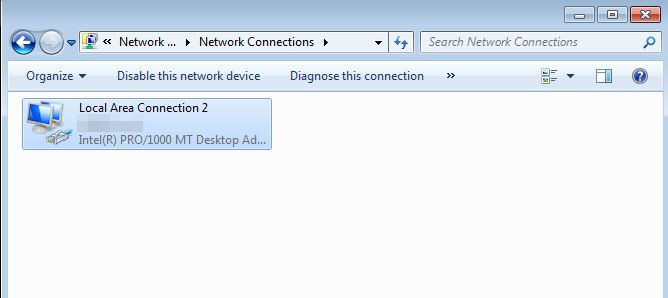
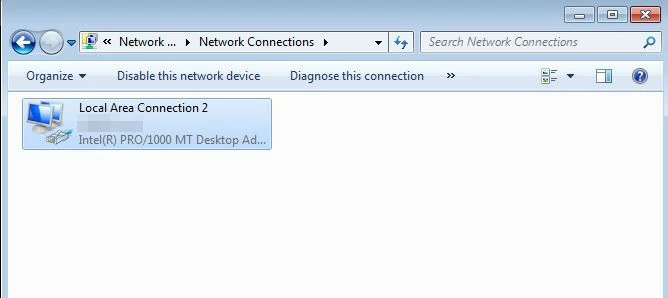
Korak 3: Pregled protokola in storitev za izbrano povezavo lahko odprete tako, da z desnim gumbom miške kliknete na povezavo in izberete»Lastnosti«. Poiščite vnos»Internetni protokol različice 4 (TCP/IPv4)« in z dvojnim klikom odprite meni za spreminjanje strežnika DNS v sistemu Windows 7.
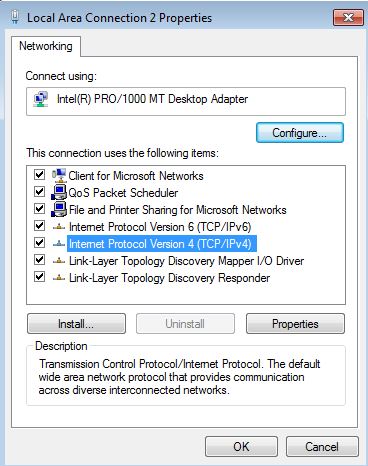
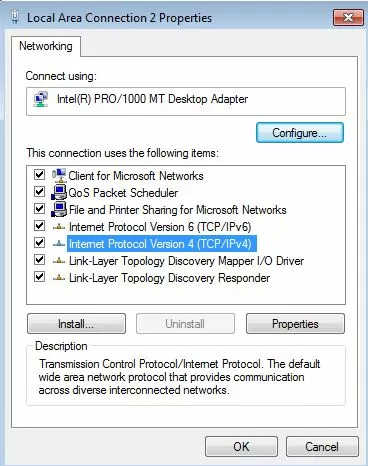
4. korak: V zadnjem koraku vklopite možnost »Uporabi naslednje naslove strežnikov DNS« in vnesite oba naslova javnih strežnikov DNS:
Prednostni strežnik DNS: 8.8.8.8
Nadomestni strežnik DNS: 8.8.4.4
Kako spremeniti DNS-strežnik v nastavitvah usmerjevalnika
Namesto da bi DNS-strežnik spremenili v operacijskem sistemu, ga lahko nastavite v usmerjevalniku. Prednost tega je, da bodo vse naprave, ki so povezane z vašim omrežjem (npr. z brezžičnim omrežjem), samodejno uporabljale želeni DNS-strežnik. To vam prihrani čas, saj jih ni treba nastavljati posamično.
Postopek za nastavitev strežnika DNS je odvisen od vašega usmerjevalnika. Večina naprav se upravlja prek spletnega vmesnika. Naslov URL ali IP-naslov najdete v navodilih za uporabo ali je natisnjen na usmerjevalniku. Odprite brskalnik in vnesite svoje prijavne podatke. Te najdete v dokumentaciji usmerjevalnika. Nato se pomaknite do nastavitev za sistem domenskih imen (DNS).
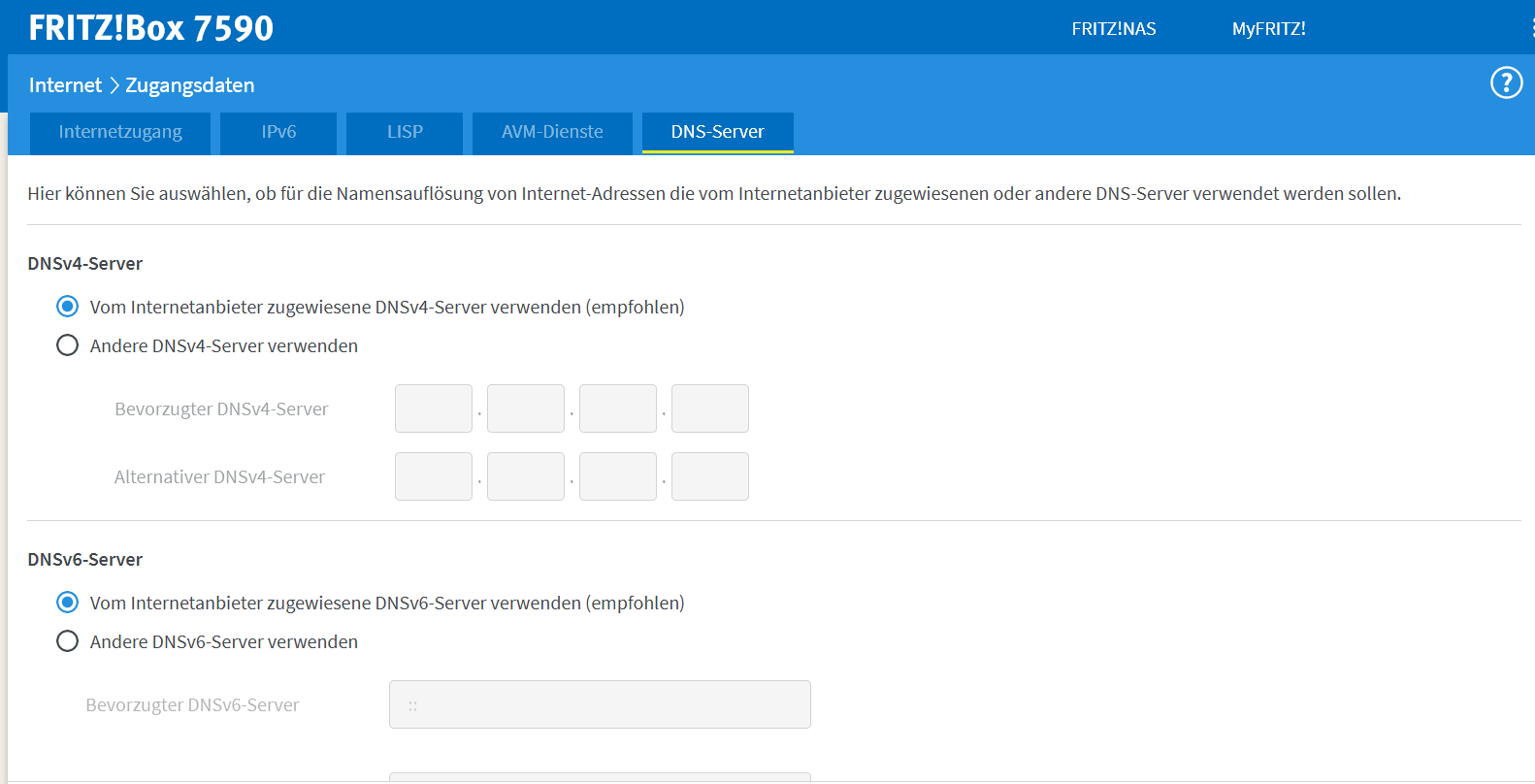
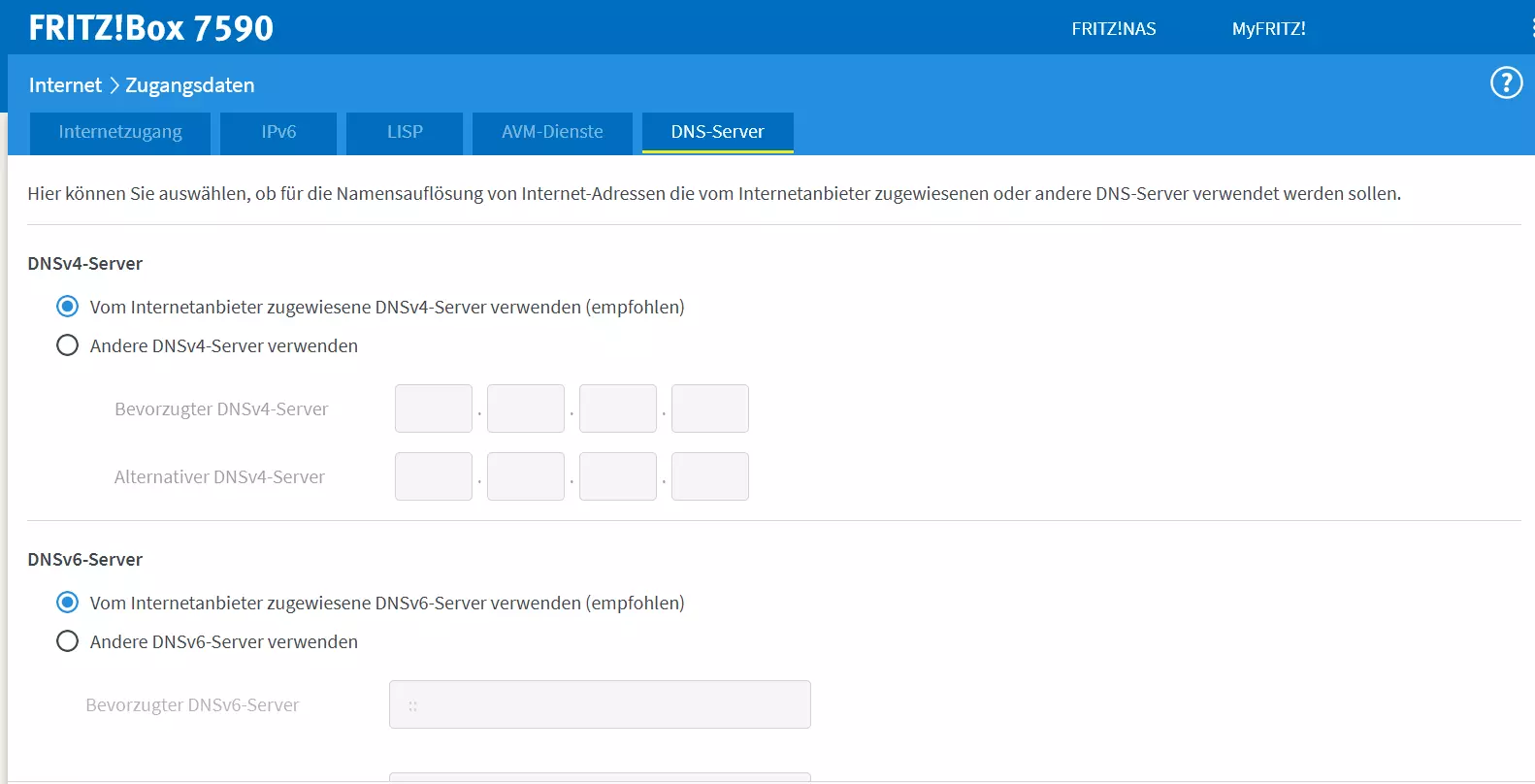
Poglejmo si primer. Pri usmerjevalniku Fritz!Box na primer vnesete »http://fritz.box«, da odprete podatke o računu usmerjevalnika. Nastavitve DNS najdete pod »Internet« in »Podatki o računu«.
Sprememba strežnikov DNS je enako preprosta tudi v drugih operacijskih sistemih:
- Mac: Spremeni DNS
- Ubuntu: Spremeni DNS
- Debian: Spremeni DNS
- Windows 11: Spremeni DNS
Kakšne so prednosti zamenjave strežnikov DNS?
Ko se prek usmerjevalnika povežete z internetom, se nastavitve strežnika DNS samodejno naložijo. Ponavadi za prevajanje imen skrbi vaš internetni ponudnik, tako da vam ni treba skrbeti za konfiguracijo. Edino, kar morate storiti, je, da usmerjevalnik povežete z želenimi napravami. Protokoli, kot je DHCP, dodelijo potrebne podatke za vzpostavitev povezave.
Čeprav je to načeloma dobro, so morda primernejše alternative za DNS. Tukaj so trije glavni razlogi, zakaj bi bilo koristno spremeniti privzeti DNS-strežnik:
- Hitrost: Drugi strežnik DNS lahko pospeši nalaganje spletnih strani. V ta namen sta priljubljena strežnika OpenDNS in Google Public DNS. Ti sta še posebej hitra.
- Razpoložljivost: Ko se pojavi sporočilo o napaki»DNS strežnik ne odgovarja«, to običajno pomeni, da je privzeti strežnik za razreševanje imen nedosegljiv. Večino časa gre za začasno motnjo, ki jo lahko takoj odpravite s spremembo DNS strežnika.
- Blokiranje DNS: DNS se lahko uporablja za blokiranje DNS. Internetni ponudniki blokirajo razreševanje imen določenih domen. Z izbiro drugega DNS strežnika lahko blokiranje DNS obidete.