Kako namestiti HAProxy v Ubuntu 22.04

HAProxy (High Availability Proxy) je priljubljena programska oprema, ki se lahko uporablja kot povratni proxy in porazdeljevalnik obremenitve. Na Ubuntu 22.04 jo je mogoče enostavno namestiti v le nekaj korakih.
Kaj je HAProxy?
HAProxy je zmogljiva odprtokodna programska oprema, ki se lahko uporablja kot porazdeljevalnik obremenitve ali povratni proxy. Pogosto se uporablja za porazdelitev prometa med več strežniki, s čimer izboljša razpoložljivost in zmogljivost spletnih aplikacij. HAProxy je preizkušena rešitev, zlasti v visoko prilagodljivih in odpornostnih arhitekturah.
Zaradi visoke učinkovitosti lahko HAProxy obdeluje na tisoče zahtevkov na sekundo, ne da bi pri tem preveč obremenil sistemske vire. Programska oprema podpira različne metode porazdelitve obremenitve, kot so »round robin«, »least connection« in »source IP hashing«. Ponuja tudi funkcije, kot so zaključevanje SSL-povezav, preverjanje delovanja in »sticky sessions«, ki omogočajo optimalno upravljanje podatkovnega prometa. Druga prednost je zmožnost preusmerjanja prometa na podlagi določenih pravil ali podatkov v glavah sporočil.
HAProxy se uporablja v številnih velikih podjetjih in v oblačnih okoljih. Nastavitev poteka prek preproste, a prilagodljive konfiguracijske datoteke, ki omogoča podrobno prilagajanje vašim potrebam.
Kako korak za korakom namestiti HAProxy na Ubuntu 22.04
Korak 1: Posodobite sistem
Preden začnete z namestitvijo, se prepričajte, da je vaša distribucija Linuxa posodobljena. S tem boste zagotovili, da so vsi paketi najnovejši in da so bile odpravljene morebitne varnostne ranljivosti. Za to odprite terminal in izvedite naslednje ukaze:
sudo apt update && sudo apt upgrade -yTa zaporedje ukazov najprej posodobi seznam paketov, da ugotovi najnovejše različice nameščene programske opreme. Nato se vsi obstoječi paketi posodobijo na najnovejše razpoložljive različice. Parameter -y zagotavlja, da se vse posodobitve samodejno potrdijo.
Korak 2: Namestitev HAProxyja
Ko je sistem posodobljen, lahko HAProxy namestite z naslednjim ukazom:
sudo apt install haproxy -yTa ukaz prenese HAProxy iz uradnih virov paketov Ubuntu in namesti program. Namestitev je običajno hitra, saj je HAProxy lahek program. Ko je namestitev končana, lahko uspešnost namestitve HAProxy preverite z izvedbo naslednjega ukaza:
haproxy -vNa zaslonu naj se prikaže nameščena različica HAProxyja.


Korak 3: Vklopite in zaženite storitev HAProxy
Po namestitvi morate preveriti, ali storitev HAProxy deluje. Najprej zaženite HAProxy kot skrbnik z naslednjim ukazom:
sudo systemctl start haproxyUporabite ta ukaz, da preverite, ali se je storitev uspešno zagnal:
sudo systemctl status haproxyČe HAProxy deluje, naj bi izpis izgledal približno takole:
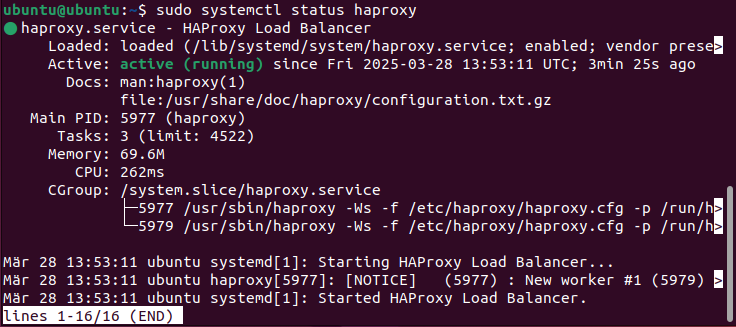
Da se HAProxy samodejno zažene tudi po ponovnem zagonu sistema, storitev vklopite z naslednjim ukazom:
sudo systemctl enable haproxyKorak 4: Nastavite HAProxy
HAProxy se nastavi prek konfiguracijske datoteke /etc/haproxy/haproxy.cfg. Pred kakršnimi koli spremembami je priporočljivo narediti varnostno kopijo izvirne datoteke:
sudo cp /etc/haproxy/haproxy.cfg /etc/haproxy/haproxy.cfg.backupZ izdelavo kopije izvirne datoteke si zagotovite, da se lahko kadarkoli vrnete v delovno stanje. Na ta način lahko spremembe izvajate z manj tveganjem.
Če želite urediti izvirno datoteko, jo odprite v besedilnem urejevalniku po vaši izbiri, na primer v nano ali Vim. V našem primeru bomo uporabili nano:
sudo nano /etc/haproxy/haproxy.cfgPreprosta konfiguracija za porazdelitev obremenitve bi lahko izgledala takole:
frontend http_front
	bind *:80
	default_backend web_servers
backend web_servers
	balance roundrobin
	server web1 192.168.1.10:80 check
	server web2 192.168.1.11:80 check
V primeru porazdeljevalnika obremenitve se vhodni HTTP-promet na vratih 80 porazdeli med dva strežnika v ozadju („web1“ in „web2“). Obremenitev se porazdeli po načelu krožnega izbora, tako da se zahtevki izmenično posredujejo strežnikoma.
Korak 5: Ponovni zagon in preizkus HAProxyja
Po spremembi nastavitev je treba HAProxy ponovno zagnati, da spremembe začnejo veljati. To storite z naslednjim ukazom v terminalu:
sudo systemctl restart haproxyČe pride do napak, lahko s spodnjim ukazom preverite, ali v konfiguracijski datoteki HAProxy obstajajo sintaktične napake:
haproxy -c -f /etc/haproxy/haproxy.cfgPravilno nastavitev potrdi izhod Configuration file is valid. Zdaj lahko preverite, ali HAProxy deluje, kot je bilo predvideno, tako da v brskalnik vnesete javni IP-naslov ali domensko ime vašega strežnika.