Kako korak za korakom namestiti Podman v Ubuntu 22.04

Podman je sodobna alternativa Dockerju, ki omogoča zagon kontejnerjev brez centralnega demon procesa. Zaradi tega je Podman varnejši, kar je še posebej koristno za kontejnerje brez root dostopa. Podman lahko na Ubuntu 22.04 namestite v le nekaj korakih.
Kaj je Podman in za kaj se uporablja?
Podman (okrajšava za Pod Manager) je odprtokodni pogon za kontejnerje, ki omogoča upravljanje kontejnerjev in podov brez potrebe po neprekinjeno delujoči storitvi v ozadju. Za razliko od Dockerja Podman ne potrebuje demon – neposredno komunicira s kontejnerji in jih izvaja v uporabniškem kontekstu. Pogon se pogosto uporablja v varnih okoljih in na sistemih, kjer je potrebno varno in prilagodljivo upravljanje kontejnerjev.
Podman ponuja številne prednosti. Med drugim ta platforma podpira kontejnerje brez root-pravic, kar uporabnikom omogoča zagon kontejnerjev brez root-pravic, s čimer se poveča varnost. Ker so ukazi v ukazni vrstici v veliki meri enaki znanim ukazom Dockerja, lahko dolgoletni uporabniki Dockerja brez težav preidejo na Podman. Podman podpira tudi koncepte, značilne za Kubernetes, kot so podi in konfiguracije YAML.
Kakšni so pogoji za namestitev?
Preden namestite Podman v sistemu Ubuntu, se prepričajte, da izpolnjujete naslednje pogoje:
- Najnovejša različica sistema Ubuntu: Prepričajte se, da je vaša distribucija Linuxa popolnoma posodobljena.
- Dostop do terminala s privilegiji sudo: Namestitev Podmana na Ubuntu zahteva administratorske pravice.
- Vsaj 2 GB prostega prostora na disku: Potrebovali boste vsaj 2 GB prostora na disku za prenos in namestitev paketov ter za prihodnje slike kontejnerjev.
- Internetna povezava: Potrebovali boste tudi stabilno internetno povezavo, saj se Podman namesti iz uradnih skladišč Ubuntu ali alternativnih virov.
Kako namestiti Podman v Ubuntu 22.04
Namestitev Podmana je preprosta in jo je mogoče opraviti z le nekaj ukazi. Sledite spodaj navedenim korakom.
Korak 1: Posodobite sistem
Preden namestite nove pakete, posodobite sistem na najnovejšo različico. S tem boste zagotovili, da so vse odvisnosti posodobljene.
sudo apt update && sudo apt upgrade -yTa ukaz posodobi sezname paketov in namesti najnovejše posodobitve za vaš sistem.
Korak 2: Namestite Podman
Sedaj lahko nadaljujete z namestitvijo Podmana v Ubuntu 22.04. Ker je Podman vključen v uradna skladišča Ubuntuja, ga lahko namestite s pomočjo upravitelja paketov:
sudo apt install podman -yTa ukaz prenese program Podman in vse potrebne odvisnosti ter jih namesti v vaš sistem.
Korak 3: Preverite različico
Ko je namestitev končana, lahko preverite, katera različica Podmana je nameščena, da se prepričate, da je program pripravljen za uporabo:
podman --versionČe je bila namestitev Podmana uspešna, bi moral izpis prikazati številko nameščene različice.


Kako preveriti namestitev
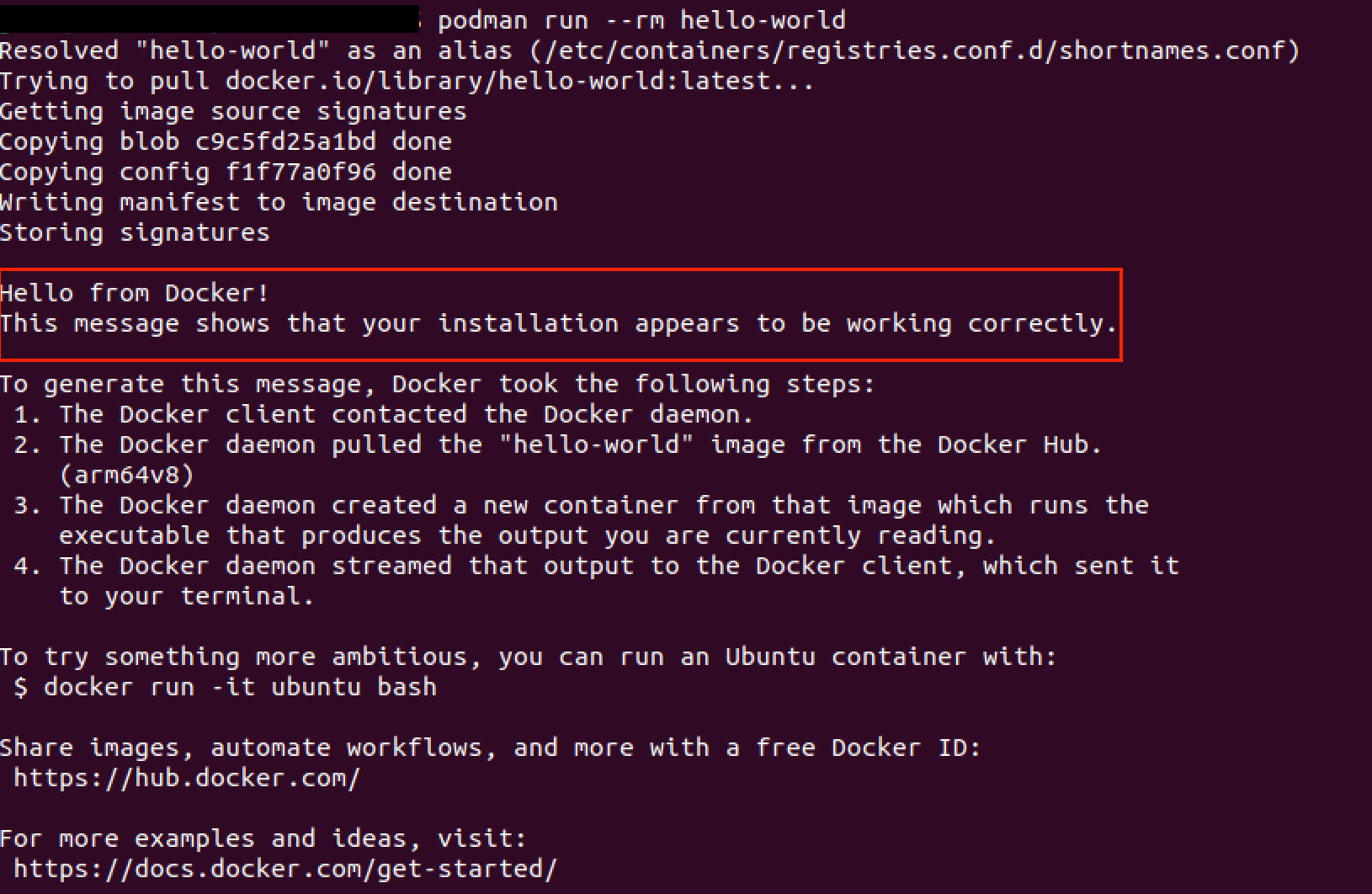
Če želite preveriti, ali Podman na vašem sistemu deluje pravilno, poskusite zagnati kontejner. Za preizkus uporabite preprost kontejner »hello-world«:
podman run --rm hello-worldČe bo vse potekalo po načrtih, se bo prikazalo pozdravno sporočilo, ki potrjuje, da Podman deluje pravilno.
Svoj okolje kontejnerja lahko kadarkoli preverite tudi z naslednjim ukazom:
podman infoTa ukaz prikaže podrobne informacije o namestitvi Podmana, podprtih shranjevalnih sistemih in drugih podrobnostih konfiguracije. Če naletite na kakršne koli težave, lahko s podman system reset v celoti ponastavite konfiguracijo Podmana.
Za več informacij o namestitvi in uporabi kontejnerskega pogona si oglejte naš celoten vodnik po Podmanu.