Kako uporabljati SSH-ključe s programom PuTTY v sistemu Windows

SSH-odjemalec PuTTY za Microsoft Windows ne uporablja istega formata ključev kot odjemalec OpenSSH. Če želite uporabljati PuTTY, morate z orodjem PuTTYgen ustvariti nov javni in zasebni SSH-ključ ali pa pretvoriti obstoječi zasebni ključ OpenSSH.
SSH (Secure Shell) omogoča avtentifikacijo s tradicionalno kombinacijo uporabniškega imena in gesla ali z uporabo para javnega in zasebnega ključa. Par SSH-ključev vzpostavi zaupanje med odjemalcem in strežnikom, s čimer odpade potreba po geslu med avtentifikacijo. Čeprav to ni obvezno, je mogoče zasebni SSH-ključ za večjo varnost šifrirati z geslom.
Kaj potrebujem za uporabo SSH-ključev v programu PuTTY?
- PuTTY SSH odjemalec za Microsoft Windows
- Oddaljeni strežnik, ki je dostopen prek OpenSSH
Kako namestiti PuTTY in PuTTYgen
Za pretvorbo ključev OpenSSH in povezavo s strežnikom prek SSH sta potrebna tako PuTTY kot PuTTYgen. Ti dve orodji lahko prenesete posamično ali, kar je priporočljivo, kot namestitveni paket za Windows s spletne strani za prenos PuTTY.
Ko prenesete namestitveni program PuTTY za Windows, dvokliknite izvedljivo datoteko v mapi »Prenosi« in sledite navodilom v namestitvenem čarovniku. Privzete nastavitve so primerne za večino namestitev. Programi PuTTY in PuTTYgen naj bi bila zdaj na voljo na seznamu programov v sistemu Windows.
Kako uporabljati obstoječe javne in zasebne ključe
Če že imate javni in zasebni ključ OpenSSH, kopirajte ključ id_rsa na namizje v sistemu Windows. To lahko storite tako, da vsebino datoteke kopirate in prilepite, ali pa uporabite odjemalca SCP, kot je PSCP, ki je priložen namestitvenemu paketu PuTTY, ali pa FileZilla.
Nato zaženite program PuTTYgen s seznama programov v sistemu Windows.
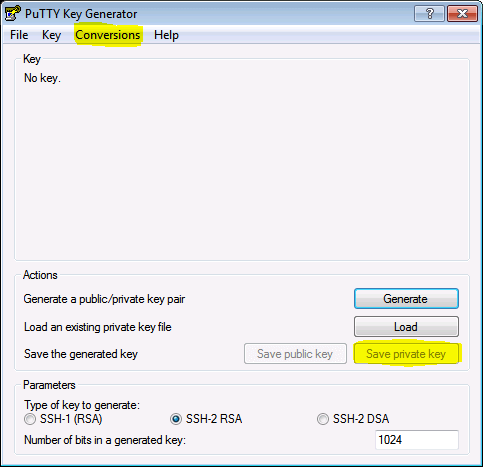
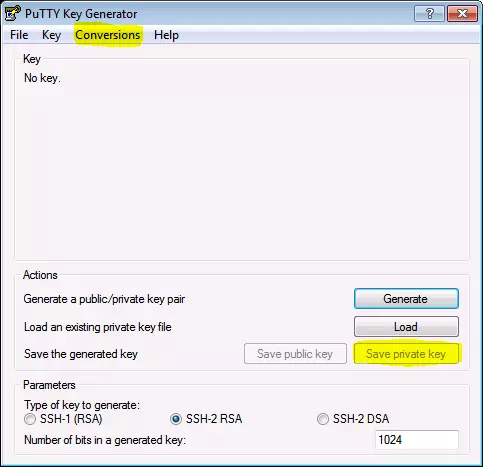
- V meniju programa PuTTY Key Generator kliknite »Conversions « in izberite »Import key«.
- Pojdite do zasebnega ključa OpenSSH in kliknite Open.
- V razdelku »Dejanja « pojdite na »Shrani ustvarjeni ključ « in izberite »Shrani zasebni ključ«.
- Izberite neobvezno geslo za zaščito zasebnega ključa.
- Shranite zasebni ključ na namizje kot »id_rsa.ppk«.
Če je javni ključ že dodan v datoteko »authorized_keys« na oddaljenem strežniku SSH, se povežite s strežnikom z zasebnim ključem.
V nasprotnem primeru nadaljujte tako, da javni ključ kopirate na strežnik.
Kako ustvariti nove javne in zasebne ključe
Zaženite program PuTTYgen iz seznama programov v sistemu Windows in nadaljujte z naslednjimi koraki.
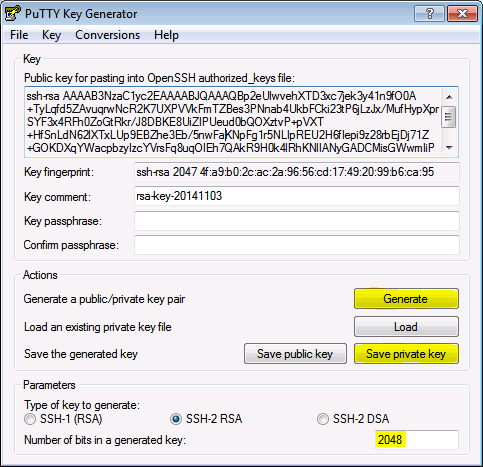
- V razdelku »Parametri« poiščite polje »Število bitov v ustvarjenem ključu:« na dnu okna. Število bitov povečajte na 2048 ali več.
- V razdelku Dejanja pojdite na Ustvari par javnega/zasebnega ključa in kliknite Ustvari.
- Sledite navodilom in premikajte kurzor miške po oknu PuTTY Key Generator. To deluje kot generator naključnih številk pri ustvarjanju zasebnega ključa.
- Ko se prikažejo podatki o ključu, kliknite Shrani zasebni ključ pod Dejanja / Shrani ustvarjeni ključ.
- Shranite zasebni ključ na namizje kot »id_rsa.ppk«.
- Javni ključ se nahaja v polju Javni ključ za vstavljanje v datoteko OpenSSH authorized_keys: v razdelku Ključ na vrhu okna.
Kako kopirati javni ključ na oddaljeni strežnik
Javni ključ OpenSSH se nahaja v razdelku »Javni ključ« pod naslovom »Podatki za vstavljanje v datoteko authorized_keys OpenSSH«. Javni ključ se začne z »ssh-rsa«, čemur sledi niz znakov.
- V programu PuTTY Key Generator označite celoten javni ključ in nato kopirajte označeno besedilo.
- Zaženite PuTTY in se prijavite na oddaljeni strežnik z obstoječimi uporabniškimi podatki.
- Uporabite svoj priljubljen urejevalnik besedil, da ustvarite in/ali odprete datoteko authorized_keys:
vi ~/.ssh/authorized_keys- Vnesite javni ključ v datoteko authorized_keys.
ssh-rsa AAAAB3NzaC1yc2EAAAABJQAAAQBp2eUlwvehXTD3xc7jek3y41n9fO0A+TyLqfd5ZAvuqrwNcR2K7UXPVVkFmTZBes3PNnab4UkbFCki23tP6jLzJx/MufHypXprSYF3x4RFh0ZoGtRkr/J8DBKE8UiZIPUeud0bQOXztvP+pVXT+HfSnLdN62lXTxLUp9EBZhe3Eb/5nwFaKNpFg1r5NLIpREU2H6fIepi9z28rbEjDj71Z+GOKDXqYWacpbzyIzcYVrsFq8uqOIEh7QAkR9H0k4lRhKNlIANyGADCMisGWwmIiPJUIRtWkrQjUOvQgrQjtPcofuxKaWaF5NqwKCc5FDVzsysaL5IM9/gij8837QN7z rsa-key-20141103- Shranite datoteko in zaprite urejevalnik besedil.
- Prilagodite dovoljenja datoteke authorized_keys tako, da datoteka ne omogoča pravic za pisanje za skupino.
chmod 600 ~/.ssh/authorized_keys- Odjavi se iz oddaljenega strežnika.
Kako se povezati z oddaljenim strežnikom z zasebnim ključem
Zdaj je čas, da preizkusite avtentifikacijo s SSH-ključem. Zaprite program PuTTYgen in nato ponovno zaženite PuTTY.
- V polje »Session« vnesite ime gostitelja ali IP-naslov oddaljenega strežnika.
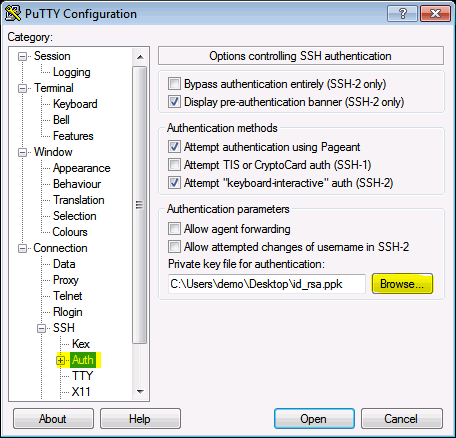
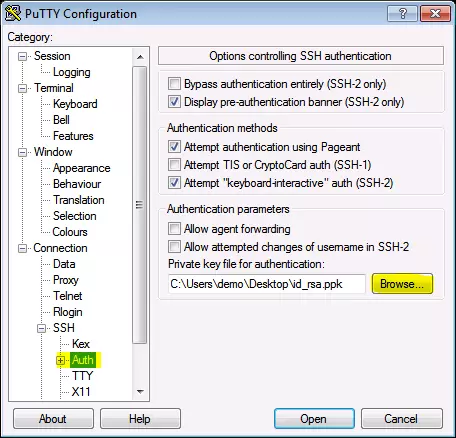
- Pojdite na Povezava > SSH> Avtentifikacija.
- Kliknite »Browse…« pod »Authentication parameters / Private key file for authentication«.
- Poiščite zasebni ključ »id_rsa.ppk« in kliknite »Open«.
- Na koncu še enkrat kliknite Open, da se prijavite na oddaljeni strežnik s preverjanjem pristnosti s parom ključev.