Kako omogočiti SSH z OpenSSH v sistemu Ubuntu 24.04

Če med namestitvijo Ubuntu 24.04 niste omogočili strežnika OpenSSH, ne skrbite! Lahko ga brez težav vklopite kasneje. Preprosto namestite OpenSSH prek terminala in prilagodite nastavitve SSH svojim varnostnim zahtevam.
Kako korak za korakom omogočiti SSH v Ubuntu 24.04
Protokol SSH je danes standard za varen dostop do oddaljenih strežnikov ali računalnikov. Ne zagotavlja le šifriranega prenosa podatkov, temveč tudi zaščito pred nepooblaščenim dostopom in nedovoljenim poseganjem. V sodobnih sistemih Linux, kot je Ubuntu 24.04, se za ta namen običajno uporablja odprtokodna rešitev OpenSSH.
Pri namestitvi strežnika z Ubuntu lahko SSH omogočite že med začetno namestitvijo, tako da ga kasneje ne bo treba namestiti.
OpenSSH ne omogoča le oddaljenega dostopa, temveč tudi varen prenos datotek prek protokolov SFTP in SCP. Ker storitev SSH v sistemu Ubuntu po namestitvi ni samodejno aktivna, jo je treba najprej nastaviti. Tudi ustvarjanje lastnih SSH-ključev v sistemu Ubuntu je mogoče opraviti v nekaj korakih.
V tem podrobnem navodilu se naučite, kako namestiti OpenSSH v sistemu Ubuntu 24.04, in spoznajte razpoložljive možnosti nastavitev.
1. korak: Odpri terminal
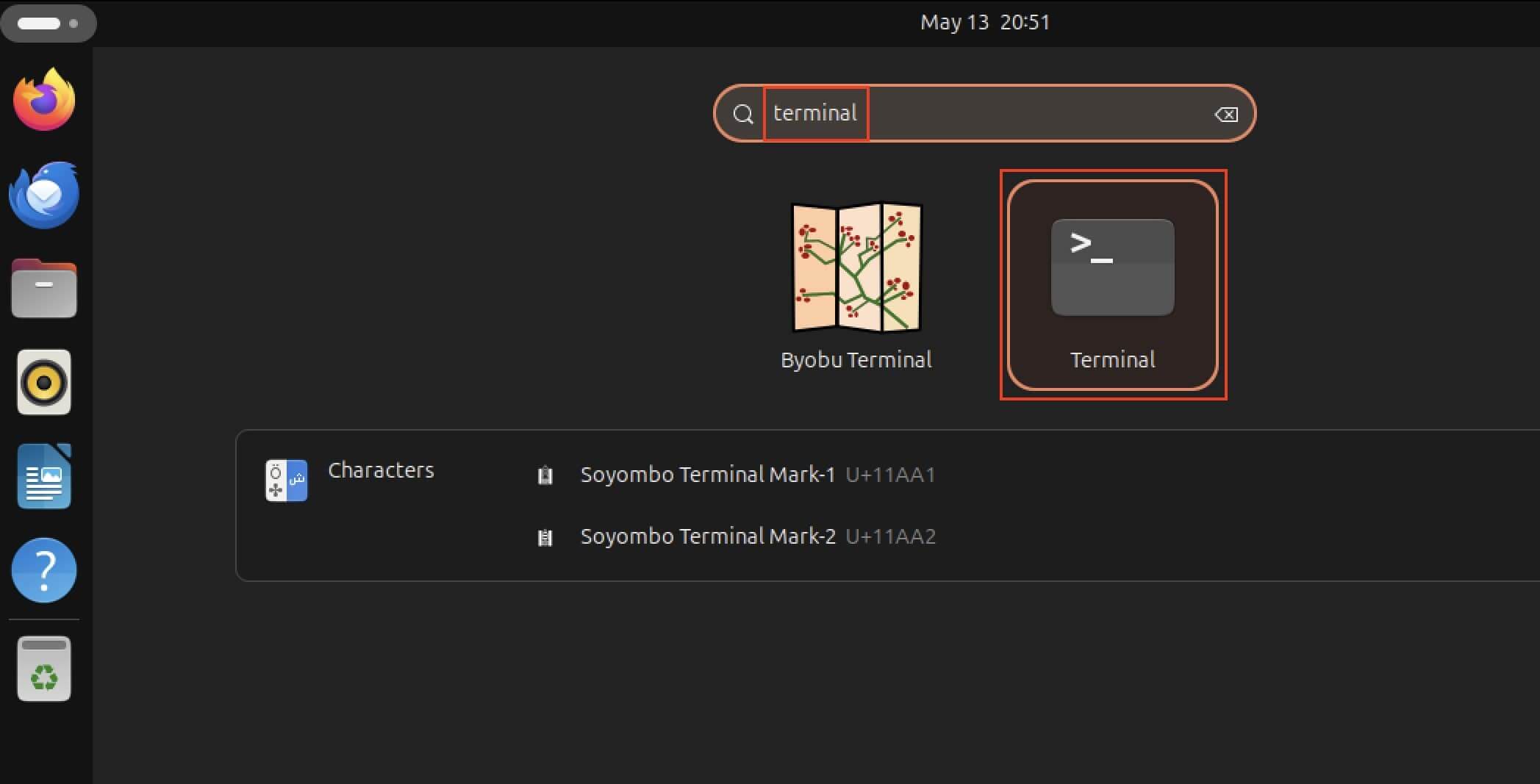
Najprej odprite orodje za ukazno vrstico vaše distribucije Linuxa. To lahko storite na več načinov. Bodisi z desnim klikom na namizje > Odpri v terminalu in s tipko [Ctrl] + [Alt] + [t], bodisi z odprtjem menija aplikacij in uporabo funkcije iskanja. V iskalno polje preprosto vpišite »Terminal«.
Korak 2: Namestite storitev SSH v sistemu Ubuntu
Nato namestite OpenSSH. Za to uporabite upravitelja paketov Ubuntu apt skupaj z ukazom sudo kot uporabnik root. Namestitev začnete z naslednjim ukazom v terminalu:
sudo apt install openssh-server

Ker delujete kot skrbnik, morate pred namestitvijo vnesti geslo in vnos potrditi s pritiskom na tipko Enter.
Korak 3: Preverite, ali je postopek uspel
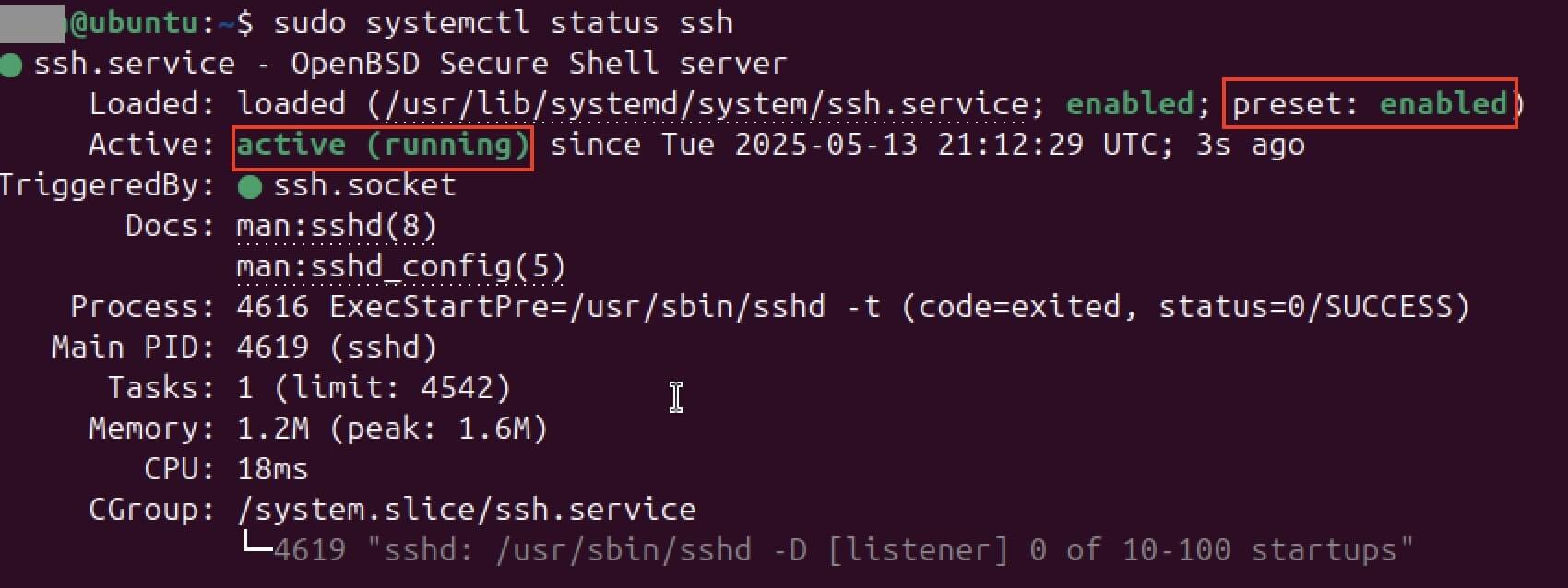
Ko je namestitev končana, preverite, ali je bila uspešna, tako da preverite stanje vašega SSH-demona. To lahko enostavno storite v terminalu z naslednjim ukazom:
sudo systemctl status sshSedaj si oglejte izpis tega ukaza. Najti bi morali naslednje vnose:
- »active (running)«: Ta status pomeni, da je storitev SSH v sistemu Ubuntu trenutno aktivna.
- „preset: enabled“: Pogledajte vrstico „Loaded“ in poiščite vnos „preset: enabled“. To pomeni, da bo SSH na voljo ob vsakem ponovnem zagonu sistema.
Če stanje kaže, da je vaša storitev SSH trenutno neaktivna, morate to spremeniti ročno. Za to lahko uporabite tudi terminal. Vnesite naslednje ukaze, da omogočite SSH:
sudo systemctl enable ssh
sudo systemctl start sshČe želite zapreti prikaz stanja storitve SSH in se vrniti na ukazno vrstico, preprosto pritisnite tipko q za »quit«.
Korak 4: Odprite SSH-vrata
Da bi oddaljeni dostop prek SSH do vašega sistema Ubuntu 24.04 deloval, mora biti sistem »dostopen iz zunanjih virov«. Natančneje: odprt mora biti ustrezno omrežno vrata. Privzeto SSH deluje prek vrat 22. Dokler ta vrata blokira požarni zid, bo vsaka zahteva za povezavo neuspešna.
Ubuntu za upravljanje notranjega požarnega zidu uporablja orodje z imenom UFW (Uncomplicated Firewall). Da bi zagotovili, da povezave SSH ne bodo blokirane in da vam kasneje ne bo treba odpravljati napak SSH, morate izrecno dovoliti promet prek vrat 22. Šele ko je to pravilo nastavljeno, je mogoče uspešno vzpostaviti oddaljeni dostop z orodji, kot so PuTTY ali drugi SSH-odjemalci. Ukaz za nastavitev tega dovoljenja je naslednji:
sudo ufw allow ssh

Korak 5: Izvedite spremembe nastavitev
Privzete nastavitve OpenSSH že zagotavljajo trdno podlago za varen oddaljeni dostop v sistemu Ubuntu 24.04. Če pa imate posebne zahteve glede varnosti ali omrežne strukture, lahko prilagodite delovanje strežnika SSH. Na primer, lahko spremenite privzeto vrata 22, selektivno omogočite ali onemogočite določene IP-naslove ali onemogočite posredovanje povezav (TCP-posredovanje ), odvisno od zahtev vašega okolja.
Vse pomembne nastavitve so na voljo v osrednji konfiguracijski datoteki sshd_config, ki se uporablja za upravljanje SSH-demona. Če želite to datoteko urediti, jo preprosto odprite z urejevalnikom po vaši izbiri. Mi smo izbrali urejevalnik vim, zato je ukaz naslednji:
sudo vim /etc/ssh/sshd_config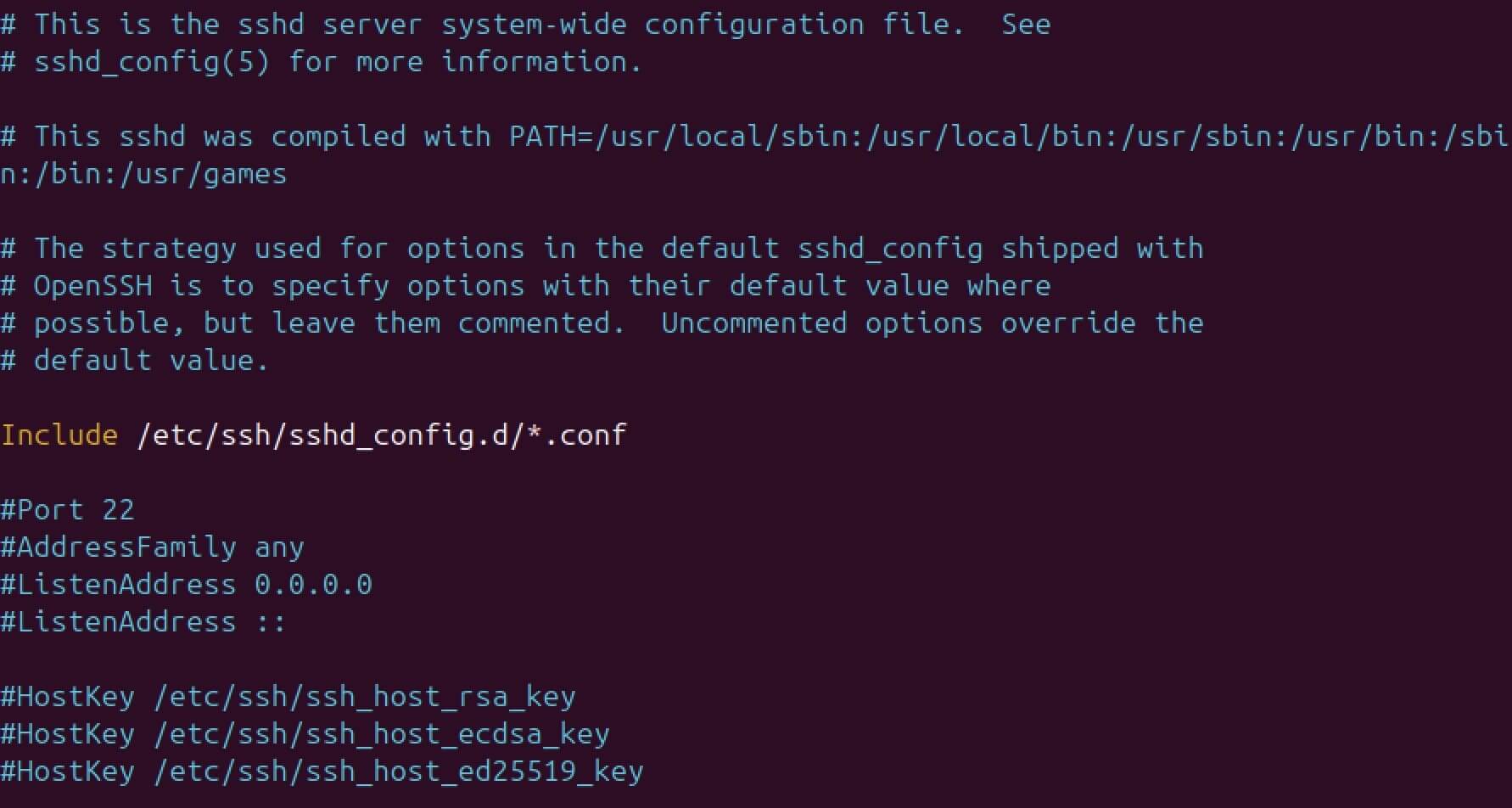
Sedaj v konfiguracijski datoteki izvedite želene spremembe – na primer prilagodite vrata, omejite dovoljene protokole ali nastavite varne metode avtentifikacije. Ne pozabite shraniti sprememb, preden zaprete urejevalnik.
Da bi nove nastavitve začele veljati, zagnajte storitev SSH na novo. To lahko storite z naslednjim ukazom v terminalu:
sudo service ssh restartNastavitev SSH je še posebej koristna, če želite na Ubuntu zagnati FTP-strežnik. Ta nastavitev ustvari podlago za uporabo SFTP – varne alternative tradicionalnemu FTP, ki že vključuje šifriranje in zaščito podatkov.