Kako namestiti strežnik VNC v sistemu Windows

Namestitev strežnika VNC v sistemu Windows odpira številne možnosti za učinkovit oddaljeni dostop do zunanjih naprav. To vam omogoča nadzor in upravljanje računalnika z operacijskim sistemom Windows od kjerkoli.
Za kaj se uporablja VNC-strežnik v sistemu Windows?
VNC-strežnik, kratica za Virtual Network Computing server, je programska rešitev, ki omogoča daljinsko upravljanje računalnika prek omrežja ali interneta. Načelo delovanja VNC temelji na tehnologiji oddaljenega namizja, pri kateri se zaslon oddaljenega računalnika prikaže na drugi napravi. To se doseže s prenosom zaslona in vhodnih podatkov med VNC-strežnikom na ciljnem računalniku ter VNC-oglednikom ali odjemalcem na napravi za upravljanje.
Glavni namen strežnika VNC v sistemu Windows je daljinsko upravljanje in nadzor računalnikov. To omogoča ekipam za IT-podporo, da diagnosticirajo in odpravijo težave na oddaljenih sistemih, ne da bi morali biti prisotni na kraju samem. Podjetja uporabljajo strežnike VNC za centralno organizacijo delovnih okolij in za podporo zaposlenim, ki delajo od doma. Strežnik VNC je praktičen tudi za osebno rabo, saj omogoča dostop do lastnega računalnika, ko ste na poti, ali pa omogoča deljenje zaslona za predstavitve in usposabljanja. Mnoge možnosti VNC strežnikov za Windows so brezplačne in ponujajo široko paleto funkcij. To naredi VNC cenovno ugodno rešitev za oddaljeni dostop do računalnika in upravljanje.
To so zahteve za strežnik VNC v sistemu Windows
Preden lahko namestite in uporabljate strežnik VNC v sistemu Windows, morajo biti izpolnjene določene zahteve, da se zagotovi uspešna in varna konfiguracija:
- Operacijski sistem: Računalnik z operacijskim sistemom Windows, na katerega nameravate namestiti strežnik VNC, mora imeti nameščen vsaj Windows 7 ali novejšo različico. Starejše različice morda delujejo, vendar niso vedno združljive z najnovejšimi različicami strežnika VNC.
- Programska oprema VNC: Izberite in namestite programsko opremo VNC strežnika. Priljubljene možnosti za Windows vključujejo TightVNC, RealVNC in UltraVNC. Vsaka od teh rešitev ima svoje navodila za namestitev in funkcije, zato se prepričajte, da izberete različico, ki ustreza vašim potrebam.
- Namestitev požarnega zidu: Požarni zid sistema Windows ali druga varnostna programska oprema mora biti nastavljena tako, da omogoča povezave s strežnika VNC. Praviloma morate za povezavo VNC omogočiti vrata 5900, razen če niste nastavili druge številke vrat.
- Uporabniški računi in pooblastila: VNC strežnik za pravilno delovanje potrebuje administrativna pooblastila na računalniku z operacijskim sistemom Windows.
Poleg tega morate uvesti varnostne ukrepe, kot so močno geslo in možnosti šifriranja, da preprečite nepooblaščen dostop do strežnika VNC.
Kako namestiti TightVNC v sistemu Windows
TightVNC je odprtokodna programska oprema, ki jo je mogoče brezplačno prenesti in uporabljati. VNC-strežnik je na voljo tako za sisteme Windows kot tudi za sisteme na osnovi Unixa, kot je Linux. V nadaljevanju pojasnjujemo vse korake, potrebne za nastavitev programa TightVNC.
1. korak: Prenesite programsko opremo TightVNC
Če želite začeti z namestitvijo programa TightVNC, najprej obiščite uradno spletno stran TightVNC. Pojdite v razdelek za prenos in izberite najnovejšo različico programa TightVNC, ki ustreza vašemu sistemu (32-bitno ali 64-bitno). Kliknite na povezavo za prenos in namestitveno datoteko shranite na svoj računalnik.
Korak 2: Namestite program TightVNC v sistemu Windows
Dvakrat kliknite na preneseno datoteko, da zaženete čarovnika za namestitev. V naslednjem oknu morate prebrati in sprejeti licenčno pogodbo, da lahko nadaljujete. Sedaj izberite vrsto namestitve. Priporočamo, da med namestitvijo izberete možnost »Tipična«, da se namestita tako strežnik VNC kot tudi pregledovalnik.
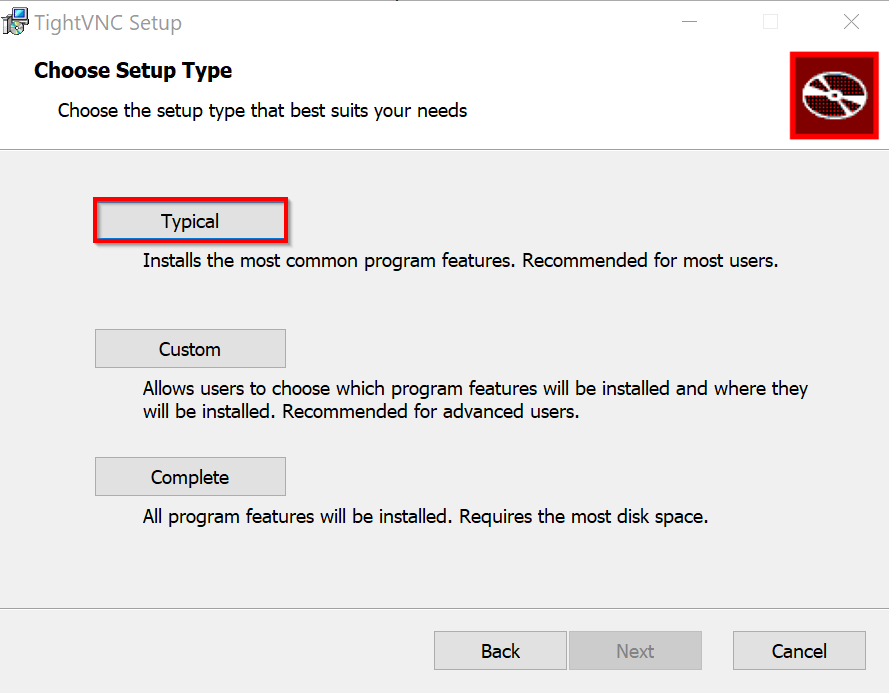
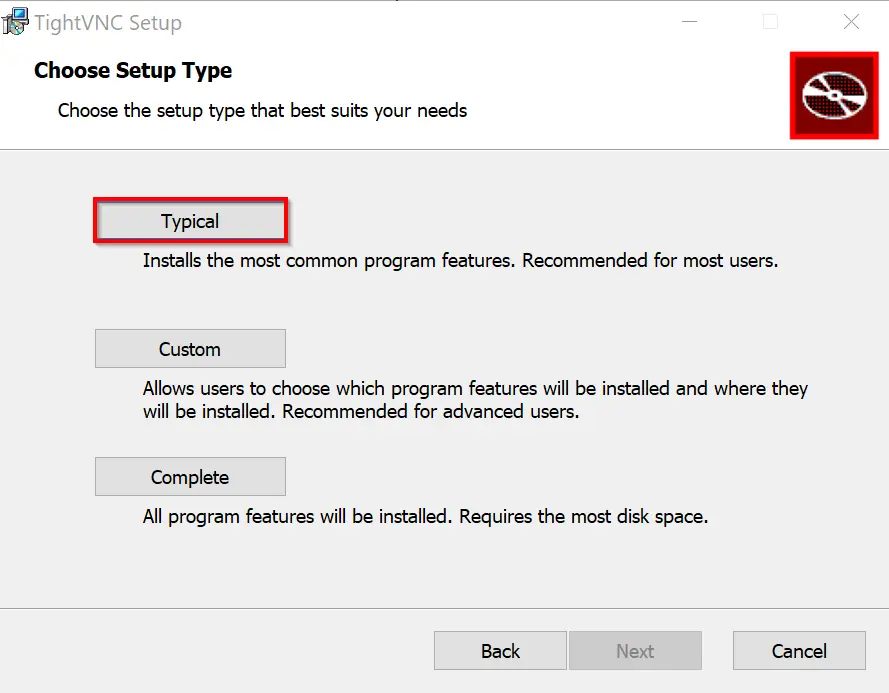
Označite polje, da se program TightVNC zažene kot sistemski storitveni program. Nato kliknite »Namesti«, da začnete namestitev. Namestitveni čarovnik vas bo prosil, da nastavite geslo za oddaljeni dostop. Po končani namestitvi potrdite z gumbom »Dokončaj«, da zaprete čarovnika.
TightVNC privzeto uporablja vrata 5900 za povezavo. Preverite, ali so ta vrata odprta v vašem požarnem zidu, ali pa prilagodite nastavitve vrat, če želite uporabiti druga vrata.
Korak 3: Povežite se s strežnikom TightVNC
Za dostop do strežnika TightVNC z drugega računalnika morate namestiti program VNC Viewer. Prenesite program po lastni izbiri ali uporabite program TightVNC Viewer. Odprite program VNC Viewer in v polje za povezavo vnesite IP-naslov računalnika z operacijskim sistemom Windows, na katerem teče strežnik TightVNC. Če ste nastavili drugo vrata, vnesite tudi ta. Po vnosu IP-naslova boste pozvani, da vnesete geslo, ki ste ga določili med konfiguracijo strežnika. Vnesite geslo in kliknite »OK«, da vzpostavite povezavo.
Kako namestiti strežnik RealVNC v sistemu Windows
RealVNC standardno ponuja močno šifriranje od začetka do konca za vse prenose podatkov. To ne ščiti le same povezave, temveč tudi prenesene podatke pred nepooblaščenim dostopom. Poleg tega RealVNC omogoča dvofaktorsko avtentifikacijo (2FA). Zato je ta VNC-strežnik priljubljena izbira za sistem Windows, poleg tega pa ga je enostavno namestiti.
1. korak: Prenesite programsko opremo RealVNC
Preden lahko namestite RealVNC na svoj računalnik z operacijskim sistemom Windows, morate programsko opremo prenesti z uradne spletne strani RealVNC. Izberite različico RealVNC za Windows in kliknite gumb za prenos. RealVNC je plačljiv, vendar je na voljo 14-dnevna brezplačna preskusna različica, če še nimate računa.
Korak 2: Namestite strežnik RealVNC
Namestitev začnite z dvojnim klikom na preneseno datoteko .exe. Čarovnik za namestitev vas bo zdaj vodil skozi postopek. Spletni brskalnik se bo samodejno odprl. Sledite navodilom na zaslonu in nato kliknite »Odpri«, da se vrnete v aplikacijo RealVNC Connect Setup. Preverite prikazane nastavitve in nato kliknite »Zaženi«.
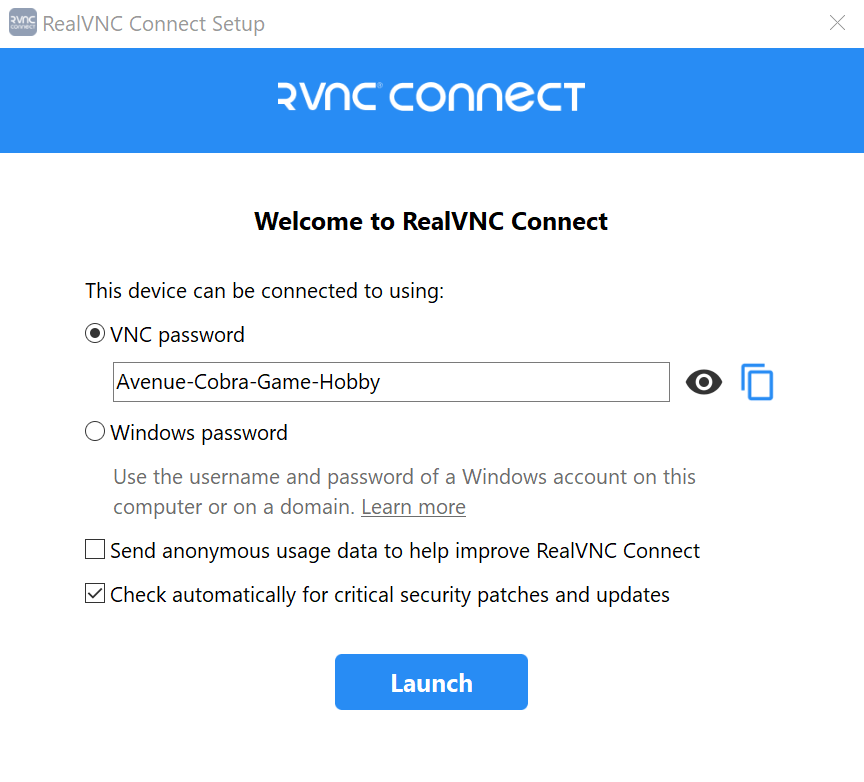
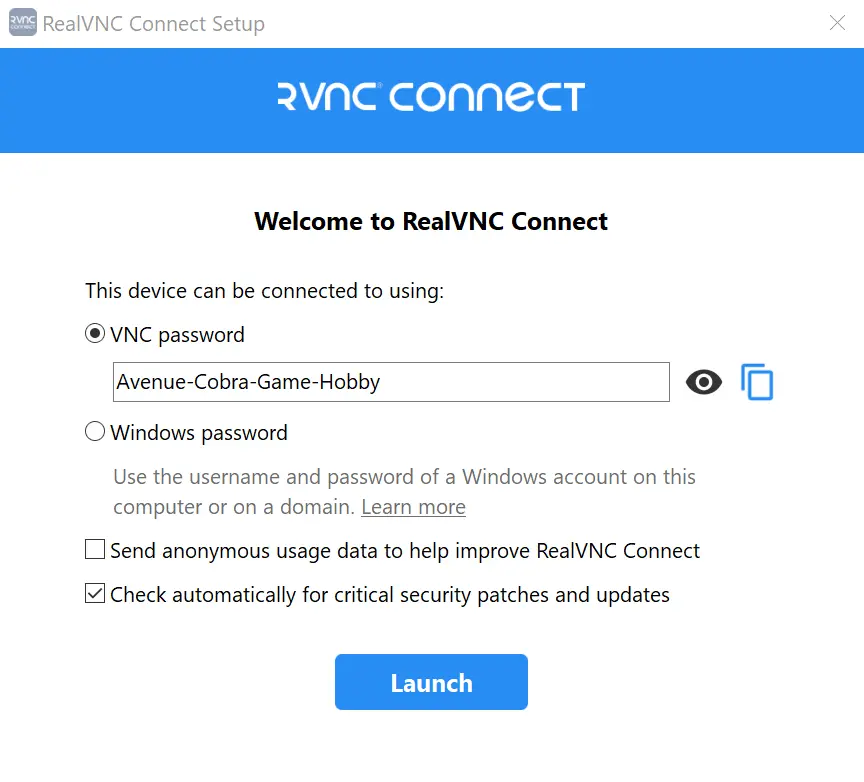
Sedaj ponovite postopek na napravi, s katere želite dostopati do svojega računalnika z operacijskim sistemom Windows, tako da tudi na tej napravi prenesete in namestite aplikacijo RealVNC Connect Setup.
3. korak: Povežite se s strežnikom RealVNC
V programu RealVNC Viewer lahko dostopate do oddaljenega računalnika, s katerim se želite povezati, tako da nanj dvokliknete ali tapnete. Poskrbite, da uporabljate program RealVNC Viewer na napravi, ki ni tista, na kateri teče strežnik RealVNC. V nasprotnem primeru boste videli neskončen niz oken, saj se slika zrcalno prikazuje z vašega lastnega zaslona.
Ko se prvič poskušate povezati, RealVNC Viewer prikaže zaslon za preverjanje identitete. Tu lahko preverite, ali se res povezujete s pravim računalnikom. Za to preverite prikazano geslo in podpis ter ju primerjajte s podatki na strežniku RealVNC. RealVNC Viewer shrani to identiteto, da jo lahko preveri pri prihodnjih povezavah. Če pride do neskladja, boste pred vzpostavitvijo povezave prejeli opozorilo, da vas zaščiti pred morebitnimi varnostnimi tveganji.
4. korak: Preverjanje pristnosti
Ko vzpostavite povezavo z oddaljenim računalnikom, boste pozvani, da se avtentificirate, zato vnesite geslo. Če ste med nastavitvijo izbrali možnost »Geslo za Windows«, morate uporabiti uporabniško ime in geslo računa na oddaljenem računalniku.
Prav tako poskrbite, da imajo uporabniki, ki se bodo povezovali na daljavo, ustrezna pooblastila. Privzeto imajo dostop do računalnika le člani skupine Administrator. Po potrebi dodajte uporabnike in pooblastila za seje za strežnik RealVNC. V nasprotnem primeru boste morda imeli težave pri povezovanju z računalnikom. Uporabnike in pooblastila v strežniku RealVNC lahko upravljate na dva načina: s prilagajanjem parametra RealVNC Server Permissions ali prek strani Options > Users & Permissions. Uporabite uporabniški vmesnik za dodajanje uporabnikov in upravljanje dovoljenj.
Kako namestiti strežnik UltraVNC v sistemu Windows
Poleg standardnih funkcij, kot sta oddaljeni dostop in souporaba zaslona, program UltraVNC ponuja tudi napredne funkcije, kot sta prenos datotek in klepet, ki olajšujejo komunikacijo in upravljanje oddaljenih sej. Namestitev je mogoče avtomatizirati tudi za več računalnikov hkrati.
1. korak: Prenesite namestitvene datoteke za program UltraVNC
Najprej morate prenesti ustrezno različico programa UltraVNC za vašo različico operacijskega sistema Windows. Za to obiščite uradno stran za prenos programa UltraVNC. Na tej strani boste našli najnovejše različice namestitvenega programa UltraVNC. Izberite ustrezen namestitveni program za 32-bitni ali 64-bitni Windows.
Korak 2: Zaženite namestitveni program
Po zagonu namestitvenega čarovnika boste pozvani, da izberete želeni jezik. Nato v uvodnem oknu namestitvenega čarovnika kliknite na »Naprej«. Na naslednji strani morate sprejeti licenčno pogodbo, da lahko nadaljujete. Izberite »Sprejemam pogodbo« in ponovno kliknite »Naprej«. Privzete nastavitve lahko potrdite v informacijskem oknu in v naslednjih oknih. Po potrebi spremenite želeni namestitveni imenik. V oknu »Izberite komponente« lahko izberete**»Popolna namestitev«**, da namestite tako strežnik UltraVNC kot odjemalca UltraVNC.
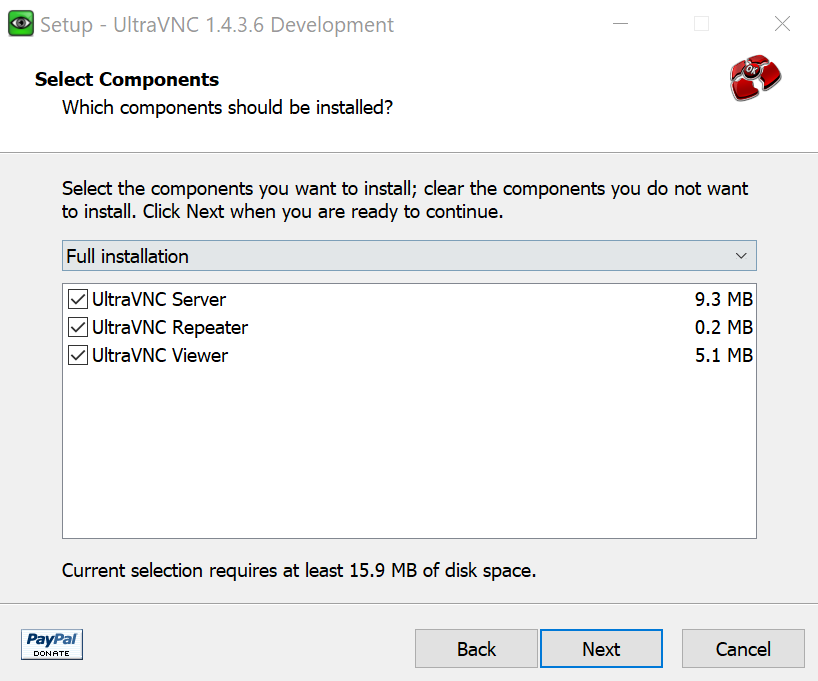
Ko je namestitev končana, kliknite »Dokončaj«, da zaprete namestitvenega čarovnika.
Korak 3: Nastavite strežnik UltraVNC
Z desnim klikom na ikono UltraVNC na opravilni vrstici izberite »Lastnosti za skrbnike«. S tem se odpre okno za nastavitve strežnika UltraVNC. Prejdite na zavihek »Preverjanje pristnosti«. Tu lahko spremenite geslo za VNC in geslo za samo ogled. Uporabite močna gesla, da preprečite nepooblaščen dostop.
V zavihku »Vhodne povezave« lahko spremenite vrata za program UltraVNC. Preverite, ali so vrata pravilno nastavljena, še posebej če za svoje omrežno okolje potrebujete določena vrata. Preverite, ali je program UltraVNC Server v mapi za zagon računalnika. Če ga tam ni, ga boste morali ročno kopirati v to mapo, da se bo samodejno zagnal ob zagonu sistema.
4. korak: Povežite se s strežnikom UltraVNC
Preizkusite povezavo z vašim strežnikom UltraVNC z drugega računalnika, da se prepričate, da konfiguracija in gesla delujejo pravilno. S tem boste morebitne težave s povezavo odkrili že v zgodnji fazi. Preverite tudi, ali vse želene funkcije programa UltraVNC delujejo pravilno. Preverite funkcije za oddaljeno upravljanje in prenos datotek, da se prepričate, da ne pride do napak.
Korak 5: Avtomatizacija namestitve programa UltraVNC (neobvezno)
Če morate program UltraVNC namestiti na veliko število računalnikov, lahko z avtomatizacijo namestitvenega postopka prihranite veliko časa in truda. Z uporabo parametrov ukazne vrstice med namestitvijo lahko namestitev naredite učinkovitejšo in doslednejšo.
/dir="Dirname": Ta parameter se uporablja za določitev namestitvenega imenika za program UltraVNC. Če želite program namestiti vC:\Program Files\UltraVNC, na primer, vnesite naslednji ukaz:
UltraVNC_1436_X64_Setup.exe /dir="C:\Program Files\UltraVNC"/no restart: Ta parameter uporabite, da računalnik po namestitvi ne bo samodejno ponovno zagnal. V preteklosti je bilo po namestitvi včasih potrebno ponovno zagnati računalnik, sodobne programe pa je pogosto mogoče namestiti brez ponovnega zagona./silent: Ta parameter zagotavlja, da se med namestitvijo ne prikažejo nobena pogovorna okna./very silent: Če uporabite ta parameter, se namestitev izvede brez uporabniškega vmesnika. Ne prikažejo se nobena okna in namestitev poteka v celoti v ozadju./loadinf="Filename": Ta parameter vam omogoča, da naložite konfiguracijsko datoteko, ki se uporablja med namestitvijo. Ta datoteka vsebuje vse nastavitve, ki jih želite ustvariti med namestitvijo, in omogoča dosledno konfiguracijo na vseh računalnikih. Da ustvarite takšno konfiguracijsko datoteko, lahko najprej izvedete namestitveni postopek s parametrom/saveinf="Filename". To shrani trenutne namestitvene možnosti v datoteko INI, ki jo lahko nato uporabite na drugih računalnikih.
Primer ukaza za nalaganje konfiguracijske datoteke bi bil:
UltraVNC_1436_X64_Setup.exe /loadinf="C:\path\to\config.ini"/log: Ta parameter ustvari dnevniško datoteko v imeniku Temp. Ta dnevniška datoteka vsebuje podrobne informacije o postopku namestitve, vključno z morebitnimi napakami ali opozorili, ki so se pojavili med namestitvijo.
V našem digitalnem vodniku lahko izveste tudi, kako namestiti strežnik VNC v sistemu Ubuntu 22.04.