Kako obrniti zaslon na računalniku z operacijskim sistemom Windows 11 ---

Če v klasičnem pokončnem načinu zaslona ne vidite vsega jasno, razmislite o vrtenju zaslona. V sistemu Windows 11 to lahko storite prek nastavitev. Na nekaterih računalnikih je na voljo celo bližnjica, ki jo lahko uporabite. Pokazali vam bomo, kako to storiti korak za korakom.
Kako v sistemu Windows 11 prek nastavitev zavrteti zaslon
V večini primerov so zasloni na mizi nameščeni vodoravno, zato se vsebina prikazuje v ležečem formatu. Vendar pa je včasih koristno spremeniti usmeritev zaslona, še posebej če hkrati uporabljate več zaslonov. Tako lahko dolga besedila prikažete po celotni višini zaslona, kar je lahko koristno tudi pri predstavitvi poročil.
Pri uporabi dveh zaslonov je priporočljivo najprej preveriti, kako sta zaslona nastavljena. Če tega še niste storili, najprej nastavite oba zaslona kot dvojni zaslon, preden kateri koli od njiju zavrtite.
Windows 11 ponuja skupaj štiri različne nastavitve za usmeritev zaslona: ležeča, ležeča (obrnjena), pokončna in pokončna (obrnjena).
Usmeritev zaslona lahko spremenite v sistemskih nastavitvah. Tako to storite:
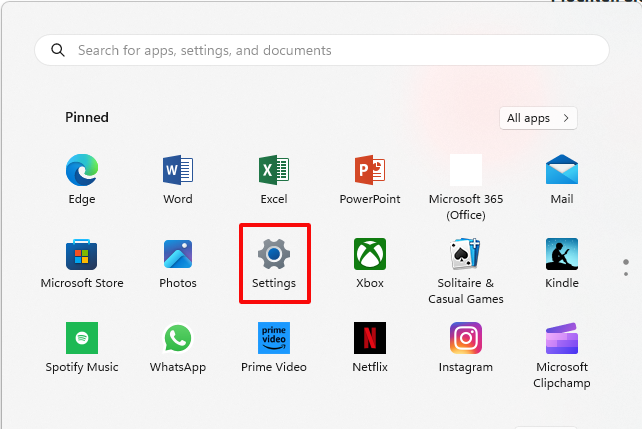
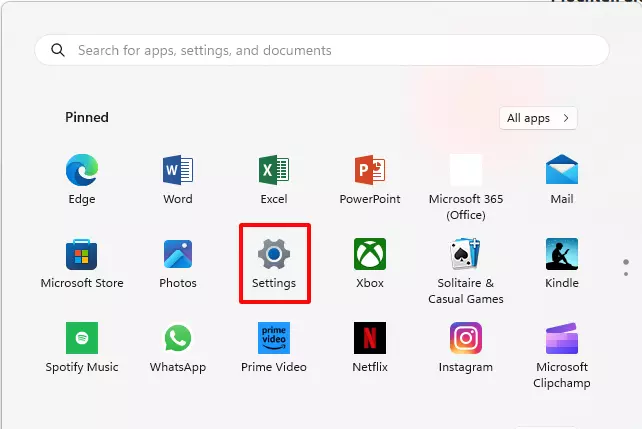
- V meniju Start izberite Nastavitve.
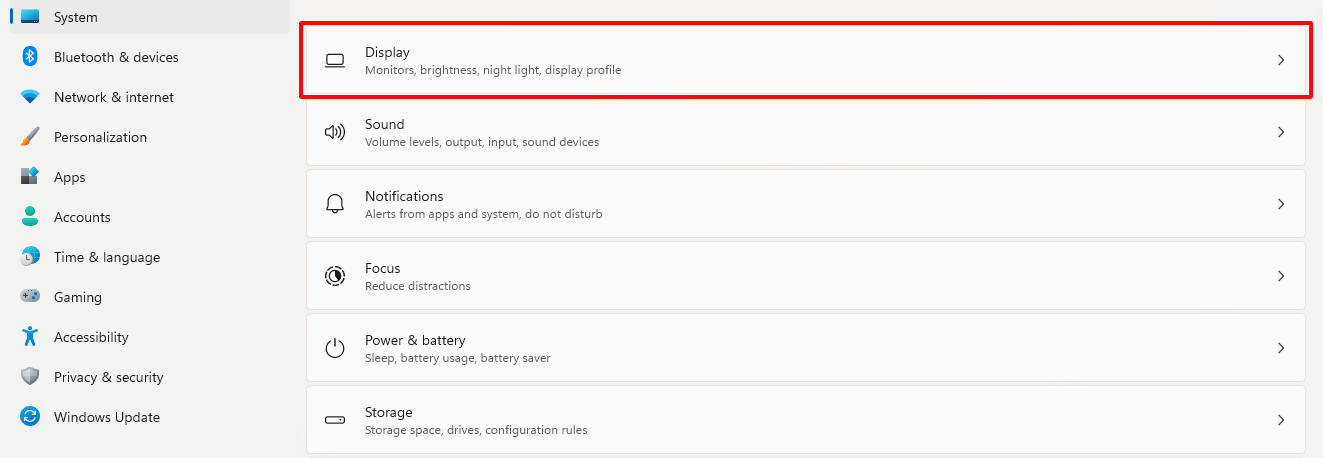
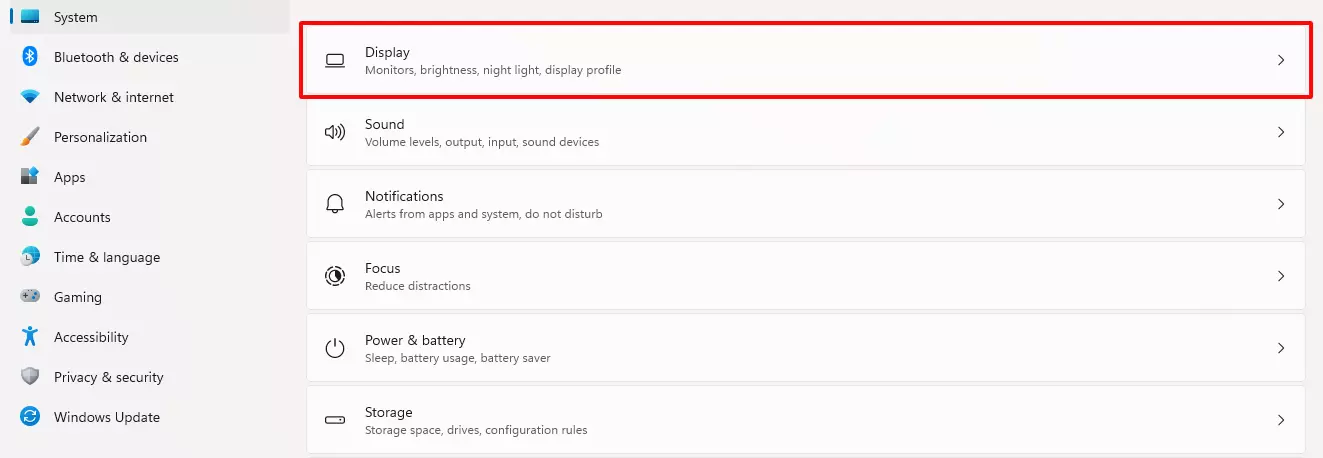
- Nadaljujte s podtočko »Zaslon« na vrhu seznama. Tukaj lahko nastavite tudi svetlost zaslona ali prilagodite število uporabljenih zaslonov.
- Zaslon lahko zavrtite z uporabo možnosti »Usmeritev zaslona « v razdelku »Povečava in razpored «.
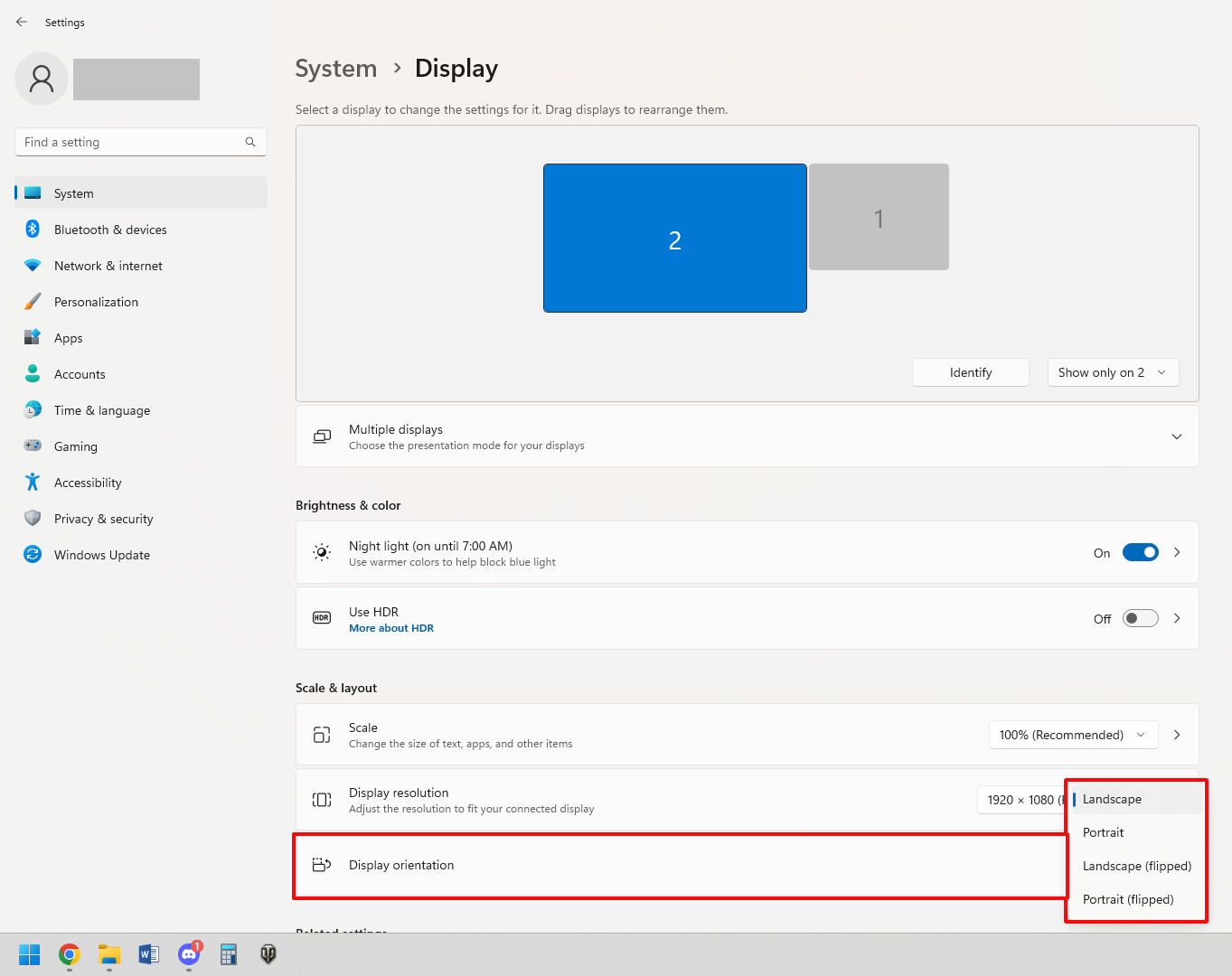
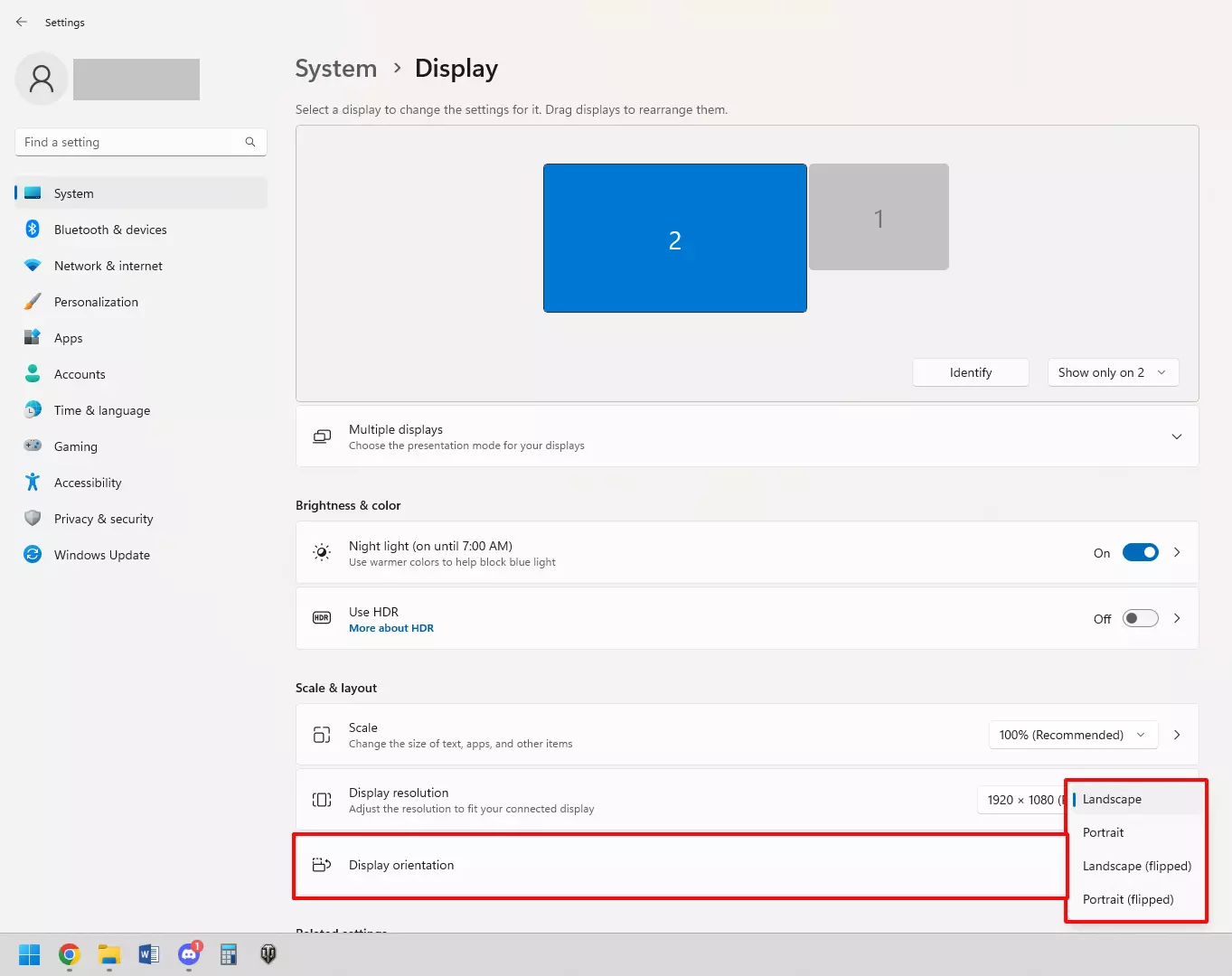
- Ko kliknete na novo nastavitev, imate 15 sekund časa, da potrdite svojo izbiro. V nasprotnem primeru se zaslon vrne v prvotno usmeritev.
- Hitrejši način za dostop do podmenija Zaslon je z desnim klikom na ozadje namizja. Kliknite na Nastavitve zaslona, da odprete meni zaslona.
Ali obstaja bližnjica za vrtenje zaslona na računalniku z operacijskim sistemom Windows 11?
Čeprav je mogoče zaslon obrniti s pritiskom na tipke [Ctrl] + [Alt] + puščico, to ni mogoče na vseh računalnikih z operacijskim sistemom Windows 11.
Čeprav nekateri proizvajalci grafičnih kartic uporabnikom omogočajo, da v sistemu Windows 11 zasukajo zaslon s to bližnjico, to ne velja za vse. Pri grafičnih karticah Intel, na primer, lahko usmeritev zaslona spremenite s kombinacijo tipk [Ctrl] + [Alt] ali [Ctrl] + [Shift]. To lahko storite tudi pri grafičnih karticah Nvidia, vendar morate za to najprej spremeniti nastavitve kartice.
V sistemu Windows 11 je na voljo še veliko drugih funkcij za prikazovanje zaslona. Ena od funkcij, ki jo je vredno preizkusiti, je funkcija razdeljenega zaslona v sistemu Windows 11.