Kako nastaviti strežnik ARK Survival Ascended

Nastavitev namenskih strežnikov ARK: Survival Ascended v sistemu Windows je mogoča v le nekaj korakih, za to pa ni potrebno imeti naprednih znanj s področja informacijske tehnologije.
Kakšne so sistemske zahteve?
Preden začnete nastavljati svoj namenski strežnik ARK: Survival Ascended, se prepričajte, da vaš sistem izpolnjuje naslednje zahteve:
- CPU: Za gostovanje lastnega strežnika ARK: Survival Ascended potrebujete zmogljiv procesor. To pomeni, da potrebujete procesor z najmanj štirimi jedri.
- RAM: Ker je ARK: Survival Ascended igra, ki zahteva veliko pomnilnika, mora vaš strežnik imeti zadostno količino RAM-a. Za strežnik boste potrebovali vsaj 16 GB.
- Prostor na disku: Da boste lahko shranili vse podatke igre in operacijski sistem strežnika, potrebujete veliko prostora na disku. Načrtujte vsaj 200 GB prostora za shranjevanje.
- Pasovna širina: Stabilna internetna povezava in dobra hitrost interneta sta bistvena za nemoteno igralno izkušnjo v večigralskem načinu. Za profesionalne ponudnike strežnikov, kot je IONOS, je to samoumevno. Širokopasovna povezava do 400 Mbps je vedno na voljo.
- Operacijski sistem: Če želite strežnik zagnati z operacijskim sistemom Windows, se morate odločiti, katero različico želite uporabljati. Ker je bila igra ARK: Survival Ascended ustvarjena z Unreal 5 Engine, morate uporabiti Windows Server 2019 ali novejšo različico operacijskega sistema.
Pomembno je upoštevati, da število igralcev pomembno vpliva na zahteve strežnika. To velja zlasti za zahteve glede pomnilnika RAM, ki se povečajo s številom igralcev.
Katere vrste strežnikov ponuja IONOS?
Preden lahko nastavite svoj ARK strežnik, se morate odločiti, kateri tip strežnika želite uporabljati. Pri IONOS lahko izbirate med tremi različnimi modeli:
- Oblak strežnik: Oblak strežniki od IONOS uporabljajo virtualizacijo strojne opreme, kar vam omogoča fleksibilno prilagajanje računske moči in prilagajanje glede na vaše potrebe kadarkoli. Zaračunavanje poteka po minutah, tako da plačate samo za računske vire, ki jih dejansko uporabljate.
- vServer (VPS): vServerji ali virtualni zasebni strežniki (VPS) podjetja IONOS prav tako izhajajo iz virtualiziranih računalniških virov. Tukaj izberete paket, ki vključuje vnaprej določen nabor strežniških virov, za katerega plačate fiksno mesečno naročnino. Imate tudi možnost, da paket prilagodite svojim individualnim potrebam.
- Namenski strežnik: Namenski strežnik vam omogoča dostop do namenske strojne opreme za podjetja, ki je rezervirana izključno za vas. Viških virov ni treba deliti z drugimi uporabniki, saj so vsi strežniški viri namenjeni izključno vaši uporabi. Podobno kot pri paketih za oblačne strežnike IONOS se zaračunava po minutah in plačate samo za tisto, kar uporabljate.
Podrobna navodila za nastavitev strežnika ARK: Survival Ascended
V samo nekaj korakih lahko nastavite namenske strežnike ARK: Survival Ascended na operacijskem sistemu Windows.
Korak 1: odprite vrata
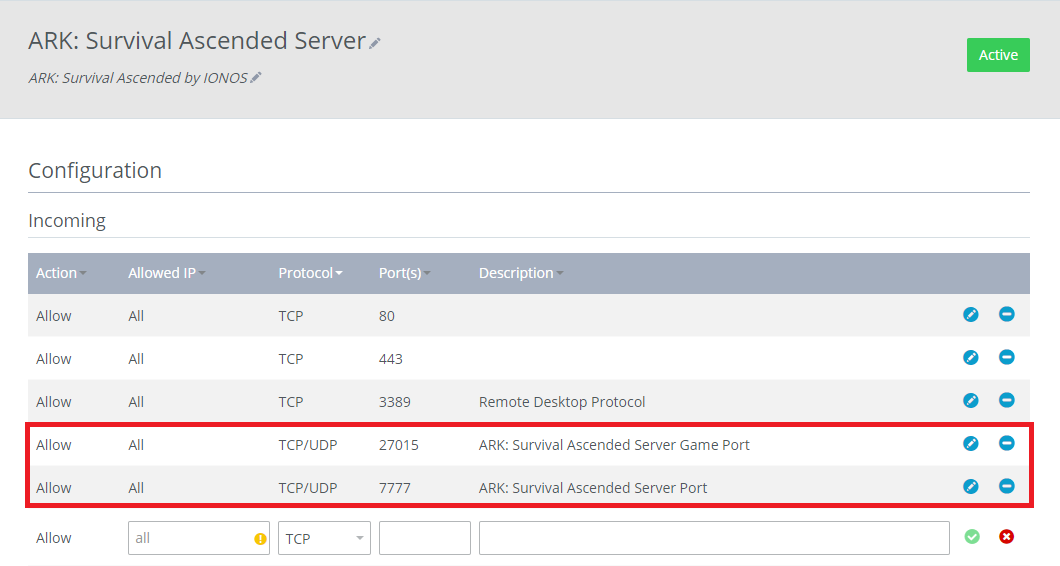
Najprej morate odpreti ustrezna vrata. To sta vrata 7777 in 27015.
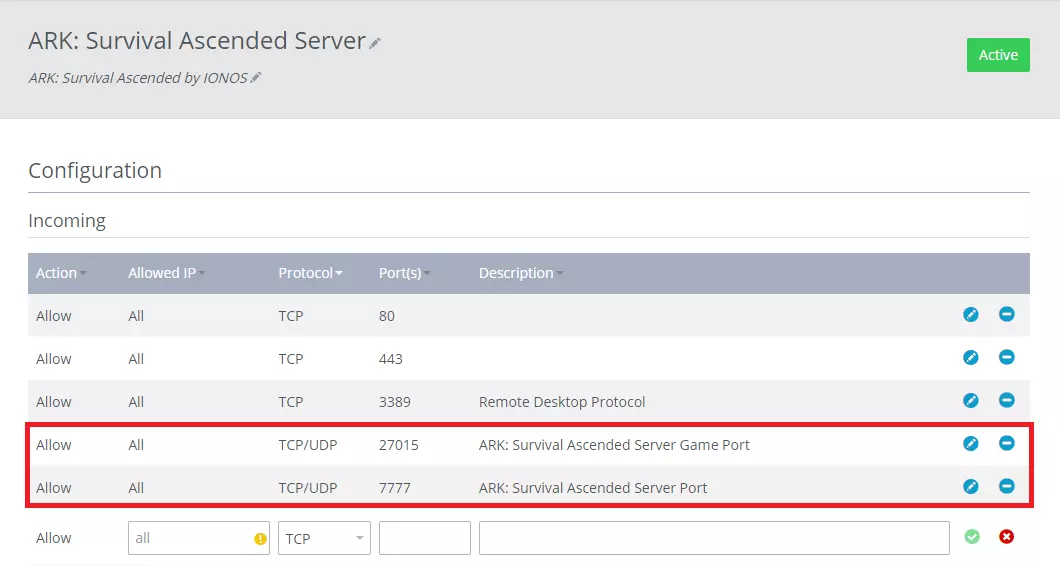
Postopek za odpiranje vrat se med ponudniki gostovanja razlikuje. Pri IONOS-u lahko to storite v Cloud Panelu. V nekaj klikih lahko dodate pravila za vrata, ki jih potrebujete za svoj strežnik, v meniju Network > Firewall Settings (Omrežje > Nastavitve požarnega zidu).
Korak 2: namestite potrebne datoteke
Po povezavi z Windows strežnikom morate namestiti SteamCMD in strežniške datoteke za vaš strežnik ARK: Survival Ascended. Če teh datotek nimate nameščenih, strežnika ne boste mogli zagnati. Najprej morate ustvariti mapo z imenom SteamCMD in drugo mapo z imenom ASAServer.
Sedaj ustvarite novo datoteko in jo poimenujte start.bat. Nato v datoteko kopirajte naslednje besedilo:
@echo off
set STEAMCMDDIR="C:\SteamCMD\"
set SERVERDIR="C:\ASAServer\"
set ARKAPPID=2430930
cd /d %STEAMCMDDIR%
del steamcmd.exe
timeout /t 5 /nobreak
curl -o steamcmd.zip https://steamcdn-a.akamaihd.net/client/installer/steamcmd.zip
powershell Expand-Archive -Path .\steamcmd.zip -DestinationPath .\
start "" /wait steamcmd.exe +force_install_dir "%SERVERDIR%" +login anonymous +app_update %ARKAPPID% validate +quit
cd /d %SERVERDIR%
start ShooterGame\Binaries\Win64\ArkAscendedServer.exe TheIsland_WP?listen?SessionName=<servername>?Port=7777?QueryPort=27015?ServerPassword=<serverpassword> -WinLiveMaxPlayers=50 -log
exitTa skript zagotavlja, da se prenesejo datoteke strežnika, ki jih potrebujete za strežnik ARK: Survival Ascended, in da se strežnik zažene. Skript je treba prilagoditi le na dveh mestih (tretja prilagoditev je neobvezna):
- Ime strežnika: Najprej morate vnesti ime, ki ga želite uporabiti za strežnik, kjer se v skriptu pojavi
<servername> - Geslo strežnika: Prav tako morate ustvariti geslo strežnika in nadomestiti
<serverpassword>z geslom, ki ste ga izbrali. - Največje število igralcev: S spremenljivko WinLiveMaxPlayers lahko določite največje število igralcev, ki imajo dostop do vašega strežnika. V zgornjem primeru smo se odločili, da omejimo število igralcev na 50. Ne pozabite, da morate imeti zadostne strojne vire, da lahko podprete število igralcev, ki jim boste dovolili uporabo vašega strežnika.
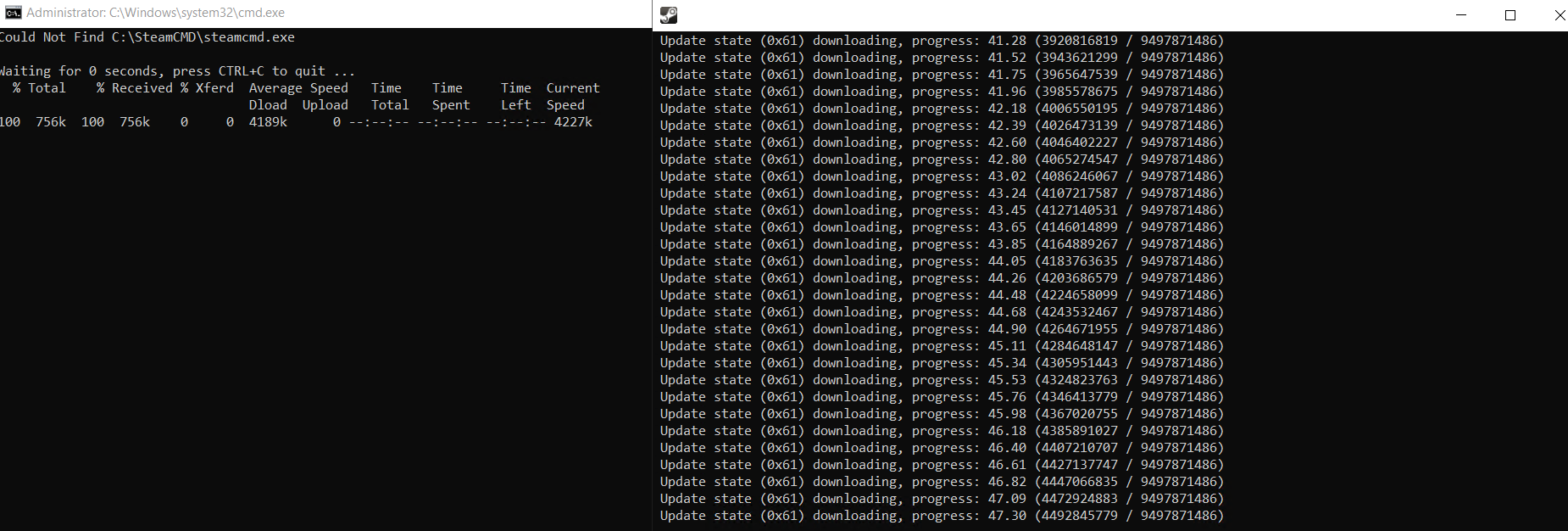
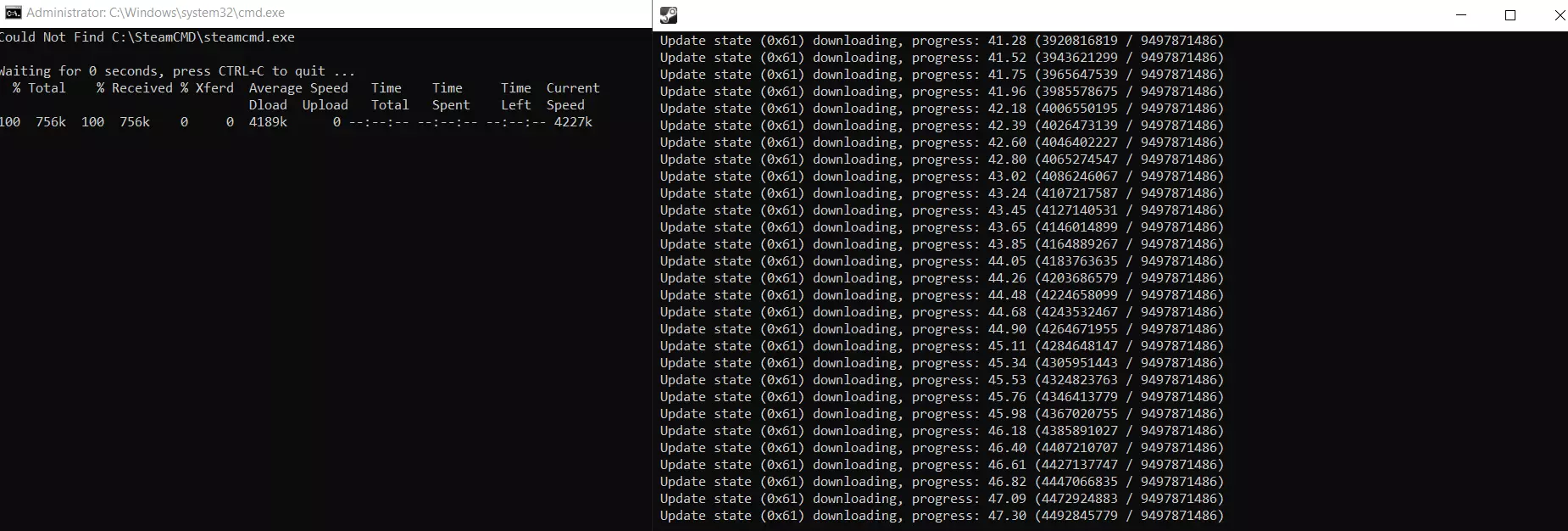
Ko opravite potrebne prilagoditve, lahko skript zaženete z dvojnim klikom na datoteko. Postopek prenosa se bo začel v dveh oknih ukazne vrstice in lahko traja nekaj časa.
Korak 3: konfigurirajte svoj strežnik ARK: Survival Ascended
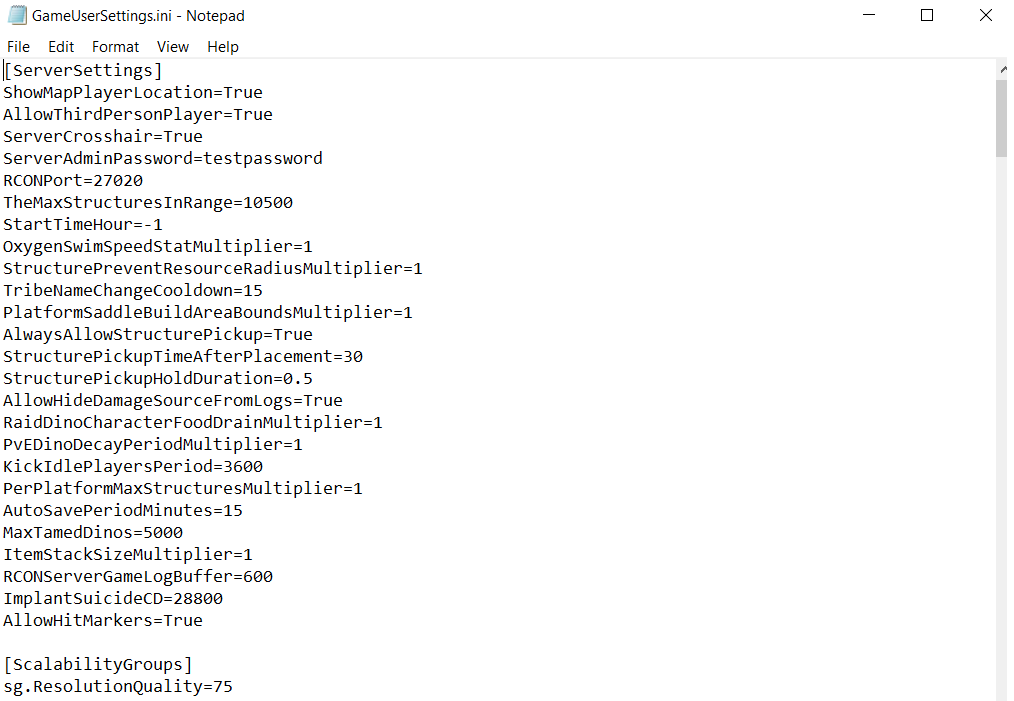
Ko so vse datoteke prenesene, lahko začnete konfigurirati svoj strežnik ARK: Survival Ascended. Za to morate urediti datoteki Game.ini in GameUserSettings.ini. Te se običajno nahajajo tukaj: C:\ASAServer\ShooterGame\Saved\Config\WindowsServer. Če datotek ne morete najti, jih lahko ustvarite sami.
V konfiguracijskih datotekah lahko nastavite različne nastavitve. Na primer, lahko določite, kako pogosto (v minutah) naj igra samodejno shrani.

Korak 4: zaženite strežnik
Sedaj lahko zaženete svoj lasten strežnik ARK: Survival Ascended. Za to zaženite datoteko start.bat. Po nekaj trenutkih se bo prikazala vrstica, ki vas obvešča, da je bil strežnik ARK: Survival Ascended uspešno zagnan:
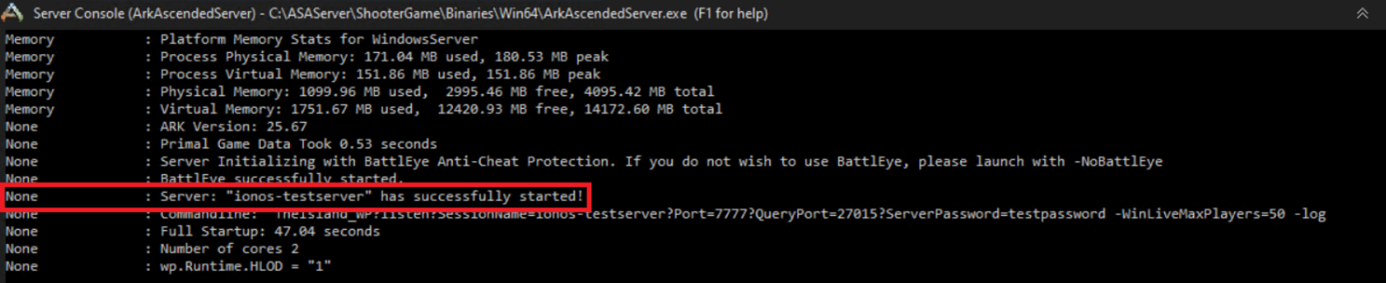
Če se terminal zapre takoj po zagonu skripta lupine, se prepričajte, da datoteko start.bat izvajate kot skrbnik.
Korak 5: vzpostavite povezavo s strežnikom ARK: Survival Ascended
Ko je vaš strežnik pripravljen in deluje, se lahko vi in vaši soigralci povežete z njim. Za to poiščite ime strežnika, ki ste ga ustvarili v meniju strežnika igre ARK: Survival Ascended. Prepričajte se, da ste izbrali tudi možnost prikazovanja strežnikov, zaščitenih z geslom.
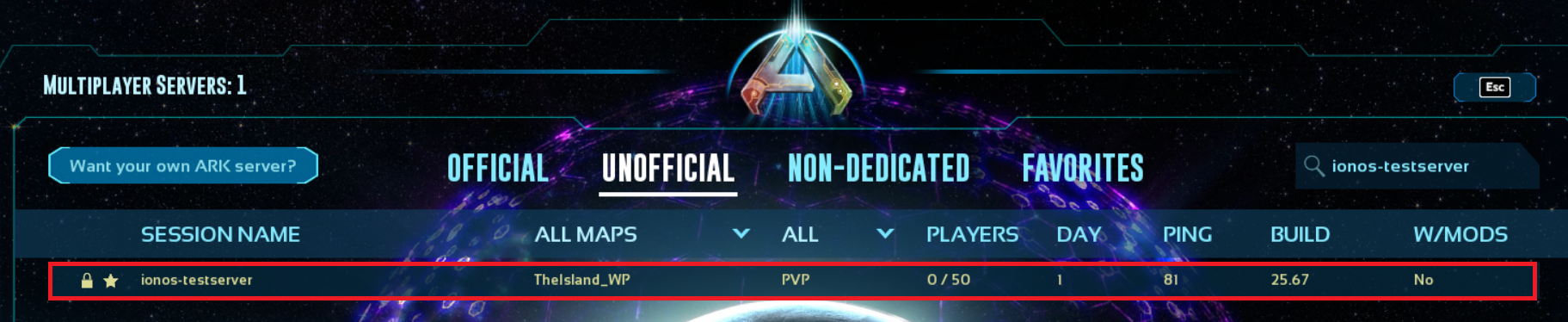
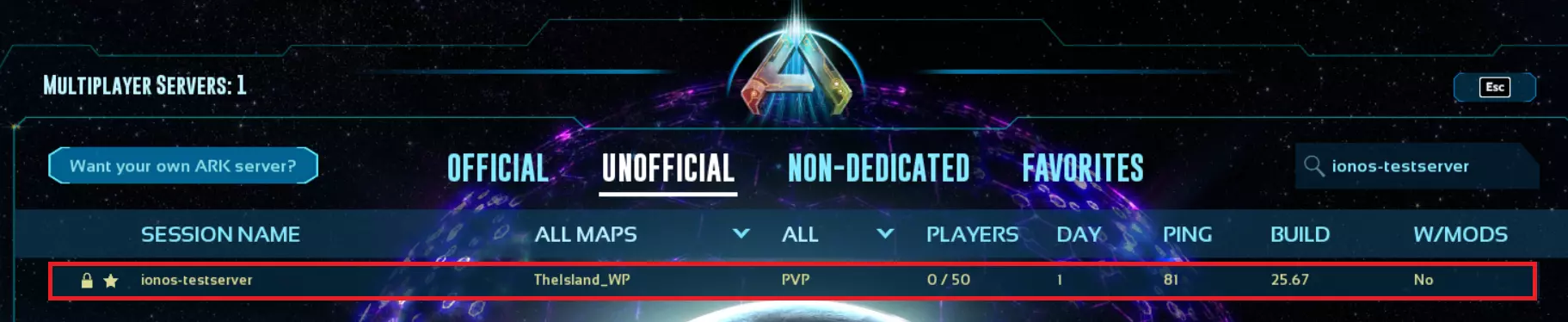
Sedaj izberite svoj strežnik iz seznama in se povežite z njim. Med tem postopkom boste pozvani, da vnesete geslo. Vnesite geslo, ki ste ga določili kot geslo strežnika v datoteki start.bat. Sedaj ste pripravljeni, da uživate v igri s prijatelji.


Če želite, lahko svoj ARK: Survival Ascended-Server povežete tudi z domeno. Uporabite IONOS Domain Checker, da preverite, ali je želeno domensko ime na voljo.