Kako klikniti z desnim gumbom miške na računalniku Mac

Desni gumb miške je standardna funkcija, ki jo uporabniki uporabljajo pri delu z operacijskim sistemom. Vendar je Mac desni klik privzeto onemogočil. Da bi na Macu z desnim klikom odpirali kontekstne menije, morate v sistemskih nastavitvah opraviti le nekaj majhnih sprememb.
Zakaj je funkcija desnega klikanja na računalniku Mac onemogočena?
Večina prenosnih računalnikov, mišk in operacijskih sistemov omogoča odpiranje hitrih menijev z desnim klikom. Če pa preklopite na macOS in delate s sledilno ploščico, tipkovnico Apple ali miško Apple, boste kmalu ugotovili, da ta možnost ni na voljo.
Težko je reči, zakaj Apple nikoli ni vgradil desnega gumba miške. Vendar pa naj bi to, kot navajajo številne spletne govorice, izviralo iz dejstva, da Steve Jobs ni maral mišk z več gumbi. Menil je namreč, da brez več gumbov na miški ni mogoče narediti napačnega klikanja. Vendar pa je težko reči, ali je v tem kaj resnice.
Kako deluje desni klik na računalniku Mac
Na računalniku Mac obstaja več možnosti, kako odpreti kontekstualne menije, ne da bi uporabili desni klik ali »sekundarni klik «.
Za uporabo desnega klikom na računalniku Mac sledite tem navodilom.
Omogoči desni klik
Funkcijo desnega klikanja lahko vklopite v nastavitvah sledilne ploščice na MacBooku. Odprite**»Sistemski nastavitve«**s klikom na logotip Apple, nato pa pojdite v »Dostopnost« in »Sledilna ploščica« ali »Miška«. Glede na napravo so na voljo različne nastavitve za kazanje in klikanje.
Desni klik lahko vklopite v možnosti**»Sekundarni klik**«. To možnost izberite, če želite na predmete klikniti z desnim gumbom miške. Glede na model so lahko na voljo tudi druge možnosti, na primer »Desni klik« ali »Klik v spodnjem desnem kotu«.
Kako klikniti z desnim gumbom miške na računalniku Mac
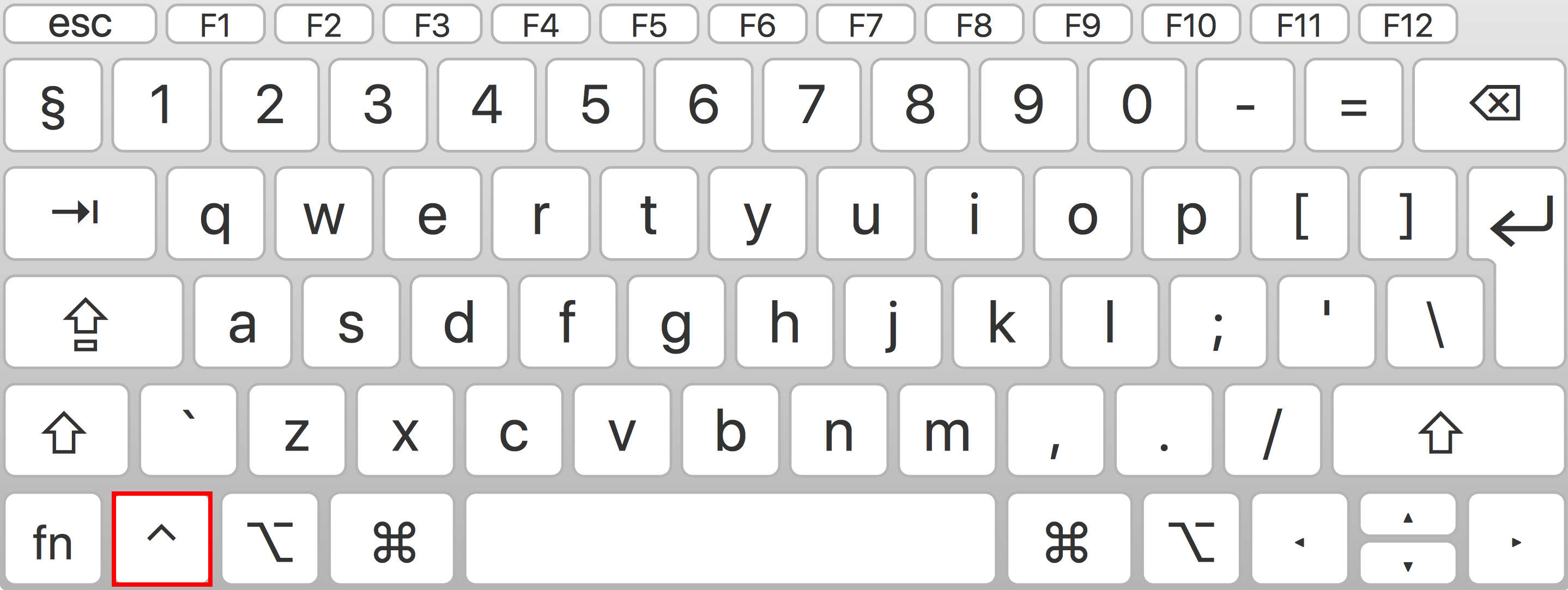
Desni klik deluje kot bližnjica na računalnikih Mac. Kontekstna menija lahko odprete tako, da med klikom na sledilno ploščico ali miško računalnika Mac pritisnete tipko [Control] na tipkovnici. Tipka [control] (pogosto označena z [^]) se nahaja na spodnji levi strani poleg tipke Option ali Alt na Macu. Vendar pa je natančen način odvisen od računalniške miške. Na primer, Appleova miška Magic Mouse lahko deluje kot eno- ali dvogumbna miška, medtem ko je miška Mighty Mouse v novejših različicah na voljo kot štirigumbni model.
Drugi načini uporabe desnega klikanja na sledilni ploščici
Novejši MacBooki omogočajo desni klik s pomočjo sledilne ploščice. Odvisno od naprave lahko levi klik izvedete s pritiskom na sledilno ploščico z enim prstom, desni klik pa s pritiskom na sledilno ploščico z dvema prstoma.
Desni gumb miške na računalniku Mac z univerzalno miško
Odvisno od modela lahko miško drugega proizvajalca uporabljate tako, da jo priključite v meniju »Miška« v »Sistemskih nastavitvah« ali pa vzpostavite povezavo prek »Bluetooth«. Če macOS samodejno ne prepozna funkcije desnega klikanja univerzalne miške, poskusite vklopiti možnost sekundarnega klikanja.