Kako namestiti modifikacije za Minecraft na strežnik

Na žalost Minecraft ne podpira namestitve modov za Minecraft na strežniku. Vendar pa lahko modove namestite z zunanjimi orodji, kot je Curse Forge.
Kaj potrebujem za namestitev modov za Minecraft?
Obstaja več programov, s katerimi lahko na svoj strežnik namestite modifikacije za Minecraft. Ta članek se bo osredotočil na Curse Forge, vendar so za namestitev modifikacij za Minecraft primerni tudi drugi programi, kot je na primer Modinstaller. Postopek namestitve se lahko nekoliko razlikuje, odvisno od tega, ali vaš strežnik za Minecraft deluje v sistemu Linux ali Windows. Tukaj vam bomo pokazali, kako namestiti modifikacije za Minecraft na strežnik z operacijskim sistemom Windows.
- Prepričajte se, da uporabljate različico Minecrafta za Javo.
- Ustvarite varnostno kopijo Minecrafta, da se prepričate, da se vaše igralne datoteke ne izgubijo.
- Namestite aplikacijo Curse Forge.
- Odprite Curse Forge, izberite Minecraft in poiščite modifikacije, ki jih želite namestiti. Kliknite »Namesti« pri modifikacijah, ki vas zanimajo.
V-strežnik v oblaku je idealna rešitev za vzpostavitev lastnega strežnika Minecraft. Poleg tega, da vam zagotavlja potrebne računalniške vire, je na voljo tudi po ugodni ceni. Tudi če že imate strežnik, se lahko s pomočjo selitve strežnika preusmerite na v-strežnik.
Kako namestiti modifikacije za Minecraft na strežnik (podroben navodila)
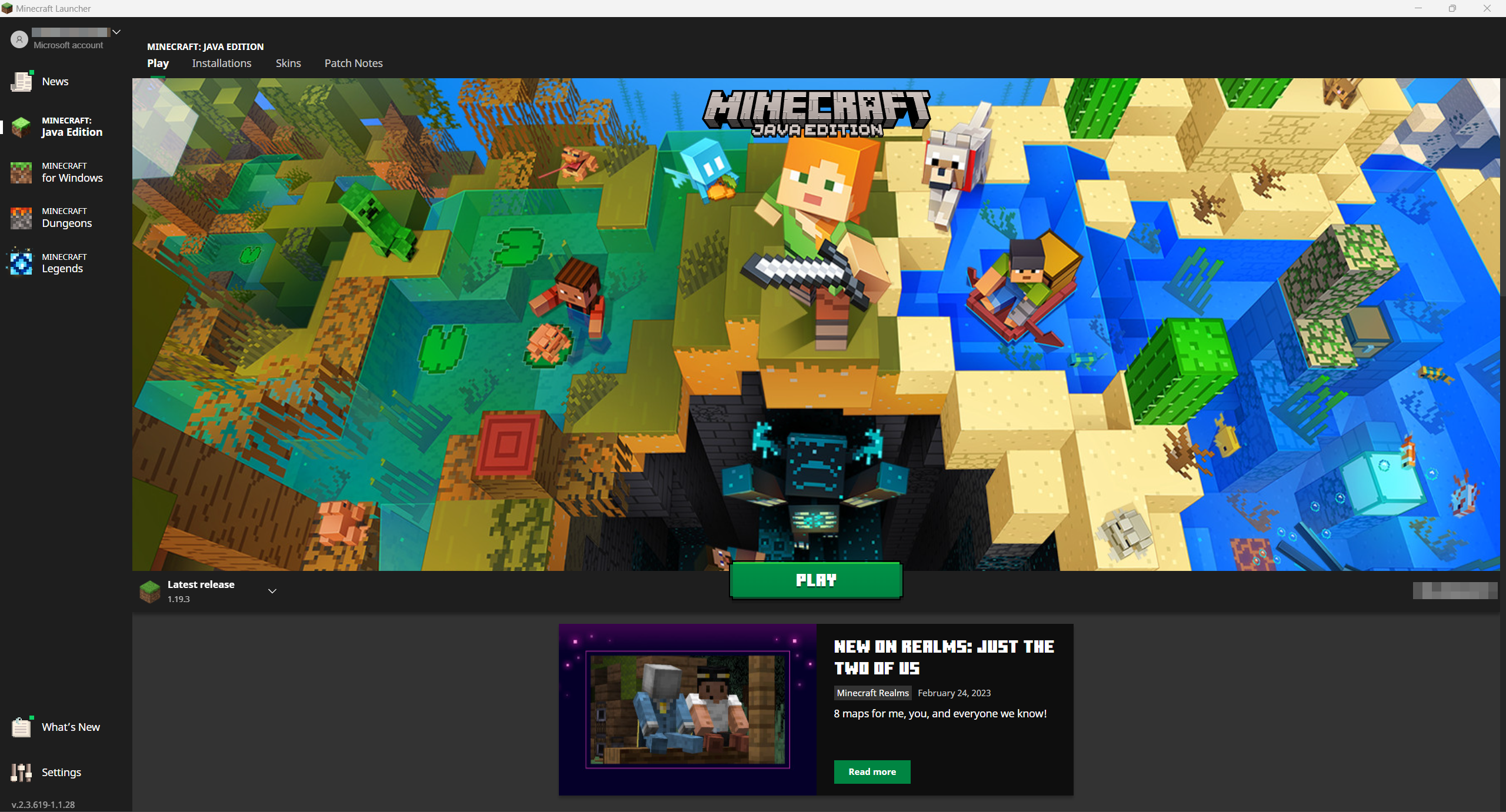
Spodaj opisana metoda bo delovala le, če uporabljate različico Minecrafta za Javo, saj je to edina različica, za katero so na voljo modifikacije s polno funkcionalnostjo. Katero različico Minecrafta imate, lahko preverite tako, da odprete Minecraft Launcher.
1. korak: naredite varnostno kopijo
Pri namestitvi modov se redko kaj pokvari, a za vsak primer je najbolje, da pred začetkom namestitve narediš varnostno kopijo podatkov igre. V sistemu Windows je to mogoče hitro opraviti:
Korak 1.1: poiščite mapo Minecraft
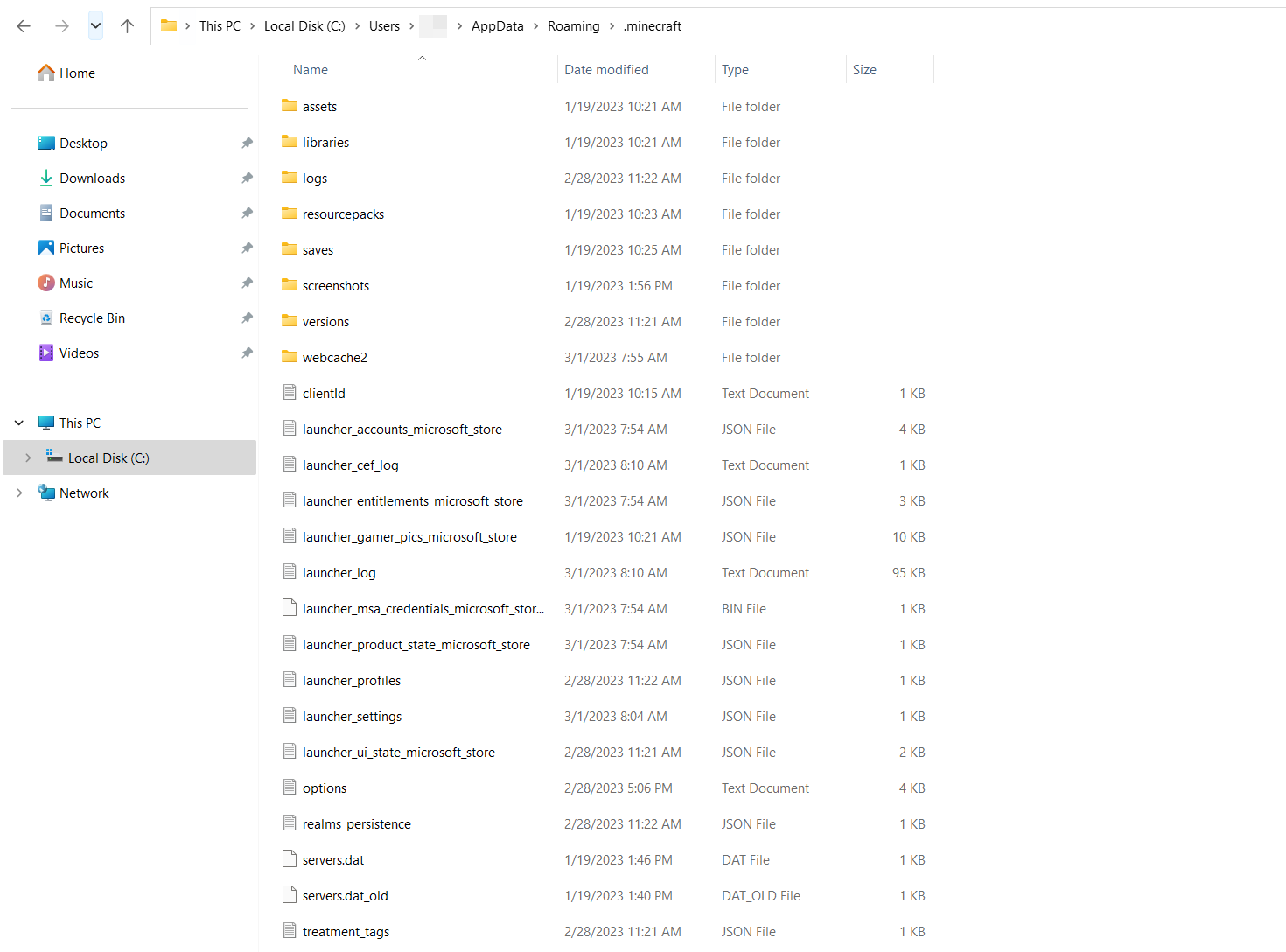
Uporabite tipkovni sklop [Windows] + [R]. V pojavnem polju vnesite »%appdata%« in potrdite s klikom na OK. Odprla se bo mapa, ki vsebuje uporabniške podatke različnih programov. V njej naj bi bila mapa z imenom .minecraft.
Korak 1.2: kopiraj mapo Minecraft
Na strežniku ustvarite mapo in jo poimenujte, na primer, »Minecraft Backup«. Nato s kombinacijo tipk [Ctrl] + [C] in [Ctrl] + [V] skopirajte in prilepite mapo Minecraft. Če želite obnoviti nespremenjeno različico Minecrafta, lahko mapo Minecraft iz varnostne kopije preprosto prilepite v mapo AppData v sistemu.
Korak 2: uskladitev različic
Če želite na svoj strežnik namestiti določen mod za Minecraft, boste za namestitev razširitve morda potrebovali določeno različico Minecrafta. Priporočljivo je, da pred začetkom namestitve primerjate različice.
Minecraft običajno deluje v trenutni različici. Vendar pa lahko preklopite na starejšo različico Minecrafta tako, da v Minecraft Launcherju odprete zavihek »Namestitve «. Novo namestitev lahko ustvarite in ji dodelite ime tako, da izberete ime tiste, ki jo želite uporabiti. V spustnem meniju lahko izbirate med več novejšimi in starejšimi različicami Minecrafta. Prepričajte se, da je izbrana različica za javno izdajo.
Korak 3: namestite Curse Forge
Aplikacija Curse Forge vam omogoča upravljanje in nalaganje modifikacij za različne igre, vključno z Minecraftom. Najprej si prenesite Curse Forge. Nato jo lahko z namestitvenim programom namestite neposredno. To lahko storite z le nekaj kliki.
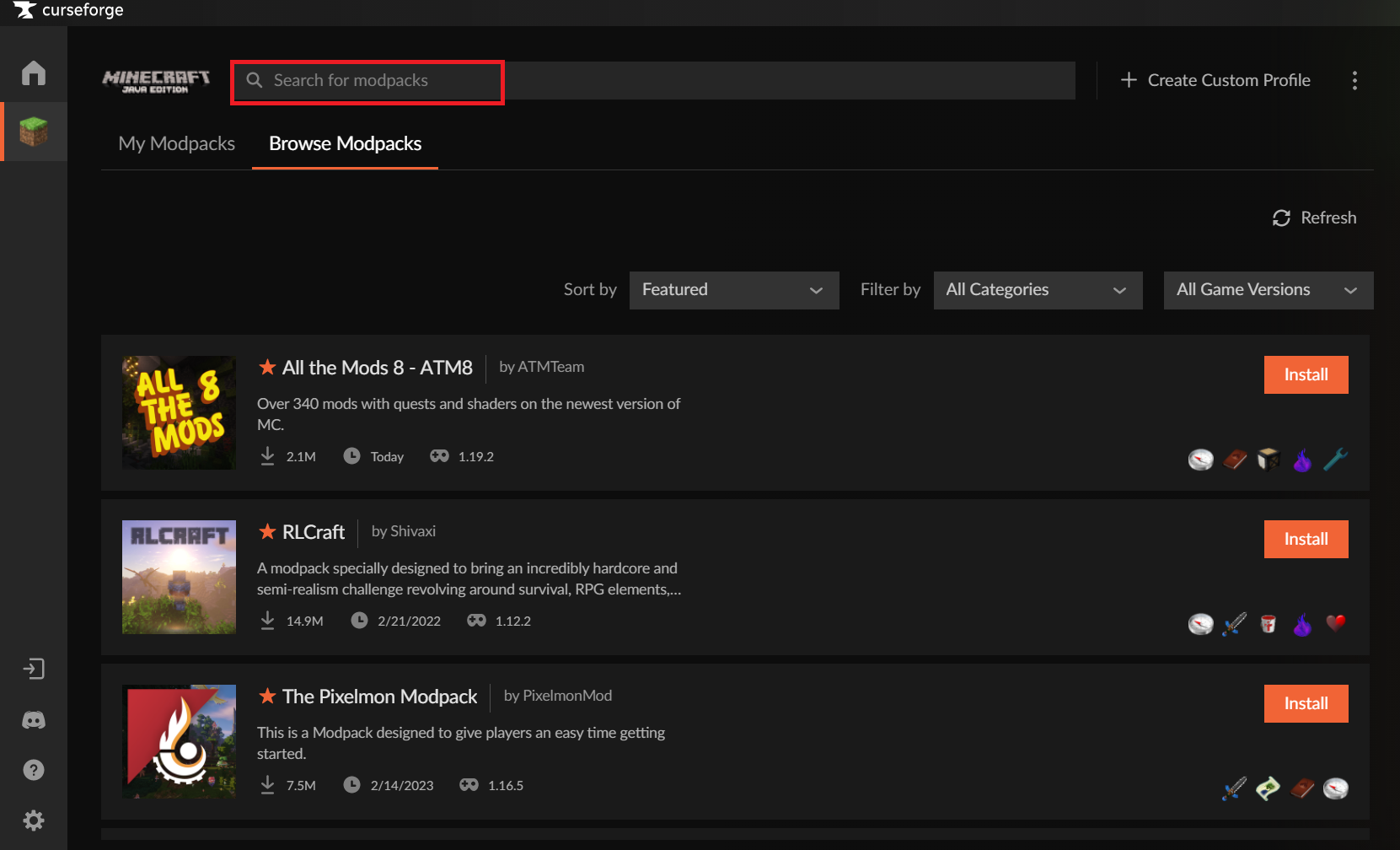
Ko je namestitev končana, lahko odprete aplikacijo. V zavihku »Izberi igro« poiščite Minecraft in nato izberite mapo »Standard Modding«. Kliknite na »Preglej modpakete«, da si ogledate knjižnico modov. Tukaj lahko izbirate med razpoložljivimi modi. Če iščete določen mod, lahko uporabite iskalno vrstico.
4. korak: namestitev modov
V Curse Forge lahko zdaj namestite modifikacije po lastni izbiri. Preprosto izberite želeno modifikacijo in kliknite oranžni gumb »Namesti« ob njej. Namestitev modifikacije za Minecraft se bo začela samodejno. Ko bo namestitev končana, lahko Minecraft z nameščeno modifikacijo zaženete s klikom na gumb »Igraj «. Razširitve bodo odslej del vaše igre, ko se boste na strežnik povezali prek domene Minecraft Server Domain in začeli igrati.