Kako izbrisati uporabnike v Ubuntu 20.04

V Ubuntu 20.04 lahko uporabnika izbrišete z ukazom deluser v terminalu ali v grafičnem uporabniškem vmesniku. Le uporabniki root in tisti s privilegiji sudo lahko izbrišejo uporabnika in njegove datoteke.
Kdo lahko izbriše uporabnika v Ubuntu?
Samo uporabniki z root ali sudo privilegiji lahko izbrišejo uporabnike v Ubuntu. Enako velja za dodajanje novih uporabnikov v Ubuntu 20.04.
Kako izbrisati uporabnike v Ubuntu 20.04 v terminalu
Eden od načinov za odstranitev uporabnika v Ubuntu je z ukazom deluser v terminalu.
Brisanje uporabnikov kot root
Če ste prijavljeni kot uporabnik root, lahko odstranite katerega koli uporabnika s ukazom deluser. Preprosto vnesite naslednjo kodo v terminal in nadomestite zaznamek »username« z uporabnikom, ki ga želite izbrisati:
# deluser usernameSedaj ste izbrisali uporabnika, vendar so podatki njegovega računa še vedno tam. Da bi izbrisali tudi te podatke, uporabite naslednji ukaz. Ta bo izbrisal domači imenik in vse datoteke v njem.
# deluser --remove-home usernameBrisanje uporabnikov z sudo privilegiji
Če niste uporabnik root in želite izbrisati uporabnika v Ubuntu 20.04, vnesite naslednjo kodo. Nadomestite »username« z imenom uporabnika, ki ga želite izbrisati.
$ sudo deluser usernameZa brisanje uporabnikovih datotek uporabite ta ukaz:
$ sudo deluser --remove-home usernameKako izbrisati uporabnike v Ubuntu 20.04 z grafičnim vmesnikom
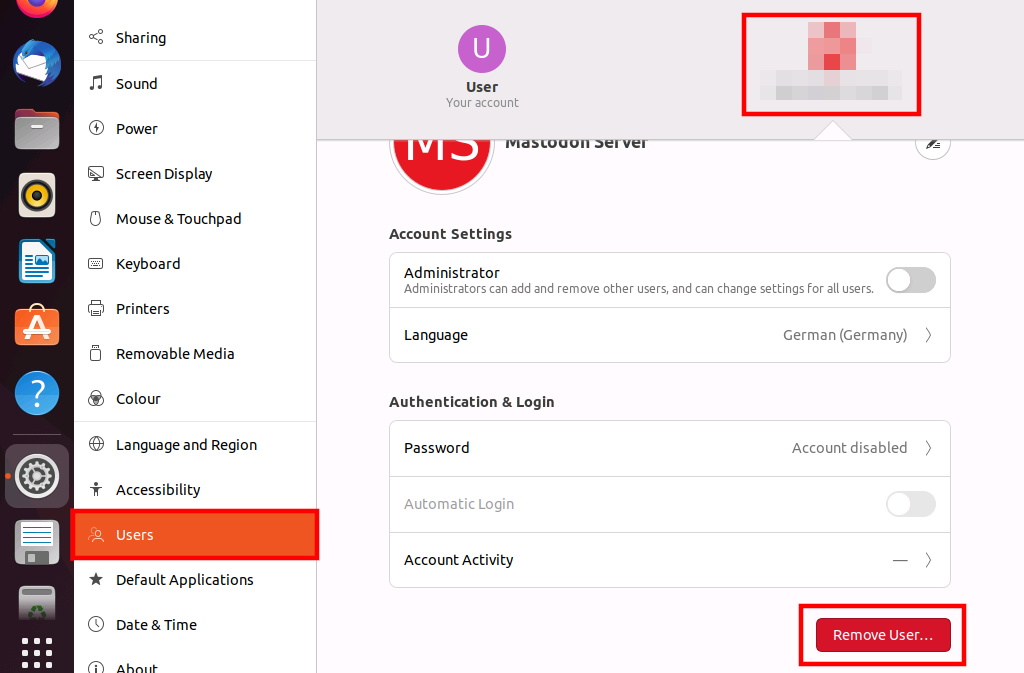
Uporabniki s privilegiji sudo lahko uporabnika izbrišejo tudi prek grafičnega uporabniškega vmesnika. Sledite tem korakom:
- Odpri nastavitve.
- Kliknite na Uporabnik.
- Kliknite na Odkleni… Zdaj boste morali vnesti geslo. Vnesite ga in potrdite.
- Izberite uporabnika, ki ga želite izbrisati.
- V spodnjem desnem kotu boste videli rdeč gumb z belimi črkami, na katerem piše Odstrani uporabnika…. Kliknite nanj.
- Zahtevalo se bo potrditev, nato pa boste vprašani, ali želite izbrisati domači imenik uporabnika. Izberite možnost in uporabnik bo izbrisan.