Sådan synkroniserer du Google Kalender og Outlook

Mange brugere foretrækker at bruge Outlook eller Google Kalender til at administrere deres aftaler og oprette påmindelser. Nogle brugere anvender endda begge programmer, hvilket hurtigt kan føre til kaos i aftalekalenderen. En måde at løse dette på er ved hjælp af synkronisering. Det giver dig mulighed for at samle aftalerne fra begge dine kalendere. Et værktøj, du kan bruge til dette, er Outlook Google Calendar Sync.
Vejledningen i denne artikel gælder for følgende versioner af Outlook: Microsoft 365, Outlook 2021, Outlook 2019 og Outlook 2016. Nogle trin kan variere i ældre versioner.
En hurtig guide til, hvordan du synkroniserer Outlook og Google Kalender
- Log ind på din Google Kalender.
- I venstre sidepanel skal du åbne indstillingsmenuen for den kalender, du vil abonnere på, ved at klikke på de tre prikker ved siden af kalenderens navn. Vælg derefter Indstillinger og deling.
- Under Integrer kalender skal du kopiere den offentlige eller private iCal-adresse for din kalender.
- Skift visningen i Outlook til kalendervisningen, og klik på Start > Tilføj kalender > Fra internettet.
- Indsæt den URL, du kopierede i trin 3, og klik på OK.
Du kan nu se din Google-kalender i Outlook. Kalenderen opdateres løbende, så du kan se alle ændringer, der foretages i din Google-kalender, direkte i Outlook.
3 måder at synkronisere Outlook og Google Kalender på
Der findes flere måder at se aftaler fra både Google og Outlook på, uden at man behøver at have begge kalendere åbne på samme tid:
- Ved hjælp af eksport og import kan du overføre den aktuelle status fra den ene kalender til den anden.
- Hvis du også vil ændre eller udvide aftaler, kan du synkronisere dine kalendere med et tredjepartsprogram. Med denne fremgangsmåde træder ændringerne i kraft i begge kalendere.
- Det er også muligt at abonnere på din egen kalender eller en offentlig kalender (f.eks. en kalender for en klub eller en organisation) og deres begivenheder. På denne måde kan du inkludere dem i din ugentlige og månedlige planlægning.
Nedenfor vil vi forklare, hvordan man udfører disse tre forskellige metoder.
Sådan importerer du din Google Kalender til Outlook
Når du importerer en kalender, får du et øjebliksbillede af kalenderen på importtidspunktet. Det betyder, at de importerede begivenheder ikke automatisk opdateres, når du foretager ændringer i den oprindelige kalender. Import af aftaler er en god metode til at tilføje Google Kalender til Outlook, hvis du vil tilføje faste aftaler til din kalender, f.eks. fødselsdage eller kontortider. For at importere Google Kalender til Outlook eller en anden kalender skal du først eksportere den.
Eksporter din Google Kalender
For at eksportere din Google Kalender skal du logge ind på din Google-konto. Klik derefter på kalenderknappen for at starte programmet. Du kan åbne kalenderindstillingerne ved at klikke på tandhjulsikonet i den øverste menulinje.
Vælg »Import og eksport« i navigationsmenuen til venstre. Klik derefter på »Eksport« i afsnittet »Eksport«. Google opretter automatisk en ZIP-fil med dine aftaleoplysninger i iCal-format.
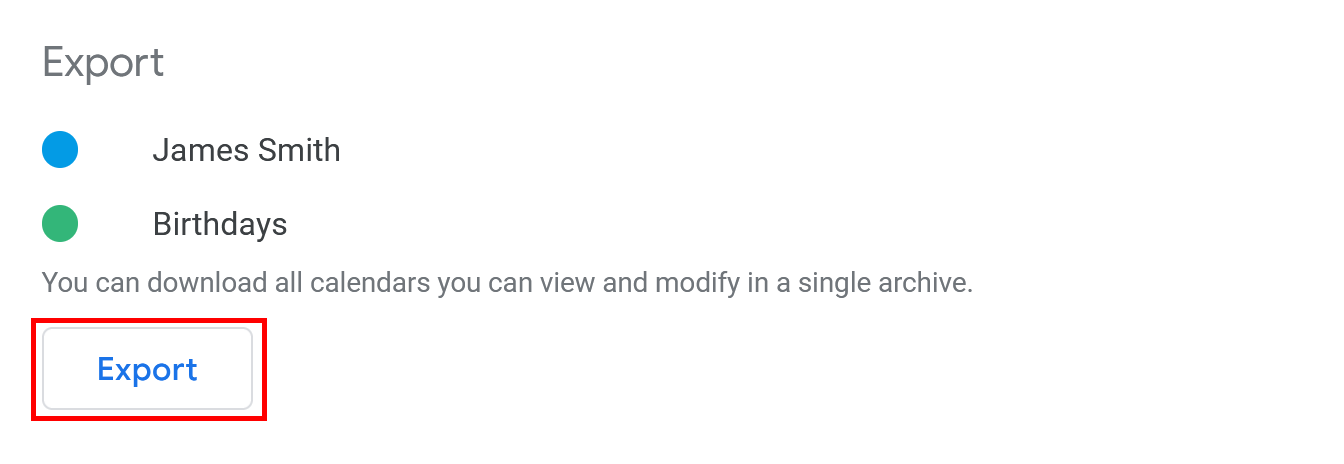
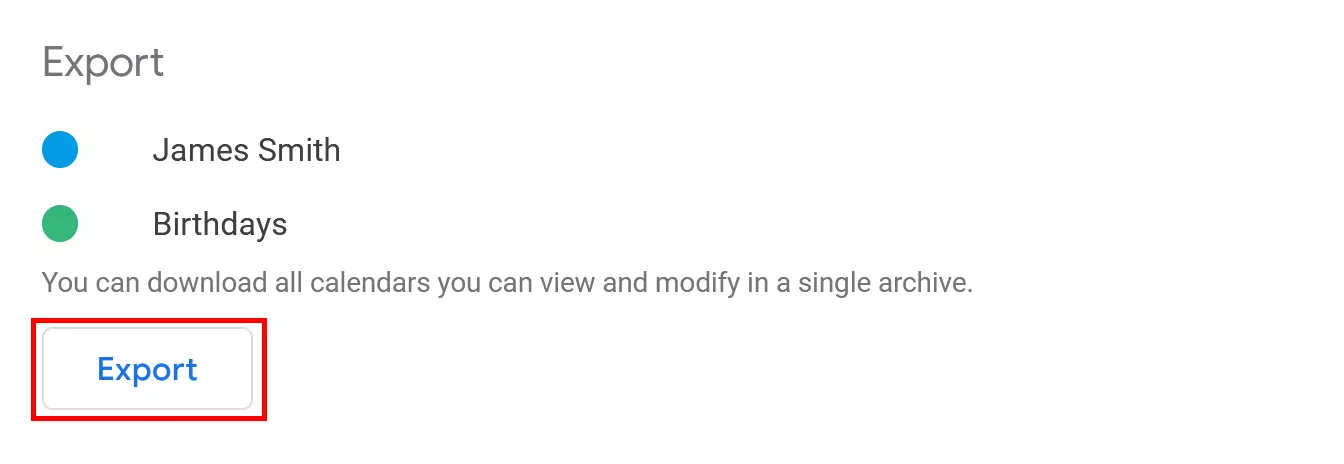
For at importere filen til Outlook skal du pakke den eksporterede fil ud (f.eks. med WinRAR).
Importer Google Kalender til Outlook (desktop)
Hvis du vil importere din Google Kalender via Outlook-programmet, skal du først åbne programmet. Find fanen »Filer «, og vælg »Åbn og eksporter«. Klik på »Import/eksport« for at åbne guiden til import og eksport.
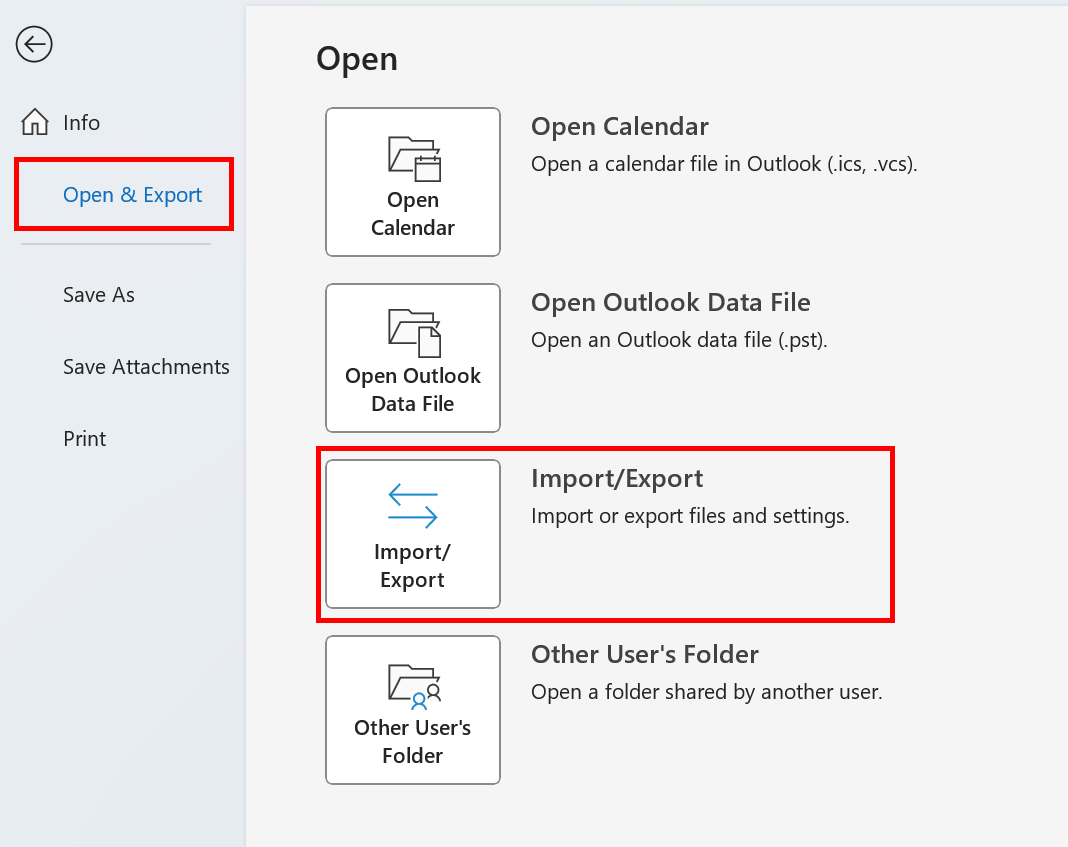
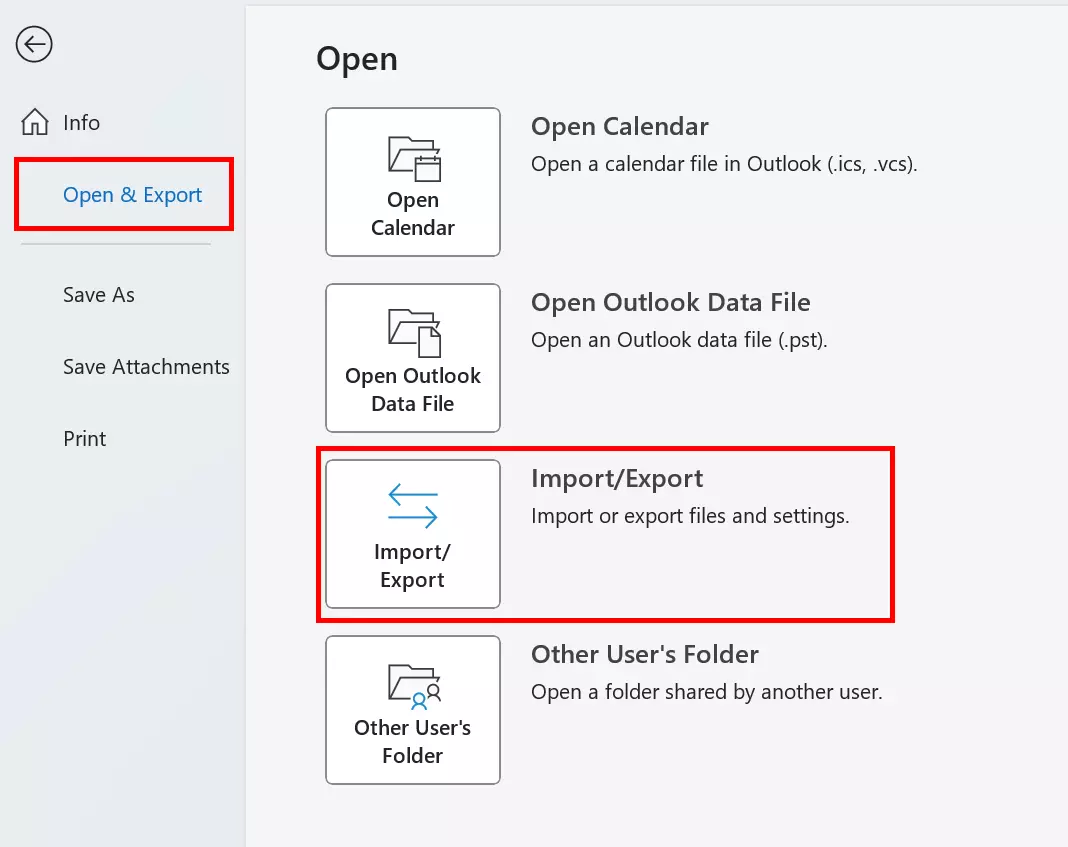
Vælg indstillingen »Importer en iCalendar-fil (.ics) eller vCalendar-fil (.vcs)«, og klik på »Næste«.
Vælg den udpakkede .ics -fil, og angiv, om du vil importere den til din eksisterende kalender eller åbne den som en ny kalender. Afhængigt af hvilket valg du træffer, vises dine begivenheder fra Google Kalender enten i din Outlook-kalender eller i en separat kalender under »Andre kalendere«.
Importer Google Kalender til Outlook på nettet
Du kan også tilføje Google Kalender til Outlook ved at importere den eksporterede Google Kalender til Outlook på nettet. Gå først til loginsiden for Outlook på nettet og log ind. Skift derefter til kalendervisningen ved at klikke på det lille kalenderikon i venstre side af skærmen.
For at indsætte den eksporterede Google Kalender-fil skal du klikke på »Tilføj kalender« og vælge »Fra en fil« i den menu, der vises.
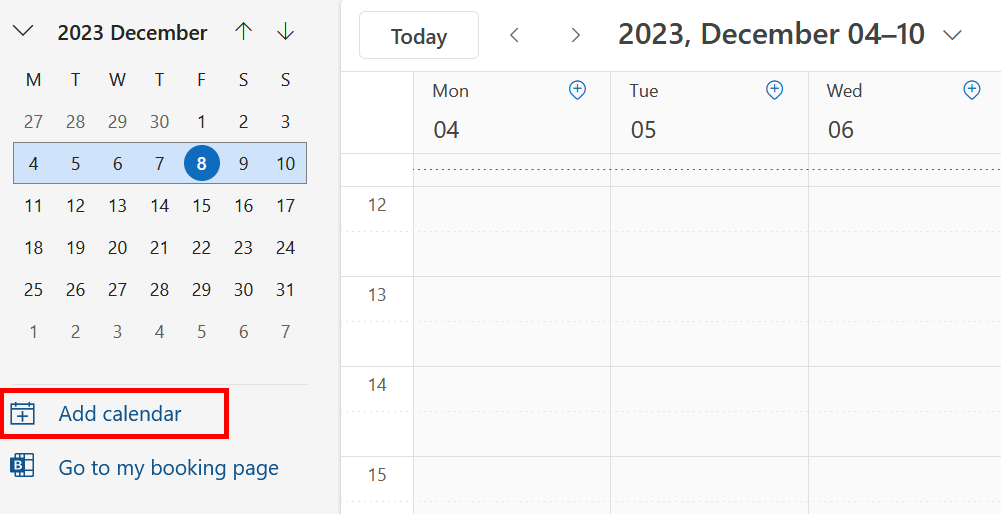
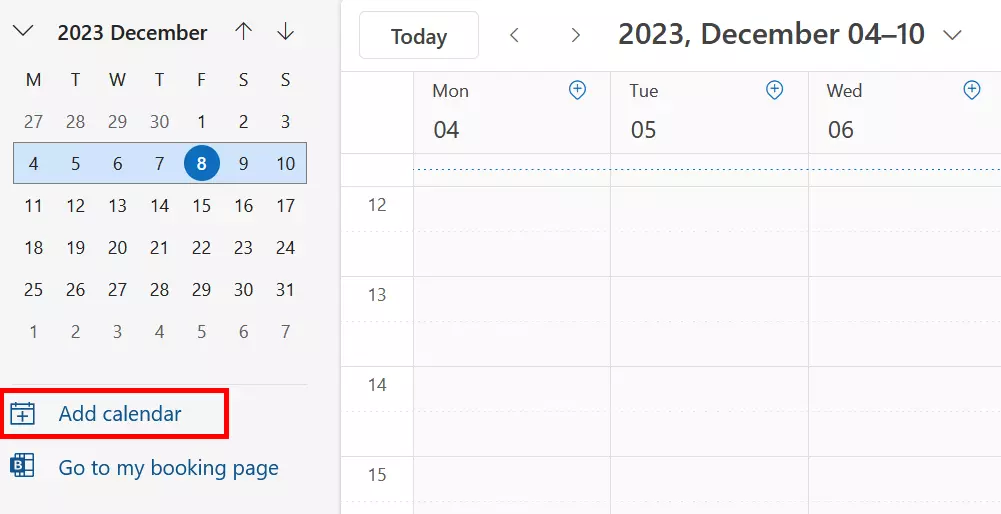
I menuen »Import« skal du bruge funktionen »Gennemse« til at vælge den eksporterede .ics-fil. Hvis du har flere Outlook-kalendere, kan du også vælge, hvilken Outlook-kalender din Google-kalender skal importeres til. Klik på »Gem« for at importere kalenderen.
Ud over kalenderbegivenheder kan du også bruge importfunktionen til hurtigt at overføre andre typer data. På den måde kan du se den seneste version af data fra andre programmer i Outlook. I vores digitale guide kan du læse, hvordan du importerer kontakter til Outlook, og hvordan du importerer PST-filer til Outlook.
Sådan tilmelder du dig Google Kalender med en Outlook-konto
For at få de nyeste oplysninger fra din Google-kalender overført til din Outlook-kalender kan du blot abonnere på Google Kalender. Hvis du har adressen på en anden persons kalender, kan du også abonnere på dennes kalender. Du kan for eksempel integrere kalenderen for din partner, dine kolleger eller en forening, du er medlem af. Når du har overblik over alle dine aftaler på én gang, behøver du ikke længere bekymre dig om at gå glip af en aftale eller en begivenhed.
Når du abonnerer på en kalender, bliver den knyttet til din kalender. Det fungerer på samme måde som at følge nogen på sociale medier. Så snart ejeren af en kalender, du abonnerer på, ændrer eller tilføjer noget til sin kalender, vises det i din kalender.
Tilmeld dig Google Kalender via Outlook (desktop)
Du kan abonnere på din Google Kalender fra din Outlook-konto ved hjælp af iCal-adressen. Denne adresse findes i indstillingerne i Google Kalender, så det første, du skal gøre, er at åbne Google Kalender. Klik derefter på »Indstillinger og deling«.
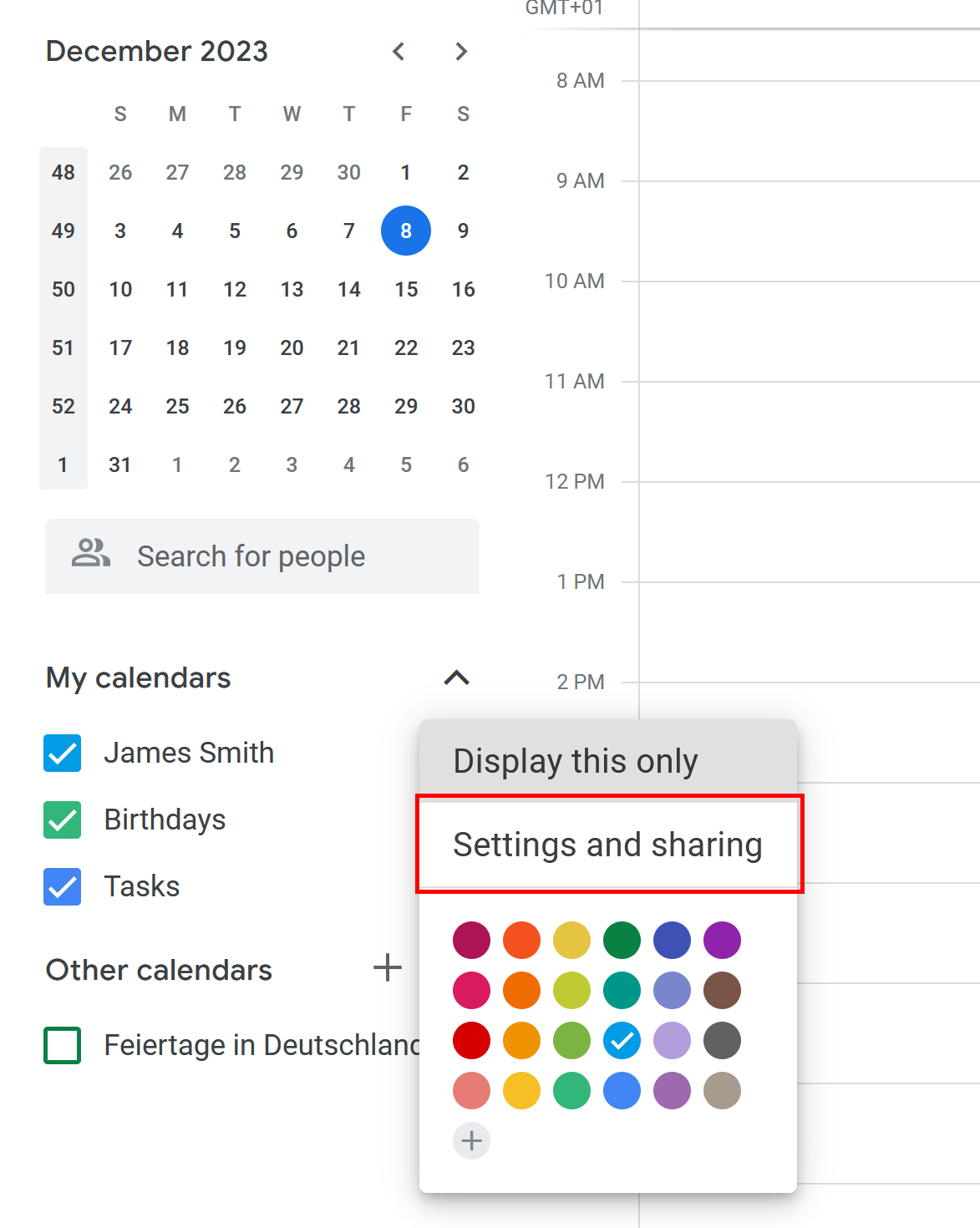
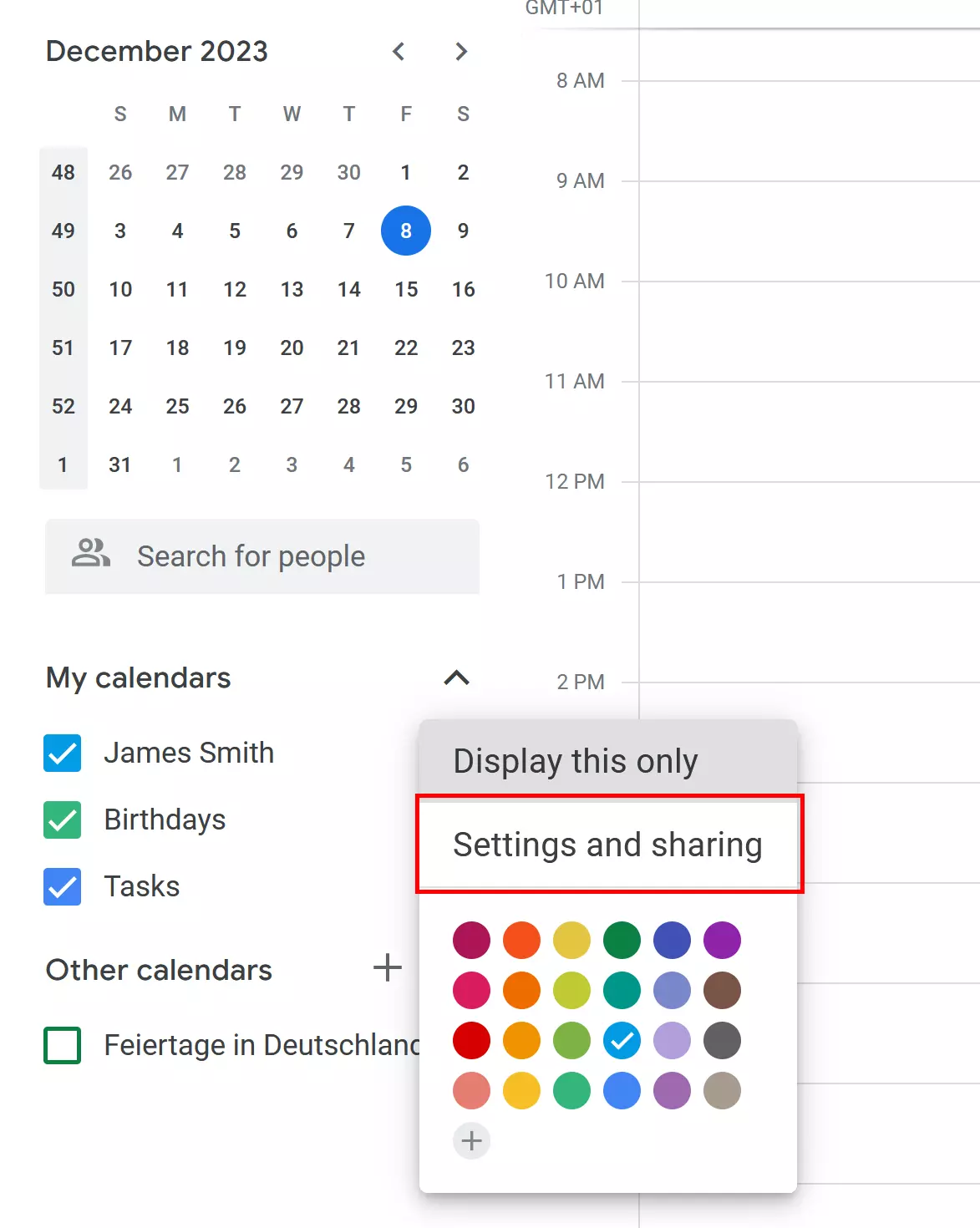
Under overskriften »Integrer kalender« finder du den URL-adresse, du har brug for, i iCal-format. Hvis du vil eksportere kalenderen til privat brug, kan du kopiere URL-adressen under navnet »Privat adresse i iCal-format«. Hvis du har gjort din kalender offentlig, kan du kopiere den offentlige adresse.
Skift nu til din Outlook-konto. Gå til kalendervisningen, vælg »Tilføj kalender« og derefter »Fra internettet…«.
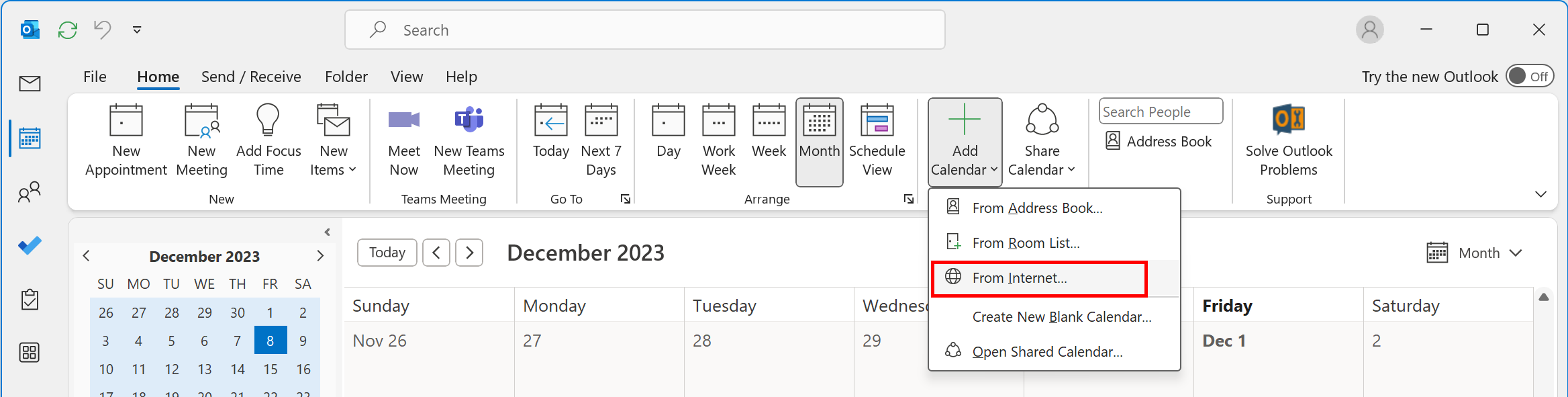
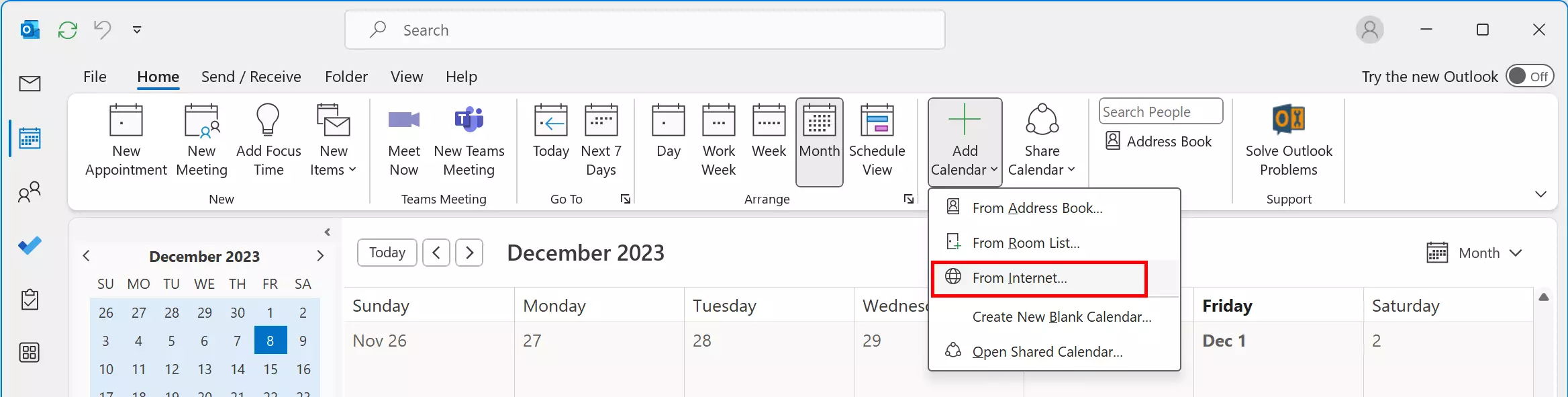
Der vises et vindue (Nyt internetkalenderabonnement). Her kan du indsætte iCal-URL’en til din Google-kalender. Når du har indsat den, skal du klikke på OK. Du har nu oprettet et abonnement på din Google-kalender i din Outlook-konto. Du bør nu kunne se alle nuværende og kommende aftaler og begivenheder fra din Google-kalender i Outlook.
Ud over kalenderabonnementer kan du også indstille automatisk videresendelse af e-mails i Outlook. Læs mere om, hvordan du videresender e-mails i Outlook, i en separat artikel i vores digitale guide.
Abonner på Google Kalender via Outlook på nettet
Det foregår på samme måde at abonnere på Google-kalendere i Outlook på nettet som at abonnere på en kalender via desktop-appen. Inden du logger ind på din Outlook-konto, skal du finde iCal-adressen til Google-kalenderen. Ligesom med desktop-appen skal du, når du har adressen, åbne din Outlook-konto og skifte til kalendervisningen. Klik på »Tilføj kalender«.
Vælg derefter »Fra internettet…« på listen over muligheder.
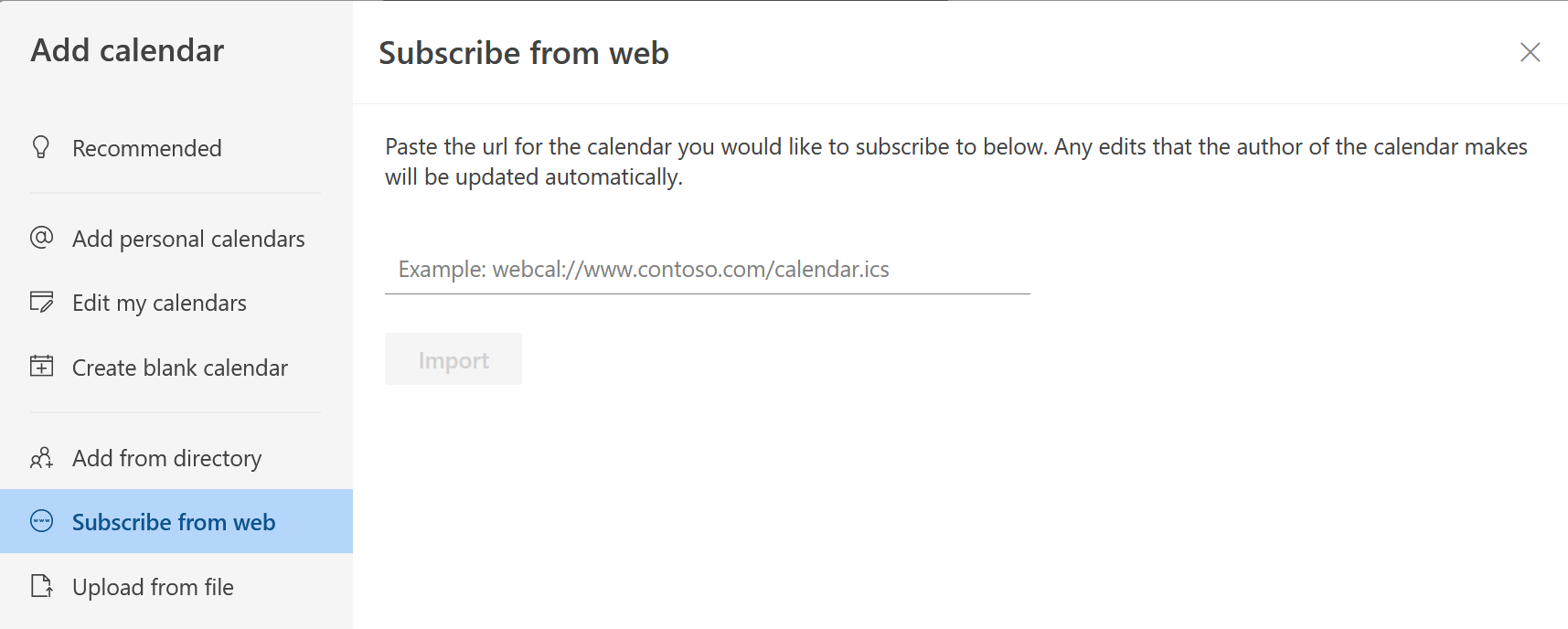
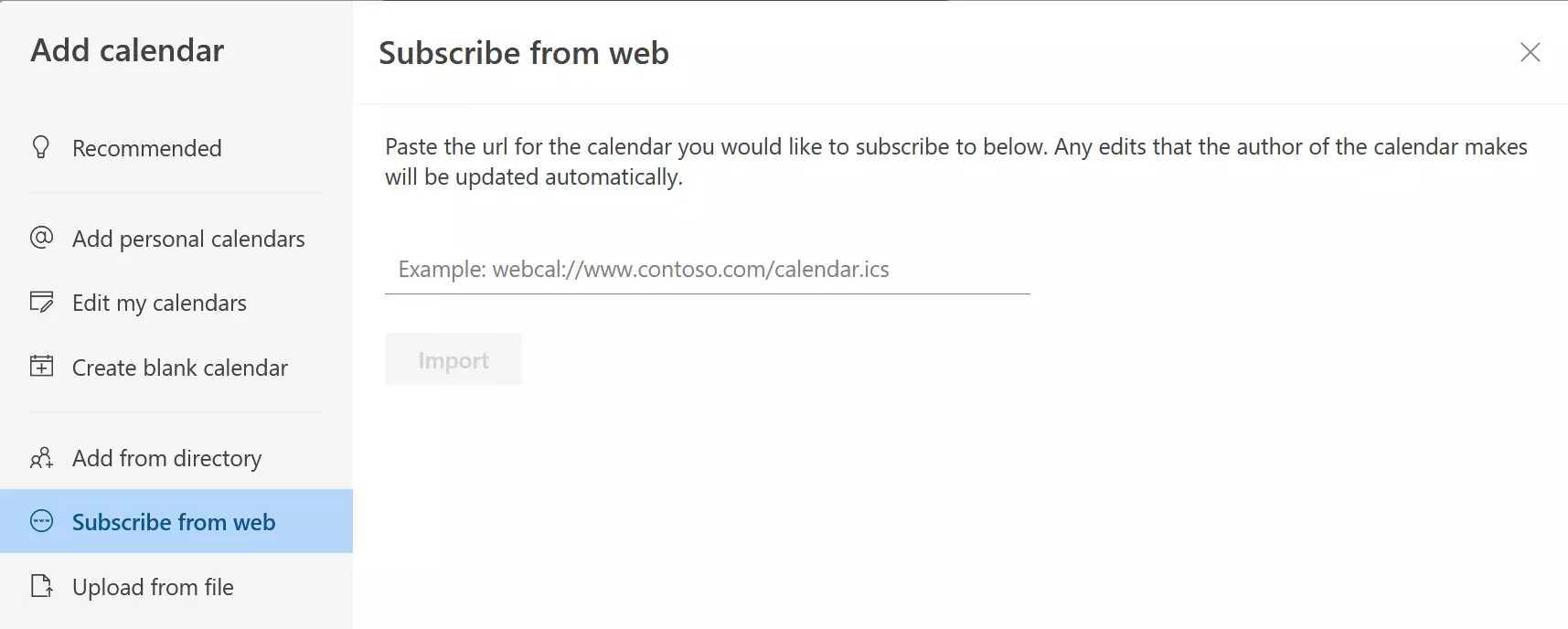
Indtast iCal-URL’ en til din Google-kalender i tekstfeltet, og angiv det navn, du gerne vil bruge. Du kan også tildele kalenderen en farve og/eller et ikon. Når du er færdig, skal du klikke på »Importér«.
Nu kan du til enhver tid få adgang til Google-kalenderen og se aftaler og begivenheder i kalenderen direkte i Outlook. Du kan dog ikke tilføje aftaler eller begivenheder til kalenderen.
Når du deler din Outlook-kalender, kan venner og kolleger se din kalender.
Sådan synkroniserer du Google Kalender med Outlook ved hjælp af tredjepartsapps
Du kan også bruge en ekstern app til at synkronisere Google-kalendere med Outlook. Det kan gøres med gratis værktøjer som open source-programmet Outlook Google Calendar Sync samt betalte løsninger som Sync2. Nedenfor viser vi dig, hvordan du synkroniserer kalenderne ved hjælp af disse to værktøjer.
Synkronisering med Outlook og Google Kalender
Trin 1: Download Outlook Google Calendar Sync fra projektets officielle hjemmeside
Trin 2: Når filen er downloadet, kan du åbne synkroniseringsguiden ved at dobbeltklikke på den. Inden du kan starte synkroniseringen, skal du dog først angive dine Outlook- og Google-konti i indstillingerne. Gå til Indstillinger, og indtast adressen på din Outlook-konto under Outlook. Tilføj derefter din Google-konto under Google ved at klikke på Hent kalendere og logge ind på din konto.
Du kan bruge Synkroniseringsindstillinger til at definere synkroniseringsparametrene. Du kan f.eks. angive, hvor ofte kalenderne skal opdateres, eller hvilke farver der skal bruges til de forskellige kategorier. Du kan ændre indstillingerne når som helst.
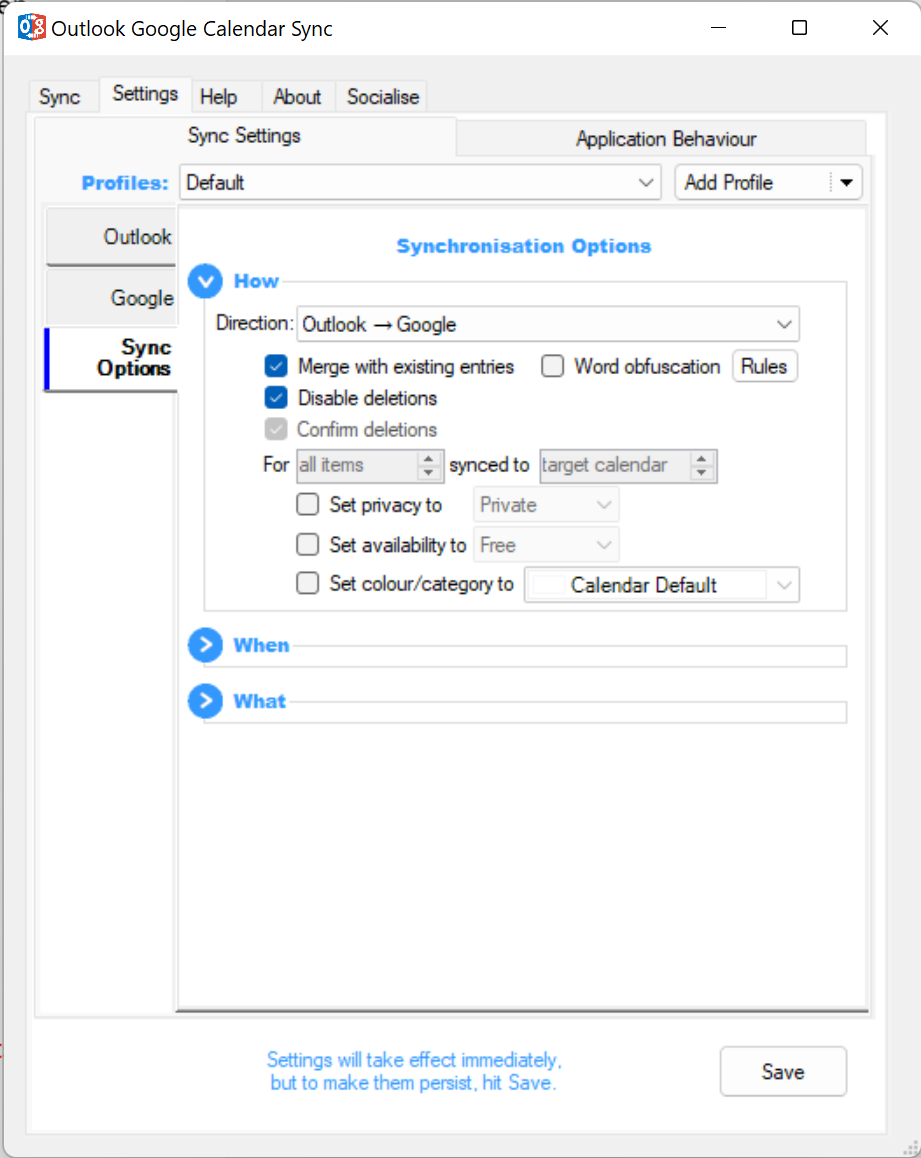
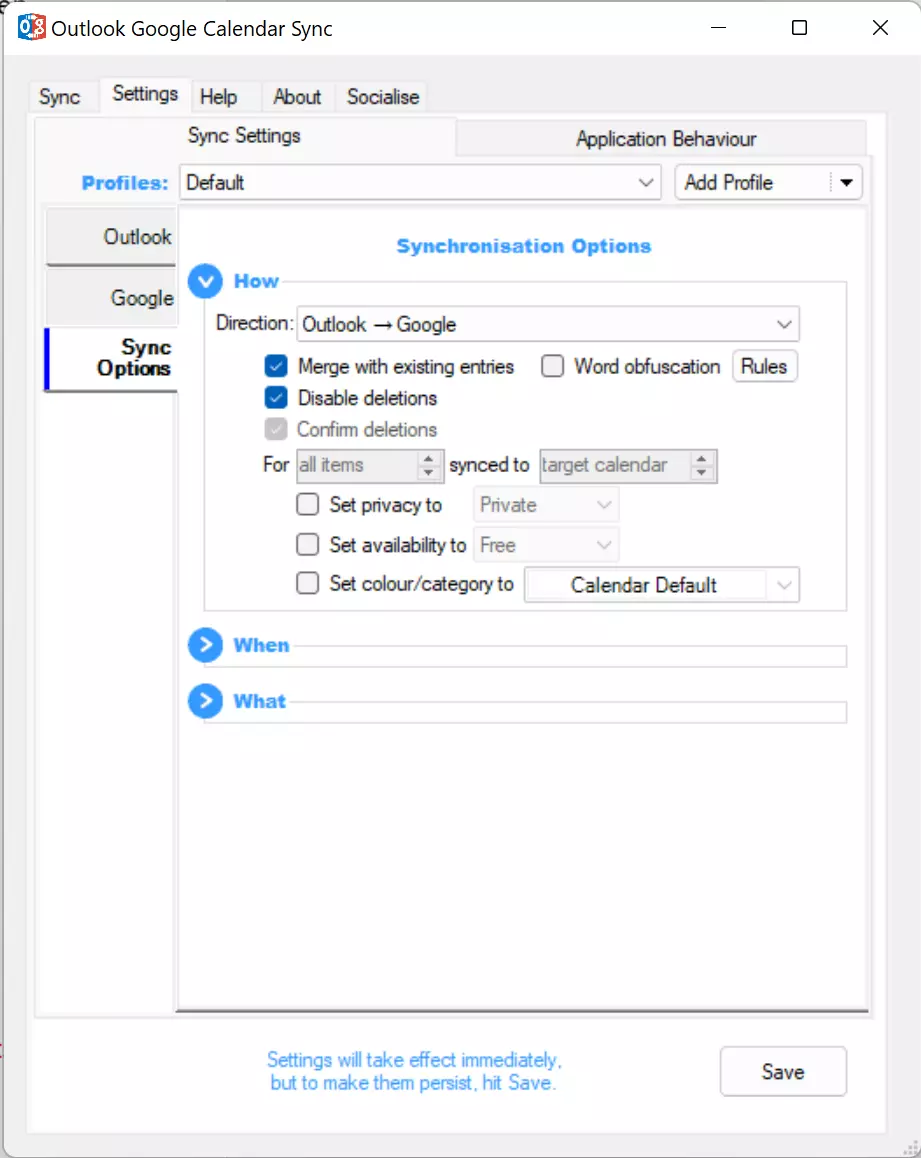
Trin 3: Gem indstillingerne, og gå tilbage til fanen Synkronisering. Klik på Start synkronisering for at sammenføje aftalerne fra de Outlook- og Google-kalendere, du har valgt:
Synkronisering med Sync2
Trin 1: Download programmet fra den officielle Sync2-hjemmeside.
Trin 2: Installer og kør programmet på din pc. Guiden til synkroniseringsopsætning vil tilbyde dig forskellige muligheder afhængigt af, hvilke konti du ønsker at synkronisere. For at forbinde Outlook- og Google-kalendere skal du vælge »Google Services«.
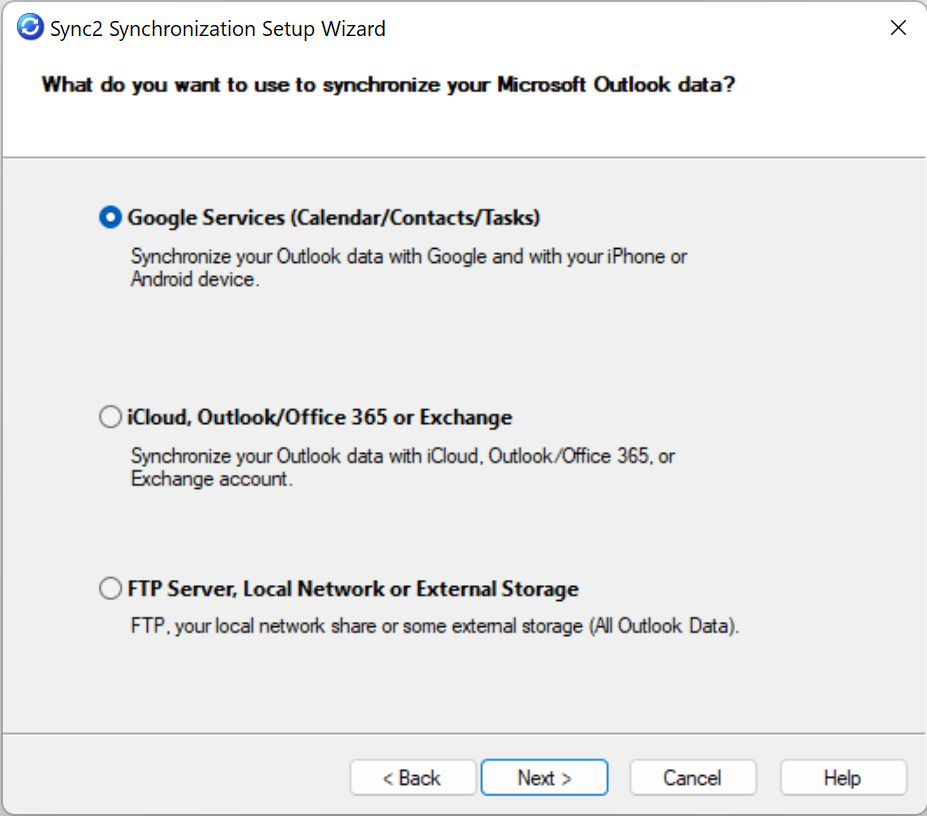
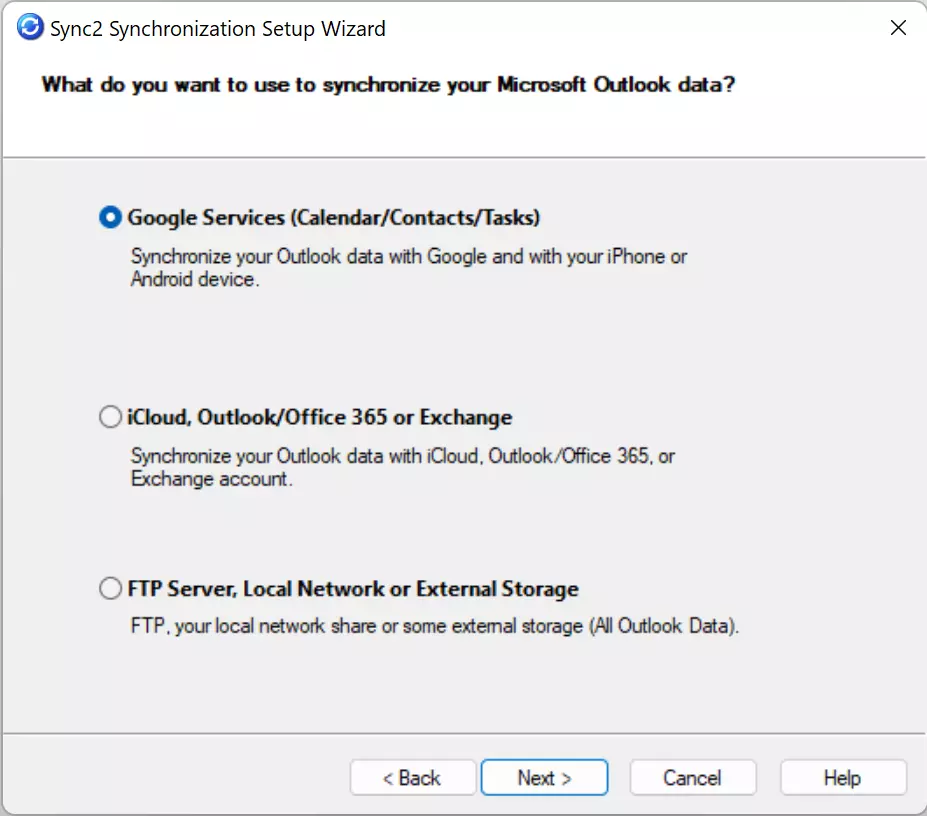
Trin 3: Når du har valgt Google-tjenester og angivet de data, du vil synkronisere, i guiden, vises Googles logindokument. Log ind som du plejer.
Trin 4: Når du er logget ind, forbinder Sync2 automatisk din Google-konto med din Outlook-kalender.
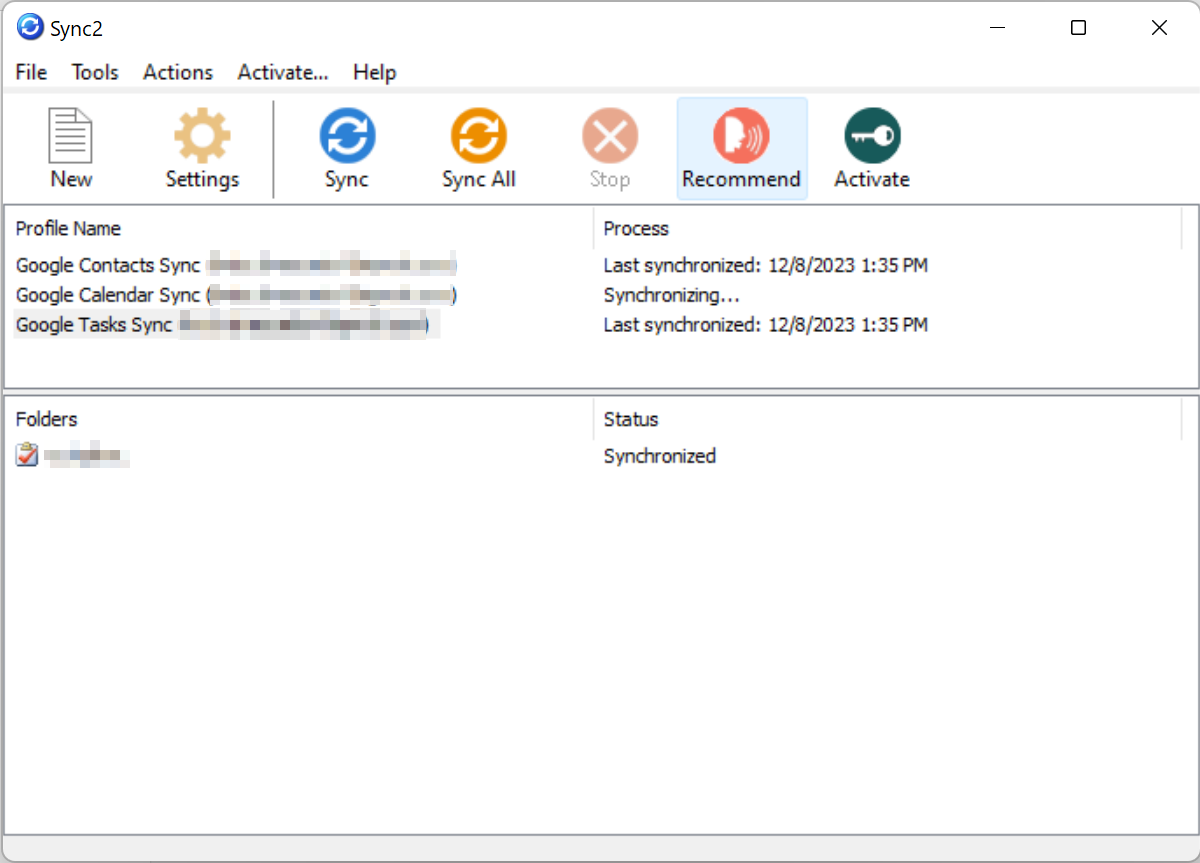
Din Google-kalender er nu forbundet med din Outlook-kalender. For at kontrollere, om synkroniseringen er lykkedes, skal du oprette en aftale i din Google-kalender. Aftalen bør kort tid efter blive vist i din Outlook-kalender. Husk at tage højde for det tidsinterval, du har angivet i feltet »Synkroniseringsinterval «. Du kan justere intervalindstillingen i Sync2-indstillingerne.