Sådan installeres Red Hat 8 trin for trin

Hvis du vil installere Red Hat 8, vil distributionsprogrammet guide dig gennem de enkelte trin. Her vil vi vise dig, hvordan processen foregår, og også forklare, hvad du bør tage højde for på forhånd.
Hvad er Red Hat Enterprise Linux 8?
Red Hat Enterprise Linux (forkortet RHEL) er en meget populær Linux-distribution, der er udviklet specielt med henblik på virksomheders behov. Platformen har været tilgængelig siden 2002 og er kompatibel med en lang række programmer. Den ottende version blev lanceret den 7. maj 2019. RHEL 8 anses for at være særligt brugervenlig, stabil og sikker og tilbyder meget god support til cloud-baserede tjenester. For første gang inkluderer distributionen AppStream, som kan bruges til at distribuere pakker, og Software Connections, som bruges til at distribuere applikationer. Platformen tilbyder også standard support til OpenSSL og TLS 1.3.
I de følgende afsnit vil vi guide dig trin for trin gennem installationen af Red Hat 8.
Vil du gerne bruge en nyere version af distributionen til virksomheder? I vores digitale guide finder du også en vejledning til installation af Red Hat 9.
Forudsætninger og trin til installation af RHEL 8
Inden du går i gang med installationen af RHEL 8, er der et par ting, du skal være opmærksom på, samt nogle forudsætninger, der skal være opfyldt:
- to vCPU’er for tilstrækkelig regnekraft
- 2 gigabyte arbejdshukommelse/RAM
- 20 gigabyte plads på harddisken
Denne hardwarekonfiguration sikrer ikke blot en problemfri installation, men også optimal distributionsydelse. Indsæt en iDRAC-bootdisk, eller monter Red Hat 8-ISO-filen på en virtuel konsol, inden du går i gang. Driverne til grafikkortet og netværkskortet installeres automatisk, men det kan være nødvendigt at installere yderligere drivere manuelt bagefter. Når disse forudsætninger er opfyldt, kan du fortsætte med at installere RHEL 8.
Trinene til installation af Red Hat Enterprise Linux 8
Vælg den installationsmetode, du foretrækker. I denne vejledning har vi valgt en ISO-fil, som du kan downloade direkte fra Red Hats officielle hjemmeside. Start din server, og monter installationsmediet på den sædvanlige måde. Følg derefter disse instruktioner:
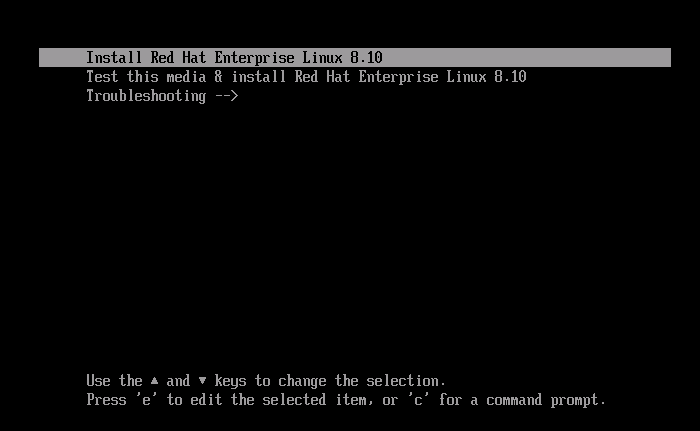
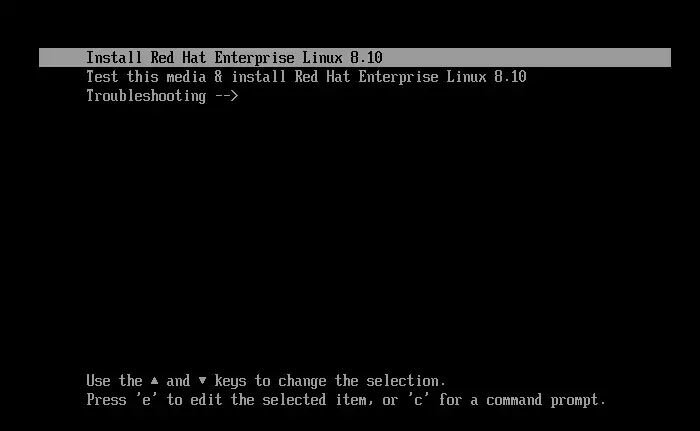
- Genstart din server eller enhed. Startmediet viser automatisk menuen til RHEL-installationen. For at starte installationen skal du vælge indstillingen »Install Red Hat Enterprise Linux 8.x.x« og trykke på [Enter] for at bekræfte.
- I det næste trin kommer du for første gang til brugergrænsefladen. Her bliver du bedt om at vælge dit foretrukne sprog. Find det relevante valg og klik på »Fortsæt«.
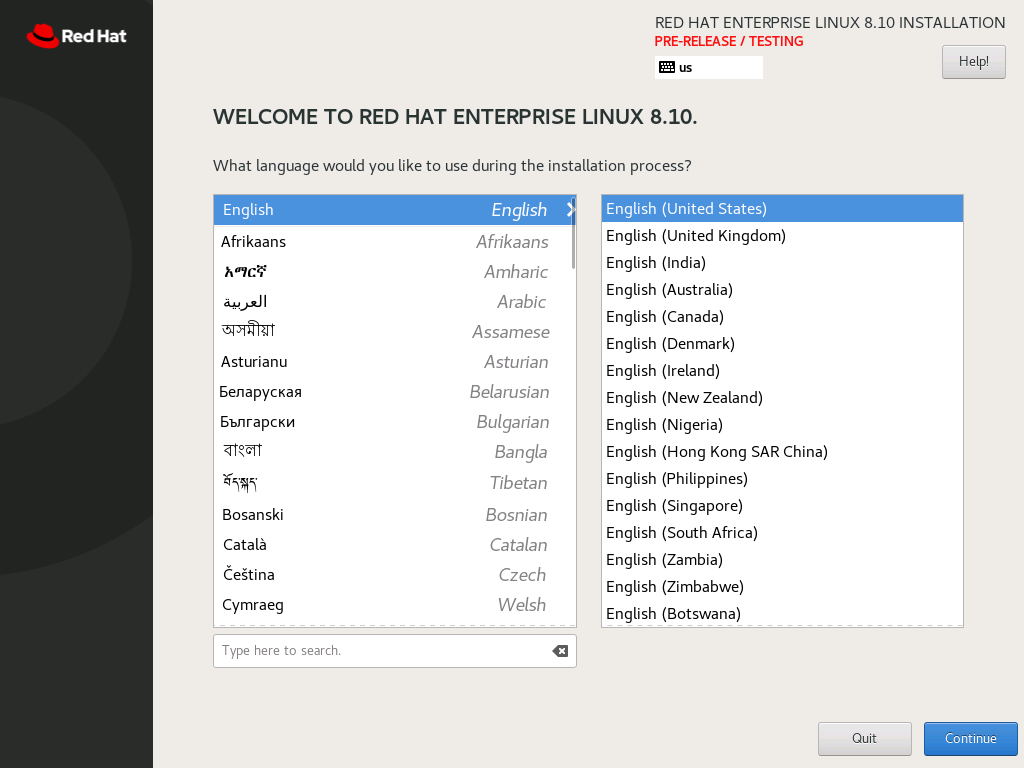
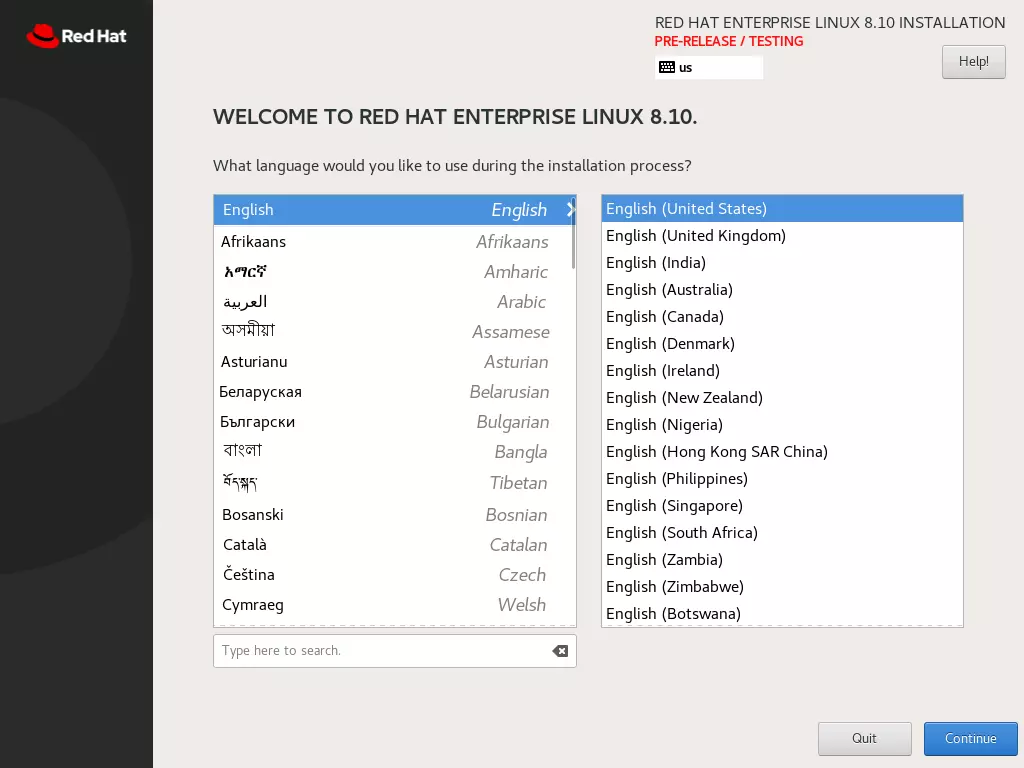
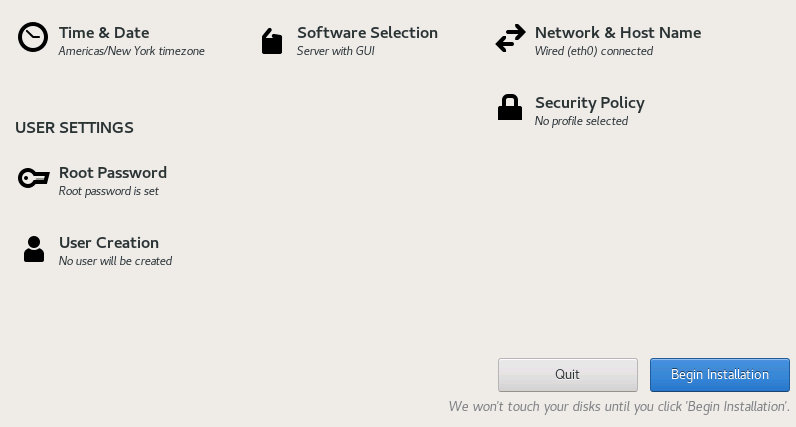
- Du går nu videre til afsnittet »Installationsoversigt «. Her kan du justere indstillingerne for sprog, software, systemet og brugerkonti. Obligatoriske felter er markeret med et lille udråbstegn.
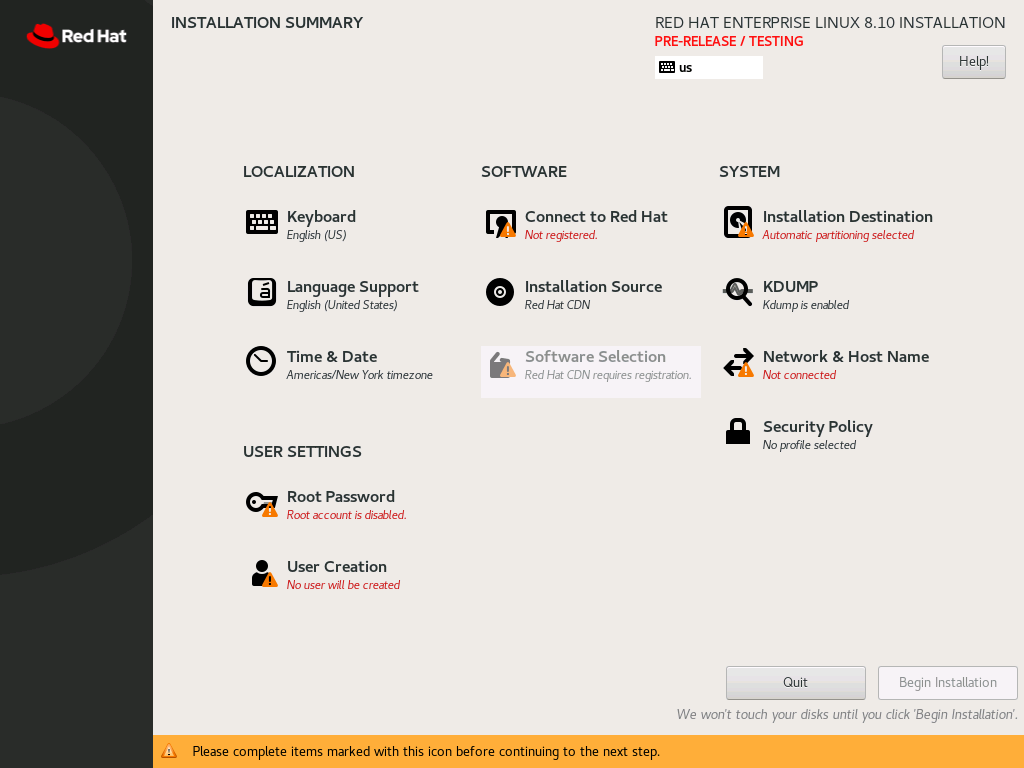
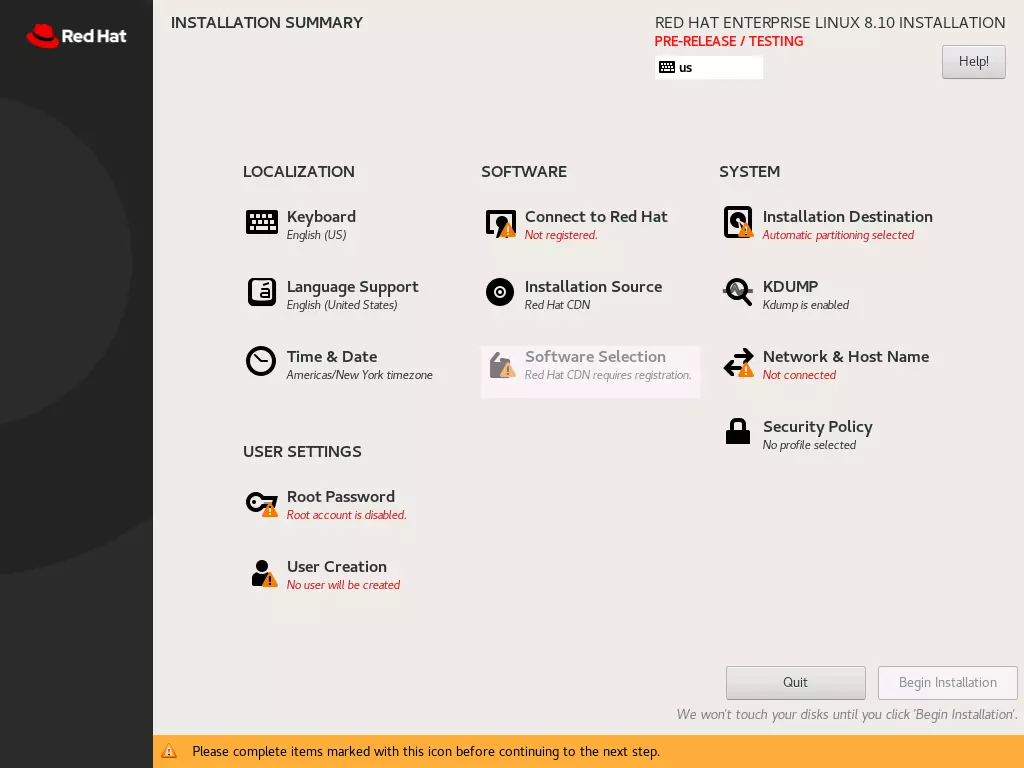
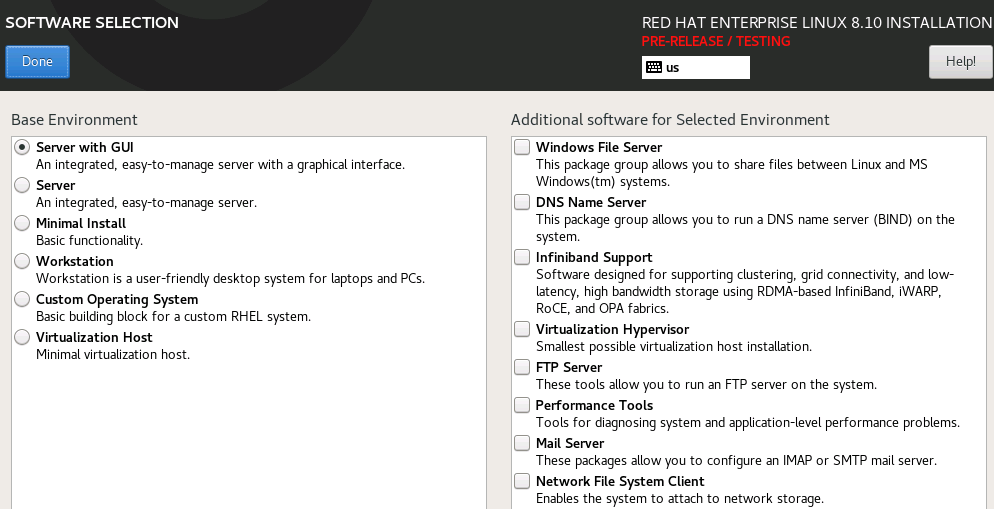
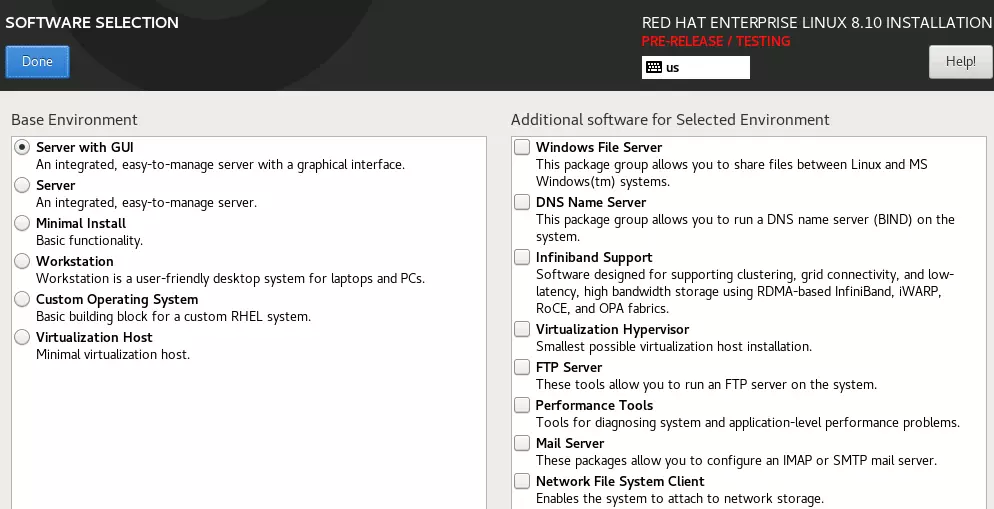
- I hvert tilfælde skal det ønskede installationsmiljø (installationsmål) angives. Det er desuden nødvendigt at vælge den ønskede installationspakke, f.eks. »Server med GUI«, under »Softwarevalg«. Du kan også tilføje yderligere software, f.eks. en FTP-server, til installationen på dette tidspunkt. Bekræft de respektive indstillinger ved at klikke på »Færdig«.
- Hvis du klikker på Netværk og værtsnavn, kan du konfigurere mere end blot den ønskede internetforbindelse. I feltet »Værtsnavn« har du mulighed for at angive systemets navn. Bekræft dette med »Anvend«, og luk menuen ved at klikke på »Færdig«.
- Vælg den ønskede installationsdestination ved at klikke på knappen og angive den ønskede lagringsplacering i den efterfølgende menu. Bekræft derefter med “Færdig”.
- Et andet obligatorisk felt er din root-adgangskode. Indtast først din nye adgangskode her og derefter igen for at bekræfte den. Da denne adgangskode bruges til alle administrative opgaver, skal den være sikker og samtidig let at huske. Den skal indeholde mindst seks tegn og bestå af en kombination af tal og bogstaver i store og små bogstaver. Specialtegn er også mulige og anbefales. Du kan finde ud af, hvordan du ændrer RHEL-root-adgangskoden senere i en separat artikel.
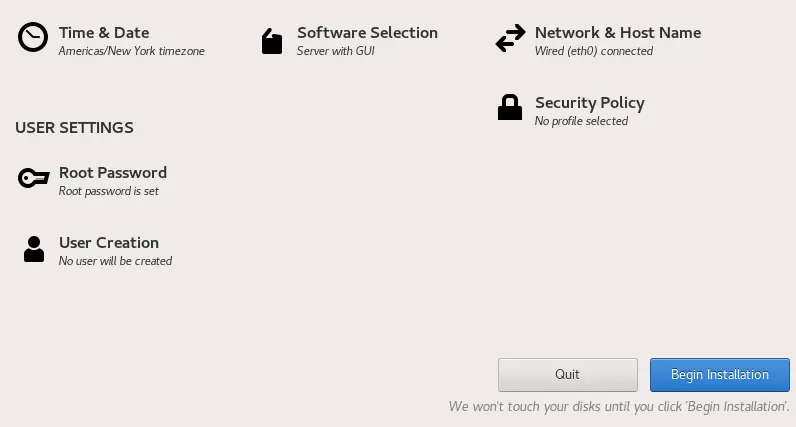
- Når du har tilpasset alle indstillingerne efter dine ønsker, skal du klikke på Begin Installation.
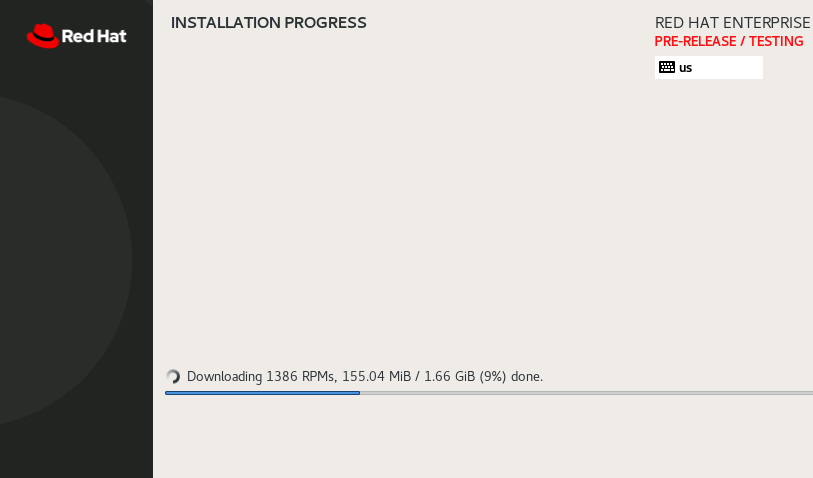
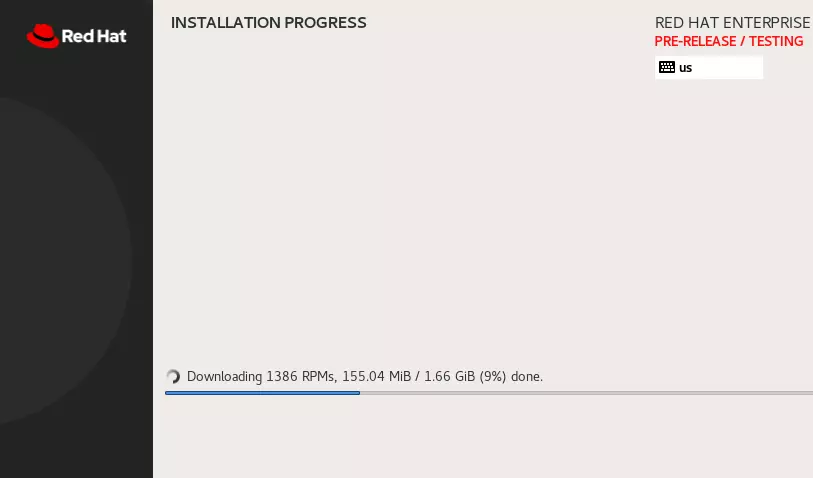
- Installationsprocessen starter nu. Når den er afsluttet, genstarter serveren, hvorefter du kan bruge Red Hat Enterprise Linux 8. For at gøre dette skal du skifte startmediet tilbage til harddisken.