Sådan installeres Red Hat 9 trin for trin

Red Hat Enterprise Linux 9 kan installeres på blot få enkle trin. Når systemkravene er opfyldt, kan du konfigurere de nødvendige indstillinger ved hjælp af den praktiske installationsoversigt.
Den nye RHEL
Red Hat Enterprise Linux (eller RHEL for kort) har siden den første udgivelse i 2002 været anset for at være en af de bedste Linux-distributioner til virksomheder. Med tiden er den proprietære platform blevet markedsleder inden for dette segment. Ud over sikkerhed, stabilitet og fleksibilitet udmærker RHEL sig især ved sin kompatibilitet med et stort antal softwarepakker.
RHEL 9 blev lanceret den 17. maj 2022 og vil være fuldt understøttet frem til 2027. Denne version indeholder OpenSSL 3, byder på forbedrede indlæsningshastigheder, inkluderer WireGuard VPN og aktiverer som standard Link Time Optimization (LTO) i brugerrummet. Versionen er for første gang udviklet på CentOS Stream. Andre nye funktioner omfatter automatiske opdateringer til Container og rollbacks, forbedrede sikkerhedsfunktioner såsom Integrity Measurement Architecture (IMA) og nye muligheder for at analysere dine egne datastrømme og arbejdsbelastninger.
I de følgende afsnit vil vi trin for trin forklare, hvordan man installerer RHEL 9, og hvilke krav der skal være opfyldt.
Hvis du ønsker at bruge den tidligere version af RHEL, finder du også de relevante instruktioner til installation af Red Hat 8 i vores digitale vejledning.
Hvad er kravene til installation af RHEL 9?
For at installere Red Hat Enterprise Linux 9 skal du som minimum have en CPU med en hastighed på 1 gigahertz. Det anbefales dog at bruge to CPU’er. Dit system skal have mindst 2 gigabyte RAM, og du skal afsætte mindst 20 gigabyte plads på harddisken. Den enkleste installationsmetode er via et USB-stik med mindst 11 gigabyte kapacitet, men andre lagringsmedier er også mulige.
Start med at downloade RHEL 9-ISO-filen fra Red Hats officielle hjemmeside og gem den på et USB-drev. Du kan også montere ISO-filen på et virtuelt drev. Herefter kan du fortsætte med installationen af RHEL 9.
Sådan installeres Red Hat Enterprise Linux 9
- Indsæt det installationsmedie, du har oprettet, eller monter den downloadede ISO-fil, og genstart derefter den computer, hvor du vil installere Red Hat Enterprise Linux 9.
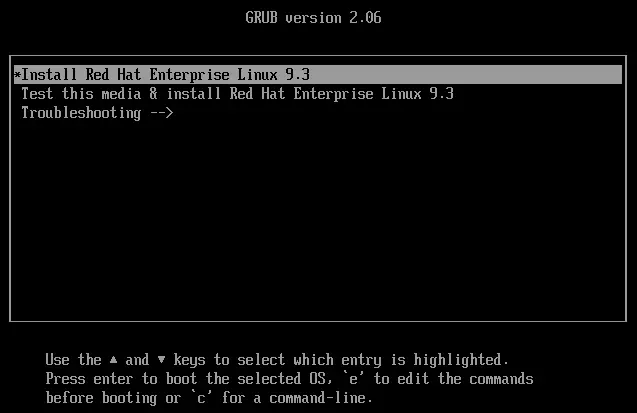
- I startdialogen for installationen skal du vælge indstillingen Install Red Hat Enterprise Linux 9.x og bekræfte med [Enter].
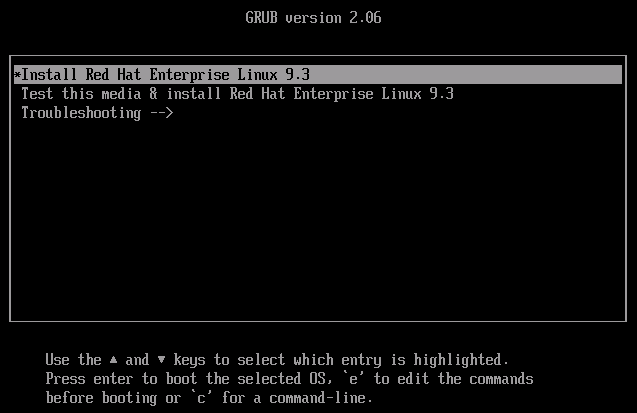
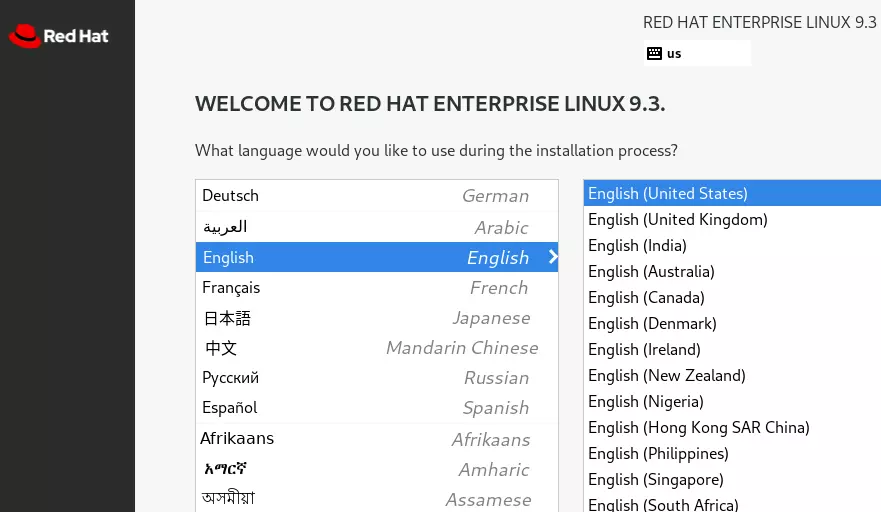
- Distributionsmenuen vises nu, og du bliver bedt om at vælge sprog til installationen. Klik på det ønskede valg og derefter på Fortsæt.
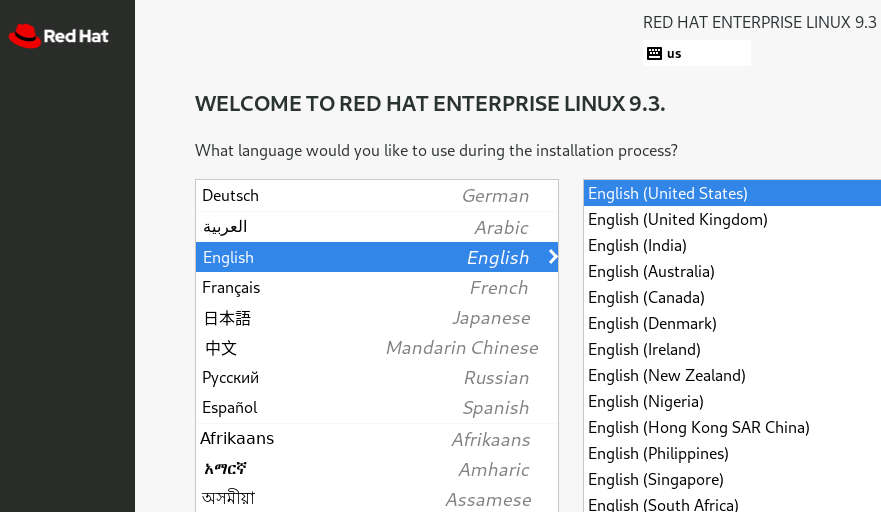
- Du bliver nu ført videre til menuen »Installationsoversigt «. Her kan du foretage forskellige indstillinger. Under »Tid og dato« kan du for eksempel angive din foretrukne tidszone. Alle obligatoriske felter er markeret med et lille udråbstegn.
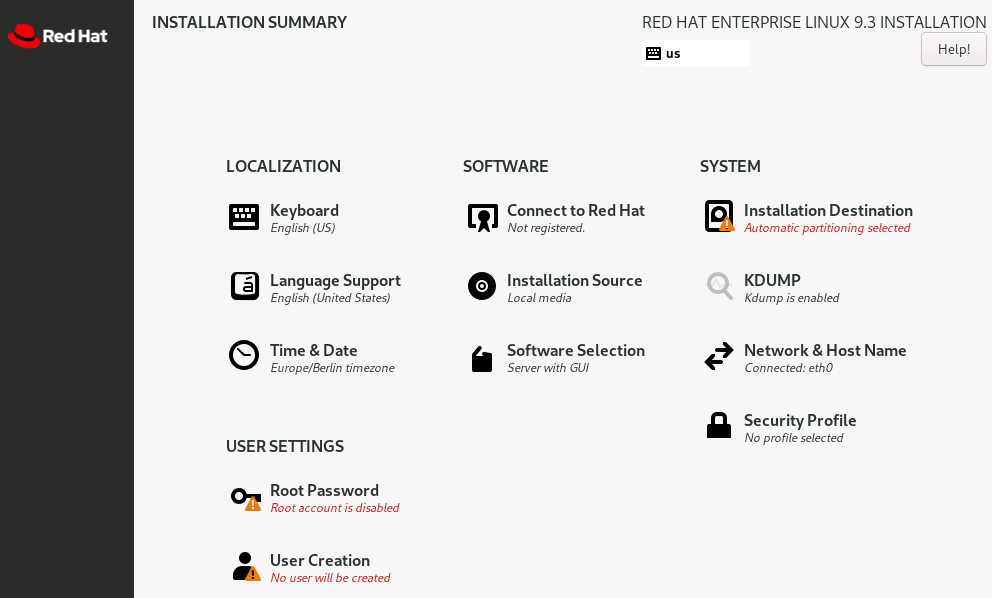
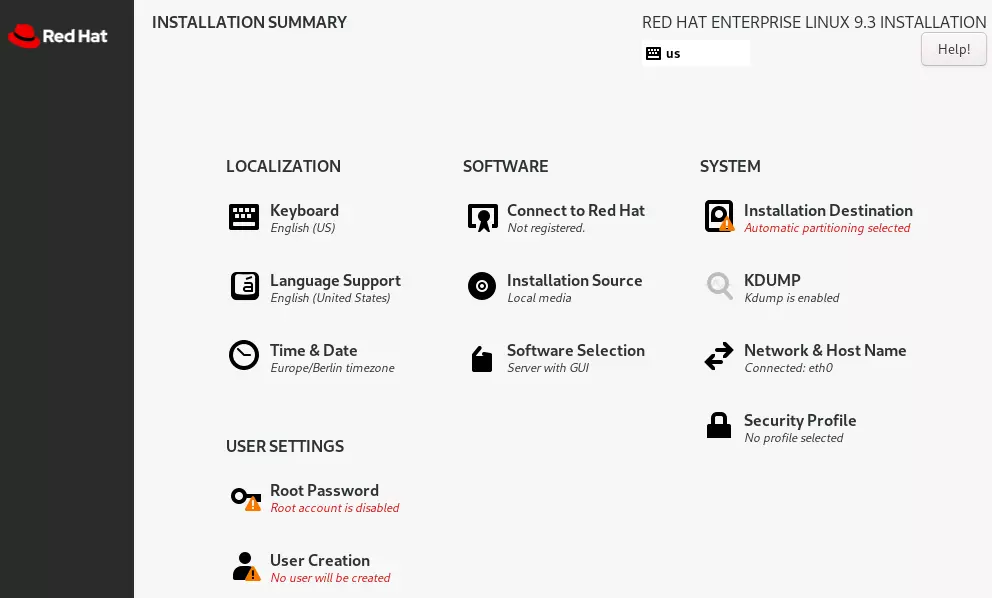
- For at vælge, hvilken version og hvilke ekstra værktøjer til RHEL 9 du vil installere, skal du vælge »Software Selection«. »Server med GUI« er valgt som standard. Bekræft dit valg ved at klikke på knappen »Done «.
- Under System finder du punktet Installation Target. Her konfigurerer du partitionerne og angiver, hvor systemet skal gemmes. Alternativt kan du lade Red Hat Install Manager udføre partitioneringen automatisk. Bekræft dit valg igen med Done.
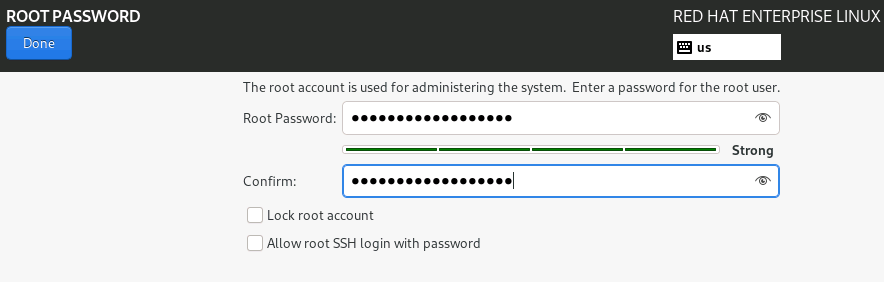
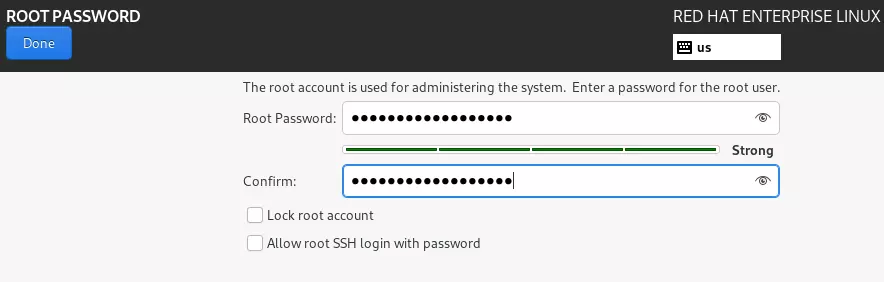
- Næsten lige så vigtigt er det, at du under Brugerindstillinger finder indstillingen Root-adgangskode. Her definerer du din administratoradgangskode, som skal være mindst seks tegn lang og bestå af tal og bogstaver i store og små bogstaver. Specialtegn er også tilladt. Indtast den ønskede adgangskode i begge felter, og klik derefter på Udført.
I en anden af vores nyttige artikler kan du læse, hvordan du senere ændrer den RHEL-root-adgangskode, du har oprettet!
- Vælg nu »Opret bruger « og opret en ny brugerkonto. Du kan blandt andet angive, om denne bruger skal have administratorrettigheder og logge ind med en adgangskode. Afslut dette trin ved at klikke på »Færdig«.
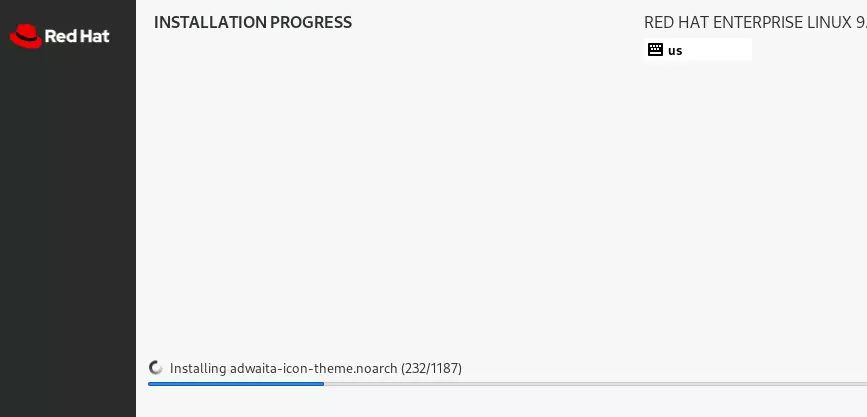
- Hvis alle indstillinger er til din tilfredshed, skal du klikke på Start installation, som du finder nederst til højre. Du kan nu følge forløbet af RHEL 9-installationen.
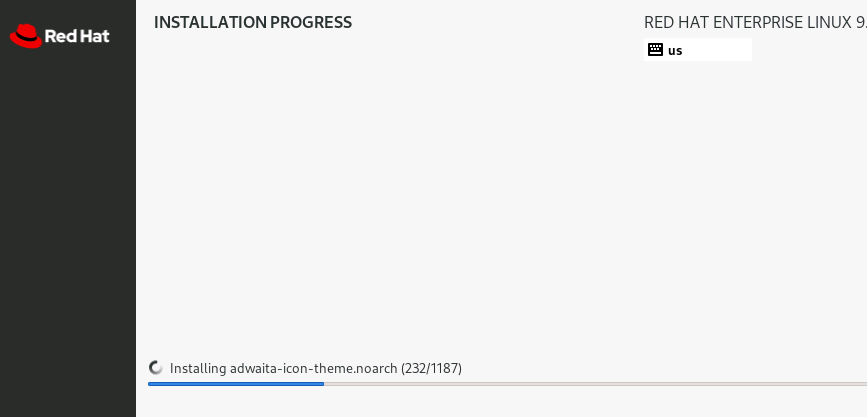
- Når installationen er færdig, skal du genstarte systemet og ændre indstillingen for opstartsmediet fra USB-nøglen til harddisken. Derefter kan du begynde at bruge distributionen.