Πώς να διαγράψετε έναν λογαριασμό Snapchat βήμα προς βήμα
Η επιλογή διαγραφής ενός λογαριασμού Snapchat είναι, όπως και σε πολλές άλλες υπηρεσίες, κάπως κρυμμένη— τελικά, η πλατφόρμα δεν θέλει να χάσει τους χρήστες της. Εκτός από τη διαγραφή, έχετε επίσης τη δυνατότητα να απενεργοποιήσετε προσωρινά τον λογαριασμό σας στο Snapchat. Ακολουθεί ένας αναλυτικός οδηγός και για τις δύο επιλογές.
Πώς να απενεργοποιήσετε ή να διαγράψετε τον λογαριασμό σας στο Snapchat σε συσκευή Android ή μέσω του διαδικτύου
Αν θέλετε να διαγράψετε οριστικά τον λογαριασμό σας στο Snapchat, η διαδικασία περιλαμβάνει πάντα δύο βήματα. Μόλις υποβάλετε αίτημα διαγραφής του λογαριασμού σας, το προφίλ σας απενεργοποιείται αρχικά για 30 ημέρες, μετά τις οποίες διαγράφεται οριστικά από το Snapchat. Κατά τη διάρκεια αυτής της περιόδου, μπορείτε να συνδεθείτε κανονικά αν αλλάξετε γνώμη. Για τους χρήστες Android, η διαγραφή του λογαριασμού σας στο Snapchat δεν μπορεί να γίνει απευθείας μέσα από την εφαρμογή. Αντ’ αυτού, πρέπει να χρησιμοποιήσετε τον περιηγητή ιστού σας, ως εξής:
- Άνοιξε τον ιστότοπο accounts.snapchat.com στον περιηγητή σου, είτε από υπολογιστή είτε από smartphone.
- Συνδεθείτε με τον λογαριασμό σας στο Snapchat. Κάντε κλικ στην επιλογή «Διαγραφή του λογαριασμού μου» στο επόμενο παράθυρο.
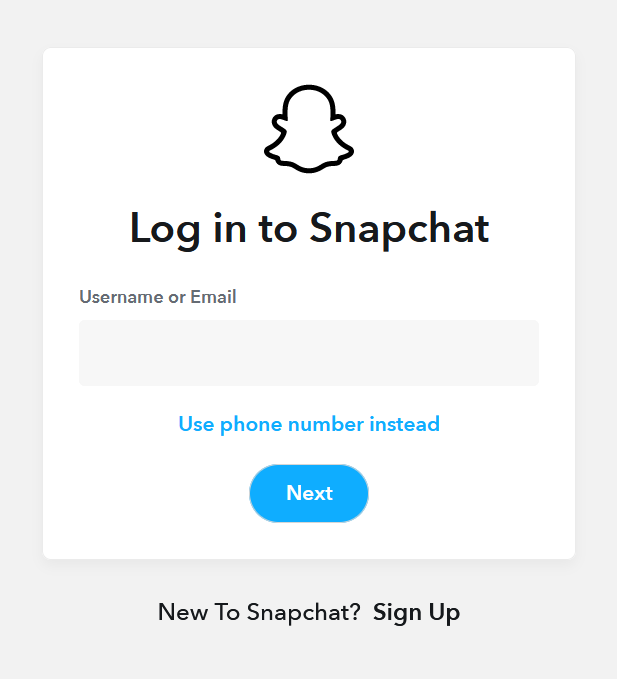
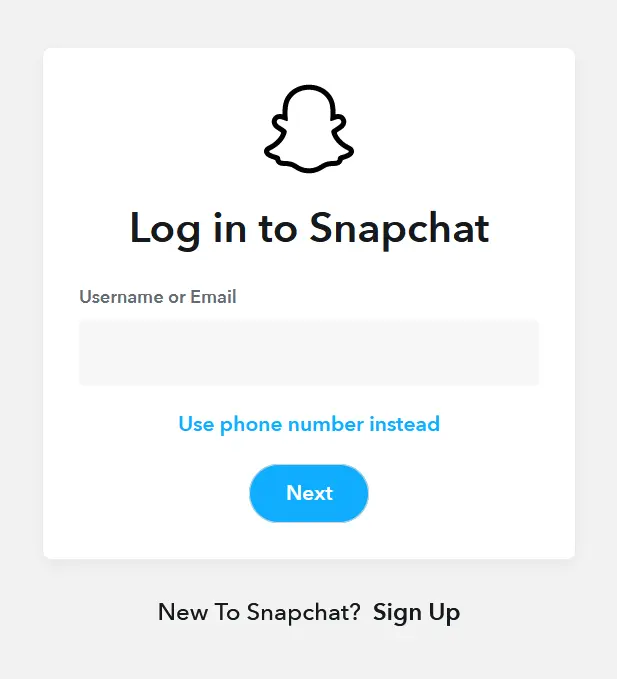
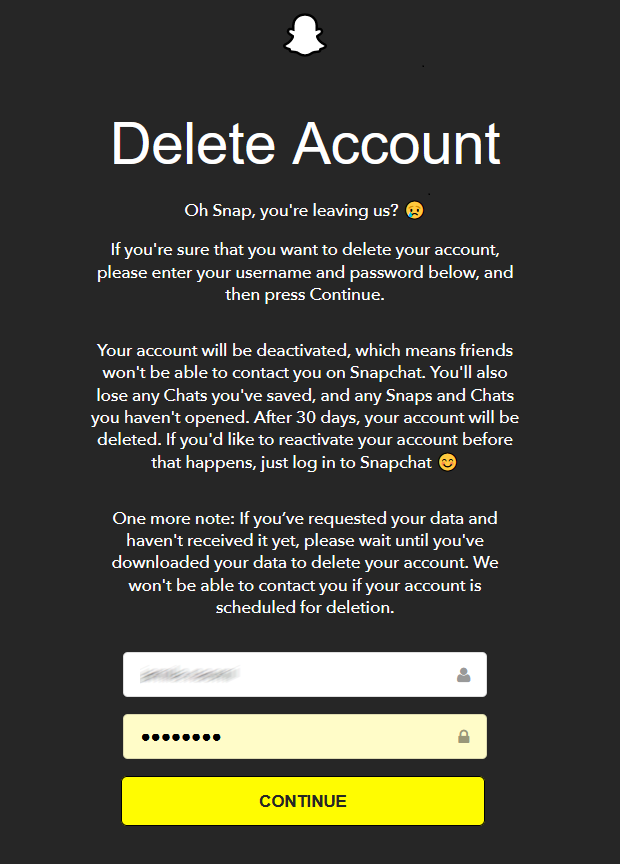
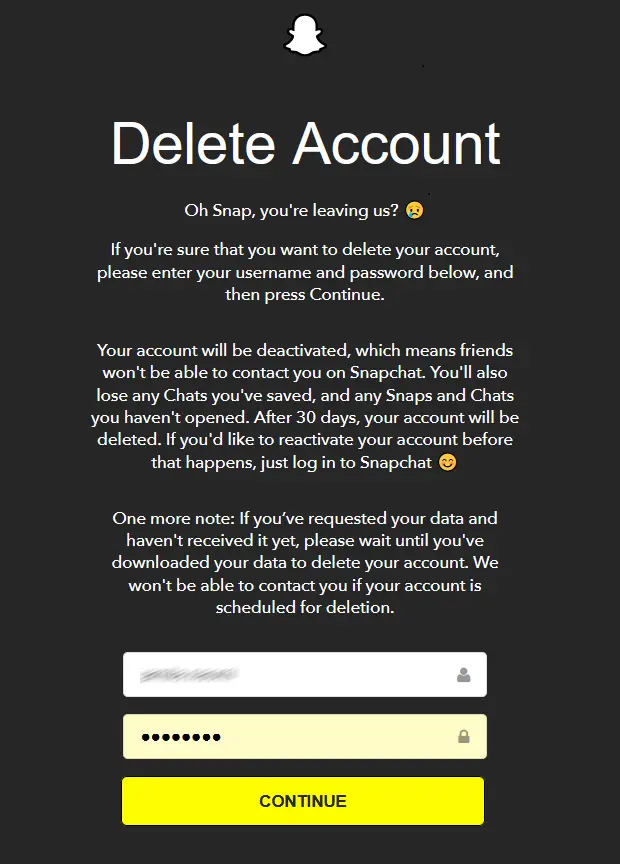
- Θα εμφανιστεί η σελίδα «Διαγραφή λογαριασμού». Επιβεβαιώστε τη διαγραφή του λογαριασμού σας εισάγοντας ξανά τα στοιχεία σύνδεσής σας και κάνοντας κλικ στο «Συνέχεια».
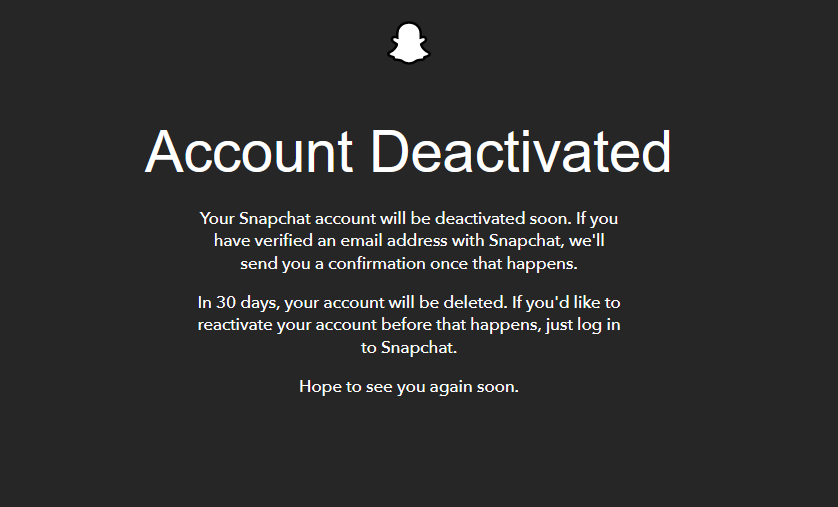
- Θα εμφανιστεί ένα μήνυμα που θα επιβεβαιώνει ότι ο λογαριασμός σας έχει απενεργοποιηθεί με επιτυχία. Σύντομα θα λάβετε ένα email επιβεβαίωσης σχετικά με αυτή την ενέργεια. Επιπλέον, θα ενημερωθείτε ότι ο λογαριασμός σας θα διαγραφεί μετά από 30 ημέρες, εκτός αν επανενεργοποιηθεί.
Πώς να διαγράψετε τον λογαριασμό σας στο Snapchat από ένα iPhone
Για τους χρήστες iPhone, η διαγραφή ενός λογαριασμού Snapchat γίνεται ουσιαστικά με τον ίδιο τρόπο όπως στο Android ή μέσω υπολογιστή. Η μόνη διαφορά είναι ότι δεν χρειάζεται να μεταβείτε χειροκίνητα στη διεύθυνση accounts.snapchat.com μέσω ενός προγράμματος περιήγησης· μπορείτε να αποκτήσετε πρόσβαση απευθείας μέσω της εφαρμογής. Ακολουθήστε τα παρακάτω βήματα:
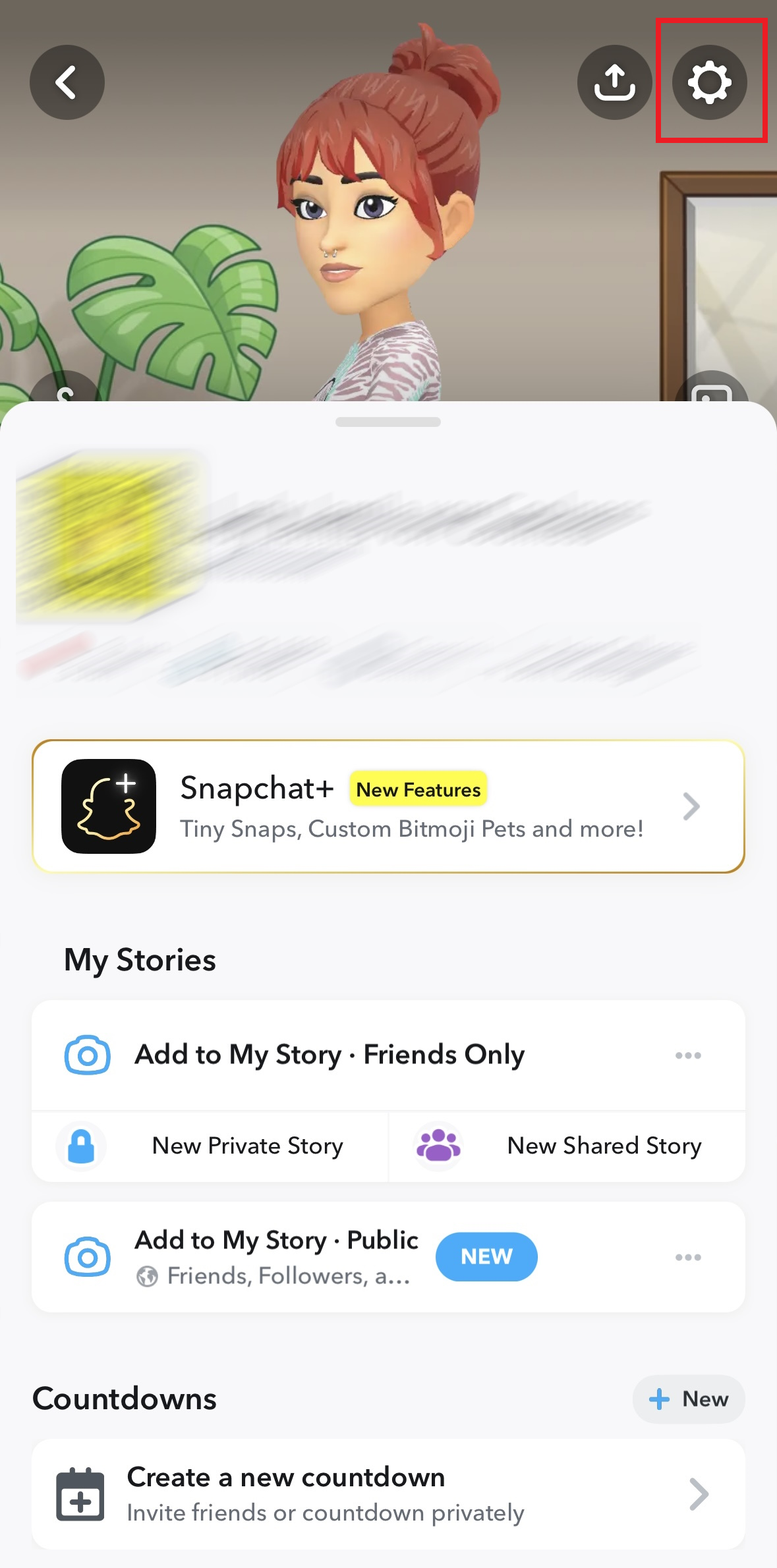
- Πατήστε το εικονίδιο με το γρανάζι στην οθόνη προφίλ για να μεταβείτε στις ρυθμίσεις της εφαρμογής.
- Μεταβείτε στην ενότητα «Ενέργειες λογαριασμού» και επιλέξτε «Διαγραφή λογαριασμού». Αυτό θα ανοίξει αυτόματα τη σελίδα «Διαγραφή λογαριασμού» στο πρόγραμμα περιήγησης του τηλεφώνου σας. Ακολουθήστε τα βήματα που αναφέρονται παραπάνω.
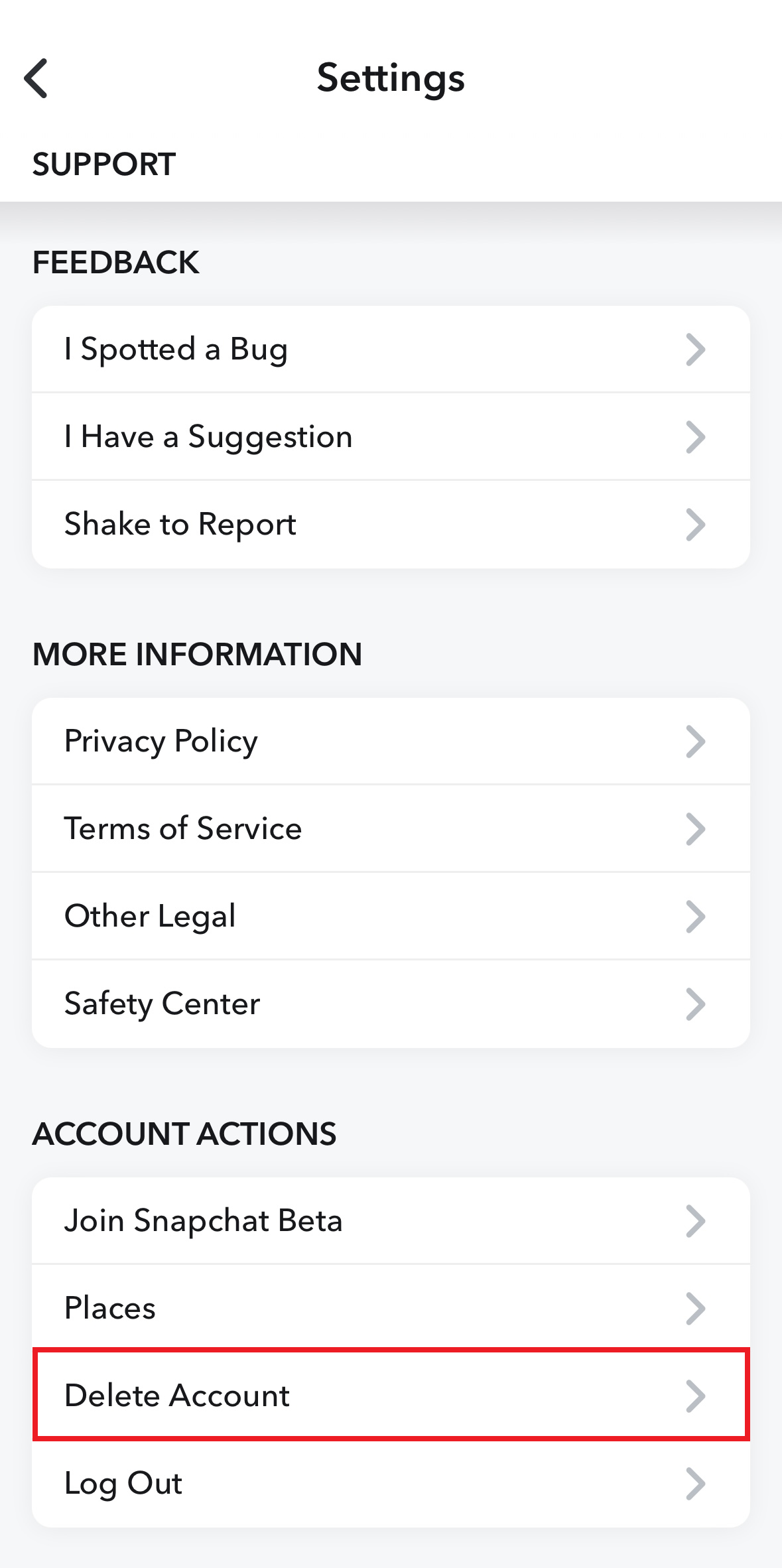
Αν περάσουν 30 ημέρες χωρίς να ενεργοποιήσετε ξανά τον λογαριασμό σας, αυτός θα διαγραφεί οριστικά. Αυτό σημαίνει ότι όλες οι επαφές σας και τα snaps που έχουν αποθηκευτεί στο αρχείο της εφαρμογής θα διαγραφούν επίσης ανεπανόρθωτα. Επιπλέον, το όνομα χρήστη σας στο Snapchat θα καταστεί διαθέσιμο για χρήση από άλλους κατά τη δημιουργία νέου λογαριασμού.
Πώς να αποθηκεύσετε τα snaps σας στη συλλογή φωτογραφιών σας όταν αποσυνδέεστε από το Snapchat
Η επιτυχία του Snapchat βασίζεται στην ιδέα ότι οι φωτογραφίες, τα βίντεο και οι ιστορίες που μοιράζονται οι χρήστες είναι ορατά στον παραλήπτη μόνο για σύντομο χρονικό διάστημα, πριν διαγραφούν εντελώς. Αυτό εξασφαλίζει ιδιωτικότητα και ασφάλεια, ενώ παράλληλα επιτρέπει τη δημιουργική και ελεύθερη χρήση της εφαρμογής.
Από τα μέσα του 2016, το Snapchat έχει εισαγάγει μια λειτουργία που ονομάζεται «Memories», η οποία επιτρέπει στους χρήστες να αποθηκεύουν τα snaps και τις ιστορίες τους σε ένα αρχείο εντός της εφαρμογής για μελλοντική χρήση. Επιπλέον, η επιλογή «Hide Snap (My Eyes Only)» σας επιτρέπει να τα προστατεύσετε με έναν κωδικό PIN για μεγαλύτερη προστασία της ιδιωτικότητας.
Μπορείτε επίσης να ρυθμίσετε τη λειτουργία «Αναμνήσεις» ώστε να αποθηκεύονται οι φωτογραφίες και τα βίντεό σας στην εσωτερική συλλογή φωτογραφιών της συσκευής σας . Δείτε πώς:
- Μεταβείτε στο προφίλ σας στο Snapchat μέσα από την εφαρμογή και, στη συνέχεια, πατήστε το εικονίδιο με το γρανάζι στην επάνω δεξιά γωνία για να μπείτε στις ρυθμίσεις.
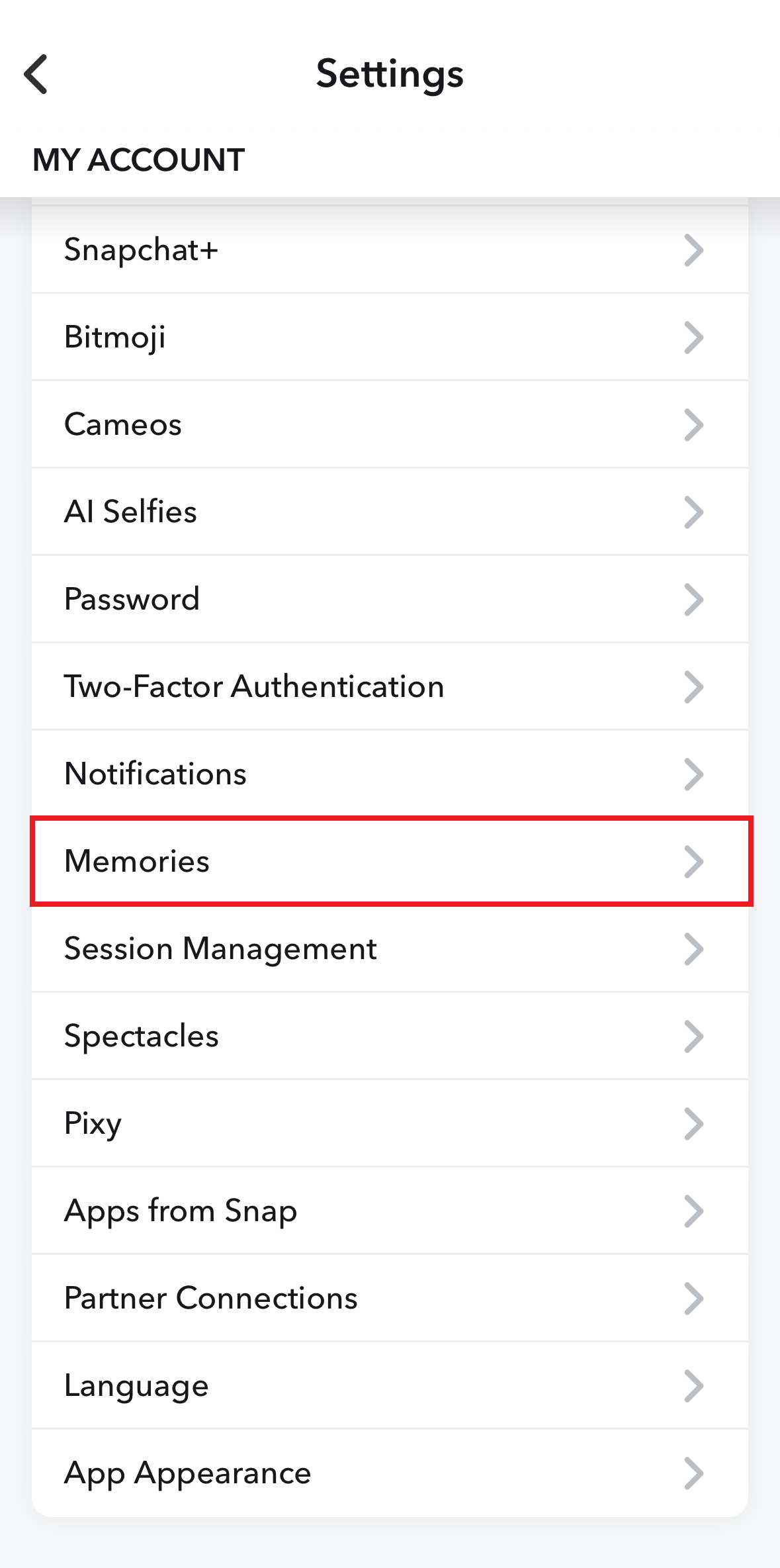
- Στην ενότητα «Ο λογαριασμός μου», επιλέξτε «Αναμνήσεις».
- Πατήστε το κουμπί «Αποθήκευση» στην ενότητα «Αποθήκευση προορισμών».
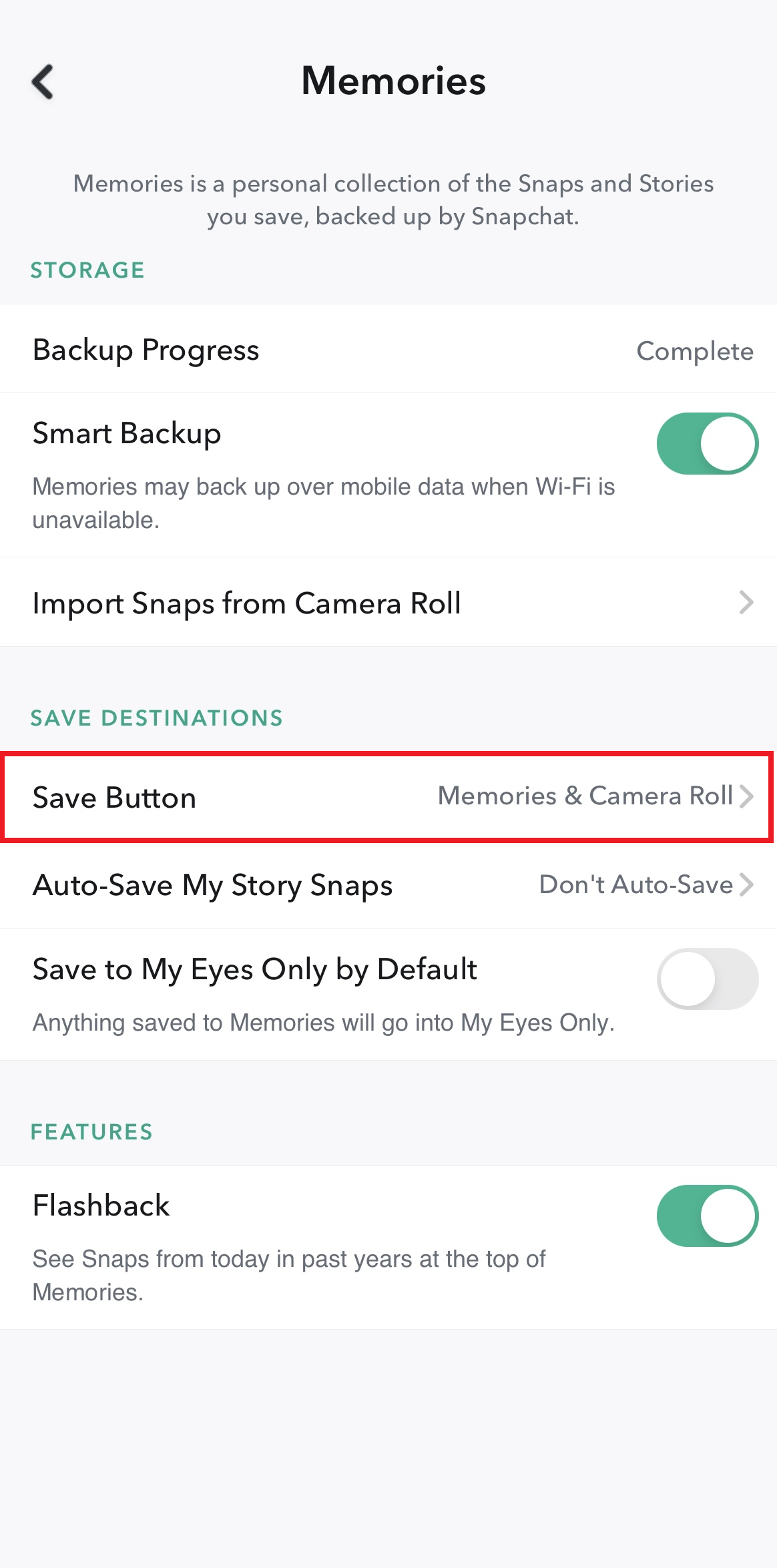
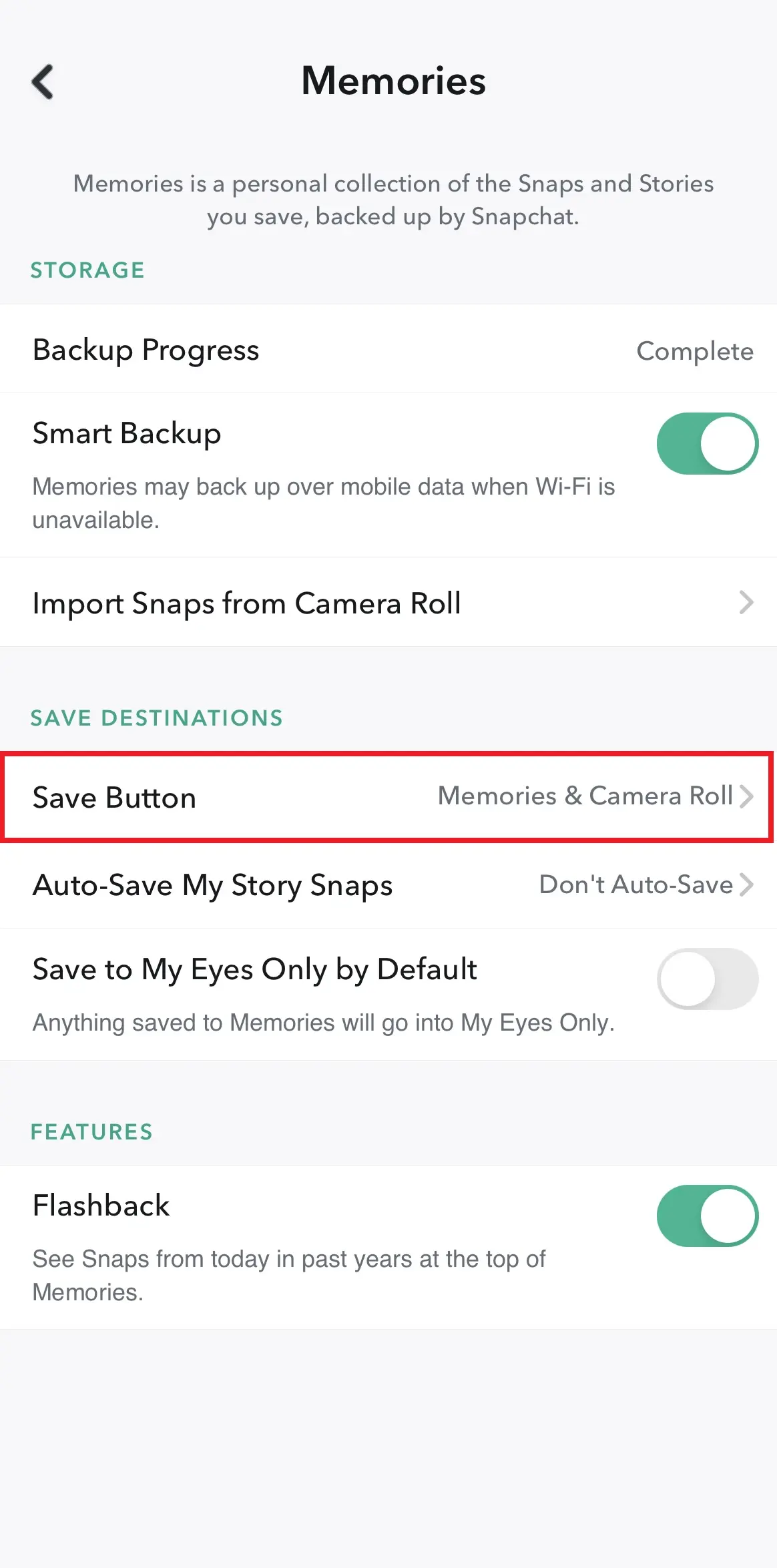
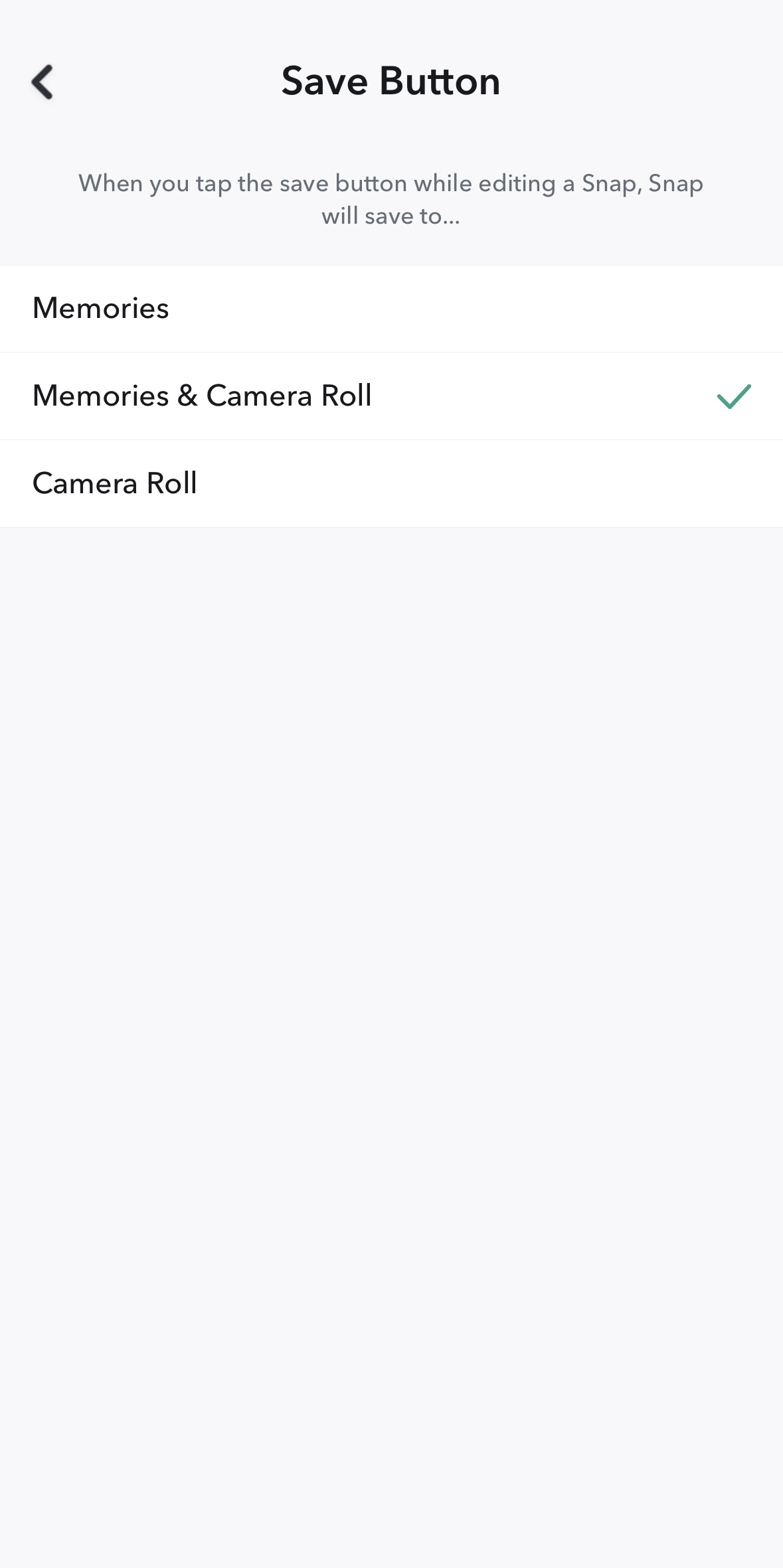
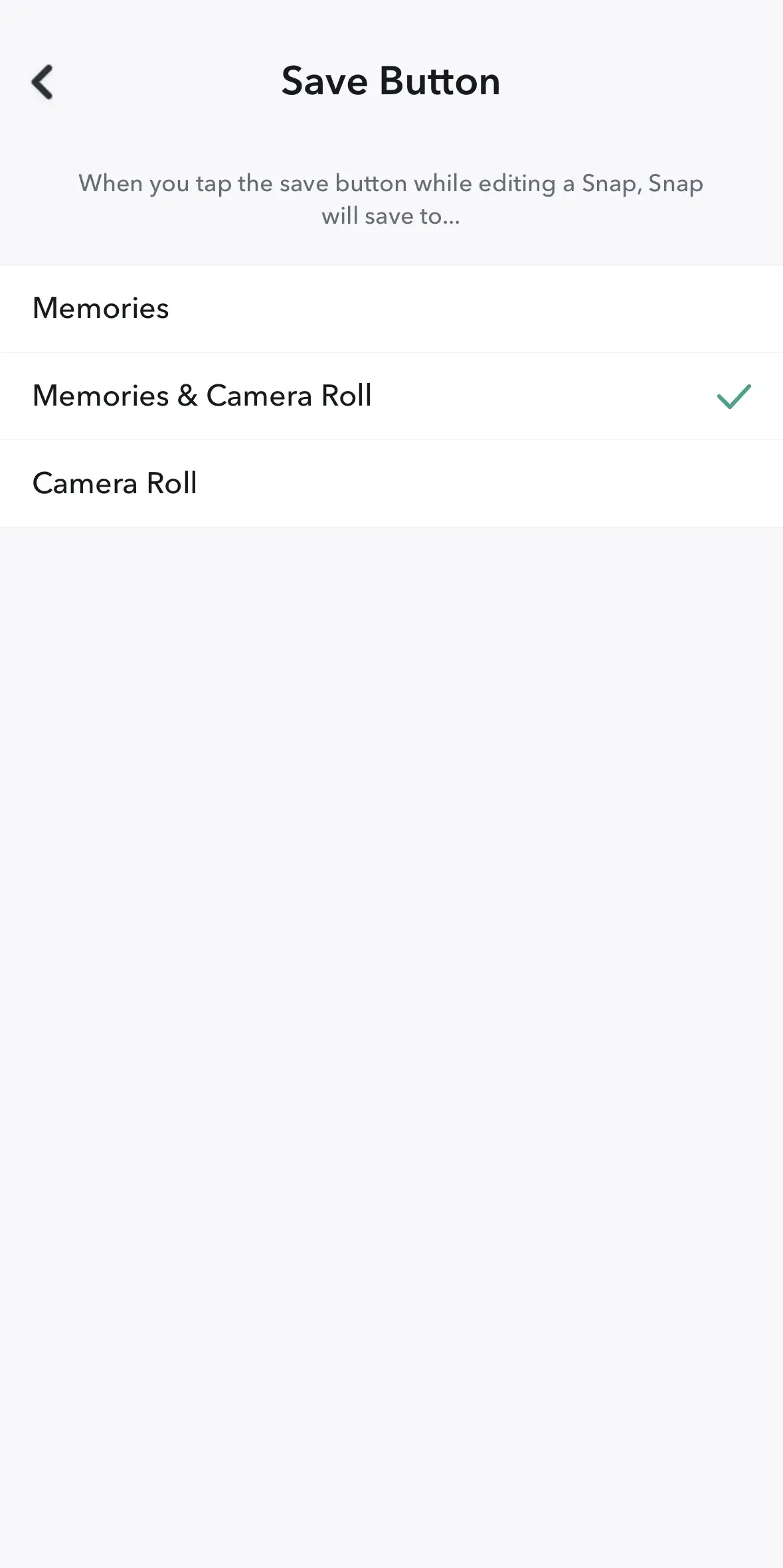
- Τώρα μπορείτε να επιλέξετε μεταξύ των επιλογών «Αναμνήσεις», «Αναμνήσεις & Άλμπουμ φωτογραφιών» ή «Άλμπουμ φωτογραφιών».
Αν και μπορείτε να αποθηκεύσετε τα δικά σας snaps πριν διαγράψετε τον λογαριασμό σας στο Snapchat, δεν υπάρχει αντίστοιχη δυνατότητα για τα snaps που στέλνουν άλλοι. Ωστόσο, μπορείτε να τραβήξετε ένα screenshot (το οποίο ειδοποιεί τον αποστολέα) ή να χρησιμοποιήσετε μια εφαρμογή εγγραφής οθόνης για να αποθηκεύσετε το snap.