Πώς να διαγράψετε έναν λογαριασμό στο Facebook βήμα προς βήμα

Αν θέλετε να διαγράψετε τον λογαριασμό σας στο Facebook, μπορείτε να το κάνετε εύκολα με λίγα μόνο βήματα, είτε χρησιμοποιείτε τον περιηγητή σας είτε την εφαρμογή του Facebook. Ωστόσο, αν η διαγραφή του λογαριασμού σας σας φαίνεται υπερβολική, θα πρέπει τουλάχιστον να αφιερώσετε λίγο χρόνο για να ελέγξετε προσεκτικά και να προσαρμόσετε τις συνεχώς μεταβαλλόμενες ρυθμίσεις απορρήτου του προφίλ σας.
Γρήγορος οδηγός για το πώς να διαγράψετε τον λογαριασμό σας στο Facebook
- Μεταβείτε στη σελίδα «Επισκόπηση λογαριασμού» του Facebook και κάντε κλικ στην επιλογή «Προσωπικά στοιχεία».
- Επιλέξτε την επιλογή «Ιδιοκτησία και έλεγχος λογαριασμού» και, στη συνέχεια, επιλέξτε «Απενεργοποίηση ή διαγραφή» στο αναδυόμενο παράθυρο.
- Κάντε κλικ στο προφίλ που θέλετε να διαγράψετε και επιλέξτε την επιλογή «Διαγραφή λογαριασμού».
- Ακολουθήστε τις οδηγίες και επιβεβαιώστε τη διαγραφή κάνοντας κλικ στο κουμπί «Διαγραφή λογαριασμού».
Καλοί λόγοι για να διαγράψετε οριστικά τον λογαριασμό σας στο Facebook
Είτε επειδή οι χρήστες του Facebook τείνουν να νιώθουν περισσότερο κοινωνικό φθόνο και άγχος, με ορισμένους μάλιστα να εθίζονται στα μέσα κοινωνικής δικτύωσης, είτε επειδή ο ιδρυτής του Facebook, Μαρκ Ζάκερμπεργκ, προσπάθησε να κάνει παραχωρήσεις σε θέματα λογοκρισίας για να εδραιωθεί στην Κίνα, οι λόγοι για τη μόνιμη διαγραφή από το Facebook ποικίλλουν από προσωπικούς έως πολιτικούς.
Πολλοί γνωρίζουν ότι το Facebook διατηρεί τα δικαιώματα για όλο το περιεχόμενο που μοιράζεται στην πλατφόρμα του. Πιθανότατα έχετε ακούσει επίσης ότι το Facebook μοιράζεται δεδομένα προφίλ και λίστες φίλων με διαφημιστές. Αλλά μέχρι πού φτάνει στην πραγματικότητα αυτό; Τι γίνεται με τις εφαρμογές που χρησιμοποιείτε στο Facebook ή εκείνες στις οποίες συνδέεστε χρησιμοποιώντας τον λογαριασμό σας στο Facebook — σε τι είδους δεδομένα έχουν πρόσβαση; Πριν διαγράψετε τον λογαριασμό σας στο Facebook, αξίζει να ρίξετε μια ματιά στις Ρυθμίσεις εφαρμογών του Facebook. Για να το κάνετε αυτό, κάντε κλικ στη φωτογραφία του προφίλ σας και επιλέξτε «Ρυθμίσεις & απόρρητο» > «Ρυθμίσεις» από το αναπτυσσόμενο μενού. Στη συνέχεια, μετακινηθείτε προς τα κάτω στην αριστερή πλευρική γραμμή μέχρι την ενότητα «Εφαρμογές και ιστότοποι».
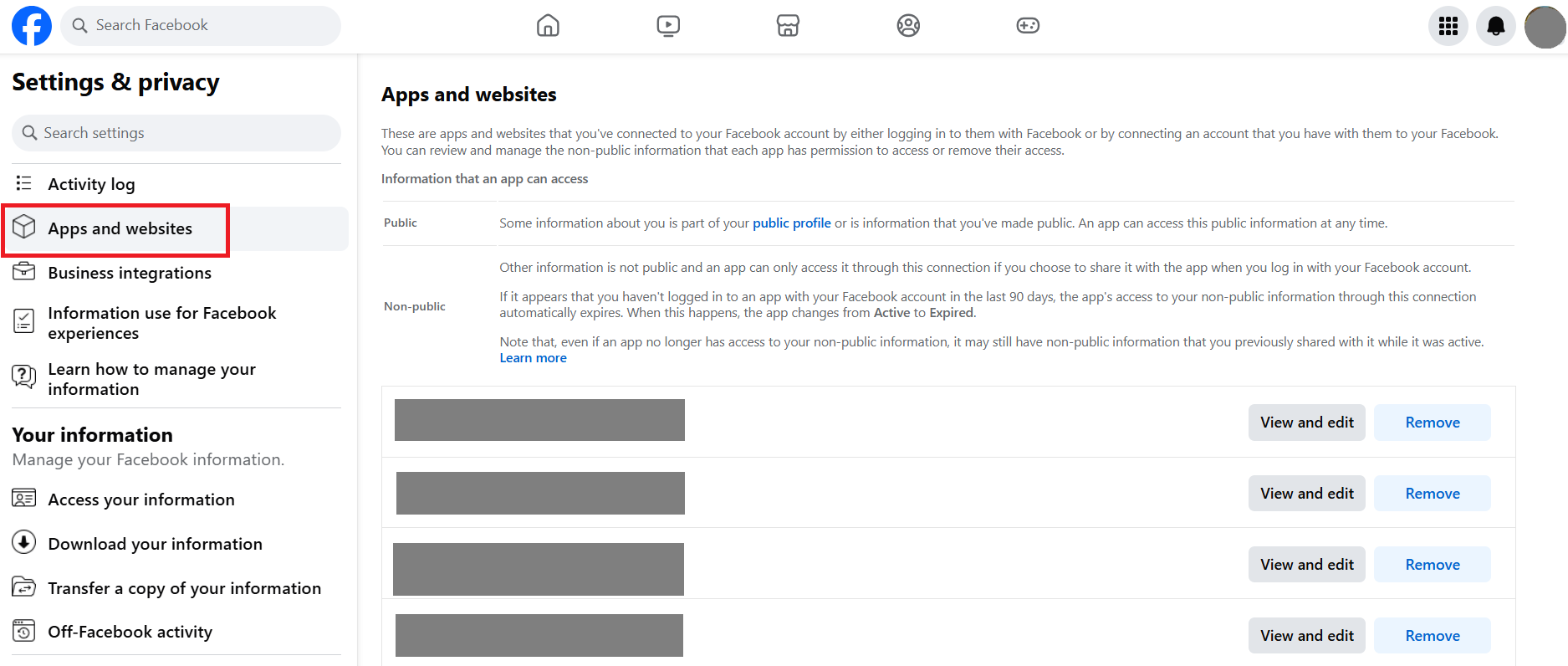
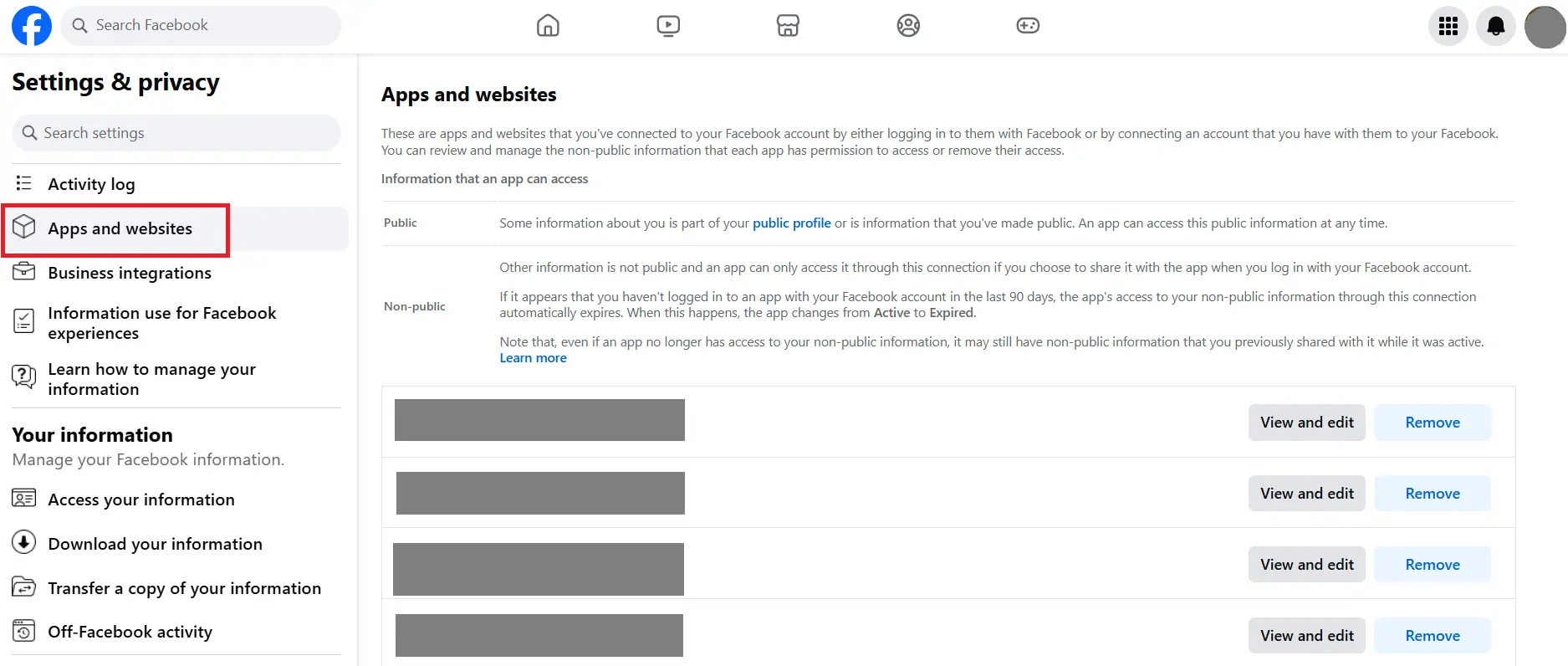
Εδώ, μπορείτε να αποφασίσετε αν θέλετε να χρησιμοποιήσετε τον λογαριασμό σας στο Facebook για να συνδεθείτε σε εφαρμογές τρίτων.
Δεν θέλετε να απομακρύνετε εντελώς το Facebook από τη ζωή σας; Αν απενεργοποιήσετε τον λογαριασμό σας στο Facebook, μπορείτε να τον ενεργοποιήσετε ξανά ανά πάσα στιγμή, συνδέοντας τον λογαριασμό σας ή χρησιμοποιώντας μια εφαρμογή που είναι συνδεδεμένη με το Facebook.
Πώς να διαγράψετε τον λογαριασμό σας στο Facebook βήμα προς βήμα
Αν οι πολιτικές απορρήτου σας φαίνονται πολύ περίπλοκες και απλώς θέλετε να κλείσετε το θέμα με το Facebook αντί να απενεργοποιήσετε απλώς τον λογαριασμό σας, θα σας δείξουμε πώς να διαγράψετε τον λογαριασμό σας στο Facebook με λίγα μόνο κλικ, αν και θα χρειαστεί λίγη υπομονή.
Δημιουργήστε αντίγραφα ασφαλείας των δεδομένων σας
Φυσικά, δεν θέλετε να χάσετε τις φωτογραφίες και τα μηνύματα των διακοπών σας όταν διαγράψετε τον λογαριασμό σας. Για να το αποφύγετε αυτό, συνιστάται να χρησιμοποιήσετε τη λειτουργία δημιουργίας αντιγράφων ασφαλείας για να κατεβάσετε όλα τα σημαντικά αρχεία πολυμέσων και τις συνομιλίες σας στον υπολογιστή σας. Για να το κάνετε αυτό, μεταβείτε στη φωτογραφία του προφίλ σας και επιλέξτε «Ρυθμίσεις & απόρρητο» > «Ρυθμίσεις» από το αναπτυσσόμενο μενού. Στη συνέχεια, μεταβείτε στην επιλογή «Λήψη των πληροφοριών σας» στην πλευρική γραμμή για να αποκτήσετε πρόσβαση στην επισκόπηση του λογαριασμού, όπου μπορείτε να κατεβάσετε τα δεδομένα σας.
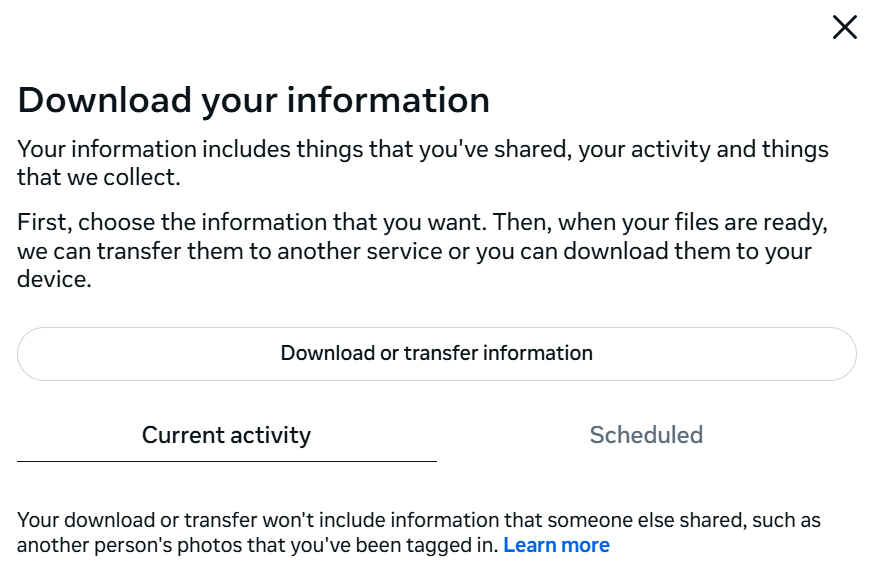
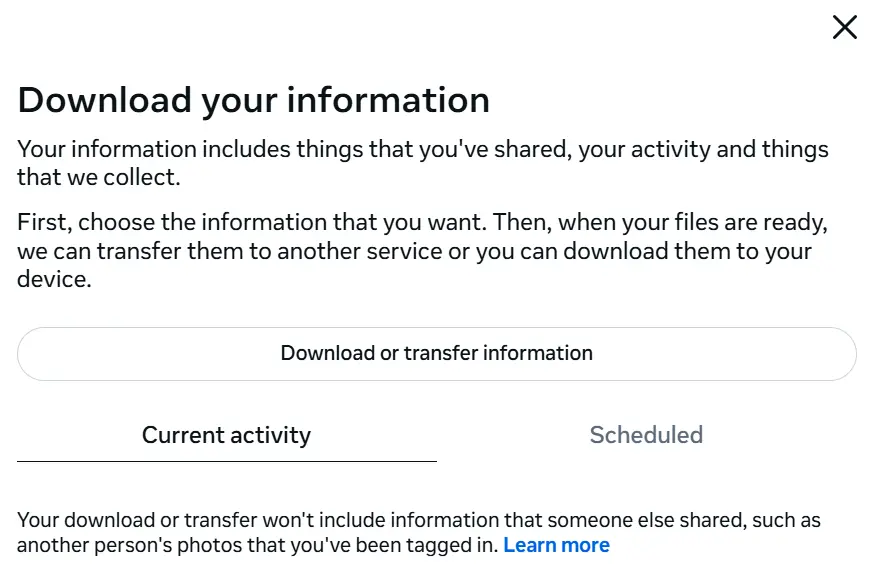
Στην επόμενη ενότητα, επιλέξτε το σχετικό προφίλ και αποφασίστε ποια δεδομένα θέλετε να αποθηκεύσετε και σε ποια μορφή.
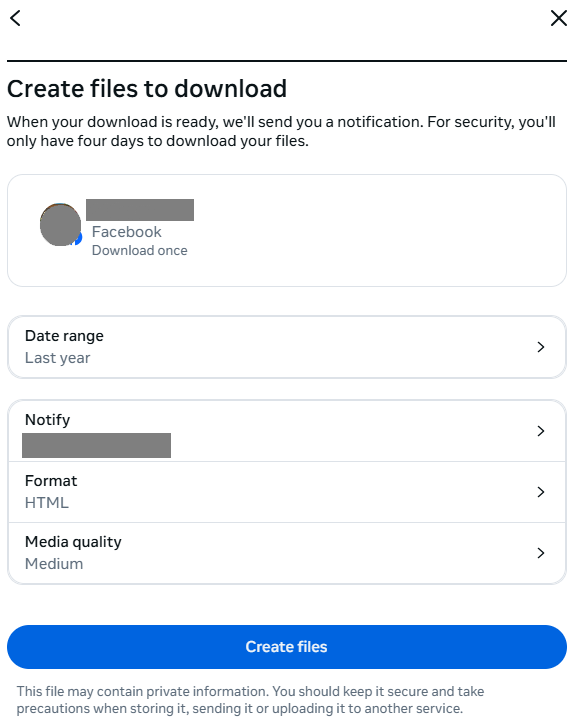
Δεδομένου ότι η δημιουργία του αρχείου μπορεί να διαρκέσει αρκετές ώρες, θα λάβετε ένα email μόλις αυτό είναι έτοιμο. Το email θα περιέχει έναν σύνδεσμο λήψης, στον οποίο μπορείτε να κάνετε κλικ. Αφού εισαγάγετε ξανά τον κωδικό πρόσβασής σας, μπορείτε να κατεβάσετε το αρχείο που ζητήσατε. Σημειώστε ότι, για λόγους ασφαλείας, ο σύνδεσμος λήψης θα είναι έγκυρος μόνο για τέσσερις ημέρες.
Διαγράψτε οριστικά τον λογαριασμό σας στο Facebook με λίγα μόνο κλικ
Η απενεργοποίηση του λογαριασμού σας είναι αρκετά απλή, και το Facebook εμφανίζει τον σύνδεσμο με σαφήνεια. Η διαγραφή του λογαριασμού σας στο Facebook, ωστόσο, είναι μια άλλη υπόθεση.
Πρώτα, συνδεθείτε στο Facebook. Στη συνέχεια, μεταβείτε στον παρακάτω σύνδεσμο για να διαγράψετε τον λογαριασμό σας στο Facebook:
https://www.facebook.com/help/delete_account
Κάντε κλικ στο κουμπί «Διαγραφή λογαριασμού».
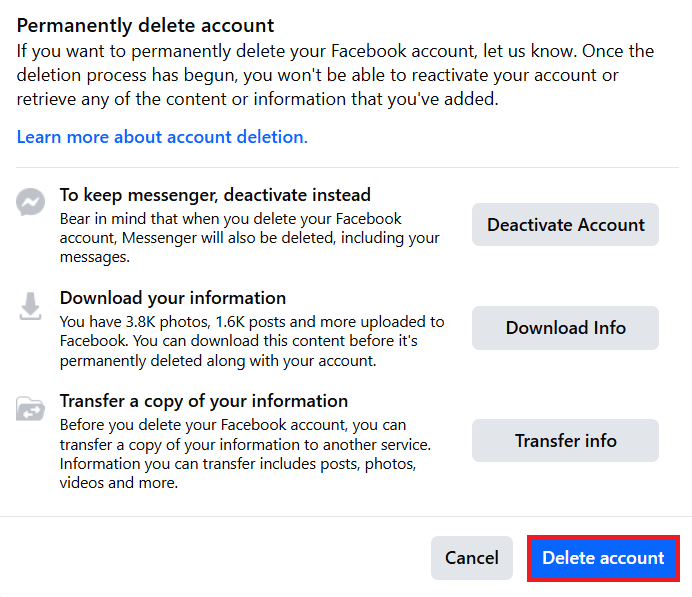
Θα πρέπει να εισαγάγετε τον κωδικό πρόσβασής σας για τελευταία φορά. Στη συνέχεια, επιβεβαιώστε πατώντας το κουμπί «Διαγραφή λογαριασμού» για να ζητήσετε τη διαγραφή του λογαριασμού σας στο Facebook.
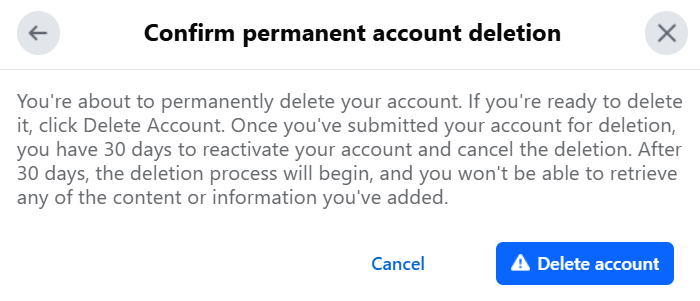
Από εδώ και στο εξής, οι άλλοι χρήστες του Facebook δεν θα μπορούν πλέον να βλέπουν το προφίλ σου ή οποιοδήποτε αρχείο πολυμέσων έχεις ανεβάσει στο Facebook. Μέσα σε 30 ημέρες, μπορείς να επανενεργοποιήσεις τον λογαριασμό σου απλώς συνδέοντάς τον. Μετά τη λήξη αυτής της περιόδου χάριτος, θα ξεκινήσει η διαγραφή των δεδομένων και των αρχείων σου από τη βάση δεδομένων του Facebook. Μπορεί να χρειαστούν έως και 90 ημέρες για να διαγραφούν πλήρως όλα τα δεδομένα που σχετίζονται με τον λογαριασμό σου στο Facebook. Μόνο τότε ο λογαριασμός σου στο Facebook θα διαγραφεί οριστικά.
Ωστόσο, λάβετε υπόψη ότι τα μηνύματα και οι συνομιλίες που έχετε πραγματοποιήσει με άλλους χρήστες θα παραμείνουν αποθηκευμένα στους λογαριασμούς τους. Θα διαγραφούν μόνο οι δικές σας αναρτήσεις στο χρονολόγιο, το προφίλ σας, τα πολυμέσα και οι συνομιλίες που είναι αποθηκευμένες στον λογαριασμό σας. Οι εικόνες από άλλους λογαριασμούς στις οποίες εμφανίζεστε θα παραμείνουν. Εάν έχετε επισημανθεί στο προφίλ κάποιου άλλου, ο σύνδεσμος θα εξαφανιστεί, αλλά αν θέλετε να αφαιρεθεί η εικόνα, το καλύτερο είναι να επικοινωνήσετε με το άτομο που την ανέβασε.
Θέλετε να διαγράψετε οριστικά τον λογαριασμό σας στο Facebook, αλλά να συνεχίσετε να είστε ενεργοί στα κοινωνικά δίκτυα; Διαβάστε το άρθρο μας για τις καλύτερες εναλλακτικές λύσεις του Facebook και ανακαλύψτε μερικές επιλογές.