Πώς να διαγράψετε έναν λογαριασμό Microsoft βήμα προς βήμα

Μπορείτε να διαγράψετε έναν λογαριασμό Microsoft εύκολα μέσω της αντίστοιχης σελίδας υποστήριξης στον ιστότοπο της Microsoft. Μπορείτε να συνδεθείτε σε αυτήν απλά χρησιμοποιώντας τον περιηγητή του υπολογιστή σας.
Γρήγορος οδηγός για τη διαγραφή ενός λογαριασμού Microsoft μέσω του προγράμματος περιήγησης
- Στον ιστότοπο της Microsoft, μεταβείτε στην ενότητα «Υποστήριξη» και πληκτρολογήστε «διαγραφή λογαριασμού Microsoft» στη γραμμή αναζήτησης στην κορυφή της σελίδας.
- Ανοίξτε το άρθρο «Πώς να κλείσετε τον λογαριασμό σας στη Microsoft» και κάντε κλικ στην επιλογή «Κλείσιμο λογαριασμού».
- Επιλέξτε ένα χρονικό διάστημα και κάντε κλικ στο «Επόμενο».
- Επιλέξτε τα κατάλληλα πλαίσια, δώστε έναν λόγο και, στη συνέχεια, κάντε κλικ στην επιλογή «Επισήμανση λογαριασμού για κλείσιμο».
Τι πρέπει να λάβετε υπόψη πριν διαγράψετε τον λογαριασμό σας στη Microsoft
Ένας λογαριασμός Microsoft προσφέρει πολλά πλεονεκτήματα. Με τον δικό σας λογαριασμό, μπορείτε να συνδεθείτε σε διάφορες υπηρεσίες της Microsoft, όπως το Xbox Live ή το Outlook, και να συνδέσετε στον λογαριασμό σας διαδικτυακές υπηρεσίες γραφείου και υπηρεσίες cloud, όπως το Microsoft 365 και το OneDrive. Ωστόσο, αν επιθυμείτε να στραφείτε σε μια εναλλακτική λύση της Microsoft και δεν χρειάζεστε πλέον τον λογαριασμό, θα πρέπει να τον διαγράψετε και να αφαιρέσετε όλα τα δεδομένα.
Πριν διαγράψετε τον λογαριασμό σας στη Microsoft, να θυμάστε ότι η διαγραφή του λογαριασμού θα έχει ως αποτέλεσμα και την απώλεια των ακόλουθων υπηρεσιών:
- Λογαριασμοί Outlook/Hotmail/Live/MSN
- Δεδομένα OneDrive/Xbox Live
- Λογαριασμοί NuGet.org
- Αέναες άδειες χρήσης όπως το Office 2019 Home and Student
Πριν προχωρήσετε, φροντίστε να δημιουργήσετε αντίγραφο ασφαλείας των δεδομένων σας, να ακυρώσετε τις συνδρομές που είναι συνδεδεμένες με τον λογαριασμό και να χρησιμοποιήσετε το τυχόν υπόλοιπο που σας απομένει. Βεβαιωθείτε ότι έχετε δημιουργήσει πρώτα έναν τοπικό λογαριασμό στα Windows 10 ή 11 πριν διαγράψετε τον λογαριασμό σας στη Microsoft.
Πώς να διαγράψετε τον λογαριασμό σας στη Microsoft βήμα προς βήμα
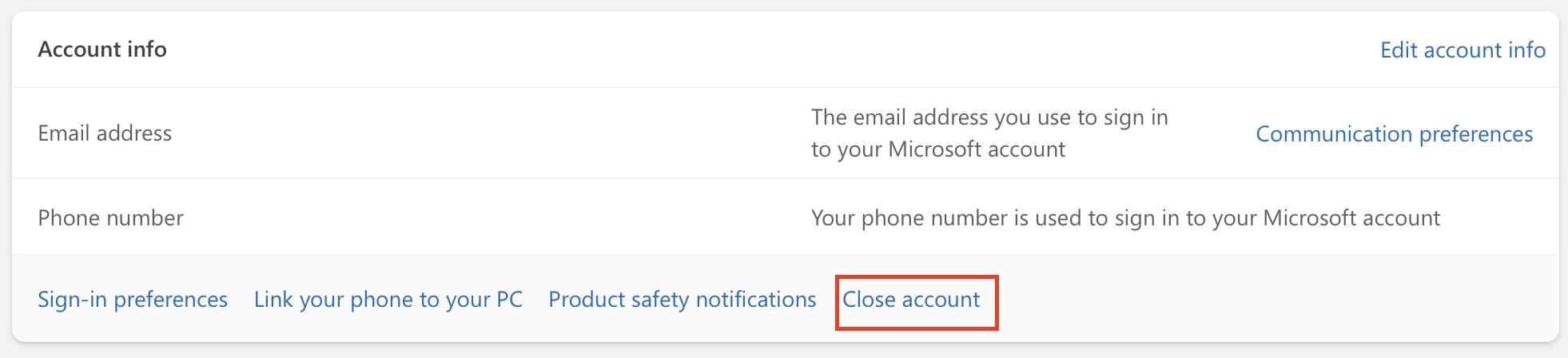
Βήμα 1: Ξεκινήστε τη διαδικασία ακύρωσης ανοίγοντας τον περιηγητή του υπολογιστή σας και συνδέοντας τον λογαριασμό σας στη Microsoft. Στο μενού αριστερά, επιλέξτε «Τα στοιχεία σας», στη συνέχεια μετακινηθείτε προς τα κάτω στην ενότητα «Στοιχεία λογαριασμού» και κάντε κλικ στην επιλογή «Κλείσιμο λογαριασμού» κάτω δεξιά.
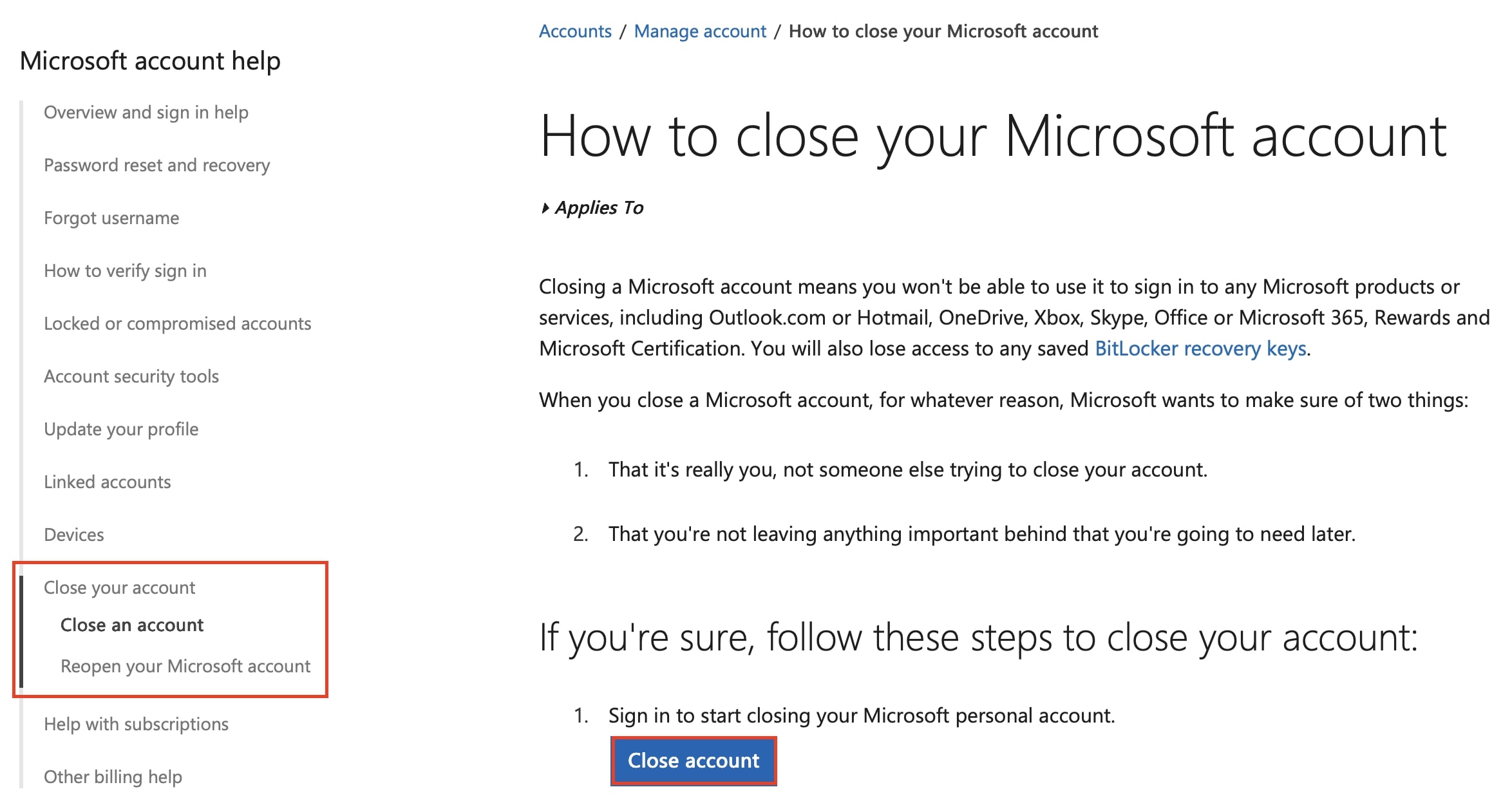
Βήμα 2: Θα μεταφερθείτε στη σελίδα υποστήριξης της Microsoft με τίτλο «Πώς να κλείσετε τον λογαριασμό σας στη Microsoft». Μετακινηθείτε προς τα κάτω και κάντε κλικ στην επιλογή «Κλείσιμο λογαριασμού».
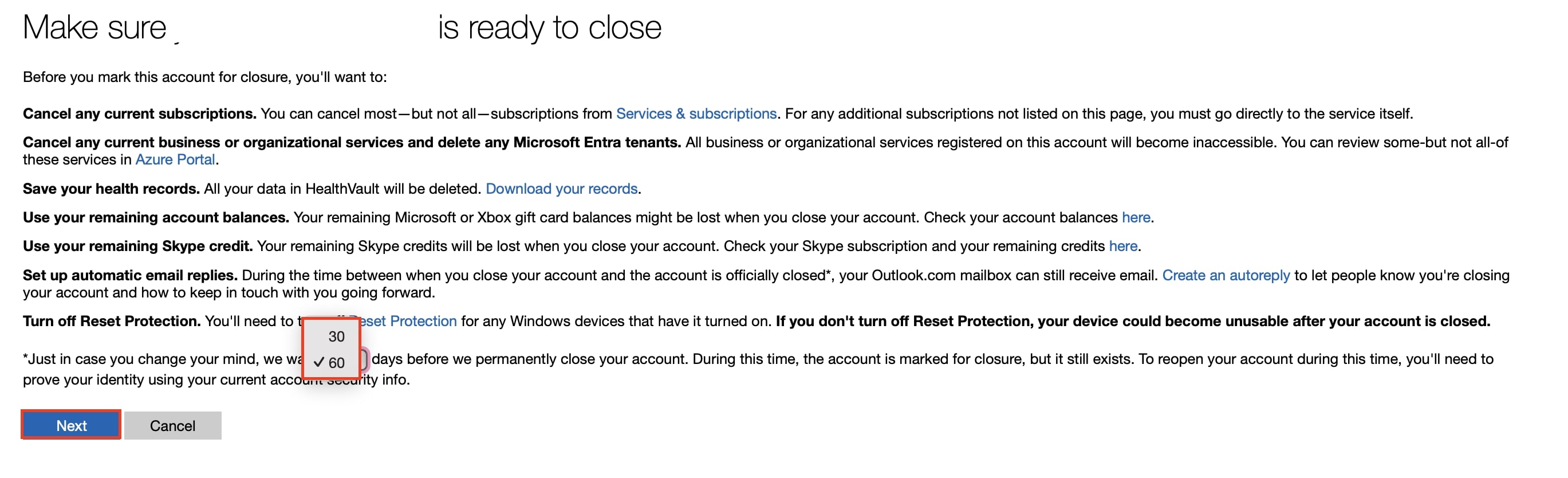
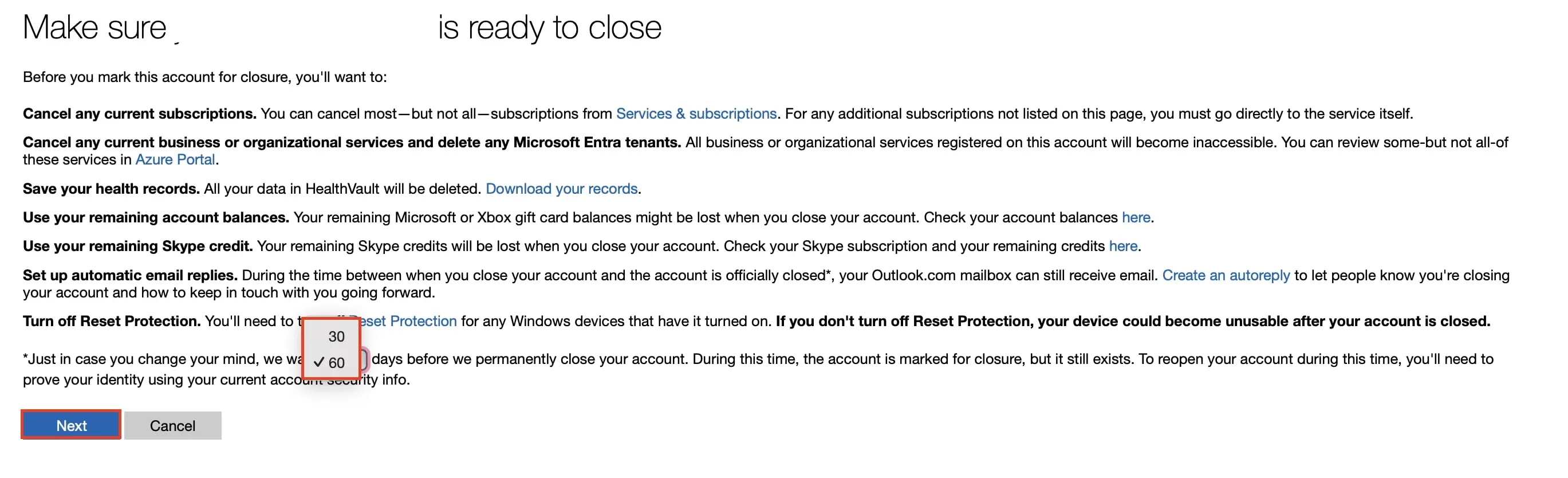
Βήμα 3: Θα μεταφερθείτε σε μια σελίδα για το κλείσιμο του λογαριασμού σας. Αφού διαβάσετε όλες τις πληροφορίες σχετικά με τη διαγραφή του λογαριασμού, επιλέξτε την περίοδο αναμονής που τηρεί η Microsoft πριν από το οριστικό κλείσιμο του λογαριασμού σας. Μπορείτε να επιλέξετε μεταξύ 30 και 60 ημερών. Στη συνέχεια, κάντε κλικ στο «Επόμενο».
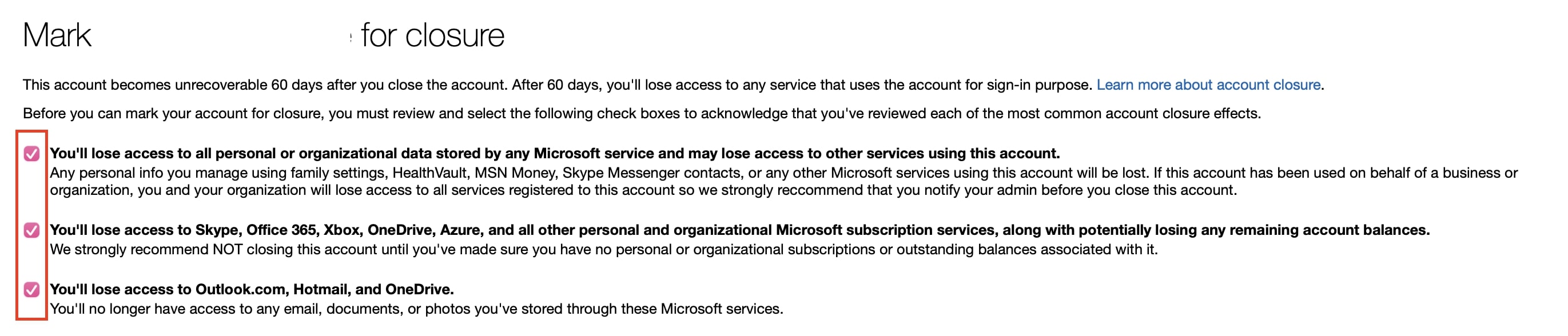
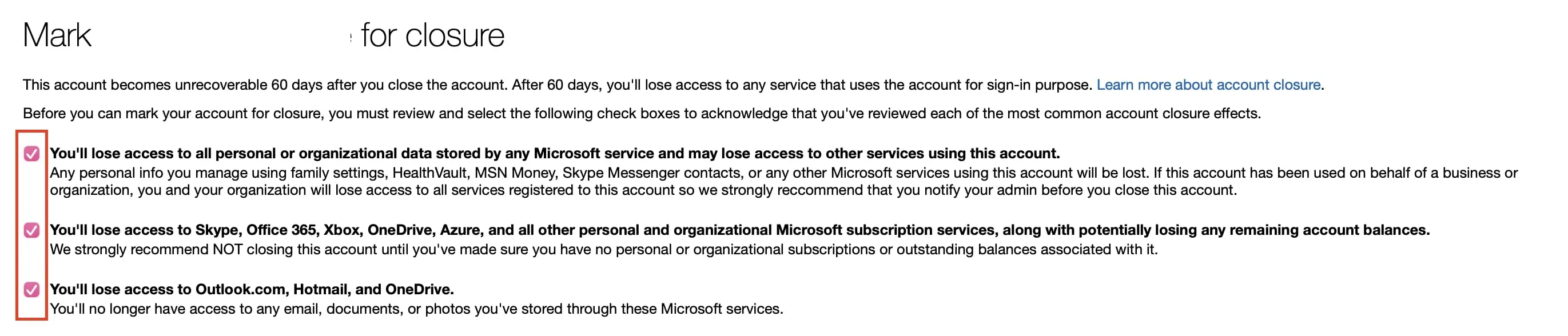
Βήμα 4: Ελέγξτε τις πρόσθετες πληροφορίες και επιλέξτε τα αντίστοιχα πλαίσια για να επιβεβαιώσετε ότι κατανοείτε τι θα συμβεί όταν κλείσει ο λογαριασμός σας.
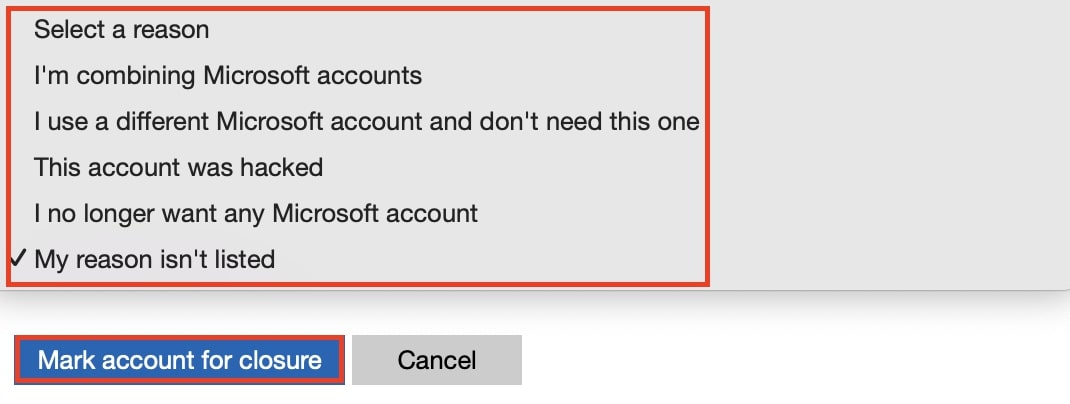
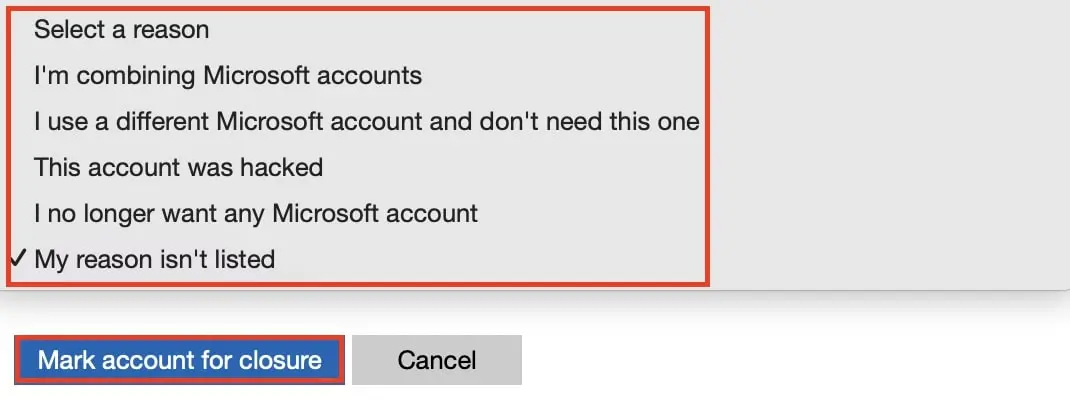
Βήμα 5: Τώρα επιλέξτε έναν λόγο για το κλείσιμο του λογαριασμού σας. Στη συνέχεια, κάντε κλικ στο κουμπί «Επιλογή λογαριασμού για κλείσιμο».
Βήμα 6: Θα μεταφερθείτε σε μια σελίδα επιβεβαίωσης, όπου θα ενημερωθείτε για την ημερομηνία κλεισίματος του λογαριασμού σας. Ο λογαριασμός θα παραμείνει απενεργοποιημένος για 30 ή 60 ημέρες, ανάλογα με την επιλογή σας. Εάν δεν συνδεθείτε ξανά, θα διαγραφεί αυτόματα μετά τη λήξη αυτής της περιόδου.


Ψάχνετε για μια εναλλακτική λύση στις λύσεις λογισμικού της Microsoft; Η Google προσφέρει παρόμοια εργαλεία για επικοινωνία, συνεργασία και παραγωγικότητα. Η σύγκριση του Google Workspace με το Microsoft 365 μπορεί να σας βοηθήσει να πάρετε την απόφαση σας.