Πώς να δημιουργήσετε ένα σενάριο PowerShell βήμα προς βήμα

Με το Windows PowerShell, μπορείτε να εκτελέσετε διάφορες εργασίες του συστήματος εισάγοντας εντολές σε μια διεπαφή κειμένου.
Τι είναι ένα σενάριο PowerShell;
Το Windows PowerShell είναι μια διεπαφή γραμμής εντολών και γλώσσα δημιουργίας σεναρίων που έχει σχεδιαστεί ειδικά για τη διαχείριση και τον αυτοματισμό των λειτουργικών συστημάτων Windows και των σχετικών προϊόντων της Microsoft. Κυκλοφόρησε για πρώτη φορά το 2006 και έκτοτε διαδραματίζει σημαντικό ρόλο στη διαχείριση των συστημάτων Windows.
Ένα σενάριο PowerShell αποτελείται από μια ακολουθία εντολών cmdlet, συναρτήσεων, μεταβλητών, συνθηκών και άλλων οδηγιών του PowerShell, με σκοπό την αυτοματοποίηση διαδικασιών και επαναλαμβανόμενων εργασιών. Τα σενάρια PowerShell αποθηκεύονται σε αρχεία κειμένου με την επέκταση .ps1. Μπορείτε να χρησιμοποιήσετε οποιοδήποτε πρόγραμμα επεξεργασίας κειμένου ή την κονσόλα του PowerShell Integrated Scripting Environment (ISE) για να τα δημιουργήσετε. Για να εκτελέσετε το σενάριο, ανοίξτε την κονσόλα του PowerShell και πληκτρολογήστε τη διαδρομή προς το αρχείο του σεναρίου.
Ανεξάρτητα από τον τρόπο με τον οποίο εκτελείτε ένα σενάριο PowerShell, θα πρέπει να βεβαιωθείτε ότι οι πολιτικές εκτέλεσης σεναρίων έχουν ρυθμιστεί σωστά στο περιβάλλον PowerShell σας. Από προεπιλογή, η εκτέλεση σεναρίων PowerShell είναι απενεργοποιημένη σε πολλά συστήματα, προκειμένου να ελαχιστοποιηθούν οι κίνδυνοι ασφαλείας. Μπορείτε να αλλάξετε τις πολιτικές εκτέλεσης χρησιμοποιώντας την εντολή Set-ExecutionPolicy.
Πώς να δημιουργήσετε ένα σενάριο PowerShell χρησιμοποιώντας το Visual Studio Code
Το Visual Studio Code (VS Code) είναι ένας δημοφιλής, δωρεάν επεξεργαστής κώδικα της Microsoft, σχεδιασμένος ειδικά για τη δημιουργία σεναρίων και εφαρμογών. Διαθέτει ισχυρή λειτουργία επισήμανσης σύνταξης για κώδικα PowerShell και υποστηρίζει το IntelliSense, το οποίο επιτρέπει την αυτόματη συμπλήρωση του κώδικα.
Βήμα 1: Εγκατάσταση του VS Code
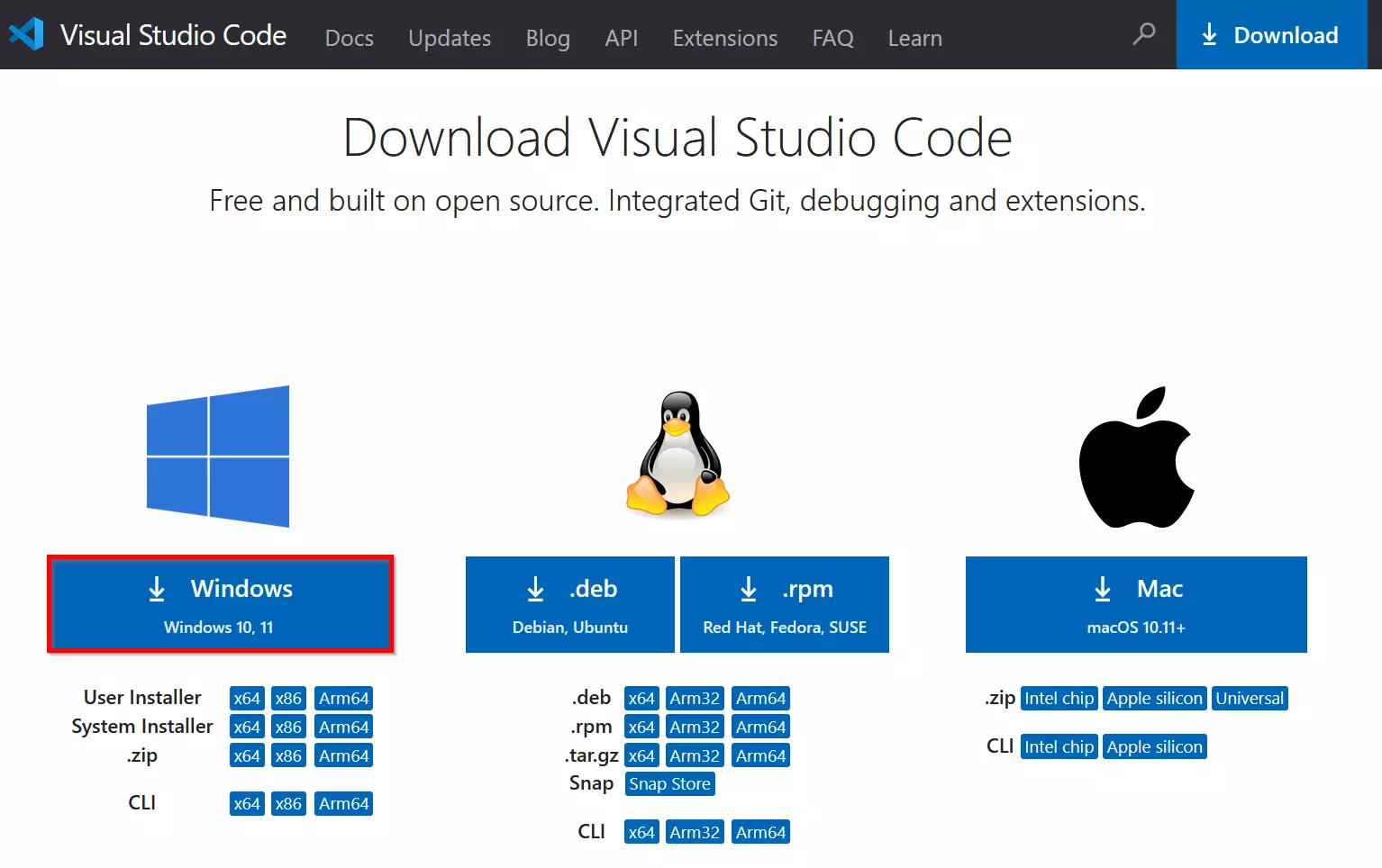
Αν δεν έχετε εγκαταστήσει το VS Code, μπορείτε να το κατεβάσετε από την επίσημη ιστοσελίδα. Επιλέξτε «Windows» ως λειτουργικό σύστημα και κάντε διπλό κλικ για να ξεκινήσει η εγκατάσταση.

Βήμα 2: Προσθήκη της επέκτασης PowerShell
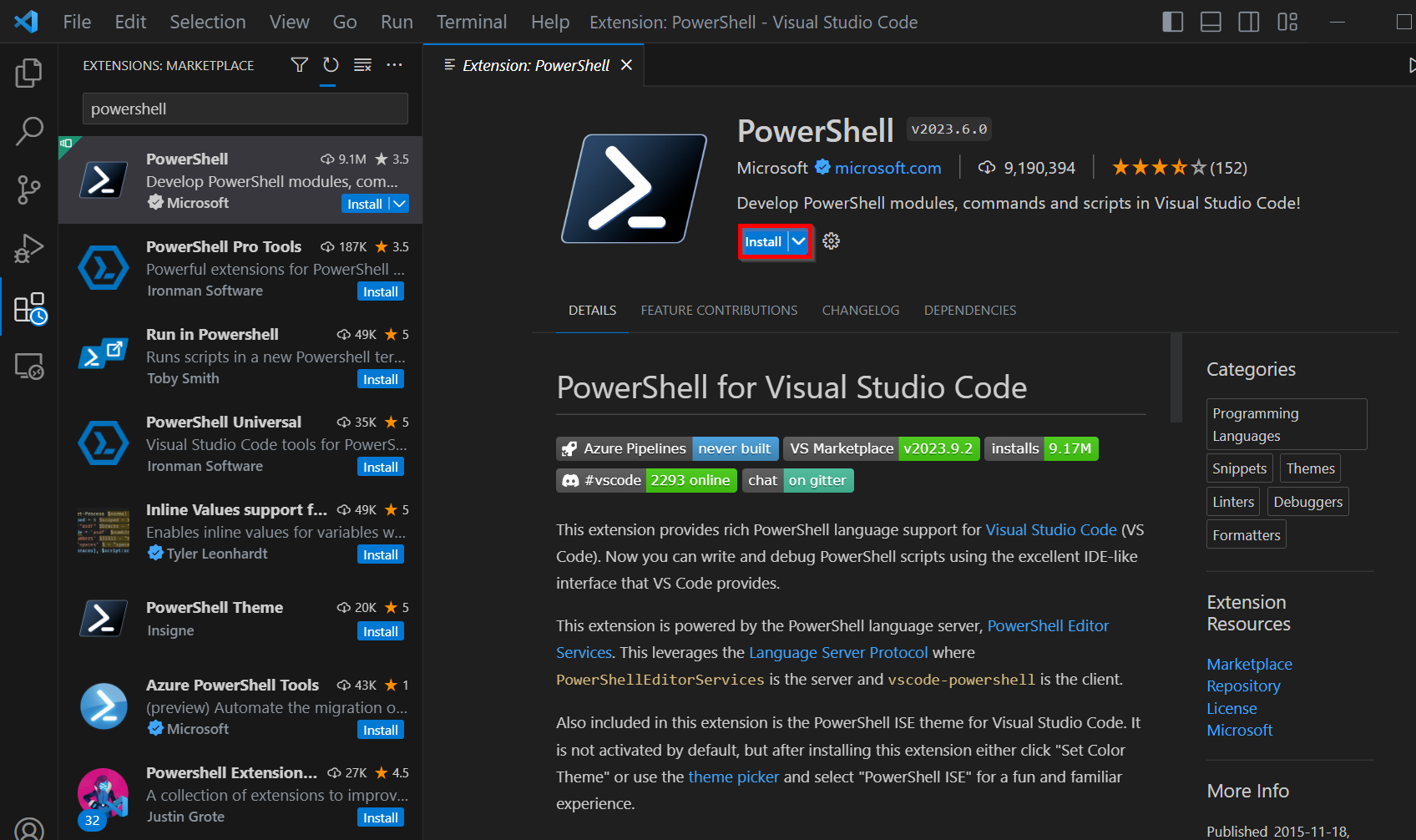
Για να μπορείτε να χρησιμοποιείτε αποτελεσματικά το PowerShell στο VS Code, θα πρέπει να εγκαταστήσετε την επίσημη επέκταση PowerShell της Microsoft. Για να το κάνετε αυτό, μεταβείτε στην ενότητα «Επεκτάσεις» (Extensions) στο VS Code (εικονίδιο στην αριστερή πλευρική γραμμή) και αναζητήστε το PowerShell. Εναλλακτικά, χρησιμοποιήστε το συνδυασμό πλήκτρων [Ctrl] + [Shift] + [X]. Εγκαταστήστε την επέκταση κάνοντας κλικ στην επιλογή «Trust Workspace & Install».
Βήμα 3: Δημιουργία σεναρίου PowerShell
Μπορείτε να ανοίξετε ένα υπάρχον σενάριο PowerShell ή να δημιουργήσετε ένα νέο επιλέγοντας «Αρχείο» > «Νέο αρχείο κειμένου » και, στη συνέχεια, εισάγοντας το όνομα του αρχείου μαζί με την επέκταση «.ps1» στο παράθυρο «Αποθήκευση ως».
Ακολουθεί ένα παράδειγμα κώδικα PowerShell που μπορεί να εγγραφεί στο ανοιχτό αρχείο:
# This is a comment
$message = "Script to be executed"
Write-Host $messageΒήμα 4: Εκτέλεση του σεναρίου PowerShell
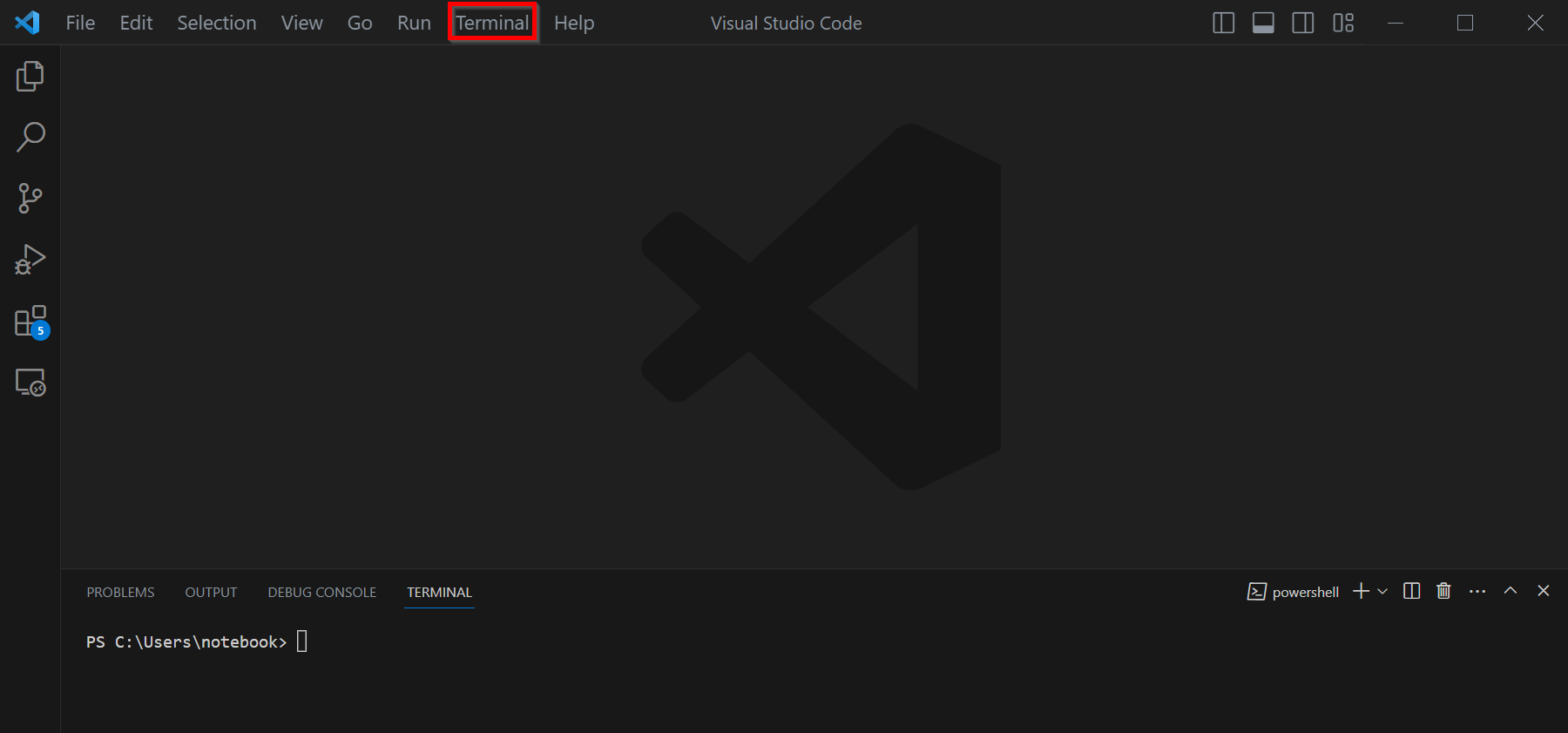
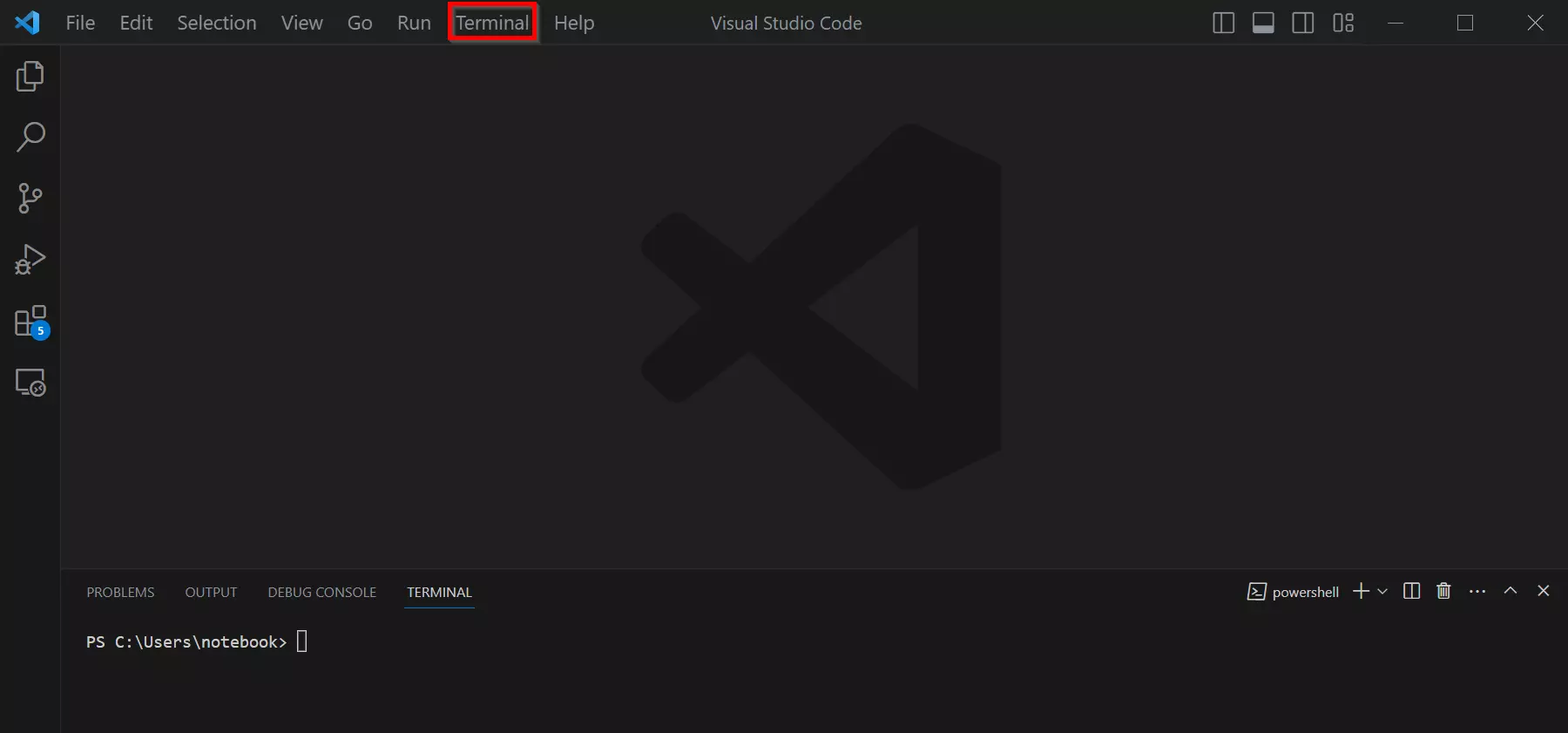
Το VS Code διαθέτει ένα ενσωματωμένο τερματικό που μπορείτε να χρησιμοποιήσετε για να εκτελέσετε εντολές PowerShell απευθείας στο περιβάλλον. Ανοίξτε το τερματικό κάνοντας κλικ στην επιλογή «Terminal» > «New Terminal» και επιλέγοντας «PowerShell» ως τύπο τερματικού.
Πώς να δημιουργήσετε ένα σενάριο PowerShell χρησιμοποιώντας το Σημειωματάριο
Σε αυτή την ενότητα, θα σας δείξουμε πώς να δημιουργήσετε ένα σενάριο PowerShell χρησιμοποιώντας τον επεξεργαστή κειμένου «Σημειωματάριο».
Βήμα 1: Άνοιξε το Σημειωματάριο
Κάντε κλικ στο κουμπί «Έναρξη» ή στο εικονίδιο των Windows στο κάτω αριστερό μέρος της επιφάνειας εργασίας σας. Πληκτρολογήστε «Notepad» στη γραμμή αναζήτησης και πατήστε το πλήκτρο Enter. Έτσι θα ανοίξει ο επεξεργαστής κειμένου Notepad.
Βήμα 2: Γράψτε κώδικα PowerShell
Μπορείτε να επικολλήσετε τον κώδικα PowerShell απευθείας στον επεξεργαστή Notepad.
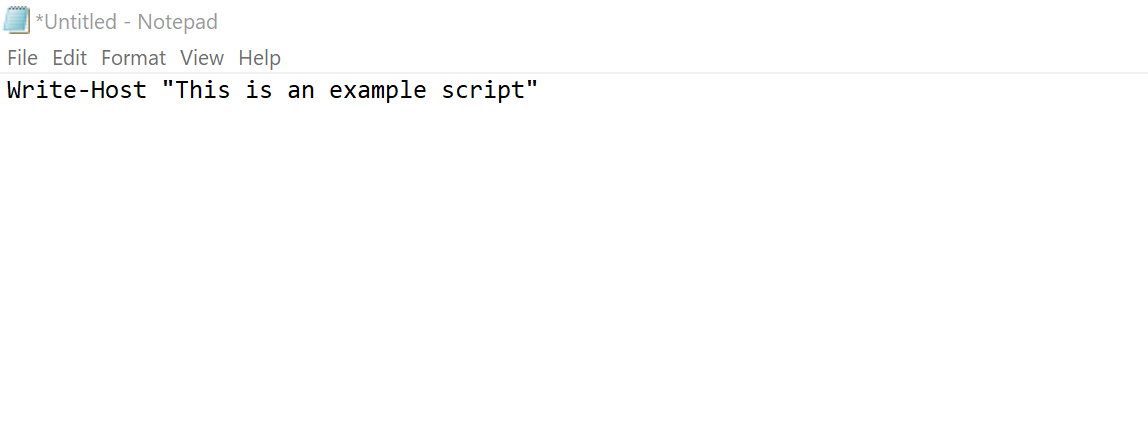
Κάντε κλικ στο μενού «Αρχείο» > «Αποθήκευση» ή χρησιμοποιήστε το συνδυασμό πλήκτρων [Ctrl] + [S]. Πληκτρολογήστε ένα όνομα αρχείου και προσθέστε την κατάληξη «.ps1» στο τέλος για να αποθηκεύσετε το σενάριο ως αρχείο PowerShell. Επιλέξτε μια θέση αποθήκευσης στον υπολογιστή σας και κάντε κλικ στο κουμπί «Αποθήκευση».
Πώς να δημιουργήσετε ένα σενάριο PowerShell χρησιμοποιώντας το Integrated Scripting Environment (ISE)
Το PowerShell Integrated Scripting Environment (ISE) είναι ένα ολοκληρωμένο περιβάλλον ανάπτυξης (IDE) της Microsoft. Το PowerShell ISE είναι διαθέσιμο εξ ορισμού στα συστήματα Windows και αποτελεί ένα ισχυρό και φιλικό προς τον χρήστη περιβάλλον για την ανάπτυξη σεναρίων PowerShell. Σημειώστε ότι το ISE έχει αντικατασταθεί από το Visual Studio Code (VS Code) στο PowerShell 5.0 και σε νεότερες εκδόσεις, καθώς διαθέτει επιπλέον δυνατότητες και μεγαλύτερη ευελιξία.
Βήμα 1: Ανοίξτε το PowerShell ISE
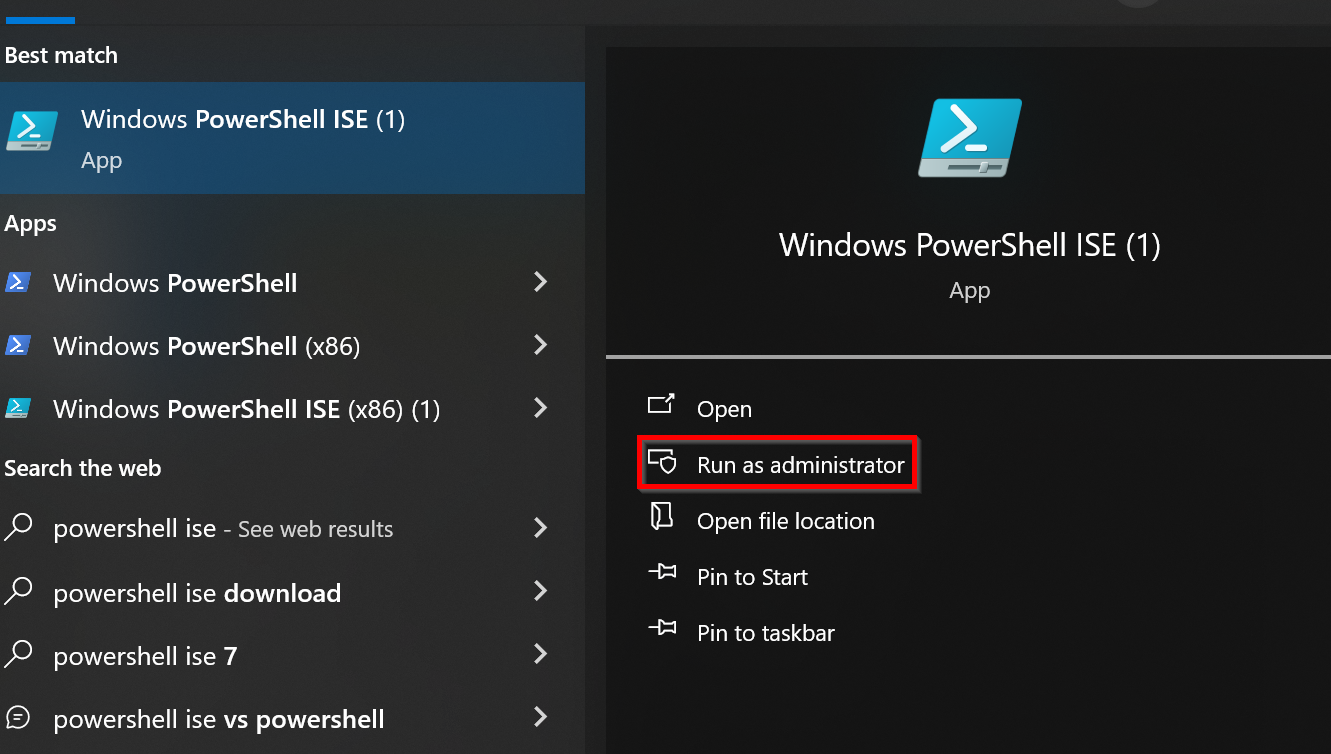
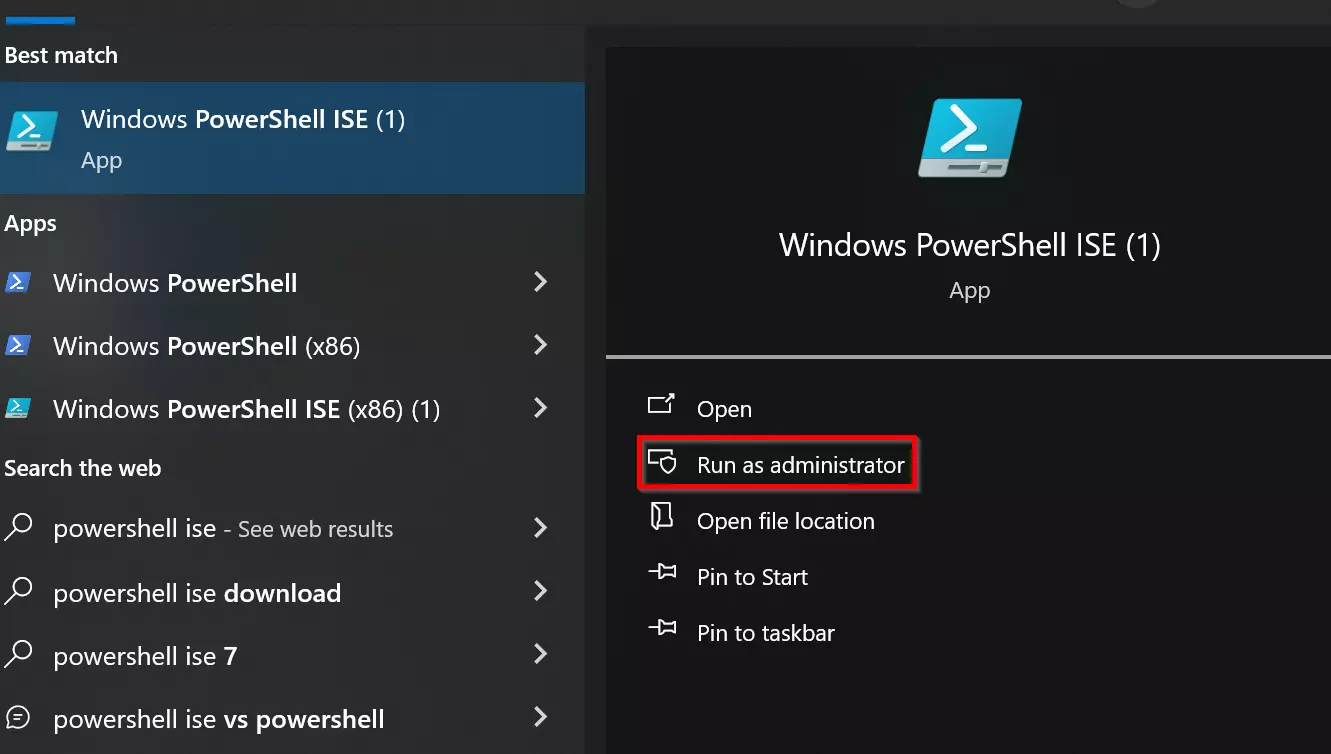
Κάντε κλικ στο κουμπί «Έναρξη» στο κάτω αριστερό μέρος της επιφάνειας εργασίας σας. Πληκτρολογήστε «PowerShell ISE» στη γραμμή αναζήτησης και επιλέξτε «Εκτέλεση ως διαχειριστής».
Βήμα 2: Δημιουργία νέου σεναρίου
Στο PowerShell ISE, μπορείτε να δημιουργήσετε ένα νέο σενάριο κάνοντας κλικ στο «Αρχείο» > «Νέο» ή χρησιμοποιώντας το συνδυασμό πλήκτρων [Ctrl] + [N]. Γράψτε τον κώδικα PowerShell στο κύριο παράθυρο του ISE. Έχετε πρόσβαση σε λειτουργίες όπως η επισήμανση σύνταξης, η αυτόματη συμπλήρωση κώδικα και ένα σαφές περιβάλλον εργασίας που διευκολύνει την ανάπτυξη σεναρίων.
Ακολουθεί ένα παράδειγμα ενός απλού σεναρίου PowerShell:
# This is a comment
$message = "Hello World!"
Write-Host $messageΒήμα 3: Αποθήκευση του σεναρίου
Κάντε κλικ στο «Αρχείο» > «Αποθήκευση» ή πατήστε [Ctrl] + [S]. Φροντίστε να προσθέσετε την κατάληξη «.ps1» στο τέλος, για να αποθηκεύσετε το σενάριο ως αρχείο PowerShell.
Πώς να εκτελέσετε ένα σενάριο PowerShell
Ένα σενάριο PowerShell εκτελείται συνήθως μέσω της κονσόλας PowerShell ή ενός άλλου τερματικού.
Βήμα 1: Εκκίνηση του PowerShell
Αρχικά, ανοίξτε το PowerShell με δικαιώματα διαχειριστή, όπως στο παράδειγμα του ISE.
Βήμα 2: Αλλαγή της πολιτικής εκτέλεσης
Το PowerShell διαθέτει τέσσερις διαφορετικές πολιτικές εκτέλεσης που ρυθμίζουν την ασφάλεια και τη δυνατότητα εκτέλεσης σεναρίων στο περιβάλλον του PowerShell. Οι τέσσερις πολιτικές εκτέλεσης είναι:
- Περιορισμένη: Αυτή είναι η προεπιλεγμένη πολιτική εκτέλεσης για το PowerShell. Με αυτήν την πολιτική, τα σενάρια είναι απενεργοποιημένα και μόνο διαδραστικές εντολές μπορούν να εκτελεστούν στην κονσόλα. Δεδομένου ότι αυτό εμποδίζει την εκτέλεση όλων των σεναρίων, παρέχει το υψηλότερο επίπεδο ασφάλειας.
- AllSigned: Με αυτήν την πολιτική, όλα τα σενάρια πρέπει να φέρουν ψηφιακή υπογραφή για να εκτελεστούν. Αυτό σημαίνει ότι ο συντάκτης του σεναρίου πρέπει να χρησιμοποιήσει ένα ψηφιακό πιστοποιητικό για να υπογράψει το σενάριο.
- RemoteSigned: Με το RemoteSigned, μόνο τα σενάρια που προέρχονται από το Διαδίκτυο ή από μια τοποθεσία δικτύου πρέπει να είναι υπογεγραμμένα. Τα τοπικά σενάρια που είναι αποθηκευμένα στον υπολογιστή σας μπορούν να εκτελεστούν χωρίς υπογραφή. Αυτό διευκολύνει τη χρήση τοπικών σεναρίων.
- Unrestricted: Αυτή η πολιτική επιτρέπει την εκτέλεση όλων των σεναρίων χωρίς υπογραφή ή περιορισμό. Δεν συνιστάται η χρήση αυτής της πολιτικής σε περιβάλλον παραγωγής, καθώς ενέχει κίνδυνο για την ασφάλεια. Θα πρέπει να λαμβάνεται υπόψη μόνο για σκοπούς δοκιμών ή σε ασφαλή περιβάλλοντα.
Μπορείτε να δείτε την τρέχουσα πολιτική εκτέλεσης στο περιβάλλον PowerShell χρησιμοποιώντας την εντολή Get-ExecutionPolicy. Για να αλλάξετε την πολιτική εκτέλεσης, χρησιμοποιήστε την εντολή Set-ExecutionPolicy ακολουθούμενη από την πολιτική που επιθυμείτε.
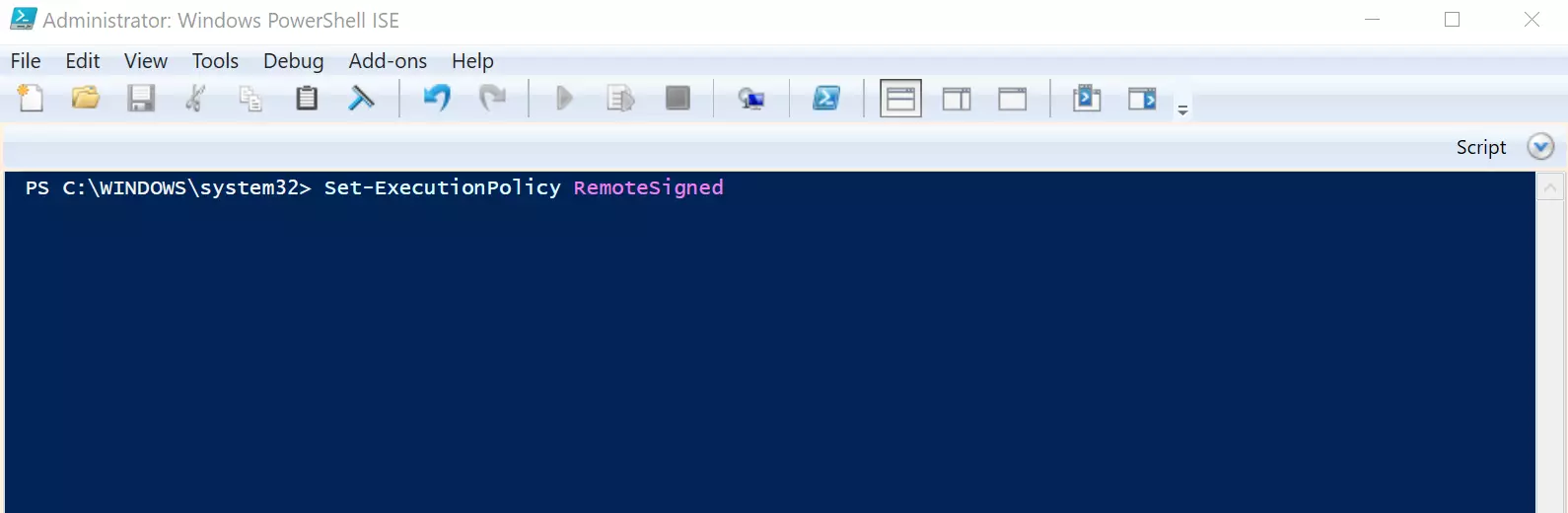
Μπορείτε να πληκτρολογήσετε την ακόλουθη εντολή για να επιτρέψετε την εκτέλεση σεναρίων στο PowerShell:
Set-ExecutionPolicy RemoteSigned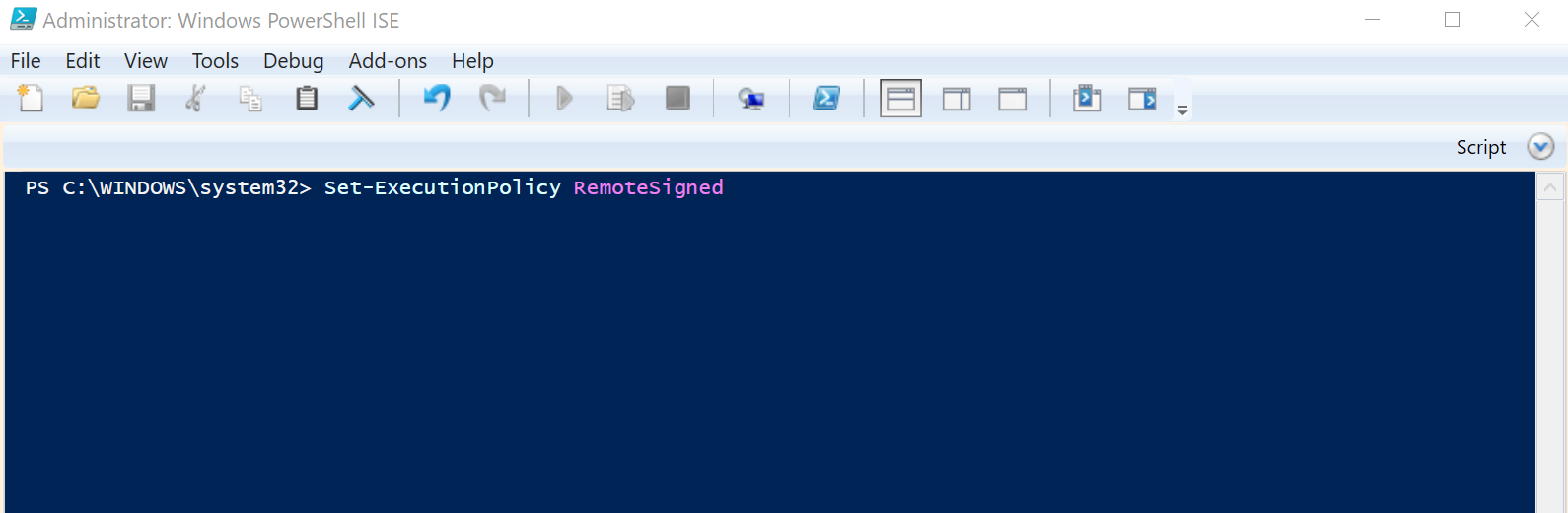
Βήμα 3: Επιβεβαίωση εκτέλεσης (εάν απαιτείται)
Ανάλογα με τις ρυθμίσεις ασφαλείας του περιβάλλοντος PowerShell, ενδέχεται να εμφανιστεί ένα μήνυμα ασφαλείας που θα σας ζητά να επιβεβαιώσετε ότι θέλετε να εκτελέσετε το σενάριο. Πληκτρολογήστε «Y» ή «A» για να αποδεχτείτε, ή «N» αν δεν θέλετε να το εκτελέσετε.
Βήμα 4: Εκτέλεση του σεναρίου Powershell
Για να εκτελέσετε το σενάριο PowerShell, εισάγετε τη διαδρομή προς το αρχείο:
& "C:\PATH\TO\SCRIPT\script.ps1"