Πώς να χρησιμοποιήσετε το SSH στο PowerShell

Με το PowerShell SSH, μπορείτε να έχετε πρόσβαση και να διαχειρίζεστε απομακρυσμένα συστήματα από σχεδόν οπουδήποτε. Επιπλέον, το SSH προσφέρει λεπτομερείς λειτουργίες καταγραφής που επιτρέπουν την ολοκληρωμένη παρακολούθηση και καταγραφή των δραστηριοτήτων στον διακομιστή.
Ποιες είναι οι απαιτήσεις για το PowerShell SSH;
Η ενσωμάτωση του SSH στο Windows PowerShell σας δίνει τη δυνατότητα να δημιουργείτε συνδέσεις SSH με απομακρυσμένα συστήματα και να εκτελείτε εντολές SSH μέσα από ένα σενάριο PowerShell. Αυτό διευκολύνει σημαντικά τη διαχείριση και την αυτοματοποίηση εργασιών σε κατανεμημένες υποδομές πληροφορικής, ειδικά σε ένα ετερογενές περιβάλλον όπου συνυπάρχουν συστήματα Windows και συστήματα που δεν βασίζονται σε Windows.
Ακολουθούν οι προϋποθέσεις για τη χρήση του SSH στο PowerShell:
- Εγκατάσταση του PowerShell: Βεβαιωθείτε ότι στον τοπικό σας υπολογιστή είναι εγκατεστημένο το PowerShell έκδοσης 6 ή νεότερης. Το PowerShell είναι συνήθως προεγκατεστημένο στα Windows, αλλά πρέπει να ελέγξετε ότι χρησιμοποιείτε μια έκδοση που υποστηρίζει SSH.
- Πελάτης SSH: Χρειάζεστε έναν πελάτη SSH στο περιβάλλον PowerShell για να δημιουργήσετε συνδέσεις SSH. Το OpenSSH είναι διαθέσιμο από προεπιλογή στα Windows 10/11 και στο Windows Server 2019. Εάν χρησιμοποιείτε παλαιότερη έκδοση των Windows, ίσως χρειαστεί να εγκαταστήσετε το OpenSSH χειροκίνητα.
- Διακομιστής SSH: Ο διακομιστής SSH είναι ο διακομιστής προορισμού στον οποίο θέλετε να συνδεθείτε. Αυτός μπορεί να είναι ένας διακομιστής Linux, μια συσκευή δικτύου ή ένας άλλος κεντρικός υπολογιστής με δυνατότητα SSH.
- Πρόσβαση στο δίκτυο: Ο τοπικός υπολογιστής σας πρέπει να έχει πρόσβαση στο δίκτυο και να μπορεί να επικοινωνήσει με τον απομακρυσμένο διακομιστή SSH. Η θύρα 22 πρέπει να είναι ανοιχτή για SSH στους κανόνες του τείχους προστασίας.
- Μονάδες PowerShell: Υπάρχουν μονάδες PowerShell που έχουν αναπτυχθεί ειδικά για τη χρήση του SSH, όπως η μονάδα «PSSession» ή «Posh-SSH». Πρέπει να ελέγξετε ότι η αντίστοιχη μονάδα είναι εγκατεστημένη στο σύστημά σας, προκειμένου να μπορείτε να χρησιμοποιήσετε τη λειτουργικότητα SSH στο PowerShell.
- Εξουσιοδοτήσεις: Χρειάζεστε δικαιώματα διαχειριστή ή αυξημένα δικαιώματα και έναν κωδικό πρόσβασης ή κλειδί SSH για να δημιουργήσετε συνδέσεις SSH από τον τοπικό υπολογιστή σας και να αποκτήσετε πρόσβαση στον απομακρυσμένο διακομιστή.
Οδηγίες βήμα προς βήμα για τη χρήση του PowerShell μέσω SSH
Προτού μπορέσετε να χρησιμοποιήσετε το Secure Shell (SSH) στο PowerShell, πρέπει να ρυθμίσετε τον διακομιστή OpenSSH. Στη συνέχεια, μπορείτε να ξεκινήσετε τη συνεδρία SSH του PowerShell και να εκτελέσετε εντολές στο απομακρυσμένο σύστημα.
Βήμα 1: Εγκατάσταση του OpenSSH
Κάντε κλικ στο μενού «Έναρξη» ή πληκτρολογήστε «PowerShell» στη γραμμή αναζήτησης. Επιλέξτε «Εκτέλεση ως διαχειριστής». Έτσι θα ανοίξει το Windows PowerShell. Μπορείτε να χρησιμοποιήσετε την παρακάτω εντολή PowerShell για να εγκαταστήσετε τη λειτουργία OpenSSH στον υπολογιστή σας με Windows:
Add-WindowsCapability -Online -Name OpenSSH.Server~~~~0.0.1.0Βήμα 2: Εκκίνηση της υπηρεσίας OpenSSH
Μόλις ολοκληρωθεί η εγκατάσταση, μπορείτε να ξεκινήσετε την υπηρεσία OpenSSH:
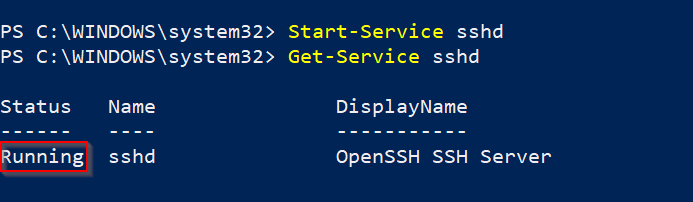
Start-Service sshdΜπορείτε να ελέγξετε αν η υπηρεσία OpenSSH εκτελείται:
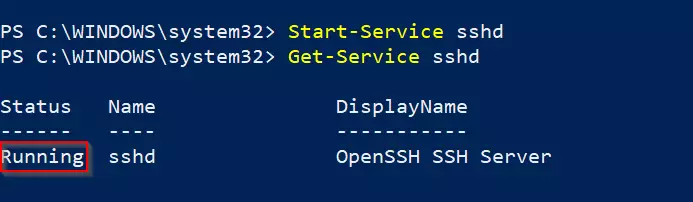
Get-Service sshdΗ κατάσταση «Running» υποδηλώνει ότι η υπηρεσία sshd λειτουργεί κανονικά.
Βήμα 3: Αυτόματη εκκίνηση της υπηρεσίας διακομιστή SSH
Για να ενεργοποιείται η υπηρεσία διακομιστή OpenSSH κάθε φορά που γίνεται επανεκκίνηση των Windows, μπορείτε να πληκτρολογήσετε την ακόλουθη εντολή:
Set-Service -Name sshd -StartupType 'Automatic'Βήμα 4: Προσαρμογή του τείχους προστασίας
Εάν το τείχος προστασίας των Windows είναι ενεργό, θα πρέπει να προσθέσετε έναν κανόνα που θα επιτρέπει την κυκλοφορία SSH στη θύρα 22 (η προεπιλεγμένη θύρα SSH).
New-NetFirewallRule -Name 'OpenSSH-Server' -DisplayName 'OpenSSH Server' -Enabled True -Direction Inbound -Protocol TCP -Action Allow -LocalPort 22Βήμα 5: Δημιουργία σύνδεσης SSH
Τώρα μπορείτε να συνδεθείτε στον διακομιστή SSH σας από άλλη συσκευή. Για να το κάνετε αυτό, ανοίξτε το PowerShell στον υπολογιστή-πελάτη σας και πληκτρολογήστε την εντολή SSH, αναφέροντας το όνομα χρήστη και τη διεύθυνση του διακομιστή.
ssh username@servernameΑντικαταστήστε το «username» με το όνομα χρήστη SSH σας και το «servername» με τη διεύθυνση IP ή το όνομα διακομιστή του απομακρυσμένου διακομιστή. Όταν εκτελέσετε την εντολή, θα σας ζητηθεί να εισαγάγετε τον κωδικό πρόσβασης SSH, εκτός αν χρησιμοποιείτε κλειδί SSH για την πιστοποίηση.


Βήμα 6: Εργασία στη σύνδεση SSH
Μόλις δημιουργήσετε μια σύνδεση SSH, μπορείτε να εκτελέσετε εντολές στον απομακρυσμένο διακομιστή σαν να είχατε συνδεθεί φυσικά στον διακομιστή. Για να τερματίσετε τη συνεδρία SSH και να επιστρέψετε στο τοπικό PowerShell, μπορείτε να χρησιμοποιήσετε την εντολή exit.
Υπάρχουν αρκετές εντολές SSH στο PowerShell. Η εντολή pwd σημαίνει «εμφάνιση του τρέχοντος καταλόγου εργασίας» και σας δείχνει τον τρέχοντα κατάλογο εργασίας, για παράδειγμα:


Ακολουθεί μια λίστα εντολών που μπορείτε να χρησιμοποιήσετε στο PowerShell SSH:
ls/dir: Εμφανίζει το περιεχόμενο ενός καταλόγουcd: Αλλάζει τον κατάλογο στον απομακρυσμένο διακομιστήtouch/New-Item: Δημιουργεί ένα νέο αρχείοrm/Remove-Item: Διαγράφει αρχεία ή καταλόγουςmv/Move-Item: Μετακινεί ή μετονομάζει αρχεία και καταλόγουςuseradd: Προσθέτει έναν νέο χρήστηscp: Μεταφέρει αρχεία μεταξύ πελάτη και διακομιστή
Μπορείτε να βρείτε περισσότερες εντολές στην επισκόπηση των εντολών του PowerShell.