Πώς να χρησιμοποιήσετε το Docker Compose σε Mac

Το Docker Compose σας βοηθά να διαχειρίζεστε και να συντονίζετε τα κοντέινερ Docker σας. Το εργαλείο μπορεί να εγκατασταθεί στο macOS με λίγα μόνο βήματα στο τερματικό και αποτελεί το ιδανικό συμπλήρωμα για τη διαχείριση κοντέινερ με το Docker.
Βήμα 1: Εγκατάσταση του Docker
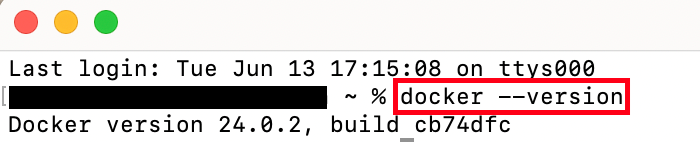
Πριν ξεκινήσετε την εγκατάσταση του Docker Compose σε Mac, βεβαιωθείτε ότι έχετε κατεβάσει και εγκαταστήσει το Docker. Μπορείτε να το ελέγξετε με μια απλή εντολή στο τερματικό:
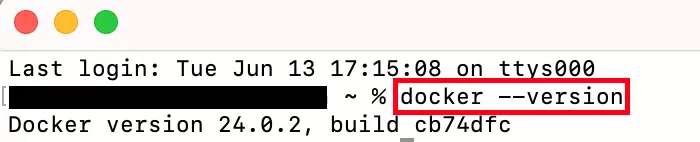
docker --versionΑν έχετε εγκαταστήσει το Docker, θα μπορείτε να δείτε την έκδοση του Docker.
Εναλλακτικά, μπορείτε να κατεβάσετε το Docker από την επίσημη ιστοσελίδα του Docker. Βεβαιωθείτε ότι έχετε επιλέξει το σωστό chipset, καθώς υπάρχει διαφορά μεταξύ των υπολογιστών της Apple που χρησιμοποιούν το δικό τους chip της Apple και των υπολογιστών της Apple που διαθέτουν chip της Intel. Μόλις ολοκληρωθεί η λήψη του αρχείου, ανοίξτε το και ακολουθήστε τις οδηγίες του οδηγού εγκατάστασης για να ολοκληρώσετε την εγκατάσταση του Docker. Σε περίπτωση που προκύψουν απορίες κατά τη διάρκεια αυτής της διαδικασίας, τα σεμινάρια του Docker προσφέρουν χρήσιμες οδηγίες για την εγκατάσταση.
Βήμα 2: Λήψη του Docker Compose για Mac
Για να ξεκινήσετε την εγκατάσταση του Docker Compose στον Mac σας, ανοίξτε ένα παράθυρο τερματικού. Μόλις ανοίξει το τερματικό, μπορείτε να πληκτρολογήσετε την ακόλουθη εντολή, η οποία θα κατεβάσει αυτόματα την πιο πρόσφατη έκδοση του Docker Compose για Mac:
curl -L "https://github.com/docker/compose/releases/latest/download/docker-compose-$(uname -s)-$(uname -m)" -o /usr/local/bin/docker-composeΕάν εμφανιστεί μήνυμα σφάλματος κατά την εκτέλεση της προηγούμενης εντολής, αυτό πιθανότατα οφείλεται σε ανεπαρκή δικαιώματα εγγραφής στον απαιτούμενο κατάλογο. Σε τέτοιες περιπτώσεις, συνιστάται να πραγματοποιήσετε την εγκατάσταση ως διαχειριστής. Για να το κάνετε αυτό, πληκτρολογήστε την ακόλουθη εντολή στο τερματικό:
sudo -iΤώρα επαναλάβετε το βήμα 2 των οδηγιών και συνεχίστε με τα επόμενα βήματα.
Το Docker Compose δεν περιορίζεται σε Mac. Για να χρησιμοποιήσετε το Docker σε άλλο λειτουργικό σύστημα, τα σεμινάριά μας θα σας καθοδηγήσουν στη διαδικασία λήψης και εγκατάστασης του Docker Compose:
Βήμα 3: Ορίστε το Docker Compose ως εκτελέσιμο αρχείο
Για να χρησιμοποιήσετε το Docker Compose, πρέπει να κάνετε το πρόγραμμα εκτελέσιμο αλλάζοντας τα δικαιώματα. Η εντολή του τερματικού chmod σας βοηθά σε αυτό:
chmod +x /usr/local/bin/docker-composeΟρίστε το Docker Compose ως εκτελέσιμο πρόγραμμα χρησιμοποιώντας το +x, που σημαίνει «εκτελέσιμο».
Βήμα 4: Ελέγξτε αν η εγκατάσταση ολοκληρώθηκε με επιτυχία
Για να βεβαιωθείτε ότι δεν προέκυψαν σφάλματα κατά την εγκατάσταση του Docker Compose στο macOS, ανοίξτε την τρέχουσα έκδοση του Docker Compose στο τερματικό:
docker compose versionΑν έχετε κάνει τα πάντα σωστά, η εγκατεστημένη έκδοση του Docker Compose θα πρέπει να εμφανίζεται τώρα στο παράθυρο του τερματικού.


Εάν εμφανιστεί ένα μήνυμα σφάλματος αντί για την έκδοση του Docker Compose, αυτό σημαίνει ότι παρουσιάστηκε σφάλμα κατά τη διάρκεια της εγκατάστασης. Σας συνιστούμε να επαναλάβετε τα παραπάνω βήματα.
Θέλετε να μάθετε πώς να χρησιμοποιείτε το Docker Compose; Δείτε το σεμινάριό μας για το Docker Compose.