Πώς να εγκαταστήσετε το Docker Compose στα Windows

Το Docker Compose σας επιτρέπει να εκτελείτε σύνθετες εφαρμογές με μία μόνο εντολή. Αυτό σημαίνει ότι τα κοντέινερ μπορούν να αναπτυχθούν πιο γρήγορα και πιο αποτελεσματικά. Το σεμινάριό μας σας καθοδηγεί βήμα προς βήμα στην εγκατάσταση του Docker Compose στα Windows.
Ποιες είναι οι απαιτήσεις του Docker Compose στα Windows;
Το Docker Compose αποτελεί αναπόσπαστο μέρος του Docker Desktop για Windows. Για να χρησιμοποιήσετε την αυτόνομη έκδοση του Docker Compose, πρέπει να πληρούνται οι ακόλουθες προϋποθέσεις:
- Docker Engine: Το Compose αποτελεί επέκταση του Docker Engine. Επομένως, πρέπει να έχετε εγκαταστήσει τα εκτελέσιμα αρχεία του διακομιστή και του πελάτη Docker.
- Λειτουργικό σύστημα: Windows, δικαιώματα διαχειριστή
Ο οδηγός μας σας δείχνει πώς να εγκαταστήσετε το Docker Compose στο Ubuntu και το Docker Compose στο macOS.
Πώς να εγκαταστήσετε το Docker Compose στα Windows βήμα προς βήμα
Για να εγκαταστήσετε και να χρησιμοποιήσετε το Docker Compose, το Docker Daemon και το Docker Client πρέπει να εκτελούνται στον διακομιστή Windows σας. Πριν ξεκινήσετε, συνιστάται να βεβαιωθείτε ότι η υπηρεσία Docker λειτουργεί χωρίς σφάλματα.
Βήμα 1: Εκκίνηση του PowerShell
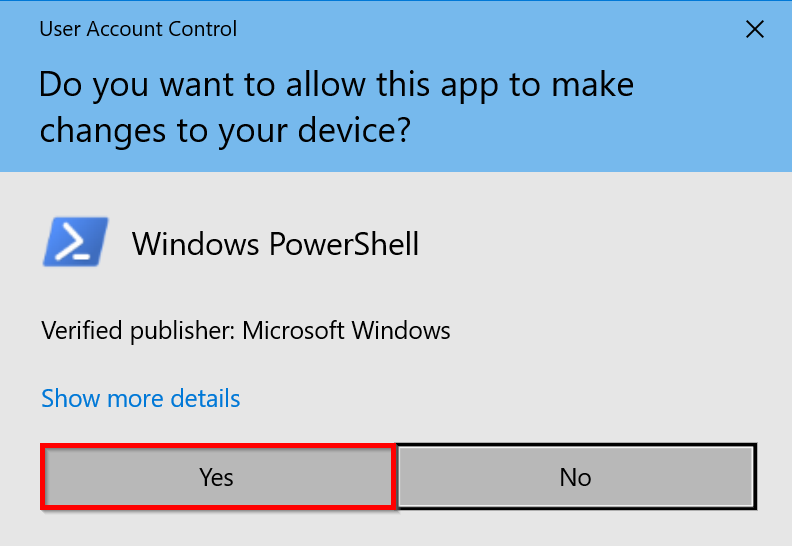
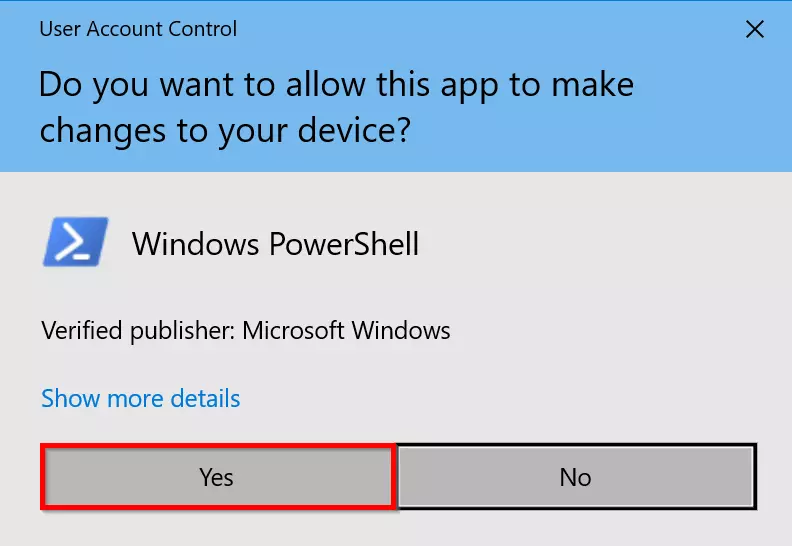
Πρώτα, ανοίξτε το PowerShell με δικαιώματα διαχειριστή. Επιλέξτε «Ναι» για να επιτρέψετε στην εφαρμογή να πραγματοποιήσει αλλαγές στη συσκευή σας.
Βήμα 2: Ρύθμιση του πρωτοκόλλου ασφαλείας TLS
Το GitHub απαιτεί το TLS 1.2 ως προεπιλεγμένο πρωτόκολλο ασφαλείας. Εκτελέστε την ακόλουθη εντολή στο Windows PowerShell:
[Net.ServicePointManager]::SecurityProtocol = [Net.SecurityProtocolType]::Tls12Βήμα 3: Λήψη και εγκατάσταση του Docker Compose
Κατεβάστε την πιο πρόσφατη έκδοση του Compose (v2.17.2) από το GitHub:
Start-BitsTransfer -Source "https://github.com/docker/compose/releases/download/v2.17.2/docker-compose-Windows-x86_64.exe" -Destination $Env:ProgramFiles\Docker\docker-compose.exeΓια να εγκαταστήσετε μια διαφορετική έκδοση, απλώς αντικαταστήστε v2.17.2 στη διεύθυνση προορισμού με τον αριθμό της έκδοσης που επιθυμείτε.
Βήμα 3: Δοκιμή του Docker Compose
Ελέγξτε αν η εγκατάσταση ολοκληρώθηκε με επιτυχία, εμφανίζοντας την τρέχουσα έκδοση του Compose:
docker compose versionΘα πρέπει να δείτε το ακόλουθο αποτέλεσμα:


Για να ξεκινήσετε με το Docker, ρίξτε μια ματιά στο σεμινάριό μας για το Docker ή μάθετε περισσότερα σχετικά με τις εντολές του Docker και τον συντονισμό του Docker με χρήση των Swarm και Compose.