Πώς να εγκαταστήσετε το Red Hat 9 βήμα προς βήμα

Το Red Hat Enterprise Linux 9 μπορεί να εγκατασταθεί με λίγα μόνο απλά βήματα. Μόλις πληρούνται οι απαιτήσεις συστήματος, μπορείτε να διαμορφώσετε τις απαραίτητες ρυθμίσεις χρησιμοποιώντας τη βολική σύνοψη εγκατάστασης.
Το νέο RHEL
Το Red Hat Enterprise Linux (ή RHEL, για συντομία) θεωρείται μία από τις καλύτερες διανομές Linux για επιχειρήσεις από την αρχική του κυκλοφορία το 2002. Με την πάροδο του χρόνου, η ιδιόκτητη αυτή πλατφόρμα έχει καταστεί ηγέτης της αγοράς στον συγκεκριμένο τομέα. Εκτός από την ασφάλεια, τη σταθερότητα και την ευελιξία, το RHEL ξεχωρίζει ιδιαίτερα χάρη στη συμβατότητά του με πολυάριθμα πακέτα λογισμικού.
Το RHEL 9 κυκλοφόρησε στις 17 Μαΐου 2022 και θα υποστηρίζεται πλήρως έως το 2027. Αυτή η έκδοση ενσωματώνει το OpenSSL 3, προσφέρει βελτιωμένες ταχύτητες φόρτωσης, περιλαμβάνει το VPN Wireguard και, από προεπιλογή, ενεργοποιεί τη βελτιστοποίηση κατά τη σύνδεση (LTO) στο χώρο χρήστη. Η έκδοση αυτή δημιουργήθηκε για πρώτη φορά στο CentOS Stream. Άλλα νέα χαρακτηριστικά περιλαμβάνουν αυτοματοποιημένες ενημερώσεις για Container και επαναφορές, βελτιωμένα χαρακτηριστικά ασφαλείας όπως το Integrity Measurement Architecture (IMA) και νέες επιλογές για την ανάλυση των δικών σας ροών δεδομένων και φόρτων εργασίας.
Στις επόμενες ενότητες, θα εξηγήσουμε βήμα προς βήμα πώς να εγκαταστήσετε το RHEL 9 και ποιες προϋποθέσεις πρέπει να πληρούνται.
Αν επιθυμείτε να χρησιμοποιήσετε την προηγούμενη έκδοση του RHEL, θα βρείτε επίσης τις κατάλληλες οδηγίες για την εγκατάσταση του Red Hat 8 στον Ψηφιακό Οδηγό μας.
Ποιες είναι οι απαιτήσεις για την εγκατάσταση του RHEL 9;
Για να εγκαταστήσετε το Red Hat Enterprise Linux 9, θα χρειαστείτε τουλάχιστον έναν επεξεργαστή με ταχύτητα 1 gigahertz. Ωστόσο, συνιστάται η χρήση δύο επεξεργαστών. Το σύστημά σας θα πρέπει να διαθέτει τουλάχιστον 2 gigabytes μνήμης RAM και θα πρέπει να διαθέσετε τουλάχιστον 20 gigabytes χώρου στο σκληρό δίσκο. Η απλούστερη μέθοδος εγκατάστασης είναι μέσω ενός USB stick χωρητικότητας τουλάχιστον 11 gigabytes, αν και είναι δυνατή και η χρήση άλλων μέσων αποθήκευσης.
Ξεκινήστε κατεβάζοντας το αρχείο ISO του RHEL 9 από την επίσημη ιστοσελίδα της Red Hat και αποθηκεύστε το σε μια μονάδα USB. Εναλλακτικά, μπορείτε να συνδέσετε το αρχείο ISO σε μια εικονική μονάδα δίσκου. Στη συνέχεια, μπορείτε να προχωρήσετε στην εγκατάσταση του RHEL 9.
Πώς να εγκαταστήσετε το Red Hat Enterprise Linux 9
- Συνδέστε το μέσο εγκατάστασης που δημιουργήσατε ή συνδέστε το αρχείο ISO που κατεβάσατε και, στη συνέχεια, επανεκκινήστε τον υπολογιστή στον οποίο θέλετε να εγκαταστήσετε το Red Hat Enterprise Linux 9.
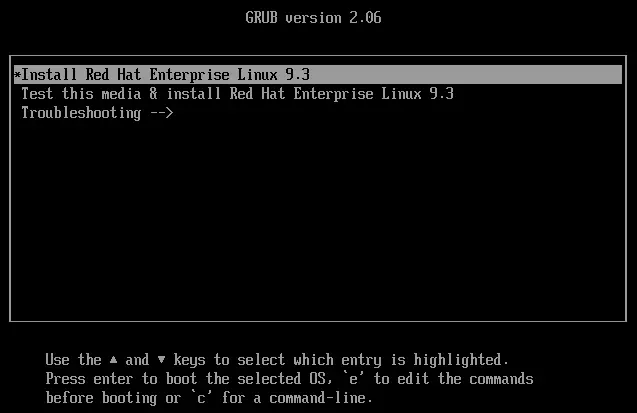
- Στο αρχικό παράθυρο διαλόγου εγκατάστασης, επιλέξτε την επιλογή Install Red Hat Enterprise Linux 9.x και επιβεβαιώστε πατώντας [Enter].
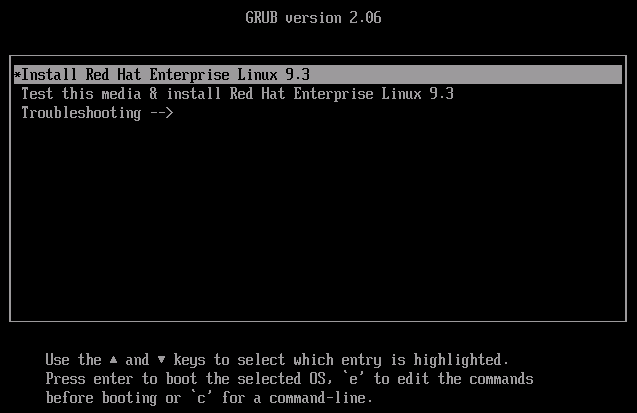
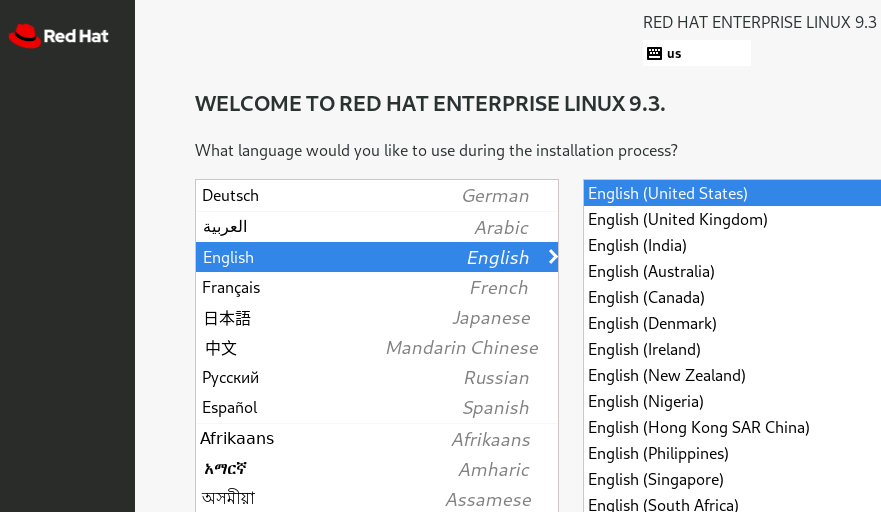
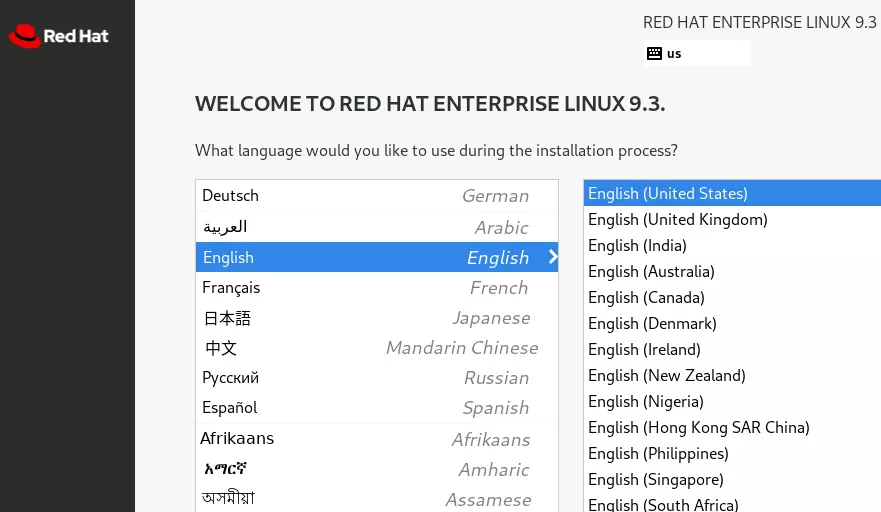
- Θα εμφανιστεί τώρα το μενού της διανομής και θα σας ζητηθεί να επιλέξετε τη γλώσσα για την εγκατάσταση. Κάντε κλικ στην επιθυμητή επιλογή και, στη συνέχεια, στο «Συνέχεια».
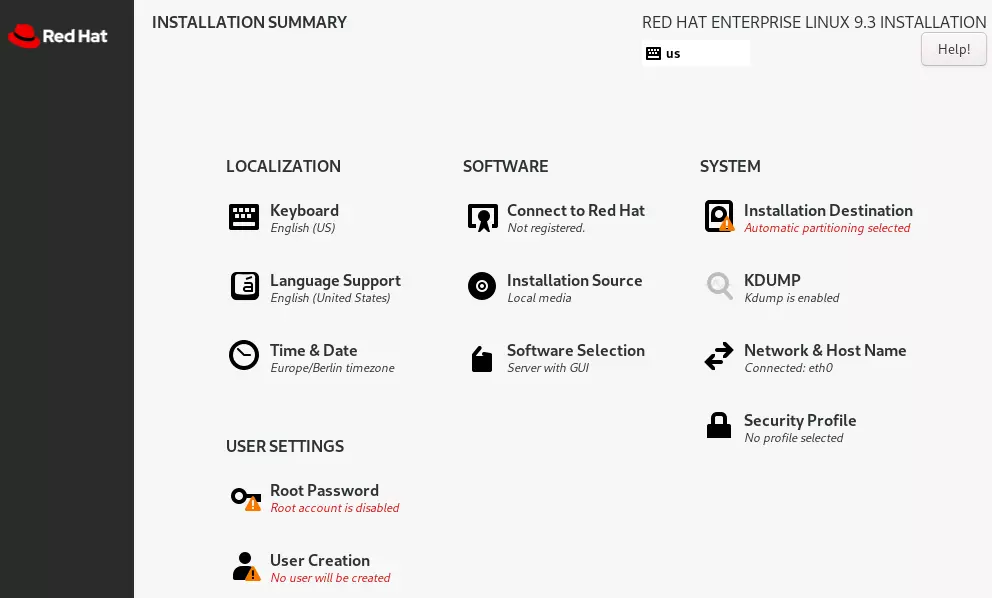
- Θα μεταφερθείτε τώρα στο μενού «Σύνοψη εγκατάστασης ». Εδώ μπορείτε να πραγματοποιήσετε διάφορες ρυθμίσεις. Στην ενότητα «Ώρα & Ημερομηνία», για παράδειγμα, μπορείτε να ορίσετε τη ζώνη ώρας της προτίμησής σας. Όλα τα υποχρεωτικά πεδία επισημαίνονται με ένα μικρό θαυμαστικό.
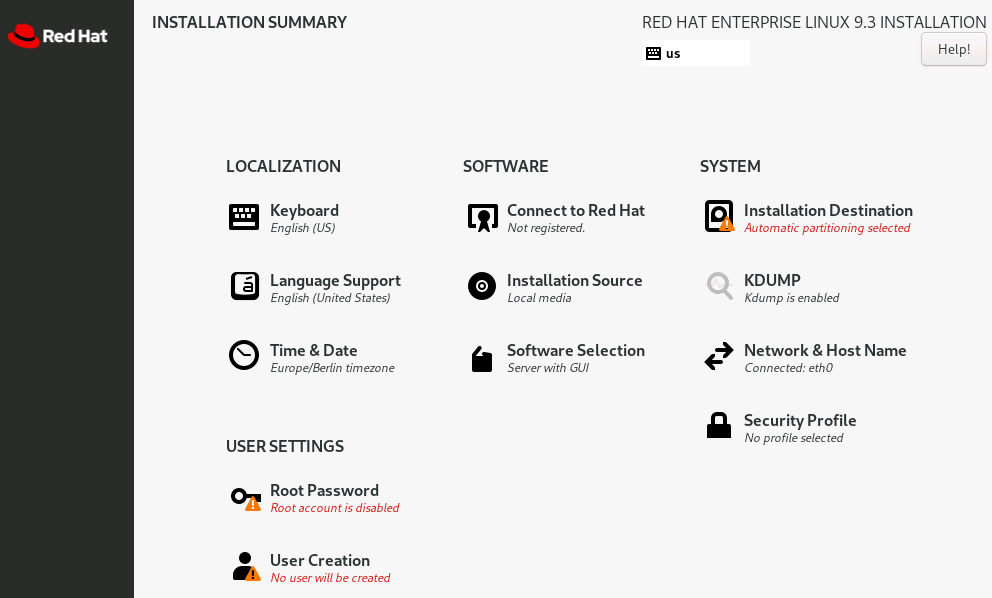
- Για να καθορίσετε ποια έκδοση και ποια πρόσθετα εργαλεία του RHEL 9 θέλετε να εγκαταστήσετε, επιλέξτε «Επιλογή λογισμικού». Η επιλογή «Διακομιστής με γραφικό περιβάλλον χρήστη» είναι προεπιλεγμένη από προεπιλογή. Επιβεβαιώστε την επιλογή σας κάνοντας κλικ στο κουμπί «Τέλος ».
- Στην ενότητα «Σύστημα» θα βρείτε το στοιχείο «Προορισμός εγκατάστασης». Εδώ μπορείτε να διαμορφώσετε τα διαμερίσματα και να καθορίσετε πού θα αποθηκευτεί το σύστημα. Εναλλακτικά, μπορείτε να αφήσετε το Red Hat Install Manager να πραγματοποιήσει αυτόματα τη διαμέριση. Επιβεβαιώστε ξανά την επιλογή σας πατώντας «Τέλος».
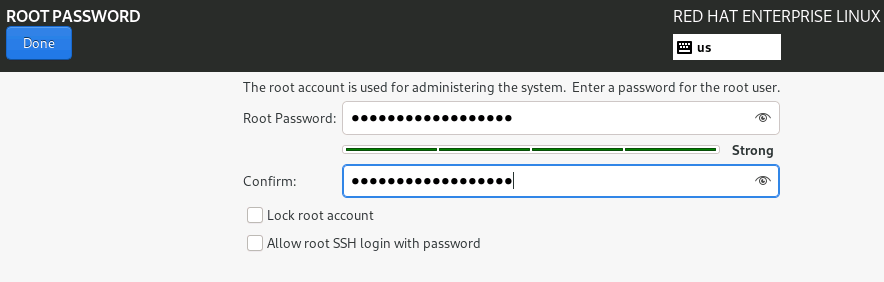
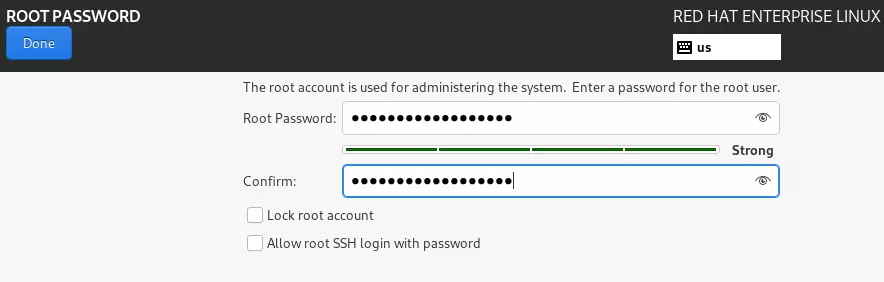
- Εξίσου σημαντικό είναι ότι στην ενότητα Ρυθμίσεις χρήστη θα βρείτε την επιλογή Κωδικός πρόσβασης root. Εδώ ορίζετε τον κωδικό πρόσβασης διαχειριστή, ο οποίος πρέπει να έχει μήκος τουλάχιστον έξι ψηφίων και να αποτελείται από αριθμούς και γράμματα κεφαλαία και μικρά. Επιτρέπονται επίσης ειδικοί χαρακτήρες. Εισαγάγετε τον επιθυμητό κωδικό πρόσβασης και στις δύο γραμμές και, στη συνέχεια, κάντε κλικ στο κουμπί Τέλος.
Σε ένα άλλο από τα χρήσιμα άρθρα μας, μπορείτε να μάθετε πώς να αλλάξετε αργότερα τον κωδικό πρόσβασης root του RHEL που δημιουργήσατε!
- Τώρα επιλέξτε «Δημιουργία χρήστη » και δημιουργήστε έναν νέο λογαριασμό χρήστη. Μεταξύ άλλων, μπορείτε να καθορίσετε αν ο χρήστης αυτός θα έχει δικαιώματα διαχειριστή και αν θα συνδέεται με κωδικό πρόσβασης. Ολοκληρώστε αυτό το βήμα κάνοντας κλικ στο «Τέλος».
- Εάν όλες οι ρυθμίσεις σας ικανοποιούν, κάντε κλικ στο «Έναρξη εγκατάστασης», το οποίο θα βρείτε κάτω δεξιά. Τώρα μπορείτε να παρακολουθήσετε την πρόοδο της εγκατάστασης του RHEL 9.
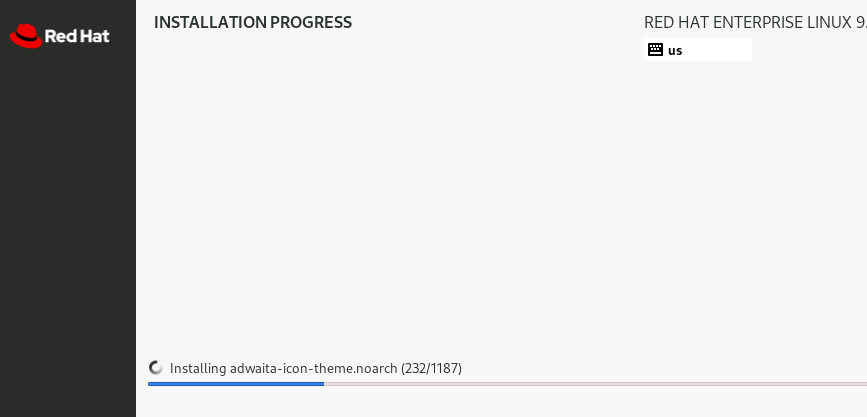
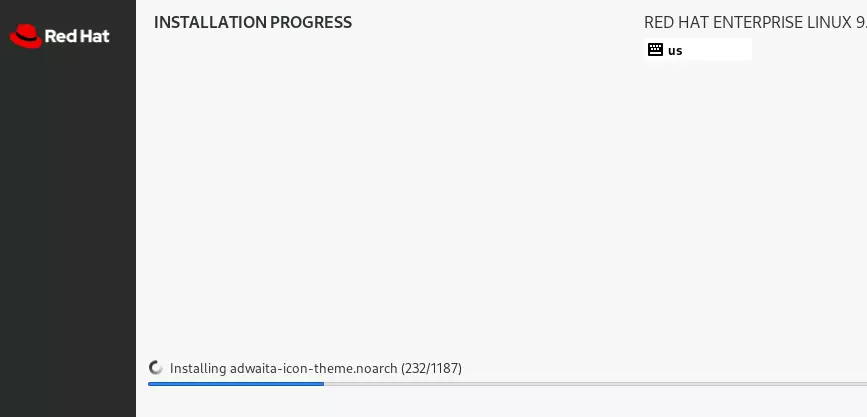
- Αφού ολοκληρώσετε την εγκατάσταση, επανεκκινήστε το σύστημα και αλλάξτε τη ρύθμιση του μέσου εκκίνησης από το USB stick στον σκληρό δίσκο. Στη συνέχεια, μπορείτε να αρχίσετε να χρησιμοποιείτε τη διανομή.