Πώς να καθαρίσετε το φάκελο WinSxS στα Windows 10

Στα Windows 10, μπορείτε να εξοικονομήσετε χώρο στο δίσκο καθαρίζοντας ή μειώνοντας το μέγεθος του φακέλου WinSxS. Μπορείτε να καθαρίσετε το φάκελο χρησιμοποιώντας το DISM και την Εκκαθάριση δίσκου.
Μην διαγράψετε τον φάκελο WinSxS σε καμία περίπτωση! Ο φάκελος περιέχει σημαντικά αρχεία συστήματος και συντομεύσεις για τις ενημερώσεις των Windows. Αν τον διαγράψετε, ενδέχεται να μην μπορείτε πλέον να εκκινήσετε ή να ενημερώσετε σωστά τα Windows 10.
Πώς να καθαρίσετε το WinSxS στα Windows 10 με το DISM
Είναι σημαντικό να είστε προσεκτικοί κατά τον καθαρισμό του φακέλου. Αυτό δεν πρέπει να γίνεται χειροκίνητα. Αντ’ αυτού, μπορείτε να χρησιμοποιήσετε το εργαλείο DISM (Deployment Image Servicing and Management) των Windows 10. Οι παρακάτω οδηγίες περιγράφουν τον τρόπο χρήσης του εργαλείου για τον καθαρισμό του φακέλου WinSxS στα Windows 10.
Βήμα 1: Άνοιξε τη γραμμή εντολών ως διαχειριστής
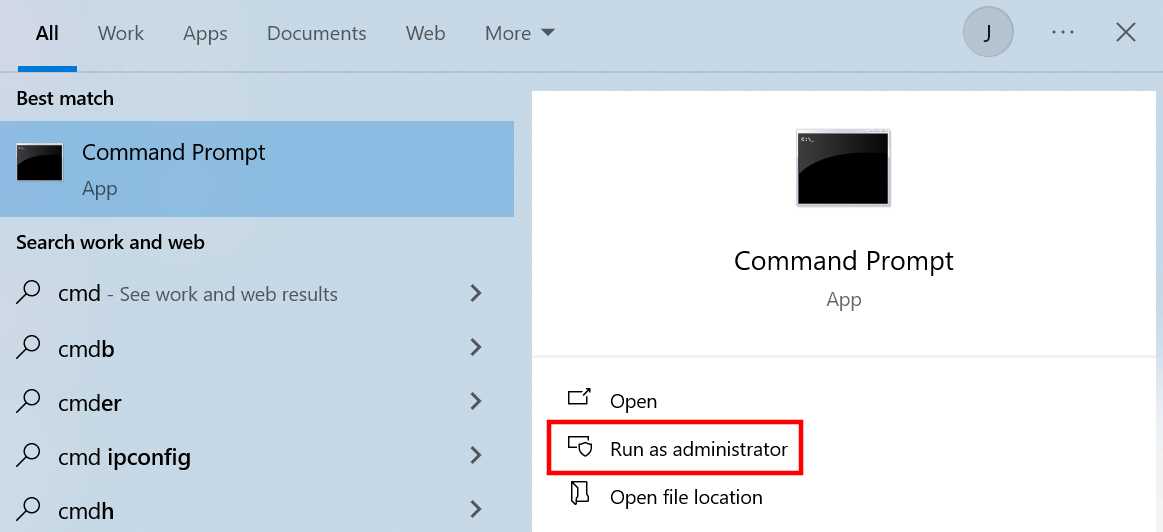
Για να χρησιμοποιήσετε το DISM, πρέπει να ανοίξετε τη Γραμμή εντολών. Όταν ανοίγετε τη Γραμμή εντολών, πρέπει να την ανοίξετε ως διαχειριστής. Εάν δεν διαθέτετε δικαιώματα διαχειριστή, δεν θα μπορείτε να καθαρίσετε το φάκελο WinSxS.
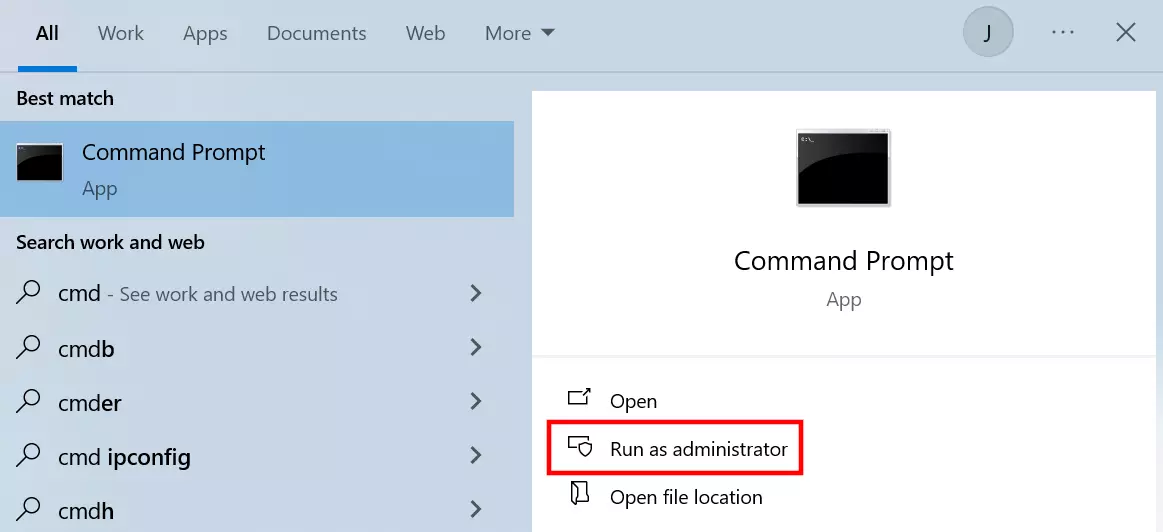
Μπορείτε να χρησιμοποιήσετε τη λειτουργία αναζήτησης των Windows 10 για να ανοίξετε τη Γραμμή εντολών. Πληκτρολογήστε «CMD» στη γραμμή αναζήτησης και, στη συνέχεια, κάντε κλικ στην επιλογή «Εκτέλεση ως διαχειριστής».
Βήμα 2: Ξεκινήστε την ανάλυση του WinSxS
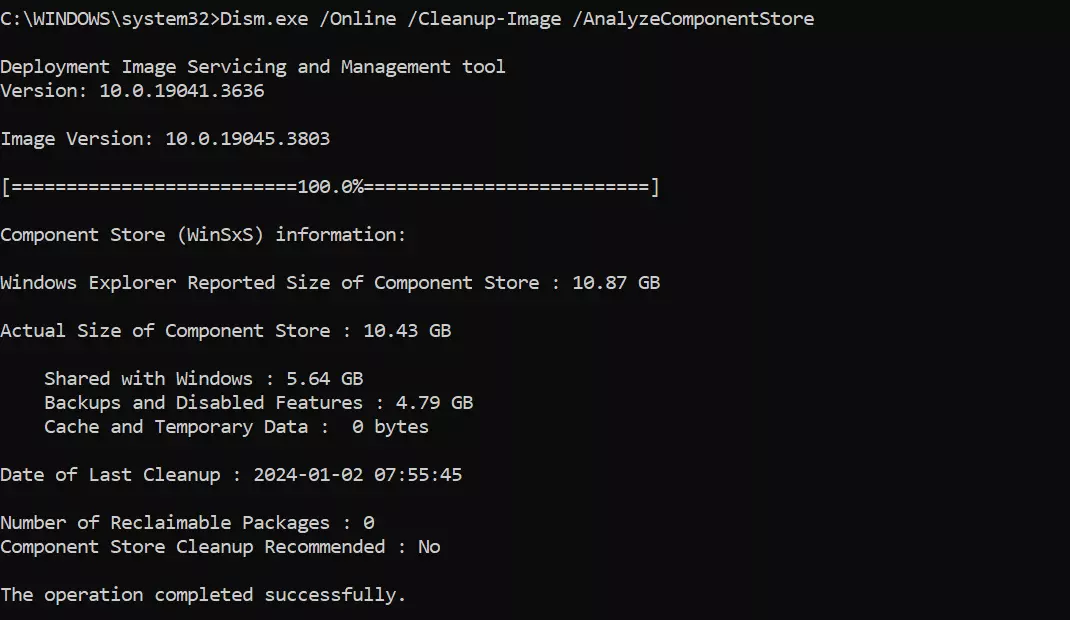
Αφού ανοίξετε τη γραμμή εντολών των Windows 10 με δικαιώματα διαχειριστή, ελέγξτε το φάκελο WinSxS. Με αυτόν τον τρόπο, όχι μόνο θα δείτε πόσο μεγάλο είναι το μέγεθος της μνήμης των στοιχείων αυτή τη στιγμή, αλλά και πότε έγινε ο τελευταίος καθαρισμός του WinSxS και αν συνιστάται να πραγματοποιήσετε καθαρισμό.
Εκτελέστε τις παρακάτω εντολές ώστε το DISM να μπορέσει να αναλύσει το φάκελο του συστήματος:
Dism.exe /Online /Cleanup-Image /AnalyzeComponentStore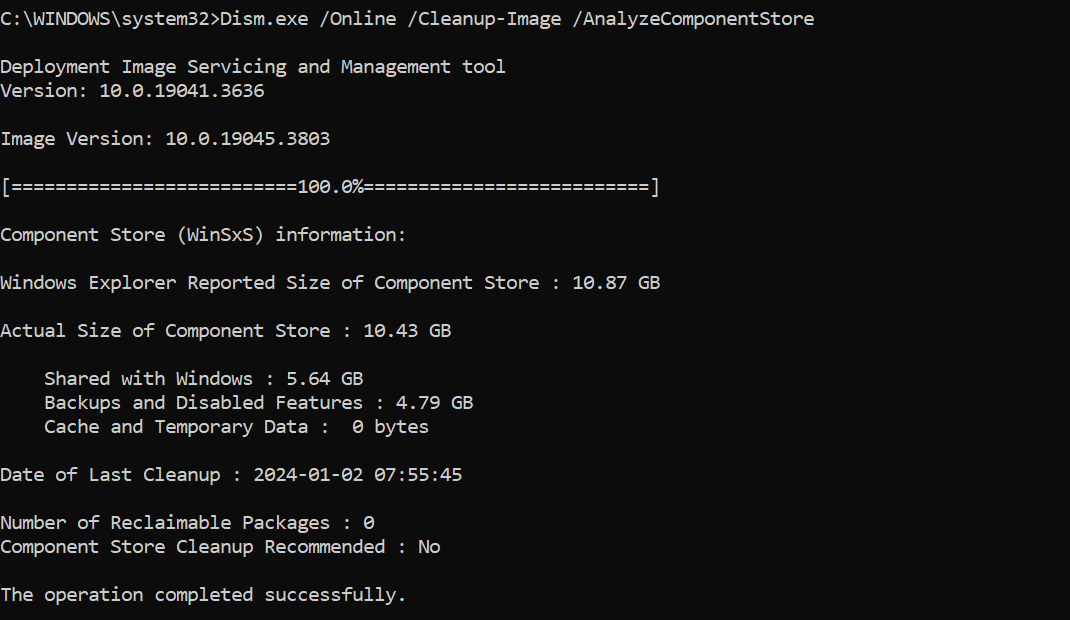
Βήμα 3: Εκκαθάριση του WinSxS
Για να καθαρίσετε το φάκελο WinSxS στα Windows 10, εκτελέστε την ακόλουθη εντολή CMD:
Dism.exe /Online /Cleanup-Image /spsupersededΤα αρχεία στη μνήμη των στοιχείων που είναι παλιά ή δεν χρειάζονται πλέον θα διαγραφούν από το WinSxS. Εφόσον το σύστημά σας λειτουργεί σταθερά και είστε βέβαιοι ότι δεν χρειάζεστε πλέον παλαιότερες εκδόσεις του συστήματος, μπορείτε επίσης να διαγράψετε όλες τις ενημερώσεις των Windows που είναι αποθηκευμένες στο WinSxS:
Dism.exe /online /Cleanup-Image /StartComponentCleanupΠώς να μειώσετε το μέγεθος του φακέλου WinSxS με την Εκκαθάριση δίσκου των Windows 10
Αν θεωρείτε ότι ο καθαρισμός της μνήμης του στοιχείου WinSxS μέσω της γραμμής εντολών είναι πολύ κουραστικός ή επικίνδυνος, το «Εκκαθάριση δίσκου» αποτελεί μια εξαιρετική εναλλακτική λύση. Αυτό το εργαλείο των Windows μπορεί να χρησιμοποιηθεί μέσα από το γνωστό περιβάλλον εργασίας χρήστη για να μειώσει το μέγεθος του φακέλου WinSxS στα Windows 10.
Βήμα 1: Άνοιξε το «Εκκαθάριση δίσκου»
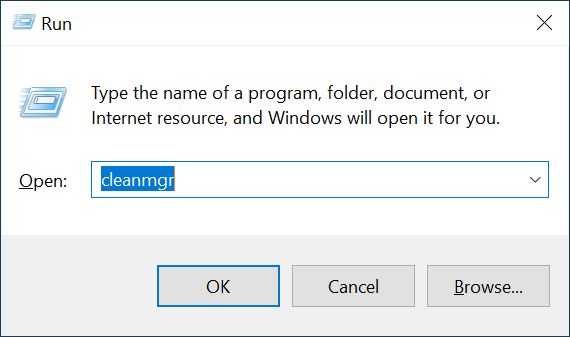
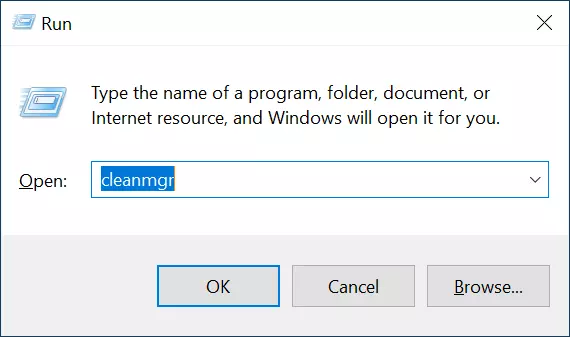
Ο ευκολότερος τρόπος για να ξεκινήσετε την Εκκαθάριση δίσκου των Windows 10 είναι να χρησιμοποιήσετε το παράθυρο διαλόγου «Εκτέλεση». Μπορείτε να το ανοίξετε πατώντας το συνδυασμό πλήκτρων [Windows] + [R]. Στη συνέχεια, πληκτρολογήστε «cleanmgr» στο πεδίο εισαγωγής και κάντε κλικ στο OK.
Εάν αποθηκεύετε τα αρχεία σας σε διαφορετικές τοποθεσίες, θα σας ζητηθεί να επιλέξετε ποιον δίσκο θέλετε να καθαρίσετε πριν ξεκινήσει η διαδικασία καθαρισμού δίσκου.
Βήμα 2: Εκτελέστε τη σάρωση του συστήματος
Η λειτουργία «Εκκαθάριση δίσκου» θα εμφανίσει προσωρινά και περιττά αρχεία που μπορούν να διαγραφούν από το σύστημά σας. Ωστόσο, για να μειώσετε το μέγεθος του φακέλου WinSxS στα Windows 10, πρέπει να έχετε πρόσβαση στα αρχεία συστήματος. Κάντε κλικ στην επιλογή «Εκκαθάριση αρχείων συστήματος» για να ξεκινήσει η σάρωση αυτών των ευαίσθητων αρχείων (απαιτούνται δικαιώματα διαχειριστή).
Το μέγεθος του φακέλου WinSxS θα επηρεάσει το χρόνο που απαιτείται για τη σάρωση του συστήματος και τη διαδικασία διαγραφής.
Βήμα 3: Μειώστε το μέγεθος του WinSxS
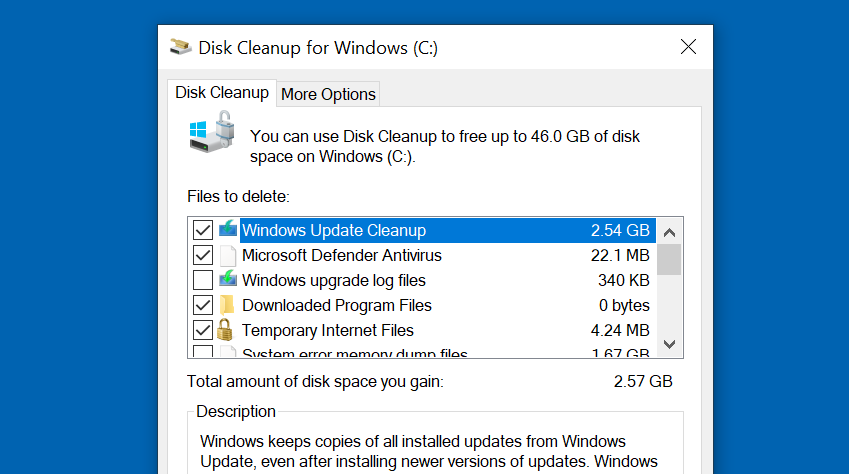
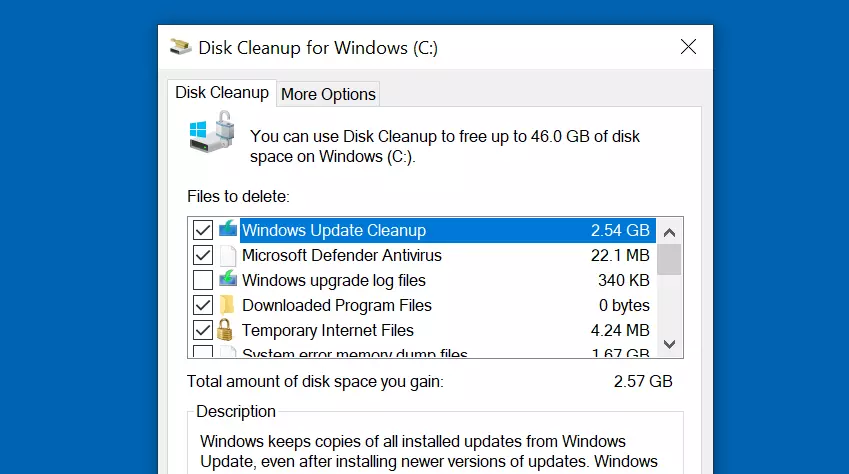
Αφού το Windows 10 ελεγχθεί από το Disk Cleanup, το πρόγραμμα θα σας δείξει ποια αρχεία μπορούν να διαγραφούν. Μπορείτε να επιλέξετε διάφορες κατηγορίες, όπως «Ληφθέντα αρχεία προγραμμάτων», «Αρχεία καταγραφής αναβάθμισης των Windows » ή «Εκκαθάριση Windows Update». Τα δεδομένα στις κατηγορίες που θα επιλέξετε θα διαγραφούν, μειώνοντας έτσι το μέγεθος του φακέλου WinSxS. Κάντε κλικ στο «OK» για να αφαιρέσετε τα επιλεγμένα αρχεία από το σύστημα.
Μπορείτε να βρείτε περισσότερες πληροφορίες σχετικά με τη χρήση και τον καθαρισμό του WinSxS σε διάφορες εκδόσεις των Windows —συμπεριλαμβανομένου του Windows Server— στο άρθρο μας«Καθαρισμός του WinSxS».