Πώς να καθαρίσετε το φάκελο WinSxS στα Windows Server 2012

Πολλοί χρήστες του Windows Server 2012 ίσως να μην γνωρίζουν για ποιο σκοπό χρησιμοποιείται ο φάκελος WinSxS, παρόλο που μπορεί να καταλαμβάνει πολύ χώρο αποθήκευσης. Είναι σημαντικό να γνωρίζετε ότι το περιεχόμενο του φακέλου WinSxS δεν πρέπει να διαγράφεται απλά, καθώς αυτό μπορεί να επηρεάσει σημαντικά τη λειτουργικότητα του συστήματος. Σε αυτό το άρθρο, σας δείχνουμε πώς μπορείτε να μειώσετε το μέγεθος του WinSxS χωρίς να βλάψετε το σύστημά σας.
Πώς να καθαρίσετε τον φάκελο WinSxS βήμα προς βήμα
Για να καθαρίσετε το φάκελο WinSxS, μπορείτε να χρησιμοποιήσετε το εργαλείο γραμμής εντολών dism.exe. Τα παρακάτω βήματα σας δείχνουν πώς να προχωρήσετε:
Βήμα 1
Για να εκτελέσετε το dism.exe, χρειάζεστε δικαιώματα διαχειριστή. Πατήστε το πλήκτρο [Windows] και πληκτρολογήστε «cmd» για να βρείτε τη γραμμή εντολών των Windows. Στη συνέχεια, κάντε κλικ στην επιλογή «Εκτέλεση ως διαχειριστής», που βρίσκεται στα δεξιά.
Βήμα 2
Χρησιμοποιήστε την εντολή Dism.exe /Online /Cleanup-Image /AnalyzeComponentStore για να ξεκινήσετε την ανάλυση του φακέλου WinSxS και να διαπιστώσετε πόσος χώρος αποθήκευσης χρησιμοποιείται στην πραγματικότητα. Στη συνέχεια, πληκτρολογήστε την εντολή Dism.exe /Online /Cleanup-Image /spsuperseded για να ξεκινήσετε τη διαδικασία εκκαθάρισης.
Για να διαγράψετε αποθηκευμένες ενημερώσεις των Windows, μπορείτε επίσης να πληκτρολογήσετε την εντολή Dism.exe /Online /Cleanup-Image /StartComponentCleanup. Ωστόσο, προχωρήστε σε αυτή την ενέργεια μόνο αν το σύστημά σας λειτουργεί ήδη σταθερά, καθώς μετά δεν θα είναι πλέον δυνατό να επιστρέψετε σε παλαιότερη έκδοση!
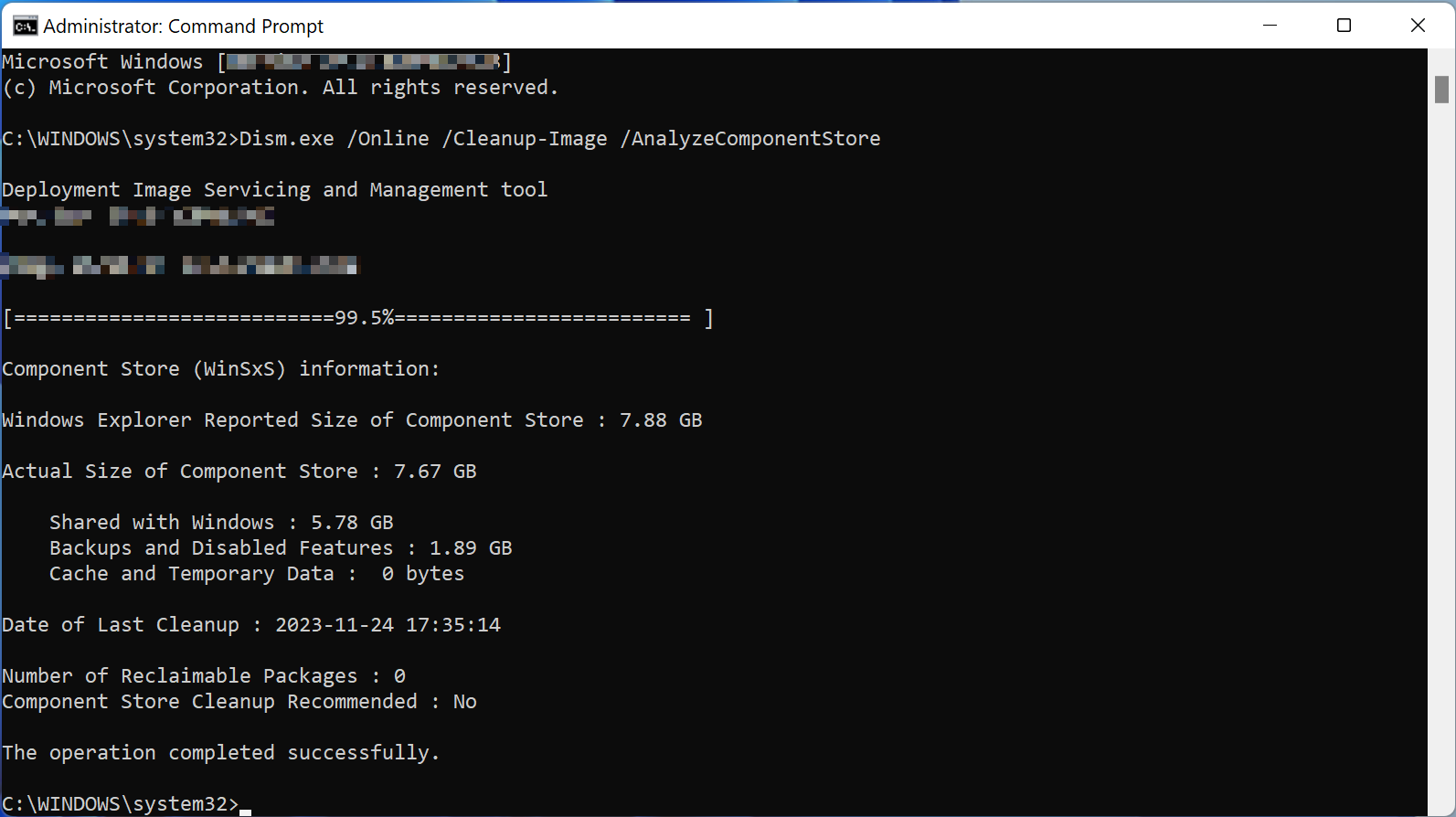
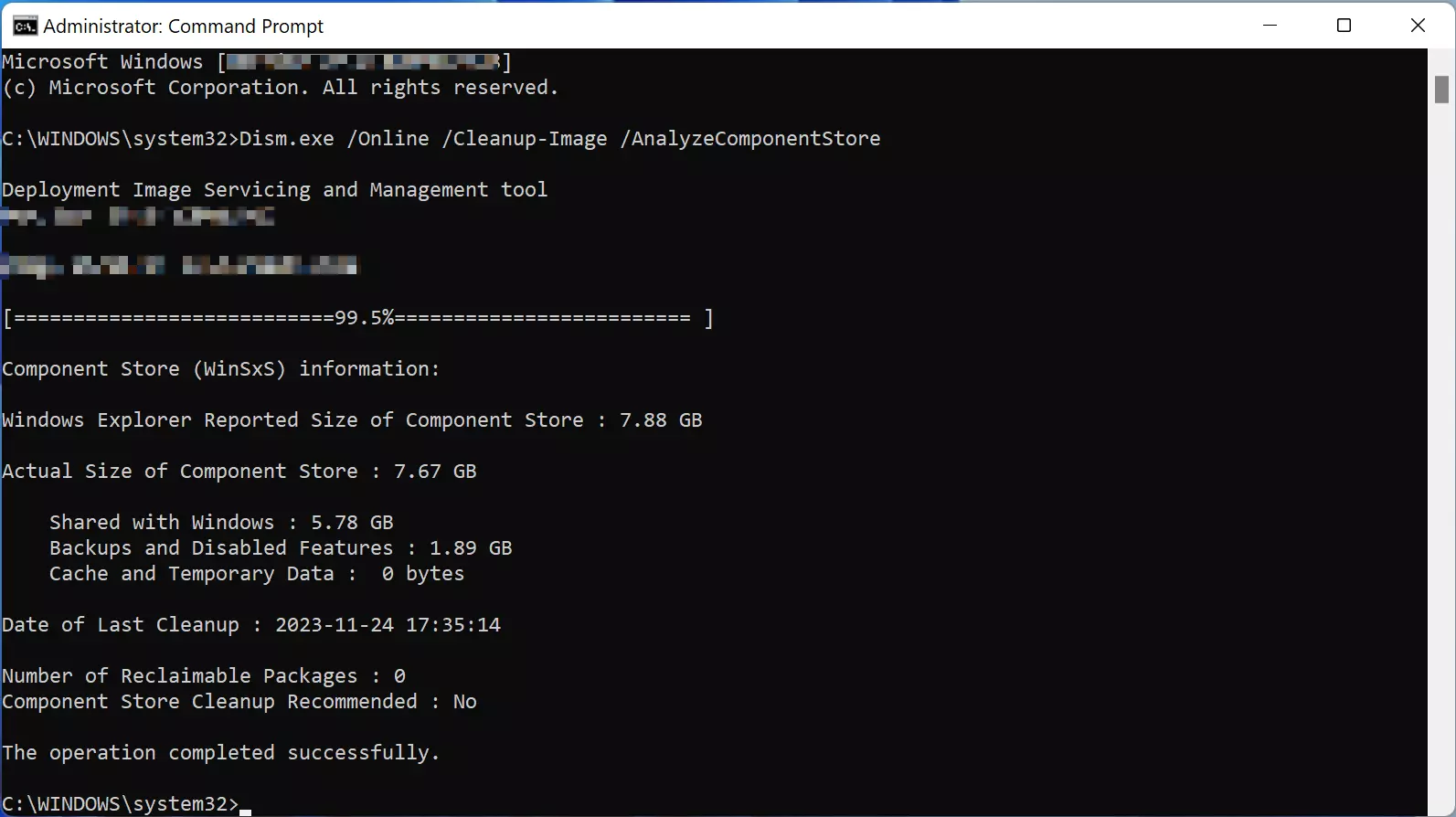
Ο φάκελος WinSxS εκτελεί επίσης σημαντικές λειτουργίες για το σύστημα στην έκδοση των Windows για επιτραπέζιους υπολογιστές και μπορεί να καταλαμβάνει μεγάλο χώρο στο δίσκο. Ωστόσο, τα βήματα για τη μείωση του μεγέθους του φακέλου WinSxS στην έκδοση για επιτραπέζιους υπολογιστές διαφέρουν ελαφρώς σε σύγκριση με την έκδοση για διακομιστές. Θα σας δείξουμε πώς να καθαρίσετε τον φάκελο WinSxS στα Windows 10.
Πώς να μειώσετε το μέγεθος του φακέλου WinSxS
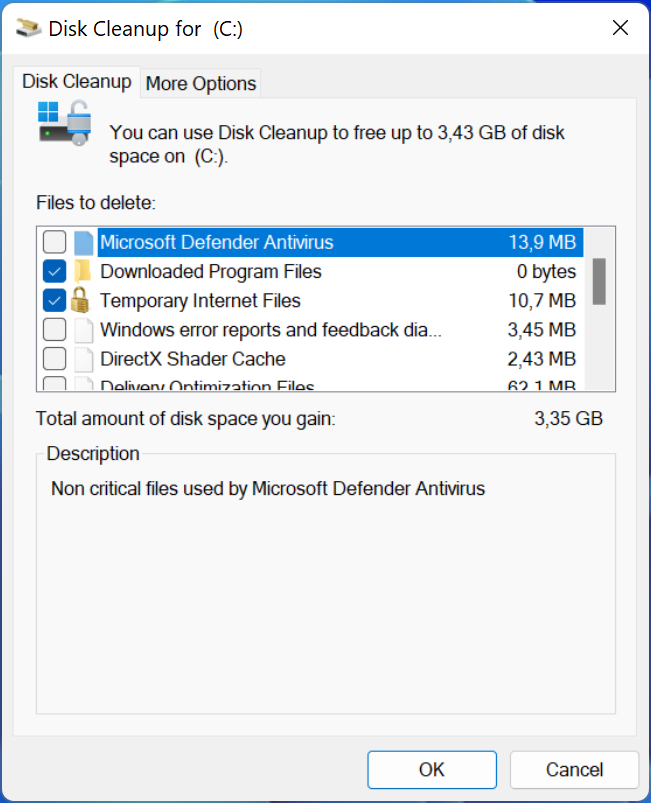
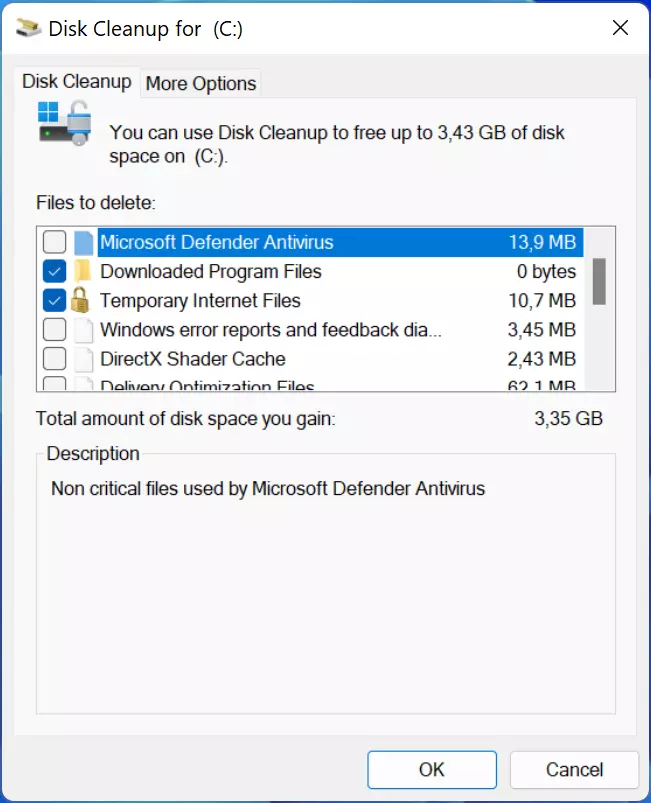
Αν δεν θέλετε να καθαρίσετε τον φάκελο WinSxS, αλλά μόνο να μειώσετε το μέγεθός του, μπορείτε απλώς να χρησιμοποιήσετε τη συνήθη λειτουργία καθαρισμού του σκληρού δίσκου. Για τον σκοπό αυτό, χρησιμοποιήστε το εργαλείο cleanmgr.
Βήμα 1
Πατήστε το πλήκτρο [Windows] και αναζητήστε το cleanmgr. Εναλλακτικά, μπορείτε να ξεκινήσετε την εφαρμογή μέσω του παραθύρου διαλόγου «Εκτέλεση», το οποίο ανοίγετε πατώντας [Windows] + [R].
Βήμα 2
Επιλέξτε τη μονάδα δίσκου του συστήματος (C:) στην επιλογή μονάδων δίσκου. Εάν το σύστημά σας διαθέτει μόνο μία μονάδα δίσκου, αυτό το βήμα θα παραλειφθεί.
Βήμα 3
Στο επόμενο παράθυρο, κάντε κλικ στην επιλογή «Εκκαθάριση αρχείων συστήματος» και περιμένετε μέχρι να ολοκληρωθεί η διαδικασία.
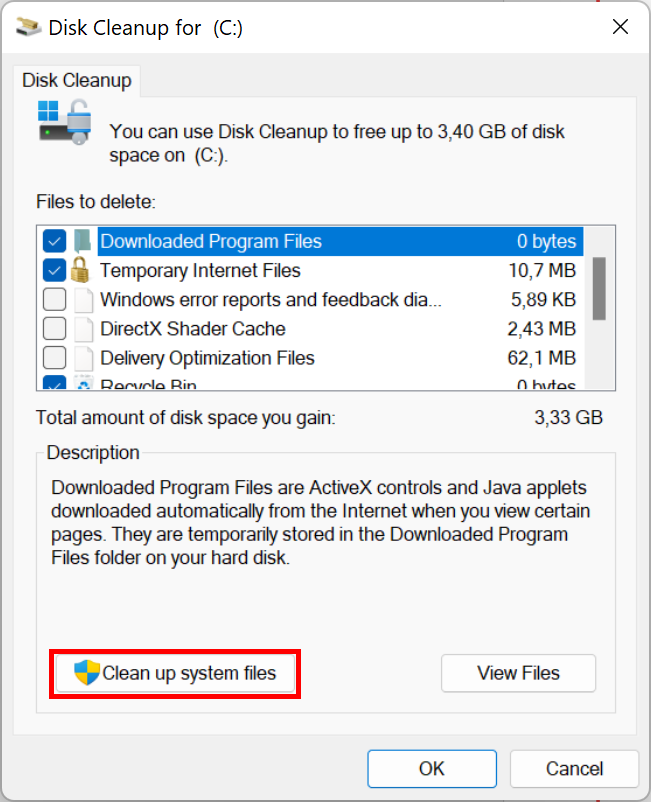
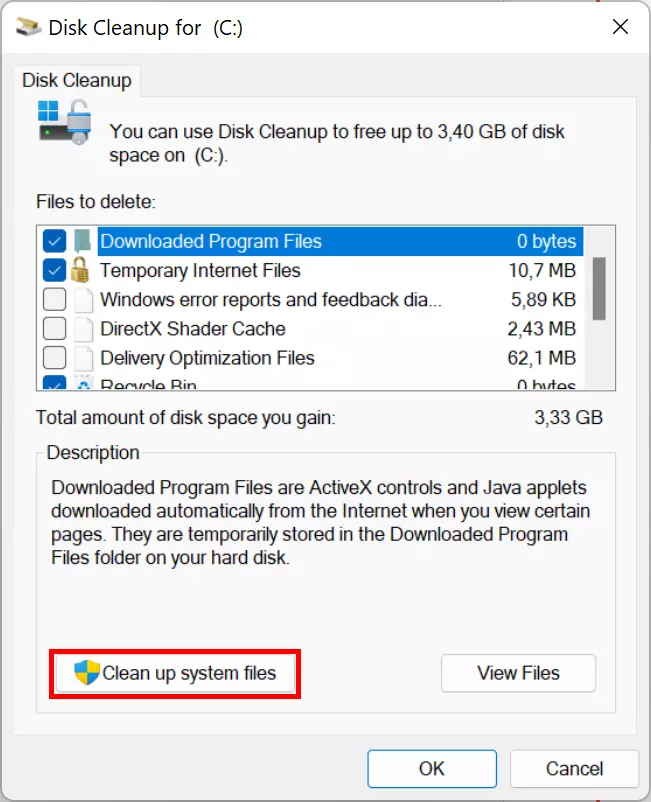
Τώρα επιλέξτε τα αρχεία συστήματος που θέλετε να διαγράψετε. Κάντε κλικ στο «OK» για να διαγράψετε τα επιλεγμένα αρχεία. Αυτή η διαδικασία μπορεί να διαρκέσει μερικά λεπτά, ανάλογα με τον χώρο αποθήκευσης που θα ελευθερωθεί.
Λεπτομέρειες σχετικά με το φάκελο WinSxS
Το WinSxS είναι ένας φάκελος συστήματος στα Windows. Γι’ αυτό και βρίσκεται στο διαμέρισμα του συστήματος. Το WinSxS σημαίνει «Windows Side by Side», κάτι που περιγράφει εύστοχα τον σκοπό του φακέλου, καθώς οι διαφορετικές εκδόσεις των αρχείων αποθηκεύονται μαζί, η μία δίπλα στην άλλη. Ο φάκελος αυτός ονομάζεται επίσης «αποθήκη στοιχείων». Περιέχει κυρίως αρχεία συστήματος και το μέγεθός του μπορεί να φτάσει τα αρκετά gigabyte.
Λειτουργίες του φακέλου WinSxS
Ο φάκελος WinSxS αποθηκεύει τα αρχεία που απαιτούνται για την επαναφορά του συστήματος. Συγκεκριμένα, υποστηρίζει τις ακόλουθες εφαρμογές:
- Ταυτόχρονη αποθήκευση διαφορετικών εκδόσεων των βιβλιοθηκών δυναμικών συνδέσεων (DLL) και άλλων αρχείων συστήματος. Οι παλαιότερες εφαρμογές ενδέχεται να μην είναι συμβατές με τις αλλαγές στις DLL. Για τον λόγο αυτό, αποθηκεύονται ταυτόχρονα διαφορετικές εκδόσεις στον φάκελο WinSxS.
- Ενεργοποίηση και απενεργοποίηση λειτουργιών ενώ τα Windows εκτελούνται, το Hyper-V και το αντίστοιχο σύστημα sandbox μπορούν να ενεργοποιηθούν χωρίς να χρειάζεται να εγκατασταθούν ξεχωριστά. Τα απαραίτητα αρχεία βρίσκονται επίσης σε αυτήν την τοποθεσία.
- Προσθήκη ρόλων σε λειτουργικά συστήματα διακομιστών: Οι λειτουργίες στα λειτουργικά συστήματα διακομιστών των Windows είναι επίσης γνωστές ως ρόλοι. Για παράδειγμα, ο διακομιστής μπορεί να αναλάβει το ρόλο ενός διακομιστή DHCP στο δίκτυο. Ο φάκελος WinSxS χρησιμοποιείται επίσης για αυτές τις επεκτάσεις.
- Επαναφορά του συστήματος σε περίπτωση προβλημάτων εκκίνησης: Εάν το λειτουργικό σύστημα σταματήσει να εκκινείται, μπορεί να εκκινηθεί σε λειτουργία αποκατάστασης. Αυτό σας επιτρέπει να ανακτήσετε παλαιότερες εκδόσεις προγραμμάτων του συστήματος.
- Απεγκατάσταση προβληματικών ενημερώσεων: Όταν τα Windows εκτελούν μια ενημέρωση, αποθηκεύουν την προηγούμενη έκδοση αντί να τη διαγράψουν, ώστε να μπορεί να αποκατασταθεί σε περίπτωση που προκύψουν προβλήματα αργότερα.
Εναλλακτικές λύσεις για την εξοικονόμηση χώρου στο δίσκο
Αν η μείωση του μεγέθους του φακέλου WinSxS δεν αρκεί, υπάρχουν και άλλοι τρόποι για να ελευθερώσετε χώρο στο δίσκο:
- Απενεργοποίηση της κατάστασης αδρανοποίησης του συστήματος: Τα Windows δημιουργούν ένα στιγμιότυπο του συστήματός σας για τη λειτουργία αδρανοποίησης. Αυτό το αρχείο ονομάζεται hiberfil.sys και συχνά καταλαμβάνει σημαντικό χώρο στο δίσκο.
- Μετακίνηση προφίλ χρηστών σε άλλη μονάδα δίσκου: Εάν θέλετε να αποφύγετε την επανεγκατάσταση του συστήματός σας, μπορείτε να αλλάξετε τη θέση των υποφακέλων του προφίλ χρήστη στην καρτέλα «Θέση» μέσω των «Ιδιοτήτων», τις οποίες ανοίγετε από το μενού περιβάλλοντος ενός φακέλου. Μπορείτε επίσης να μετακινήσετε τα προφίλ χρηστών σε διαφορετική μονάδα δίσκου, όπως έναν νέο σκληρό δίσκο.
- Μετακίνηση φακέλων προγραμμάτων: Συνήθως μπορείτε να εγκαταστήσετε προγράμματα που καταλαμβάνουν πολύ χώρο σε άλλους δίσκους.
- Καταργήστε περιττά προγράμματα και λειτουργίες χρησιμοποιώντας την επιλογή «Εφαρμογές και δυνατότητες» στον Πίνακα Ελέγχου.
- Διαγράψτε περιττούς φακέλους, όπως το Windows.old.
- Απενεργοποιήστε τα σημεία επαναφοράς.
Μερικές φορές, ο καθαρισμός των φακέλων των Windows δεν αρκεί. Σε αυτές τις περιπτώσεις, η επανεγκατάσταση ή η επαναφορά του συστήματός σας αποτελεί καλύτερη εναλλακτική λύση. Υπάρχουν επίσης επιλογές επαναφοράς που δεν διαγράφουν τα εγκατεστημένα προγράμματα ή τα προσωπικά σας αρχεία.
Γιατί δεν μπορείς απλά να διαγράψεις το WinSxS;
Τα Windows αποθηκεύουν σημαντικές πληροφορίες συστήματος στο φάκελο WinSxS. Εάν διαγράψετε ή μετακινήσετε τον φάκελο, ορισμένες διεργασίες ενδέχεται να μην λειτουργούν σωστά. Γιατί συμβαίνει αυτό;
Μονάδες δίσκου στα Windows
Από προεπιλογή, τα Windows εγκαθίστανται στο πρώτο διαμέρισμα του σκληρού δίσκου που χρησιμοποιείτε. Αυτά τα διαμερίσματα ονομάζονται μονάδες δίσκου ή τόμοι. Μαζί, αποτελούν μια ολοκληρωμένη συσκευή αποθήκευσης. Στο πρώτο διαμέρισμα ενός σκληρού δίσκου αποδίδεται συνήθως το γράμμα μονάδας δίσκου «C». Η διαδρομή C:\Windows\ περιέχει τα περισσότερα αρχεία και φακέλους που σχετίζονται με το λειτουργικό σύστημα, συμπεριλαμβανομένου του φακέλου WinSxS.
Αυτό το περιεχόμενο δεν μπορεί να μεταφερθεί εύκολα σε άλλους δίσκους, καθώς τα στοιχεία του λειτουργικού συστήματος δεν θα μπορούν πλέον να το εντοπίσουν. Ως εκ τούτου, είναι σημαντικό να εξασφαλίσετε επαρκή χώρο στο δίσκο για το διαμέρισμα του συστήματος κατά την εγκατάσταση.
Ο χώρος στο σκληρό δίσκο πρέπει να διαχειρίζεται με δομές συμβατές με το λειτουργικό σύστημα. Για τον σκοπό αυτό δημιουργούνται ένα ή περισσότερα διαμερίσματα. Ο χώρος στο δίσκο χωρίζεται λογικά. Κάθε διαμέρισμα διαμορφώνεται με ένα σύστημα αρχείων που διαχειρίζεται τις δομές φακέλων και τα αρχεία, συμπεριλαμβανομένων των μεταδεδομένων τους. Ο σκληρός δίσκος διαθέτει έναν πίνακα διαμερισμάτων που απαριθμεί όλα τα διαμερίσματα.
Ενημερώσεις, πακέτα ενημέρωσης και διορθώσεις
Τα λειτουργικά συστήματα και οι άλλες εφαρμογές έχουν πάψει εδώ και καιρό να αποτελούν άκαμπτες οντότητες που εγκαθίστανται μία φορά και στη συνέχεια χρησιμοποιούνται για χρόνια. Λόγω της πολυπλοκότητάς τους και των συνεχώς μεταβαλλόμενων απαιτήσεων, τα λειτουργικά συστήματα απαιτούν συνεχείς βελτιώσεις ή επεκτάσεις. Έχετε διάφορες επιλογές για την εφαρμογή αυτών των βελτιώσεων, οι οποίες είναι hotfixes (γρήγορες διορθώσεις για ένα συγκεκριμένο σφάλμα), ενημερώσεις (προγραμματισμένη ενημέρωση) και service packs (συλλογή ενημερώσεων και hotfixes). Αυτά έχουν πρόσβαση στις πληροφορίες στο WinSxS για να προσδιορίσουν την κατάσταση του συστήματός σας. Εάν ο φάκελος δεν περιέχει τις απαιτούμενες αναφορές, οι ενημερώσεις του λειτουργικού συστήματος είτε δεν θα εγκατασταθούν καθόλου είτε θα εγκατασταθούν λανθασμένα.
Οι ενημερώσεις και οι αναβαθμίσεις έχουν διαφορετικές λειτουργίες. Μια ενημέρωση βελτιώνει το λογισμικό και συνήθως περιορίζεται στις υπάρχουσες λειτουργίες. Μια αναβάθμιση αντικαθιστά το λογισμικό με μια έκδοση υψηλότερης ποιότητας ή μια νέα έκδοση, όταν αυτή γίνει διαθέσιμη. Η υποβάθμιση συνίσταται στην επαναφορά του λογισμικού σε μια παλαιότερη ή λιγότερο σύνθετη έκδοση, κάτι που συμβαίνει συνήθως όταν οι νεότερες εκδόσεις παρουσιάζουν σφάλματα.
Αρθρωτότητα λογισμικού
Ο αρθρωτός σχεδιασμός του λογισμικού είναι η αιτία των εξαρτήσεων μεταξύ του λογισμικού και των βιβλιοθηκών ή των λειτουργιών του συστήματος. Ορισμένες λειτουργίες, όπως το άνοιγμα αρχείων ή η ανάκτηση της ώρας συστήματος, απαιτούνται από πολλά προγράμματα. Το λειτουργικό σύστημα διαθέτει αυτές τις λειτουργίες μέσω προγραμματιστικών διεπαφών, ώστε οι προγραμματιστές να μπορούν να τις ενσωματώσουν στο λογισμικό τους. Πολλές βιβλιοθήκες λειτουργιών βρίσκονται στον φάκελο WinSxS. Εάν διαγράψετε αυτά τα αρχεία κατά λάθος, διάφορα προγράμματα ενδέχεται να μην μπορούν πλέον να εκτελεστούν.
Περίληψη
Η έλλειψη διαθέσιμου χώρου στο σκληρό δίσκο εξακολουθεί να αποτελεί συχνό πρόβλημα στις μέρες μας, ειδικά αν διαθέτετε φορητό υπολογιστή ή υπολογιστή με λειτουργικό σύστημα εγκατεστημένο σε SSD. Καθαρίζοντας τον φάκελο WinSxS, μπορείτε να απαλλαγείτε από περιττά αρχεία. Ωστόσο, είναι σημαντικό να μην διαγράψετε χειροκίνητα κανένα περιεχόμενο από τον φάκελο WinSxS. Πρέπει πάντα να χρησιμοποιείτε τα εργαλεία των Windows για να διαγράψετε αυτά τα αρχεία. Εάν έχουν εγκατασταθεί πρόσφατα σημαντικές ενημερώσεις, θα πρέπει να αποφύγετε εντελώς τη διαγραφή αυτών των αρχείων. Εάν το κάνετε, δεν θα μπορείτε να καταργήσετε ενημερώσεις που ενδέχεται να περιέχουν σφάλματα.