Πώς να εγκαταστήσετε το Podman στο Ubuntu 22.04 βήμα προς βήμα

Το Podman είναι μια σύγχρονη εναλλακτική λύση του Docker που σας επιτρέπει να εκτελείτε κοντέινερ χωρίς κεντρική διαδικασία δαίμονα. Αυτό καθιστά το Podman πιο ασφαλές, κάτι που είναι ιδιαίτερα ωφέλιμο για τα κοντέινερ χωρίς δικαιώματα root. Μπορείτε να εγκαταστήσετε το Podman στο Ubuntu 22.04 με λίγα μόνο βήματα.
Τι είναι το Podman και σε τι χρησιμοποιείται;
Το Podman (συντομογραφία του Pod Manager) είναι ένας μηχανισμός κοντέινερ ανοιχτού κώδικα που σας επιτρέπει να διαχειρίζεστε κοντέινερ και pods χωρίς να απαιτείται η συνεχής λειτουργία μιας υπηρεσίας στο παρασκήνιο. Σε αντίθεση με το Docker, το Podman δεν απαιτεί δαίμονα – αλληλεπιδρά απευθείας με τα κοντέινερ και τα εκτελεί στο περιβάλλον του χρήστη. Ο μηχανισμός χρησιμοποιείται συνήθως σε ασφαλή περιβάλλοντα και σε συστήματα όπου απαιτούνται ασφαλείς και ευέλικτες λειτουργίες κοντέινερ.
Το Podman προσφέρει πολλά πλεονεκτήματα. Καταρχάς, ο μηχανισμός υποστηρίζει κοντέινερ χωρίς δικαιώματα root, επιτρέποντας στους χρήστες να εκτελούν κοντέινερ χωρίς δικαιώματα root, γεγονός που ενισχύει την ασφάλεια. Δεδομένου ότι οι εντολές της γραμμής εντολών (CLI) είναι σε μεγάλο βαθμό πανομοιότυπες με τις γνωστές εντολές του Docker, οι μακροχρόνιοι χρήστες του Docker μπορούν να κάνουν εύκολα τη μετάβαση. Το Podman υποστηρίζει επίσης έννοιες εγγενείς στο Kubernetes, όπως τα pods και τις διαμορφώσεις YAML.
Ποιες είναι οι προϋποθέσεις για την εγκατάσταση;
Πριν εγκαταστήσετε το Podman στο Ubuntu, βεβαιωθείτε ότι πληρούνται οι ακόλουθες προϋποθέσεις:
- Ένα ενημερωμένο σύστημα Ubuntu: Βεβαιωθείτε ότι η διανομή Linux σας είναι πλήρως ενημερωμένη.
- Πρόσβαση στο τερματικό με δικαιώματα sudo: Η εγκατάσταση του Podman στο Ubuntu απαιτεί δικαιώματα διαχειριστή.
- Τουλάχιστον 2 GB ελεύθερου χώρου στο δίσκο: Θα χρειαστείτε τουλάχιστον 2 GB χώρου στο δίσκο για να κατεβάσετε και να εγκαταστήσετε τα πακέτα, καθώς και για μελλοντικές εικόνες κοντέινερ.
- Σύνδεση στο Διαδίκτυο: Θα χρειαστείτε επίσης μια σταθερή σύνδεση στο Διαδίκτυο, καθώς το Podman εγκαθίσταται από τα επίσημα αποθετήρια του Ubuntu ή από εναλλακτικές πηγές.
Πώς να εγκαταστήσετε το Podman στο Ubuntu 22.04
Η εγκατάσταση του Podman είναι απλή και μπορεί να ολοκληρωθεί με λίγες μόνο εντολές. Ακολουθήστε τα βήματα που περιγράφονται παρακάτω.
Βήμα 1: Ενημέρωση του συστήματος
Πριν εγκαταστήσετε νέα πακέτα, θα πρέπει να ενημερώσετε το σύστημά σας στην πιο πρόσφατη έκδοση. Έτσι διασφαλίζετε ότι όλες οι εξαρτήσεις είναι ενημερωμένες.
sudo apt update && sudo apt upgrade -yΑυτή η εντολή ενημερώνει τις λίστες πακέτων σας και εγκαθιστά τις πιο πρόσφατες ενημερώσεις για το σύστημά σας.
Βήμα 2: Εγκατάσταση του Podman
Τώρα μπορείτε να προχωρήσετε στην εγκατάσταση του Podman στο Ubuntu 22.04. Δεδομένου ότι το Ubuntu περιλαμβάνει το Podman στα επίσημα αποθετήριά του, μπορείτε να το εγκαταστήσετε χρησιμοποιώντας τον διαχειριστή πακέτων:
sudo apt install podman -yΑυτή η εντολή κατεβάζει το Podman και όλες τις απαραίτητες εξαρτήσεις και τις εγκαθιστά στο σύστημά σας.
Βήμα 3: Ελέγξτε την έκδοση
Μόλις ολοκληρωθεί η εγκατάσταση, μπορείτε να ελέγξετε την εγκατεστημένη έκδοση του Podman για να βεβαιωθείτε ότι ο μηχανισμός είναι έτοιμος για χρήση:
podman --versionΕάν η εγκατάσταση του Podman ολοκληρώθηκε με επιτυχία, η έξοδος θα πρέπει να εμφανίζει τον αριθμό της εγκατεστημένης έκδοσης.


Πώς να ελέγξετε την εγκατάσταση
Για να βεβαιωθείτε ότι το Podman λειτουργεί σωστά στο σύστημά σας, δοκιμάστε να εκτελέσετε ένα κοντέινερ. Χρησιμοποιήστε το απλό κοντέινερ «hello-world» για να το δοκιμάσετε:
podman run --rm hello-worldΑν όλα πάνε καλά, θα πρέπει να δείτε ένα μήνυμα καλωσορίσματος που επιβεβαιώνει ότι το Podman εκτελείται κανονικά.
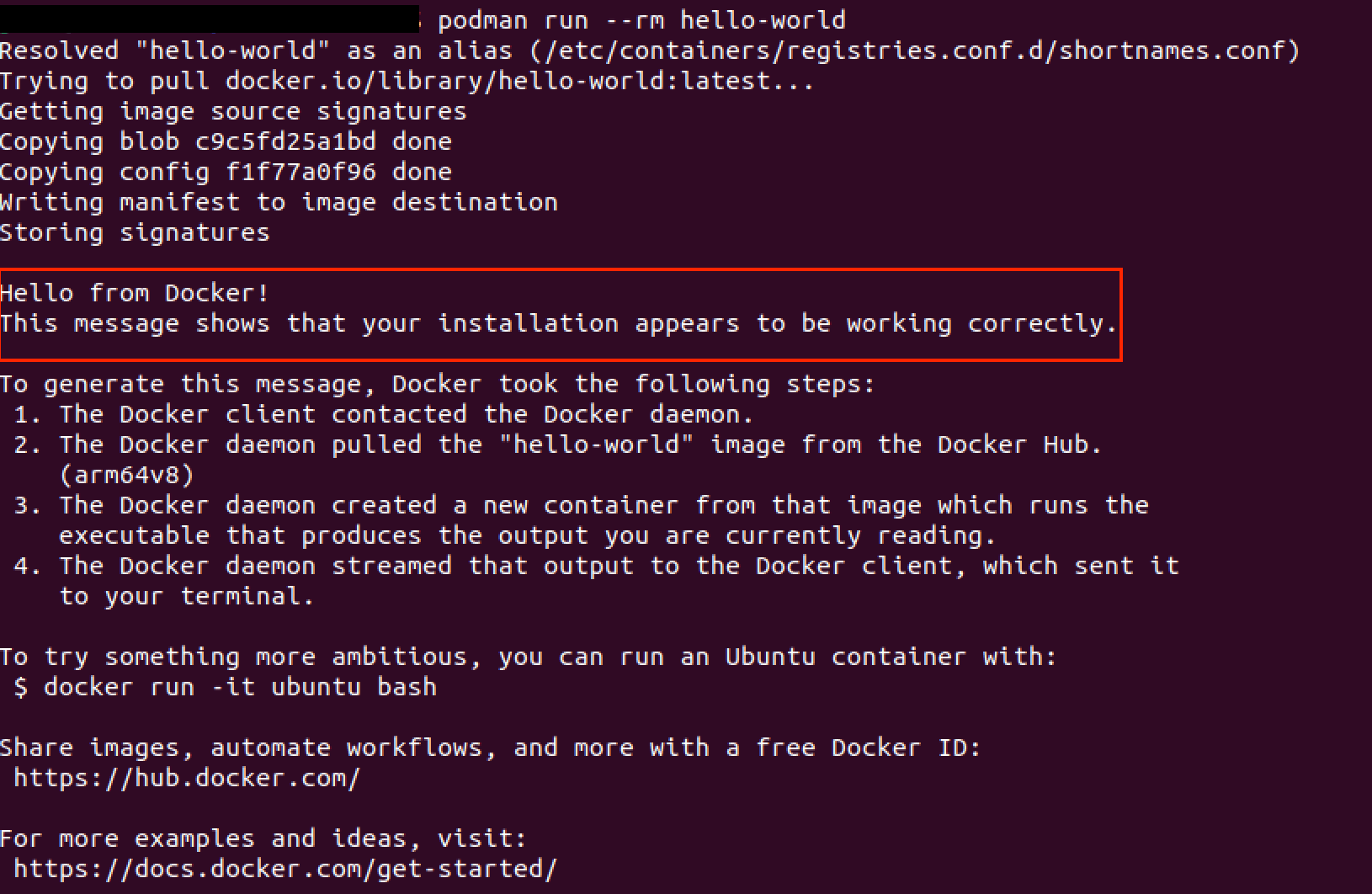
Μπορείτε επίσης να ελέγξετε το περιβάλλον του container σας ανά πάσα στιγμή με την ακόλουθη εντολή:
podman infoΑυτή η εντολή παρέχει λεπτομερείς πληροφορίες σχετικά με την εγκατάσταση του Podman, τα υποστηριζόμενα συστήματα αποθήκευσης και άλλες λεπτομέρειες διαμόρφωσης. Εάν αντιμετωπίσετε οποιοδήποτε πρόβλημα, μπορείτε να χρησιμοποιήσετε podman system reset για να επαναφέρετε πλήρως τη διαμόρφωση του Podman.
Για περισσότερες πληροφορίες σχετικά με την εγκατάσταση και τη χρήση του μηχανισμού κοντέινερ, ανατρέξτε στο πλήρες σεμινάριό μας για το Podman.