Τι να κάνετε όταν τα Windows 11 δεν εκκινούν;

Αν ο υπολογιστής ή το φορητό σας υπολογιστή δεν ξεκινά κανονικά, το λειτουργικό σύστημα (Windows) είναι μια συνηθισμένη αιτία του προβλήματος. Είτε πρόκειται για πρόβλημα στην διαδικασία εκκίνησης, κατεστραμμένα προγράμματα οδήγησης είτε για προβλήματα με τις ενημερώσεις, δείτε τι μπορείτε να κάνετε αν τα Windows 11 δεν εκκινούν.
Φταίει κάποιο σφάλμα λογισμικού ή υλικού;
Αν η (επαν)εκκίνηση του υπολογιστή ή του φορητού υπολογιστή σας δεν αποδίδει, η μπαταρία σας είναι φορτισμένη και το καλώδιο τροφοδοσίας δεν έχει υποστεί βλάβη, ίσως να μην ξέρετε τι να κάνετε στη συνέχεια. Ωστόσο, υπάρχουν ενδείξεις για το τι μπορεί να πάει στραβά. Για παράδειγμα, ένας θόρυβος κροταλίσματος από το εσωτερικό του περιβλήματος ή μια μυρωδιά καμένου αποτελούν σαφείς ενδείξεις προβλημάτων υλικού, όπως ελαττωματικός σκληρός δίσκος ή φραγμένοι ανεμιστήρες. Η εγκατάσταση ενός νέου προγράμματος οδήγησης μπορεί επίσης να προκαλέσει το σφάλμα. Ο οδηγός μας για το τι να κάνετε αν ο υπολογιστής ή το laptop σας δεν ξεκινά μπορεί να σας βοηθήσει με περισσότερα σφάλματα υλικού.
Τα προβλήματα λογισμικού, τα οποία συνήθως προκαλούνται από ενημερώσεις, εγκαταστάσεις νέων προγραμμάτων ή αλλαγές στις ρυθμίσεις, συχνά μπορούν να επιλυθούν μόνο με μια πιο διεξοδική ανάλυση. Οι νέες ρυθμίσεις του BIOS μπορούν επίσης να προκαλέσουν αναστάτωση στο σύστημα. Μέσω του BIOS – ή, πιο συγκεκριμένα, του UEFI – ο υπολογιστής εκκινεί το λειτουργικό σύστημα, με αποτέλεσμα, μετά από μια κρίσιμη αλλαγή, ολόκληρη η λειτουργία να παραλύσει.
Συχνά, μια προβληματική διαδικασία εκκίνησης ή η γνωστή μπλε οθόνη των Windows οφείλονται σε σφάλμα του λειτουργικού συστήματος. Για παράδειγμα, ένα σημάδι ότι η διαδικασία εκκίνησης δεν λειτουργεί σωστά είναι ο ήχος εκκίνησης που ακούγεται, ενώ η οθόνη παραμένει μαύρη.
Το Windows 11 δεν ξεκινά; Δοκιμάστε τη λειτουργία αποκατάστασης
Με τα Windows 11, συχνά προκύπτουν προβλήματα κατά την εκκίνηση μετά από μια ενημέρωση του συστήματος. Ωστόσο, ιούς, σφάλματα συστήματος ή ελαττωματικό λογισμικό μπορούν επίσης να εμποδίσουν την ομαλή λειτουργία του λειτουργικού συστήματος.
Τα καλά νέα είναι ότι τα περισσότερα σφάλματα μπορούν να επιλυθούν εύκολα με τα εργαλεία αντιμετώπισης προβλημάτων των ίδιων των Windows. Για να το κάνετε αυτό, ξεκινήστε τα Windows στο λεγόμενο «Περιβάλλον αποκατάστασης» ή Windows RE. Πρόκειται για μια μορφή ασφαλούς λειτουργίας, όπου θα βρείτε διάφορες χρήσιμες λειτουργίες αποκατάστασης.
Κατά κανόνα, τα Windows 11 εντοπίζουν αυτόματα το πρόβλημα και εμφανίζουν το περιβάλλον αποκατάστασης κατά την επανεκκίνηση. Εάν αυτό δεν εμφανίζεται στην περίπτωσή σας και η διαδικασία εκκίνησης «παγώνει» σε κάποιο σημείο, συνεχίστε να προσπαθείτε μέχρι να δείτε την ακόλουθη οθόνη:
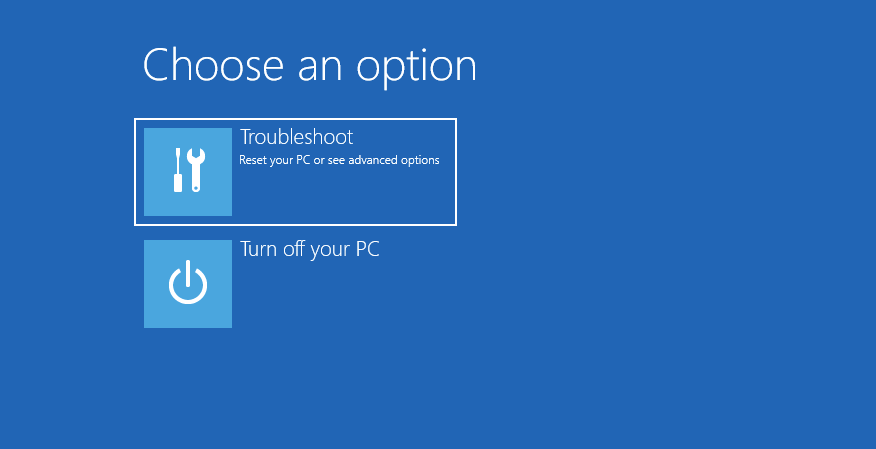
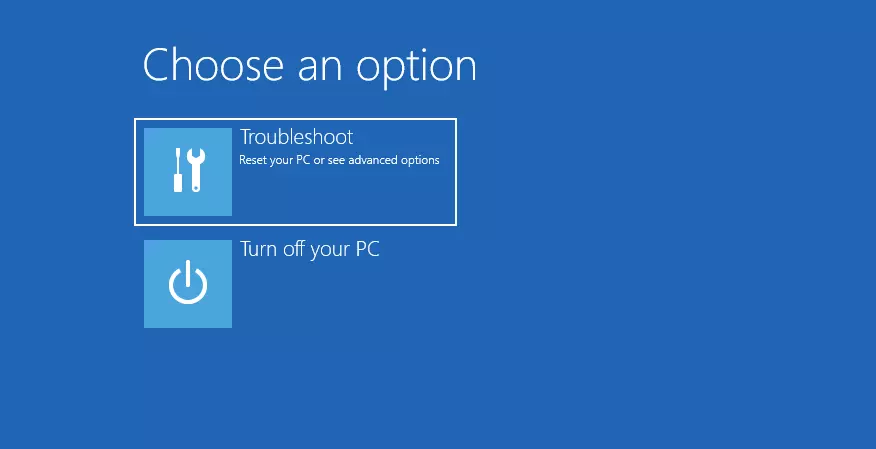
Στο περιβάλλον αποκατάστασης, επιλέξτε «Αντιμετώπιση προβλημάτων» > «Σύνθετες επιλογές» > «Επισκευή εκκίνησης». Με αυτόν τον τρόπο θα ξεκινήσει μια αυτόματη διάγνωση σφαλμάτων και θα γίνει προσπάθεια να επιλυθεί το πρόβλημα εκκίνησης.

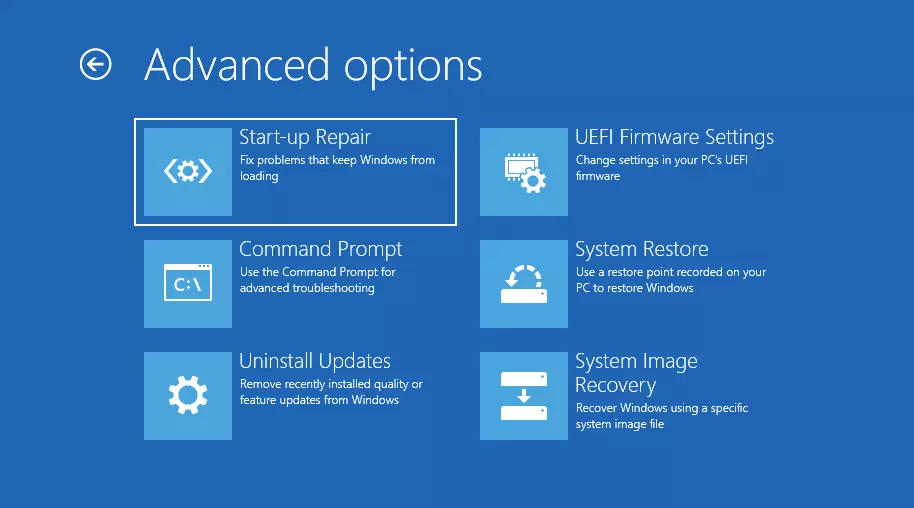
Ένα άλλο σφάλμα που ενδέχεται να αντιμετωπίσετε είναι το Windows να κολλήσει σε έναν βρόχο εκκίνησης με μαύρη οθόνη. Αυτό μπορεί να συμβεί, για παράδειγμα, αν η λειτουργία «Επισκευή εκκίνησης» δεν λειτουργεί.
Για να επιλύσετε το πρόβλημα, επιλέξτε «Αντιμετώπιση προβλημάτων» > «Σύνθετες επιλογές» > «Επαναφορά συστήματος». Για να το κάνετε αυτό, χρειάζεστε ένα λεγόμενο σημείο επαναφοράς, δηλαδή ένα προηγούμενο αντίγραφο ασφαλείας στο οποίο μπορεί να επιστρέψει το λειτουργικό σύστημα (κατά κανόνα, το σύστημα δημιουργεί αυτά τα σημεία αυτόματα σε συγκεκριμένα χρονικά διαστήματα). Τα προσωπικά σας δεδομένα δεν θα επηρεαστούν από την επαναφορά, αλλά τα προγράμματα οδήγησης, οι ενημερώσεις και ακόμη και οι εφαρμογές που εγκαταστάθηκαν μετά το σημείο επαναφοράς θα διαγραφούν. Αυτή η επιδιόρθωση επιτρέπει στα Windows να επαναφέρουν ένα κανονικό περιβάλλον εργασίας.
Από το μενού «Επαναφορά συστήματος», πατήστε «Επόμενο» και επιλέξτε το πιο πρόσφατο σημείο επαναφοράς στο επόμενο παράθυρο. Πατήστε ξανά «Επόμενο» και επιβεβαιώστε. Τα Windows θα επαναφέρουν τώρα την παλιά κατάσταση, ξεκινώντας τη διαδικασία επαναφοράς.
Μάθετε περισσότερα για το πώς να εκκινήσετε τα Windows 11 σε ασφαλή λειτουργία, στο άρθρο μας.
Χειροκίνητη αντιμετώπιση προβλημάτων στα Windows 11
Μερικές φορές τα Windows ξεκινάνε κανονικά, αλλά συνεχίζουν να εμφανίζουν σφάλματα κατά την εκκίνηση και κατά τη διάρκεια της λειτουργίας. Σε αυτή την περίπτωση, μπορείτε να δοκιμάσετε να επιλύσετε το πρόβλημα χειροκίνητα. Για να το κάνετε αυτό, μεταβείτε στις «Ρυθμίσεις» ή χρησιμοποιήστε το συνδυασμό πλήκτρων [Windows] + [i].
Στις ρυθμίσεις, κάντε κλικ στην επιλογή «Σύστημα» και στη συνέχεια στην επιλογή «Αποκατάσταση». Στη συνέχεια, επιλέξτε «Προηγμένη εκκίνηση» και επιβεβαιώστε. Το λειτουργικό σύστημα θα επανεκκινήσει τώρα.
Εντολές για την αντιμετώπιση προβλημάτων κατά την εκκίνηση
Εκτός από τις ρυθμίσεις των Windows 11, υπάρχουν ορισμένες εντολές που ενεργοποιούν αυτόματα συγκεκριμένες διαδικασίες εκκίνησης στα Windows. Αυτό μπορεί να είναι χρήσιμο αν ο υπολογιστής δεν εκκινείται σωστά και συνεχίζει να φορτώνει το περιβάλλον αποκατάστασης.
Για να το κάνετε αυτό, δοκιμάστε πρώτα τη συνήθη διαδρομή μέσω «Αντιμετώπιση προβλημάτων» > «Σύνθετες επιλογές» και επιλέξτε το στοιχείο μενού «Γραμμή εντολών». Έτσι θα ανοίξει ένα παράθυρο στο οποίο μπορείτε να εισάγετε απευθείας εντολές.
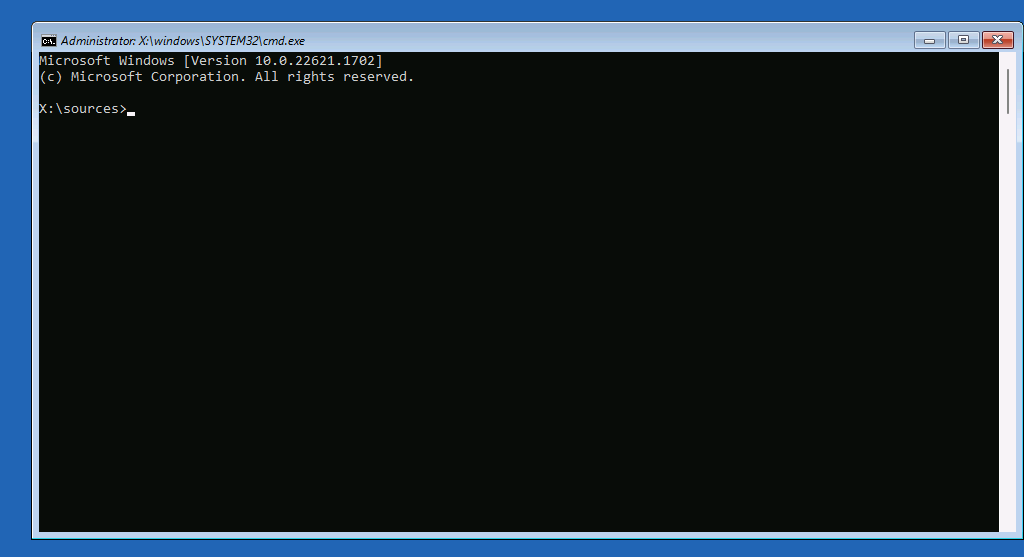
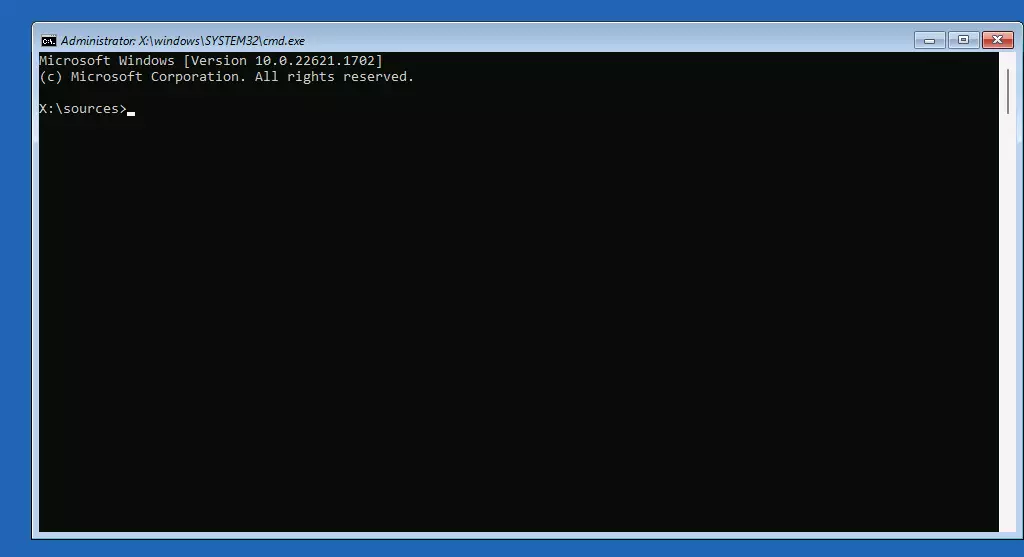
Σε αυτή την περίπτωση, αν το λεγόμενο Master Boot Record (MBR) έχει υποστεί βλάβη, ο υπολογιστής σας δεν θα μπορεί να εκκινήσει. Οι παρακάτω εντολές ενεργοποιούν μια διαδικασία επιδιόρθωσης για την αποκατάσταση του MBR.
bootrec /fixmbr
bootrec /fixboot
bootrec /rebuildcbdΜερικές φορές, τα Windows 11 δεν εκκινούν λόγω κατεστραμμένων αρχείων συστήματος. Σε αυτή την περίπτωση, συνιστάται να εκτελέσετε το «System File Checker» για να σαρώσετε το σύστημα και να επιδιορθώσετε τη βλάβη. Για να το κάνετε αυτό, ανοίξτε το παράθυρο της γραμμής εντολών (CMD), πληκτρολογήστε την εντολή sfc /scannow και πατήστε Enter. Με αυτόν τον τρόπο θα επιδιορθωθούν και θα αντικατασταθούν τα κατεστραμμένα αρχεία συστήματος.
Απεγκατάσταση ενημερώσεων
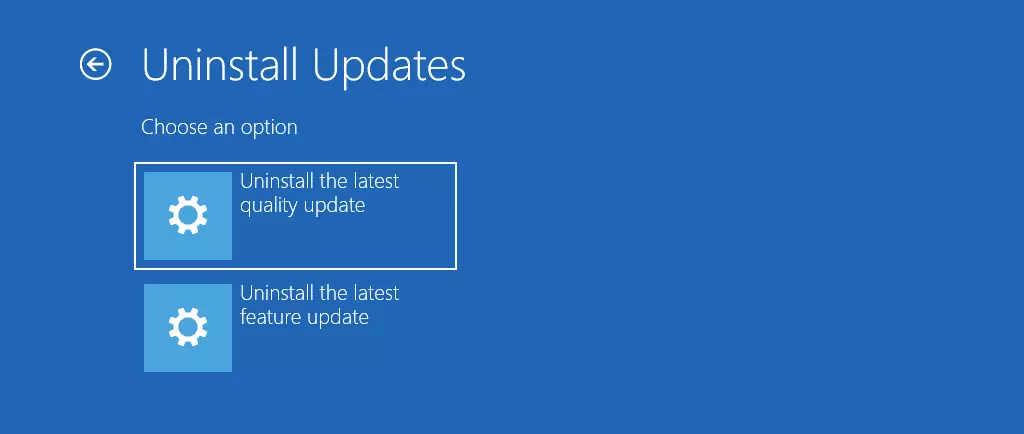
Είναι συνηθισμένο οι ενημερώσεις των Windows να προκαλούν προβλήματα κατά την εκκίνηση. Ωστόσο, η κατάργηση εγκατάστασης της πιο πρόσφατης ενημέρωσης είναι απλή. Η σχετική επιλογή βρίσκεται στην ενότητα «Αντιμετώπιση προβλημάτων» > «Σύνθετες επιλογές» > «Κατάργηση εγκατάστασης ενημερώσεων». Μπορείτε να επιλέξετε να καταργήσετε είτε την πιο πρόσφατη ενημέρωση ποιότητας είτε την πιο πρόσφατη ενημέρωση λειτουργιών.

Η τελική λύση είναι να κάνετε επαναφορά ή να επανεγκαταστήσετε τα Windows 11
Αν καμία από τις μεθόδους που περιγράφηκαν μέχρι τώρα δεν βοηθήσει και τα προβλήματα συνεχίζουν να εμφανίζονται κατά την εκκίνηση, στις περισσότερες περιπτώσεις το μόνο που βοηθά είναι η επαναφορά των Windows ή η πλήρης επανεγκατάστασή τους.
Για να δοκιμάσετε αυτήν την επιλογή, επιστρέψτε στο περιβάλλον αποκατάστασης. Εκεί θα βρείτε την επιλογή μενού «Επαναφορά αυτού του υπολογιστή» στην ενότητα «Αντιμετώπιση προβλημάτων». Όπως και με το σημείο επαναφοράς, η επαναφορά θα επαναφέρει τον υπολογιστή σε προηγούμενη κατάσταση.
Αν δεν διαφαίνεται καμία βελτίωση, δυστυχώς θα πρέπει να δοκιμάσετε να επανεγκαταστήσετε το σύστημά σας. Γι’ αυτό συνιστάται πάντα να δημιουργείτε αντίγραφα ασφαλείας των αρχείων σας σε τακτά χρονικά διαστήματα. Οι εξωτερικοί σκληροί δίσκοι ή οι λύσεις cloud είναι ιδανικές για αυτό το σκοπό, καθώς διαφορετικά ενδέχεται να χάσετε όλα τα δεδομένα σας κατά την επανεγκατάσταση.
Μπορείτε να βρείτε αναλυτικές οδηγίες στο άρθρο μας«Πώς να κάνετε επαναφορά των Windows 11».
Αντιμετωπίζετε προβλήματα με άλλα λειτουργικά συστήματα; Τα παρακάτω άρθρα στον Ψηφιακό Οδηγό μας μπορεί να σας βοηθήσουν: