Τι να κάνετε όταν το Ubuntu δεν ξεκινά

Τα λειτουργικά συστήματα που βασίζονται στο Linux, όπως το Ubuntu, απαιτούν παραδοσιακά υψηλότερο επίπεδο τεχνικών γνώσεων σε σύγκριση με άλλα. Αν και τα λειτουργικά συστήματα έχουν γίνει πολύ πιο φιλικά προς τον χρήστη τα τελευταία χρόνια, ενδέχεται να χρειαστεί να διορθώσετε μόνοι σας σοβαρά σφάλματα. Ακολουθούν μερικές λύσεις σε περίπτωση που το Ubuntu δεν εκκινεί.
Το πρόβλημα οφείλεται σε βλάβη υλικού ή λογισμικού;
Όπως και πολλές άλλες διαδικασίες που σχετίζονται με το σύστημα, μια προβληματική διαδικασία εκκίνησης μπορεί να οφείλεται σε ελλείψεις ή κακόβουλο λογισμικό, καθώς και σε βλάβη του υλικού. Για να εντοπίσετε και να επιλύσετε το πρόβλημα στο σύστημά σας, πρέπει πρώτα να προσδιορίσετε αν οφείλεται στο λογισμικό ή στο υλικό. Ωστόσο, εκτός αν έχετε αλλάξει πρόσφατα το υλικό σας, ένα πρόβλημα εκκίνησης συνήθως οφείλεται σε σφάλμα λογισμικού. Γι’ αυτό συνήθως είναι λογικό να δοκιμάσετε όλες τις λύσεις που αφορούν το λογισμικό πριν εξετάσετε το υλικό.
Σε περίπτωση που έχετε δοκιμάσει τις λύσεις λογισμικού που αναφέρονται παρακάτω και το Ubuntu εξακολουθεί να μην εκκινεί, είναι πολύ πιθανό το υλικό σας να έχει υποστεί βλάβη. Συχνά, το πρόβλημα οφείλεται είτε στον σκληρό δίσκο είτε στη μνήμη RAM. Για να ελέγξετε τη μνήμη RAM και τον σκληρό δίσκο, μπορείτε να χρησιμοποιήσετε το εργαλείο MemTest86 και το ενσωματωμένο εργαλείο διαχείρισης δίσκων του Ubuntu (GNOME Disks). Και για τα δύο, πρέπει να δημιουργήσετε ένα εκκινήσιμο μέσο, είτε χρησιμοποιώντας το MemTest86 είτε το εργαλείο επιφάνειας εργασίας του Ubuntu. Μάθετε περισσότερα για προβλήματα που σχετίζονται με το υλικό και πιθανές λύσεις στο άρθρο μας σχετικά με το γιατί δεν ξεκινά ο φορητός υπολογιστής σας.
Το Ubuntu δεν είναι το μόνο λειτουργικό σύστημα που μπορεί να αντιμετωπίσει σοβαρά σφάλματα. Δείτε τι μπορείτε να κάνετε αν τα Windows δεν ξεκινήσουν.
Εκκίνηση σε λειτουργία αποκατάστασης
Αν έχετε ήδη δοκιμάσει να ενεργοποιήσετε και να απενεργοποιήσετε τον υπολογιστή σας, το επόμενο βήμα που πρέπει να δοκιμάσετε είναι να εκκινήσετε το σύστημά σας σε λειτουργία αποκατάστασης. Σε αυτή τη λειτουργία, το σύστημά σας θα ξεκινήσει μόνο με τις διεργασίες που είναι απολύτως απαραίτητες για τη λειτουργία του. Μπορείτε να το κάνετε αυτό χρησιμοποιώντας το bootloader GRUB. Το bootloader είναι ένα μικρό πρόγραμμα που φορτώνει το λειτουργικό σύστημα από το εκκινήσιμο μέσο στη μνήμη. Για να εκκινήσετε το GRUB, επανεκκινήστε τον υπολογιστή σας και πατήστε το πλήκτρο [Shift] κατά τη διάρκεια της διαδικασίας εκκίνησης.
Εάν ο υπολογιστής σας διαθέτει παλαιότερη μητρική πλακέτα, ίσως χρειαστεί να χρησιμοποιήσετε πληκτρολόγιο PS/2 για το παραπάνω βήμα, καθώς σε ορισμένα παλαιότερα μοντέλα τα πληκτρολόγια USB δεν αναγνωρίζονται πριν ολοκληρωθεί η εκκίνηση. Πρώτα όμως, δοκιμάστε να χρησιμοποιήσετε το συνηθισμένο σας πληκτρολόγιο.
Θα πρέπει να εμφανιστεί το ακόλουθο μήνυμα:
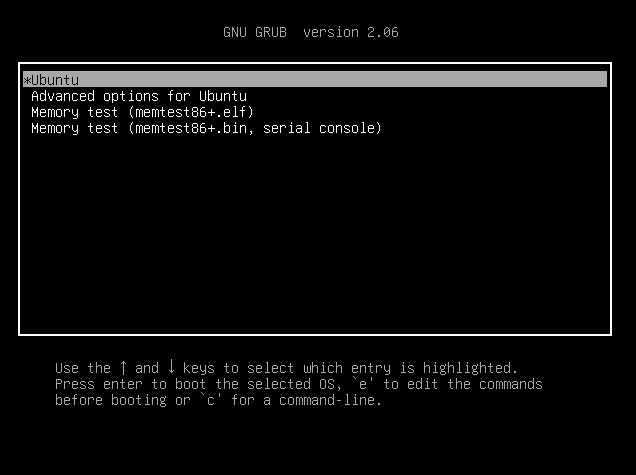
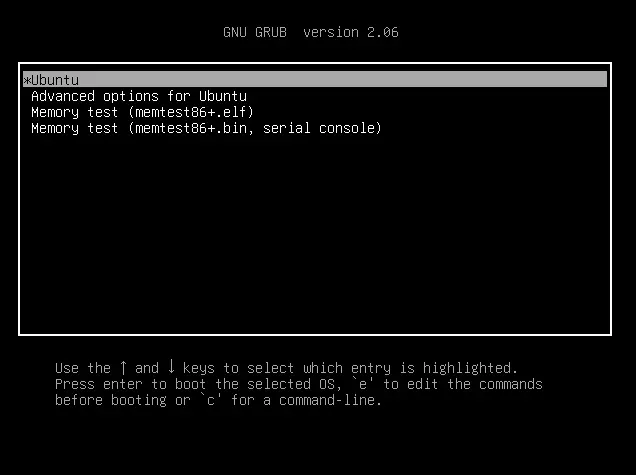
Χρησιμοποιήστε τα βελάκια για να μεταβείτε στις «προηγμένες επιλογές» του Ubuntu και, στη συνέχεια, επιλέξτε τη λειτουργία αποκατάστασης του πυρήνα Linux που θέλετε να εκκινήσετε. Αν δεν γνωρίζετε ποιον πυρήνα θέλετε να χρησιμοποιήσετε, θα πρέπει να επιλέξετε τον τρέχοντα (με τον μεγαλύτερο αριθμό έκδοσης) που είναι εγκατεστημένος στο σύστημά σας. Ωστόσο, αν το πρόβλημα οφείλεται στον πυρήνα Linux με τον οποίο ξεκινάτε πάντα, θα ήταν επίσης χρήσιμο να δοκιμάσετε μια παλαιότερη έκδοση, αν υπάρχει εγκατεστημένη.
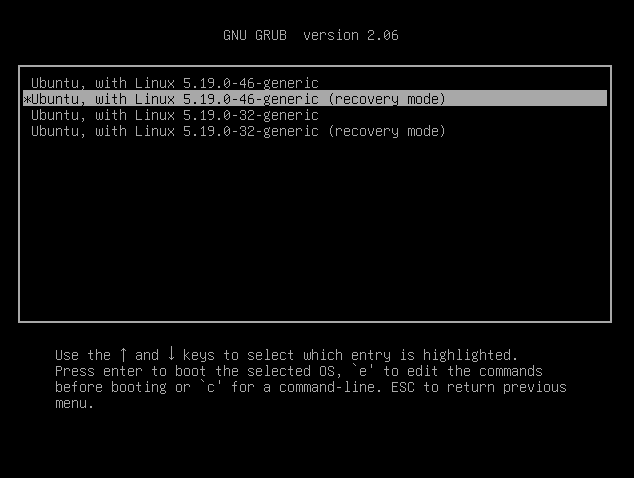
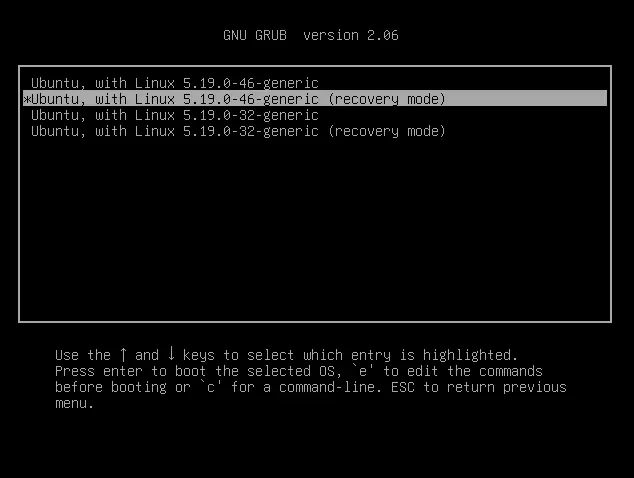
Τώρα θα πρέπει να δείτε ένα μήνυμα που παραθέτει ορισμένες επιλογές αποκατάστασης και τον τρόπο λειτουργίας τους. Ο παρακάτω πίνακας σας δείχνει ποιο σενάριο ταιριάζει σε κάθε επιλογή. Ωστόσο, οι επιλογές «resume», «grub» και «network» πιθανότατα δεν σχετίζονται με το πρόβλημά σας.
| Επιλογή | Σενάριο |
|---|---|
| Επανάληψη | Τελικά δεν θέλετε να εκκινήσετε σε λειτουργία αποκατάστασης |
| καθαρισμός | Εάν το Ubuntu δεν εκκινεί επειδή ο σκληρός σας δίσκος είναι γεμάτος, αυτή η επιλογή θα προσπαθήσει να ελευθερώσει λίγο χώρο |
| dpkg | Εάν το σύστημά σας δεν εκκινεί λόγω ενός κατεστραμμένου πακέτου ή προγράμματος |
| fsck | Εάν ο υπολογιστής σας δεν ξεκινά λόγω ενός κατεστραμμένου ή αλλοιωμένου αρχείου |
| grub | Ενημέρωση του GRUB |
| δίκτυο | Εκκίνηση σε λειτουργία αποκατάστασης χωρίς απενεργοποίηση του δικτύου |
| root | Αν θέλετε να διορθώσετε το πρόβλημα χειροκίνητα σε ένα root shell; Προσοχή: Επιλέξτε αυτή την επιλογή μόνο αν ξέρετε ακριβώς τι κάνετε! |
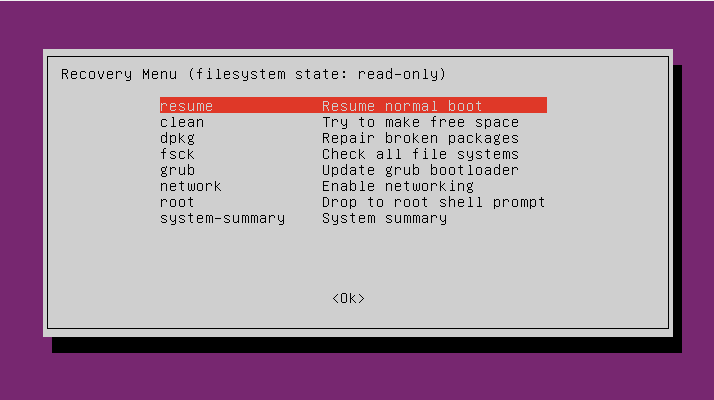
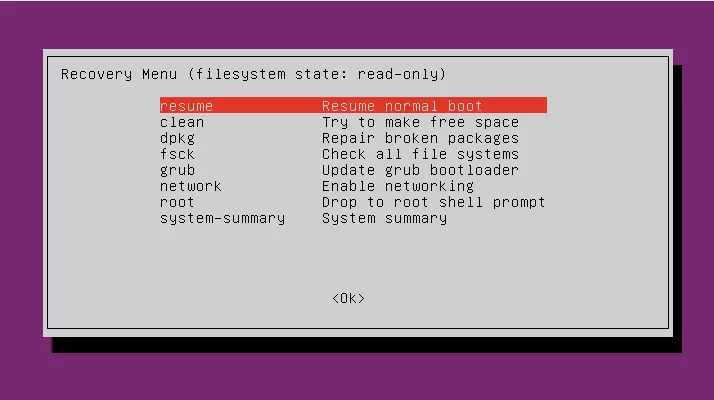
Αν καταφέρετε να εκκινήσετε το σύστημά σας χρησιμοποιώντας κάποια από τις παραπάνω επιλογές, θα καταλάβετε ποιο ήταν το πρόβλημα. Στη συνέχεια, μπορείτε να ακολουθήσετε περαιτέρω βήματα για να εκκινήσετε το σύστημά σας σε κανονική λειτουργία.
Τι γίνεται αν το GRUB δεν λειτουργεί;
Αν ο εκκινητής GRUB δεν λειτουργεί, ενδέχεται να έχει καταστραφεί, για παράδειγμα, λόγω μιας ρύθμισης διπλής εκκίνησης με τα Windows. Σε αυτή την περίπτωση, πρέπει να επιδιορθώσετε τον GRUB. Ευτυχώς, αυτό δεν είναι ιδιαίτερα περίπλοκο. Απλώς ακολουθήστε τα παρακάτω βήματα:
Βήμα 1: Δημιουργία μέσου εγκατάστασης και εκκίνηση στο Ubuntu
Για να επιδιορθώσετε το GRUB, θα πρέπει να δημιουργήσετε ένα μέσο εγκατάστασης του Ubuntu, όπως πιθανότατα κάνατε όταν εγκαταστήσατε αρχικά το Ubuntu. Ο συνήθης τρόπος για να το κάνετε αυτό είναι με μια μονάδα USB. Αφού δημιουργήσετε ένα εκκινήσιμο μέσο, συνδέστε το στον υπολογιστή σας και εκκινήστε από αυτό. Για το σκοπό αυτό, ίσως χρειαστεί να αλλάξετε τη σειρά εκκίνησης στο BIOS. Βεβαιωθείτε ότι δεν επανεγκαθιστάτε το Ubuntu, αλλά ότι χρησιμοποιείτε το λειτουργικό σύστημα που βρίσκεται στη μονάδα USB. Στις περισσότερες περιπτώσεις, αυτό μπορεί να γίνει μέσω του κουμπιού «Δοκιμάστε το Ubuntu».
Βήμα 2: Επιδιόρθωση του GRUB
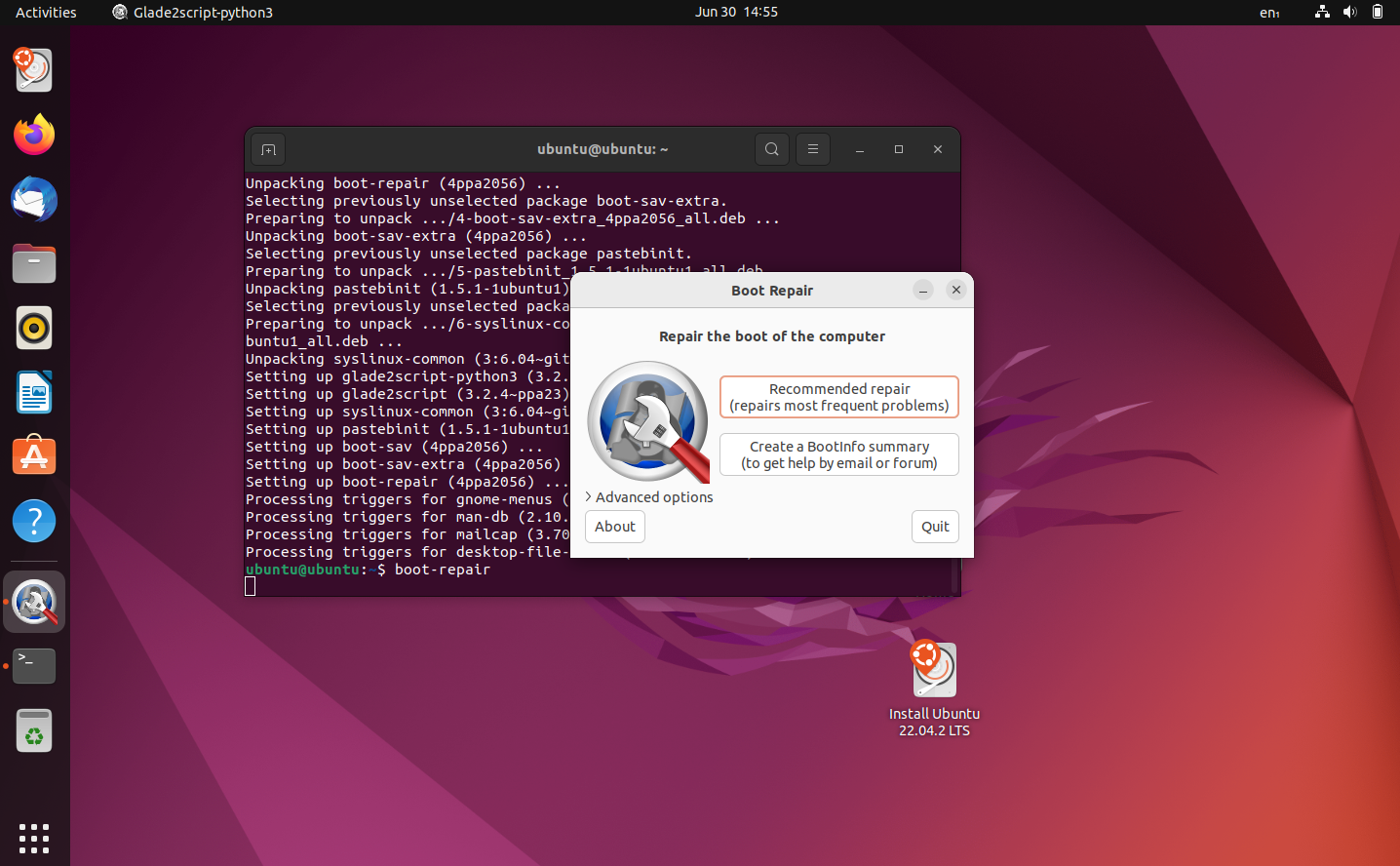
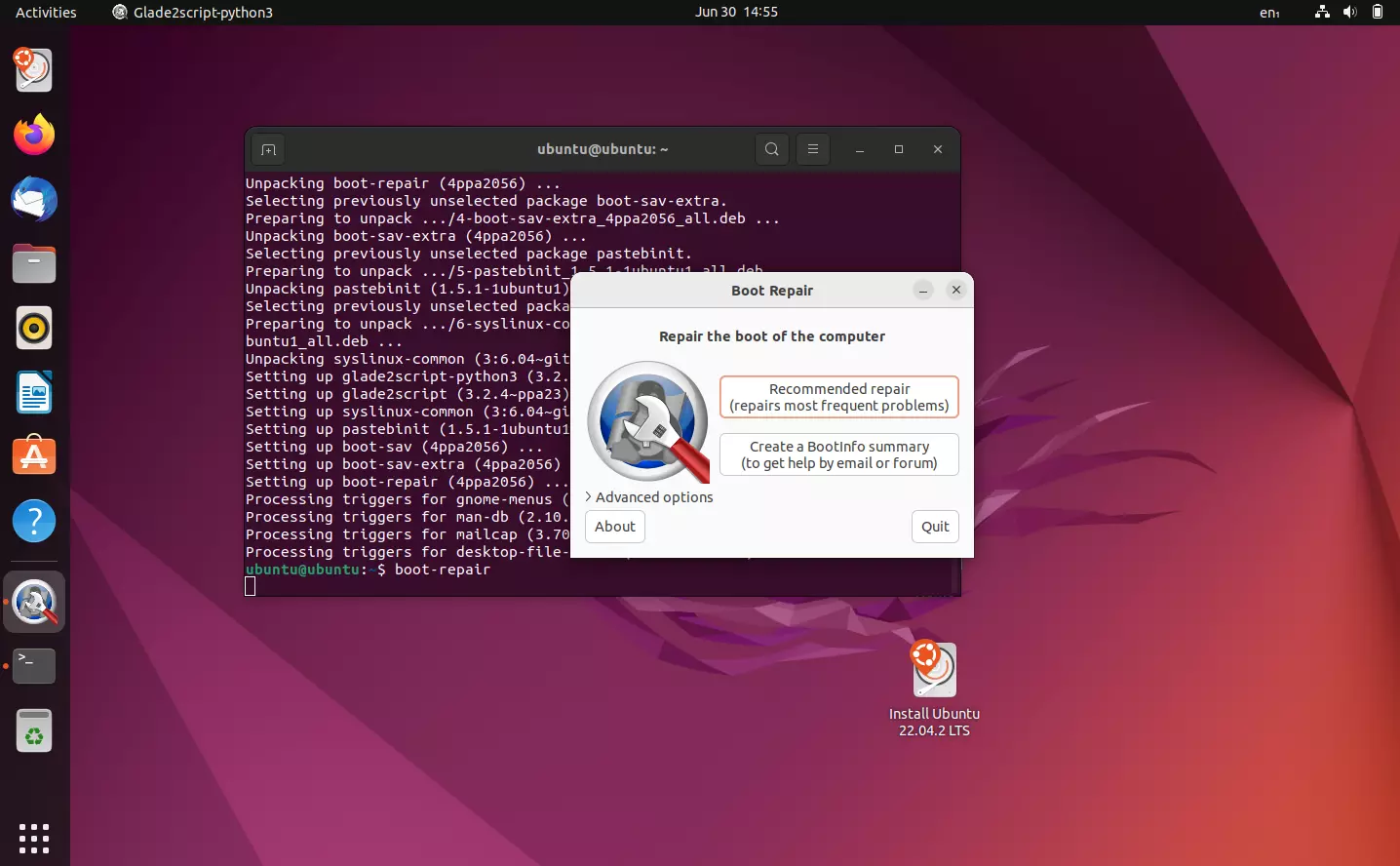
Για να επιδιορθώσουμε το GRUB, χρησιμοποιούμε το εργαλείο Boot Repair της Canonical. Ανοίξτε το τερματικό του Ubuntu και πληκτρολογήστε τις ακόλουθες εντολές:
sudo apt-add-repository ppa:yannubuntu/boot-repair
sudo apt-get update
sudo apt-get install -y boot-repair
boot-repairΕπιλέξτε την επιλογή «Συνιστώμενη επιδιόρθωση» και ακολουθήστε τις οδηγίες. Το Boot Repair θα επανεγκαταστήσει το GRUB για εσάς. Στη συνέχεια, μπορείτε να δοκιμάσετε να εκκινήσετε ξανά το σύστημά σας.
Επανεγκατάσταση του Ubuntu
Αν έχετε δοκιμάσει τις επιλογές αποκατάστασης και το Ubuntu εξακολουθεί να μην εκκινεί, η επανεγκατάσταση του λειτουργικού συστήματος μπορεί να είναι η λύση. Η επανεγκατάσταση του Ubuntu ακούγεται πολύ δραστική, αλλά μπορείτε να την πραγματοποιήσετε χωρίς να χάσετε τα προγράμματα και τα αρχεία σας. Το μόνο που χρειάζεστε είναι ένα εκκινήσιμο μέσο Ubuntu live. Για αυτό, είναι καλύτερο να χρησιμοποιήσετε μια μονάδα USB. Για να κάνετε μια μονάδα USB εκκινήσιμη, χρειάζεστε ένα αρχείο ISO του Ubuntu που μπορείτε να κατεβάσετε από τον ιστότοπο του Ubuntu και ένα πρόγραμμα για να εγγράψετε το αρχείο ISO στη μονάδα σας, όπως το balenaEtcher.
Αφού δημιουργήσετε το μέσο εκκίνησης, θα πρέπει να το συνδέσετε στον υπολογιστή σας και να ξεκινήσετε την εκκίνηση από αυτό. Το πρόγραμμα εγκατάστασης θα πρέπει να εντοπίσει ότι υπάρχει ήδη μια εγκατάσταση Ubuntu στον σκληρό σας δίσκο και να σας προσφέρει την επιλογή να μεταφέρετε τα αρχεία και τα προγράμματά σας.
Επειδή τα λειτουργικά συστήματα που βασίζονται στο Linux και τα Windows διαφέρουν σημαντικά, οι λύσεις για πολλά προβλήματα λειτουργούν με πολύ διαφορετικό τρόπο. Δείτε τι πρέπει να κάνετε αν τα Windows 11 δεν ξεκινάνε.