Πώς να ενεργοποιήσετε το SSH με το OpenSSH στο Ubuntu 24.04

Αν δεν ενεργοποιήσατε τον διακομιστή OpenSSH κατά την εγκατάσταση του Ubuntu 24.04, μην ανησυχείτε! Μπορείτε να τον ενεργοποιήσετε εύκολα αργότερα. Απλώς εγκαταστήστε το OpenSSH μέσω του τερματικού και προσαρμόστε τις ρυθμίσεις SSH σύμφωνα με τις απαιτήσεις ασφαλείας σας.
Πώς να ενεργοποιήσετε το SSH στο Ubuntu 24.04 βήμα προς βήμα
Το πρωτόκολλο SSH αποτελεί πλέον πρότυπο για την ασφαλή πρόσβαση σε απομακρυσμένους διακομιστές ή υπολογιστές. Δεν εξασφαλίζει μόνο την κρυπτογραφημένη μετάδοση δεδομένων, αλλά προστατεύει επίσης από τη μη εξουσιοδοτημένη πρόσβαση και την παραποίηση. Σε σύγχρονα συστήματα Linux, όπως το Ubuntu 24.04, για τον σκοπό αυτό χρησιμοποιείται συνήθως η λύση ανοιχτού κώδικα OpenSSH.
Κατά τη ρύθμιση ενός διακομιστή με Ubuntu, μπορείτε να ενεργοποιήσετε το SSH κατά τη διάρκεια της αρχικής εγκατάστασης, οπότε δεν θα χρειαστεί να το εγκαταστήσετε αργότερα.
Το OpenSSH δεν παρέχει μόνο δυνατότητα απομακρυσμένης πρόσβασης, αλλά επιτρέπει και την ασφαλή μεταφορά αρχείων μέσω SFTP και SCP. Δεδομένου ότι η υπηρεσία SSH δεν ενεργοποιείται αυτόματα στο Ubuntu μετά την εγκατάσταση, πρέπει πρώτα να ρυθμιστεί. Η δημιουργία των δικών σας κλειδιών SSH στο Ubuntu μπορεί επίσης να γίνει σε λίγα βήματα.
Μάθετε πώς να εγκαταστήσετε το OpenSSH στο Ubuntu 24.04 και ανακαλύψτε τις διαθέσιμες επιλογές διαμόρφωσης σε αυτόν τον αναλυτικό οδηγό.
Βήμα 1: Άνοιξε το τερματικό
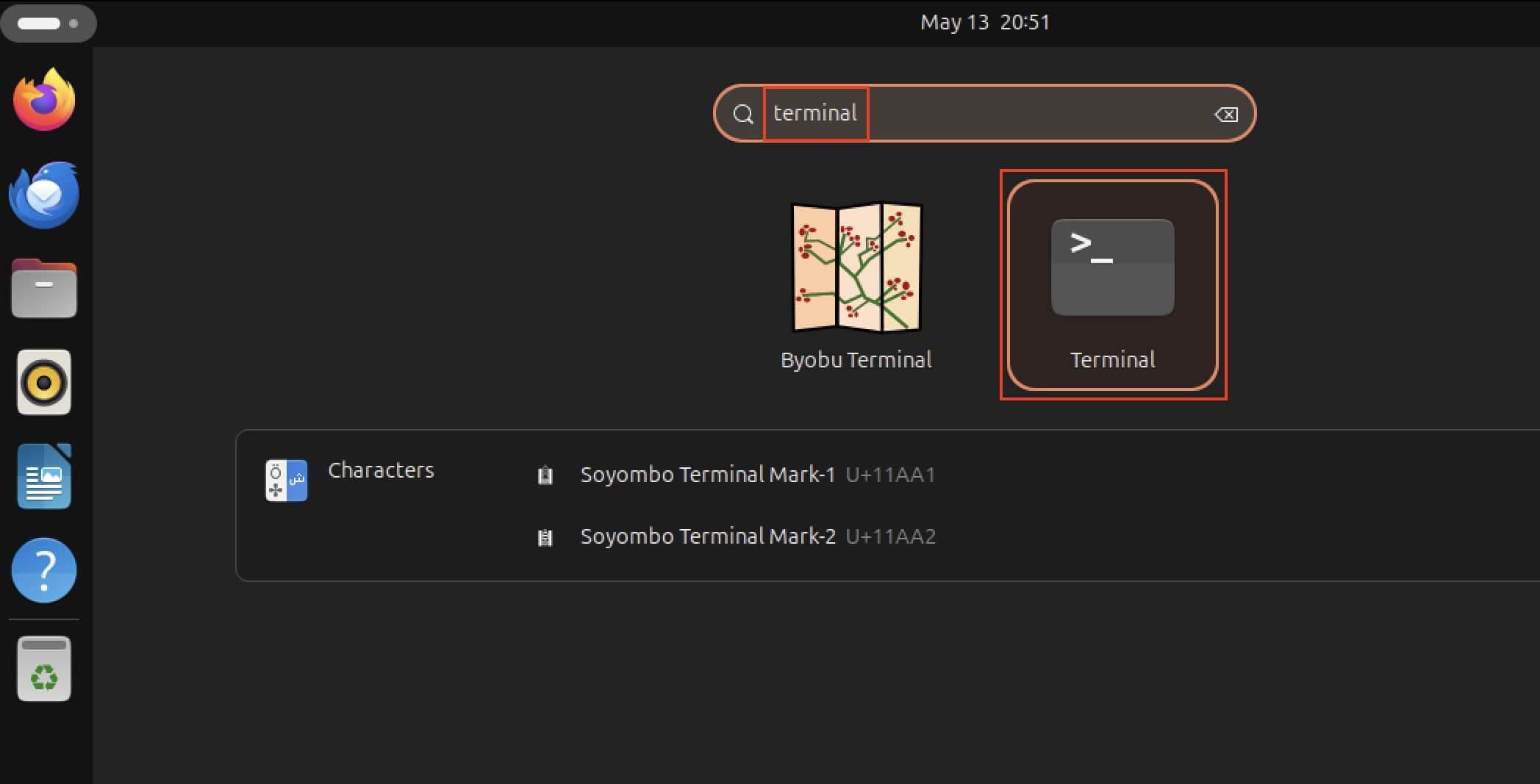
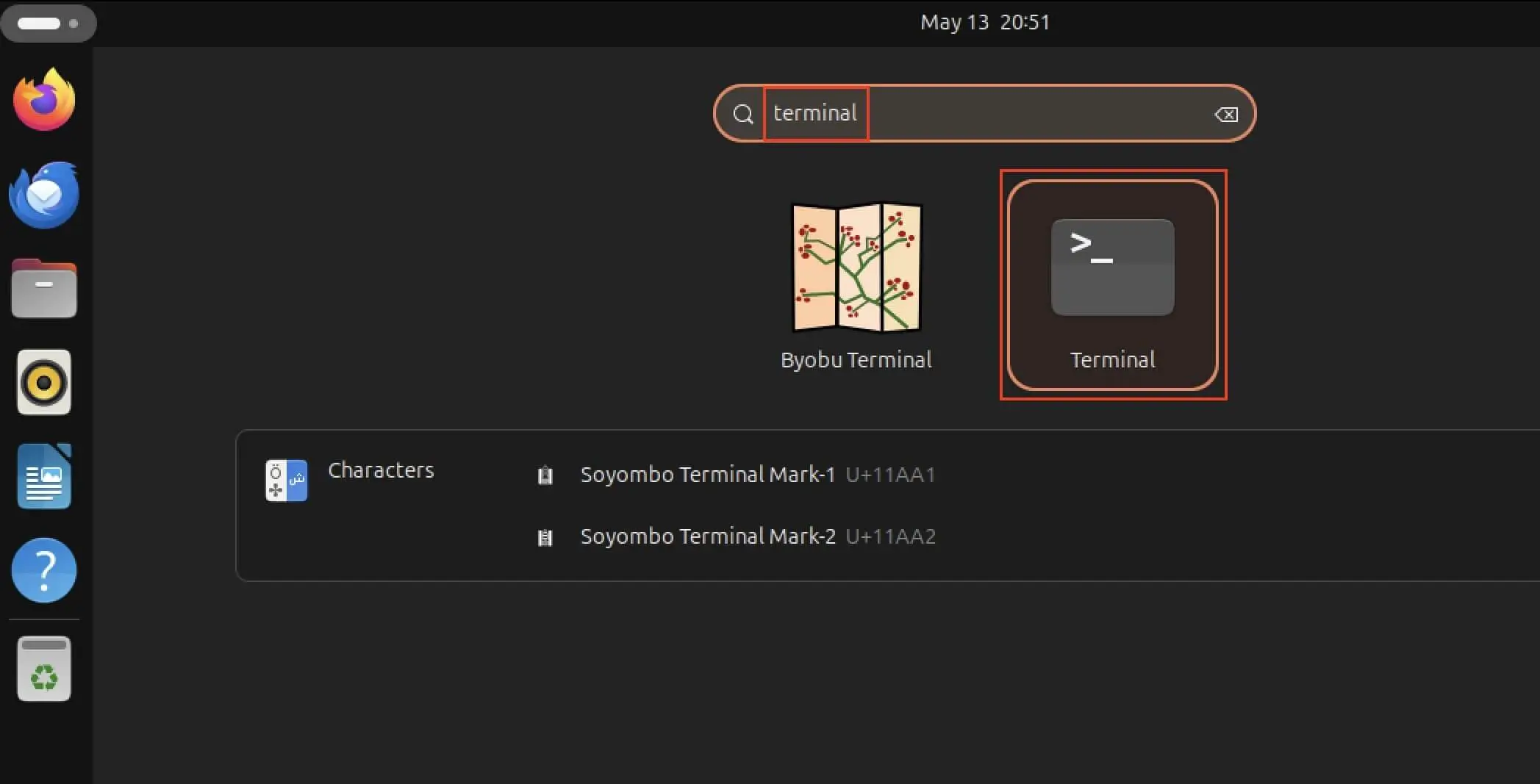
Πρώτα, ανοίξτε το εργαλείο γραμμής εντολών της διανομής Linux που χρησιμοποιείτε. Υπάρχουν διάφοροι τρόποι για να το κάνετε αυτό. Είτε κάνοντας δεξί κλικ στην επιφάνεια εργασίας > Άνοιγμα στο Terminal και χρησιμοποιώντας τη συντόμευση [Ctrl] + [Alt] + [t], είτε ανοίγοντας το μενού εφαρμογών και χρησιμοποιώντας τη λειτουργία αναζήτησης. Απλώς πληκτρολογήστε «Terminal» στο πεδίο αναζήτησης.
Βήμα 2: Εγκατάσταση της υπηρεσίας SSH του Ubuntu
Στη συνέχεια, εγκαταστήστε το OpenSSH. Για να το κάνετε αυτό, χρησιμοποιείται ο διαχειριστής πακέτων του Ubuntu, το apt, με την εντολή sudo ως χρήστης root. Η ακόλουθη εντολή τερματικού ξεκινά την εγκατάσταση:
sudo apt install openssh-server

Επειδή ενεργείτε ως διαχειριστής, πρέπει να εισαγάγετε τον κωδικό πρόσβασής σας πριν από την εγκατάσταση και να επιβεβαιώσετε την εισαγωγή πατώντας το πλήκτρο Enter.
Βήμα 3: Επαλήθευση της επιτυχίας
Μόλις ολοκληρωθεί η εγκατάσταση, επιβεβαιώστε ότι πραγματοποιήθηκε με επιτυχία ελέγχοντας την κατάσταση του δαίμονα SSH. Μπορείτε να το κάνετε εύκολα μέσω του τερματικού χρησιμοποιώντας την ακόλουθη εντολή:
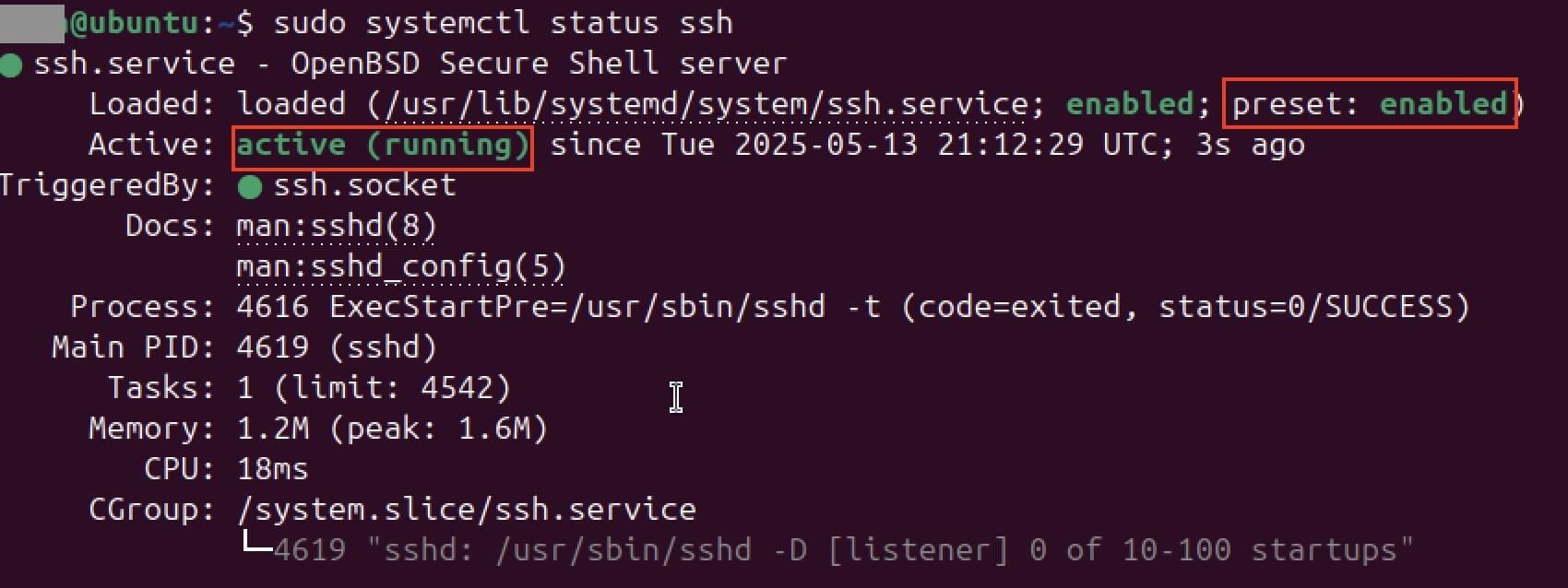
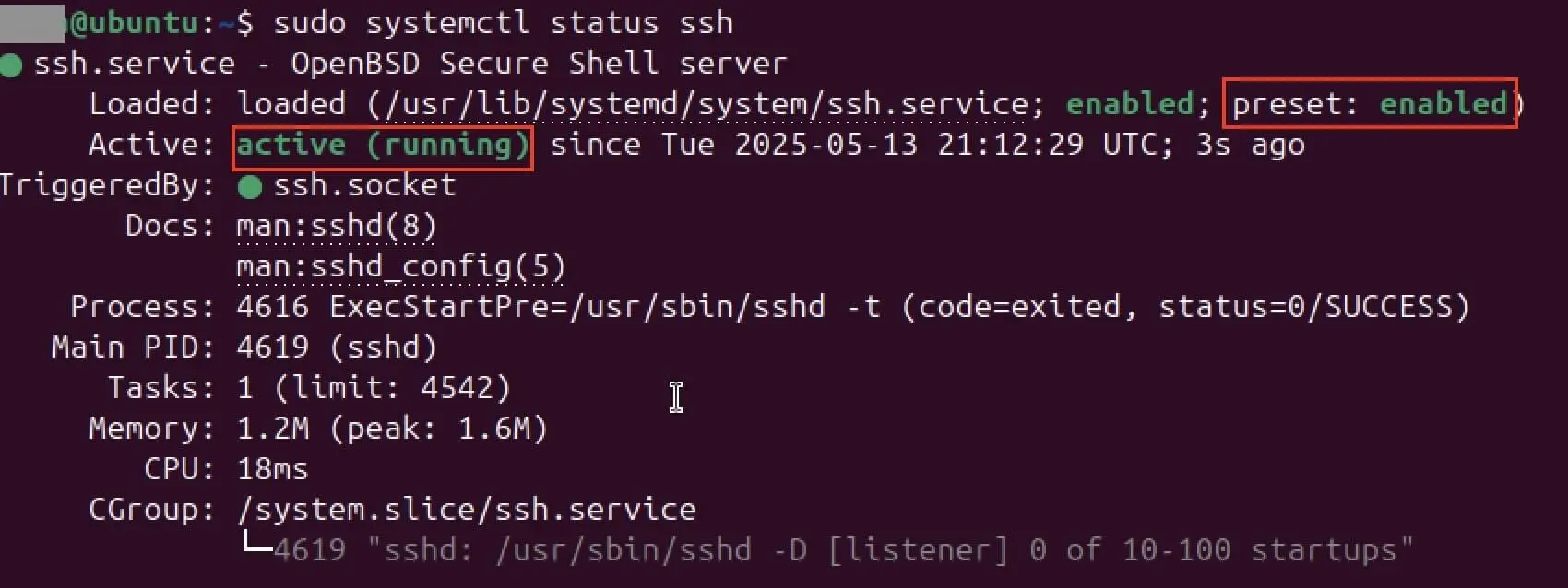
sudo systemctl status sshΤώρα κοιτάξτε το αποτέλεσμα αυτής της εντολής. Θα πρέπει να βρείτε τις ακόλουθες καταχωρήσεις:
- «active (running)»: Αυτή η κατάσταση υποδηλώνει ότι η υπηρεσία SSH του Ubuntu εκτελείται αυτή τη στιγμή.
- «preset: enabled»: Κοιτάξτε τη γραμμή «Loaded» και αναζητήστε την καταχώριση «preset: enabled». Αυτό υποδηλώνει ότι το SSH θα είναι διαθέσιμο σε κάθε επανεκκίνηση του συστήματος.
Εάν η κατάσταση δείχνει ότι η υπηρεσία SSH είναι προς το παρόν ανενεργή, πρέπει να την ενεργοποιήσετε χειροκίνητα. Μπορείτε επίσης να χρησιμοποιήσετε το τερματικό για αυτό. Πληκτρολογήστε τις ακόλουθες εντολές για να ενεργοποιήσετε το SSH:
sudo systemctl enable ssh
sudo systemctl start sshΓια να βγείτε από την οθόνη κατάστασης της υπηρεσίας SSH και να επιστρέψετε στη γραμμή εντολών, απλώς πατήστε το πλήκτρο q για «έξοδο».
Βήμα 4: Άνοιγμα θύρας SSH
Για να λειτουργήσει η απομακρυσμένη πρόσβαση μέσω SSH στο σύστημα Ubuntu 24.04, το σύστημα πρέπει επίσης να είναι «προσβάσιμο από εξωτερικές πηγές». Πιο συγκεκριμένα: Η σωστή θύρα δικτύου πρέπει να είναι ανοιχτή. Από προεπιλογή, το SSH λειτουργεί μέσω της θύρας 22. Όσο αυτή παραμένει αποκλεισμένη από το τείχος προστασίας, κάθε αίτημα σύνδεσης θα αποτυγχάνει.
Το Ubuntu χρησιμοποιεί ένα εργαλείο που ονομάζεται UFW (Uncomplicated Firewall) για τον έλεγχο του εσωτερικού τείχους προστασίας. Για να διασφαλίσετε ότι οι συνδέσεις SSH δεν θα μπλοκαριστούν και ότι δεν θα χρειαστεί να διορθώσετε σφάλματα SSH αργότερα, πρέπει να ρυθμίσετε μια ρητή άδεια για τη θύρα 22. Μόνο αφού οριστεί αυτός ο κανόνας θα είναι δυνατή η επιτυχής απομακρυσμένη πρόσβαση με εργαλεία όπως το PuTTY ή άλλους πελάτες SSH. Η εντολή για τη ρύθμιση αυτής της άδειας έχει ως εξής:
sudo ufw allow ssh

Βήμα 5: Πραγματοποιήστε αλλαγές στις ρυθμίσεις
Οι προεπιλεγμένες ρυθμίσεις του OpenSSH παρέχουν ήδη μια σταθερή βάση για ασφαλή απομακρυσμένη πρόσβαση στο Ubuntu 24.04. Ωστόσο, αν έχετε συγκεκριμένες απαιτήσεις όσον αφορά την ασφάλεια ή τη δομή του δικτύου, μπορείτε να προσαρμόσετε τη λειτουργία του διακομιστή SSH. Για παράδειγμα, μπορείτε να αλλάξετε την προεπιλεγμένη θύρα 22, να ενεργοποιήσετε ή να απενεργοποιήσετε επιλεκτικά διευθύνσεις IP ή να απενεργοποιήσετε την προώθηση συνδέσεων (TCP forwarding), ανάλογα με τις απαιτήσεις του περιβάλλοντός σας.
Όλες οι σχετικές επιλογές βρίσκονται στο κεντρικό αρχείο ρυθμίσεων sshd_config, το οποίο χρησιμοποιείται για τη διαχείριση του δαίμονα SSH. Για να επεξεργαστείτε αυτό το αρχείο, απλώς ανοίξτε το με έναν επεξεργαστή κειμένου της επιλογής σας. Εμείς επιλέξαμε τον επεξεργαστή vim, οπότε η εντολή έχει ως εξής:
sudo vim /etc/ssh/sshd_config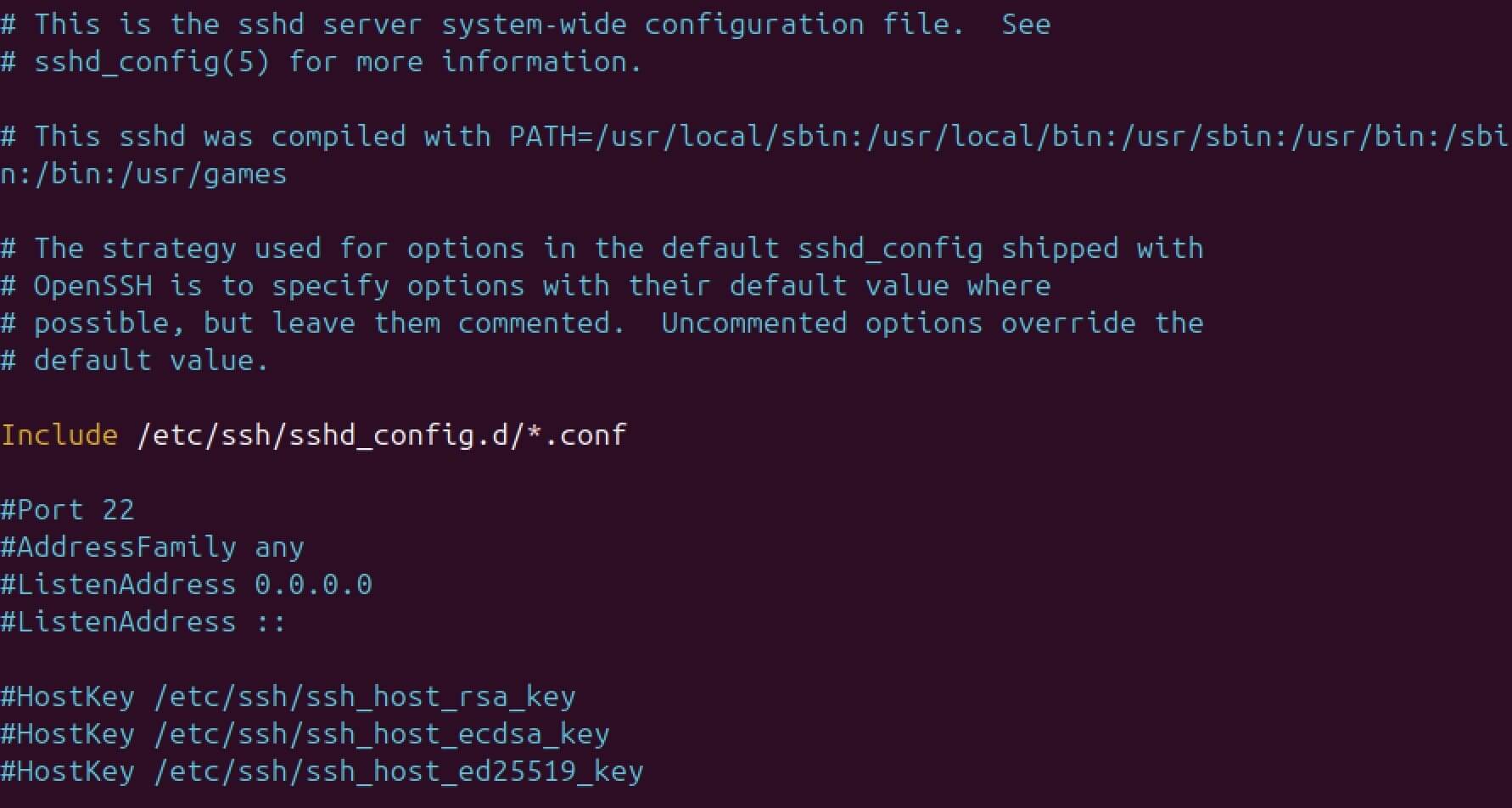
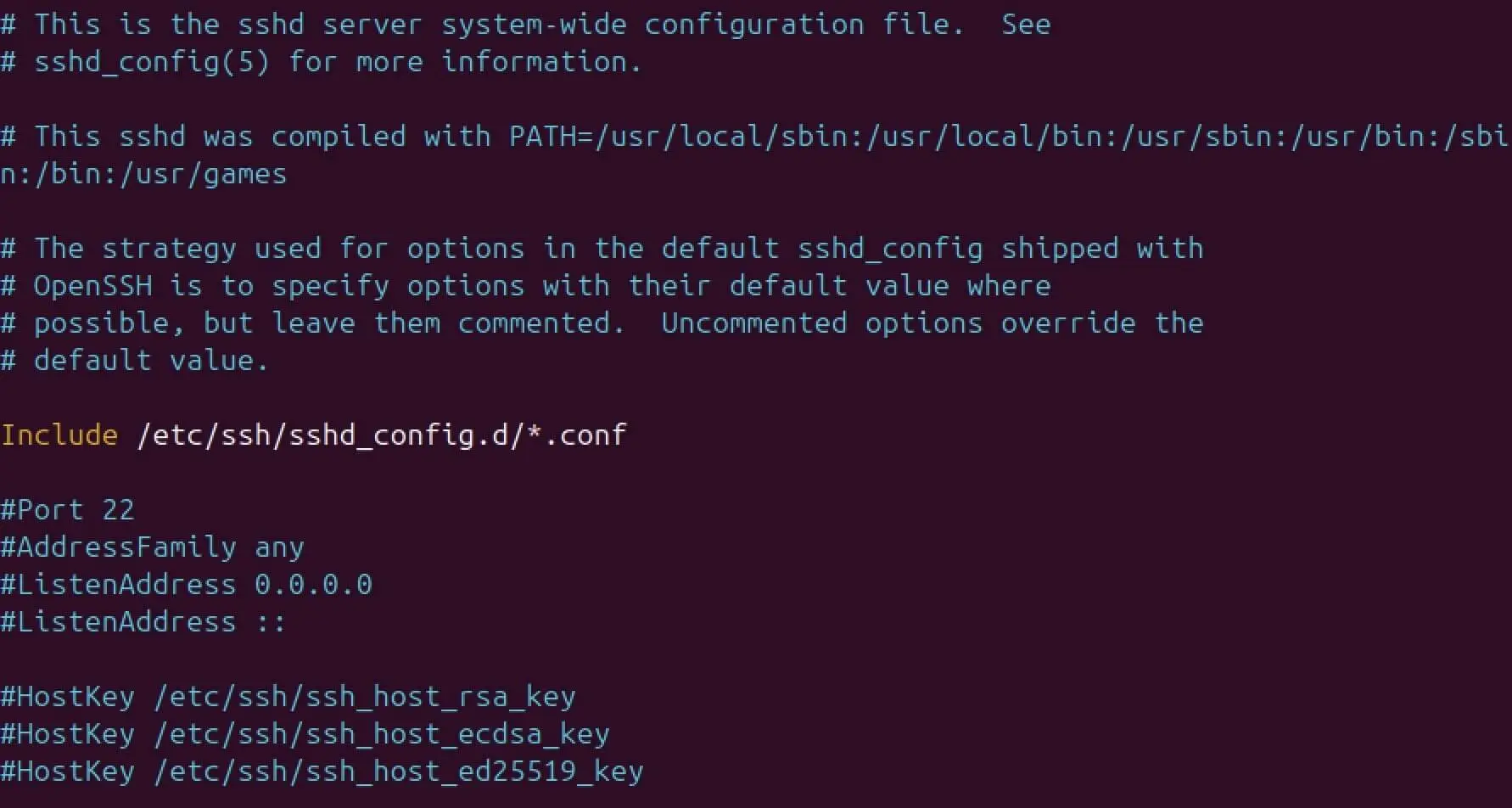
Τώρα πραγματοποιήστε τις επιθυμητές αλλαγές στο αρχείο ρυθμίσεων – όπως η προσαρμογή των θυρών, ο περιορισμός των επιτρεπόμενων πρωτοκόλλων ή ο καθορισμός ασφαλών μεθόδων ελέγχου ταυτότητας. Φροντίστε να αποθηκεύσετε τις αλλαγές σας πριν κλείσετε τον επεξεργαστή.
Για να εφαρμόσετε τις νέες ρυθμίσεις, επανεκκινήστε την υπηρεσία SSH. Μπορείτε να το κάνετε αυτό με την ακόλουθη εντολή στο τερματικό:
sudo service ssh restartΗ ρύθμιση του SSH είναι ιδιαίτερα χρήσιμη αν θέλετε να εκτελέσετε έναν διακομιστή FTP στο Ubuntu. Αυτή η ρύθμιση θέτει τις βάσεις για τη χρήση του SFTP – της ασφαλούς εναλλακτικής λύσης έναντι του παραδοσιακού FTP, με ενσωματωμένη κρυπτογράφηση και προστασία δεδομένων.