Kuidas määrata parim WordPressi pildi suurus kiireks laadimiseks

Sisuhaldussüsteem WordPress pakub võimalust kasutada lisaks standardpildisuurustele ka individuaalseid pildiformaate. Esitame olulised sammud pildisuuruste kohandamiseks, tuginedes WordPress 6.0.3 versioonile.
WordPressi vaikimisi pildisuurused
Veebisaidile lisatud piltide failisuurus mõjutab oluliselt selle laadimiskiirust. Optimaalsed pildiformaadid lühendavad laadimisaega ja vähendavad serveri mälukoormust. WordPressi CMS pakub meedia üleslaadimisel serveris standardiseeritud pildisuuruste komplekti.
| WordPressi standardpildisuurused | Suurus (L x K) pikslites | Kuvasuhe |
|---|---|---|
| Eelvaatepildid | 150 x 150 | Võimalik deaktiveerida |
| Keskmine | 300 x 300 | Säilitatakse |
| Suur | 1024 x 1024 | Säilitatud |
| Algne pilt | Nagu üles laaditud | Säilitatud |
Laske oma nimel rääkida. Tehke domeeni registreerimine oma moodi.
Salvestage WordPressi pildid backendis ja kohandage nende suurust
Need pildisuurused on määratud WordPressi seadetes ja neid saab seal teatud piirides kohandada. Selleks mine backendis valikule „Seaded” > „Meedia”.
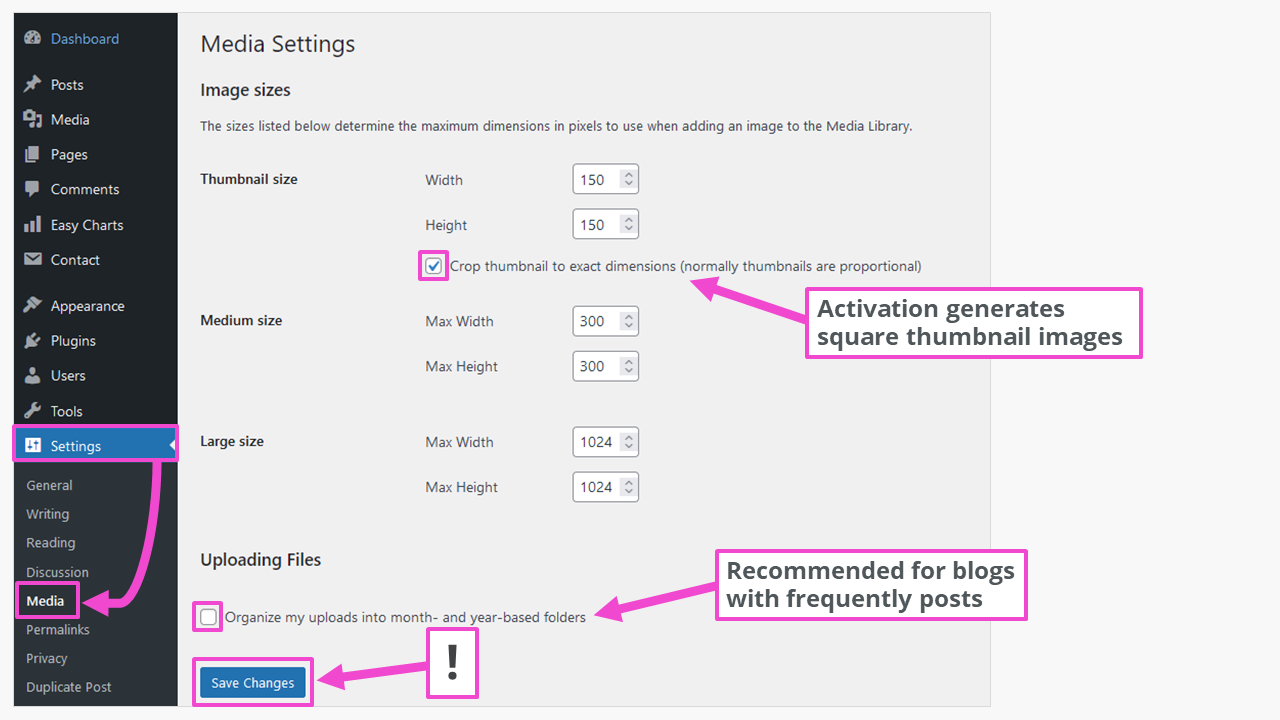
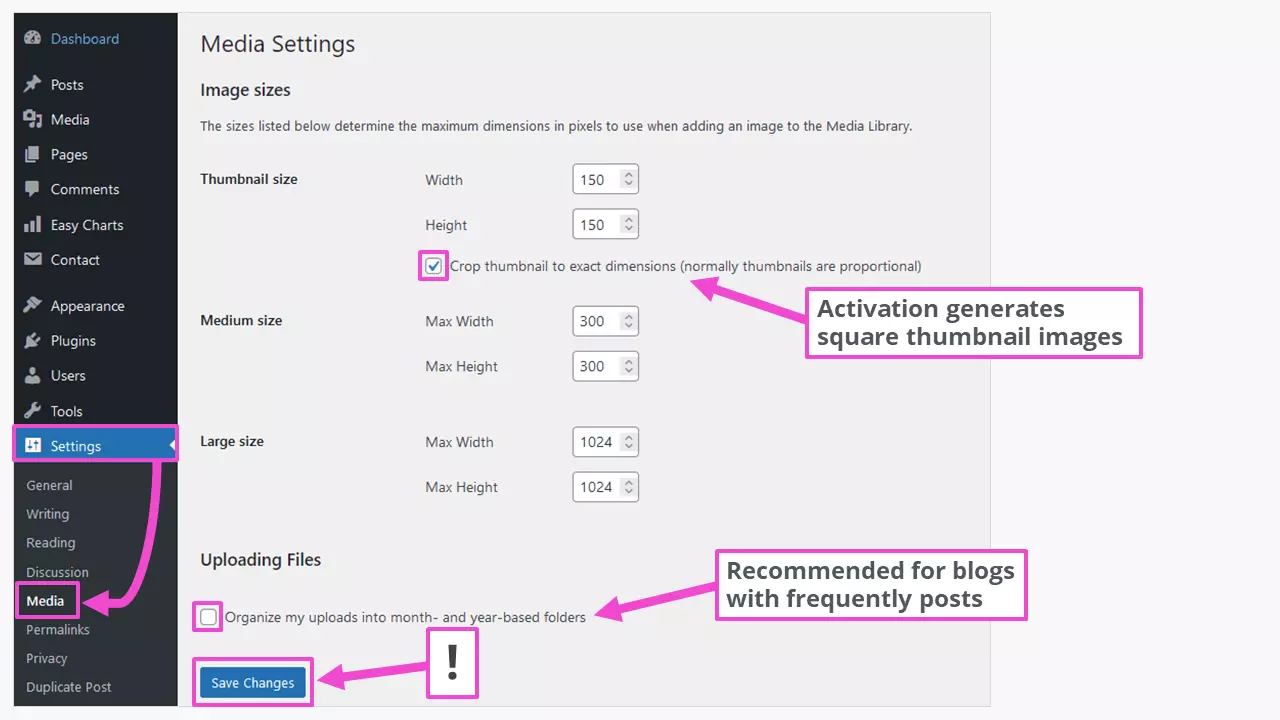
Pärast meedia üleslaadimist on meediakogus lisafailid. Selle kataloog on https://mydomain.com/wp-content/uploads/ või https://mydomain.com/wp-content/uploads/2022/11/ (kui kuu- ja aastapõhised kaustad on aktiveeritud). Näiteks on pilt järgmistes failides:
- näidis-pilt-1024x683.jpg
- näidis-pilt-150x150.jpg
- näidis-pilt-1536x1024.jpg
- näidis-pilt-2048x1365.jpg
- näidis-pilt-300x200.jpg
- näidis-pilt-620x413.jpg
- näidis-pilt-skaleeritud.jpg (2560 x 1707 pikselit)
- näidiskuva.jpg (originaal)
See tagab parima pildisuuruse enamiku WordPressi lehtede või postituste jaoks. Meediakogusse üleslaaditavad pildid ei tohiks olla pikemalt servalt suuremad kui 1920 pikslit. Neid saab enne üleslaadimist tasuta pildiredigeerimisprogrammide abil ümber mõõdustada, et vältida ebameeldivaid üllatusi. See kehtib WebP-pildiformaadi kohta, mida kõik brauserid ei toeta.
Need on soovitatavad pildisuurused WordPressi teemades kasutamiseks:
| WordPressi pildisuurused | Suurus (L x H) pikslites |
|---|---|
| Logod | 200 x 100 |
| Eelvaatepildid | 150 x 150 |
| Taustapildid | 1920 x 1080 |
| Postituse pildid portreevormingus | 900 x 1200 |
| Postita pildid maastikuformaadis | 1200 x 900 |
| Pealkirja pildid (bänner) | 1048 x 250 |
| Liuguripildid (teemast sõltuv) | Kuni 1920 x ca. 600 |
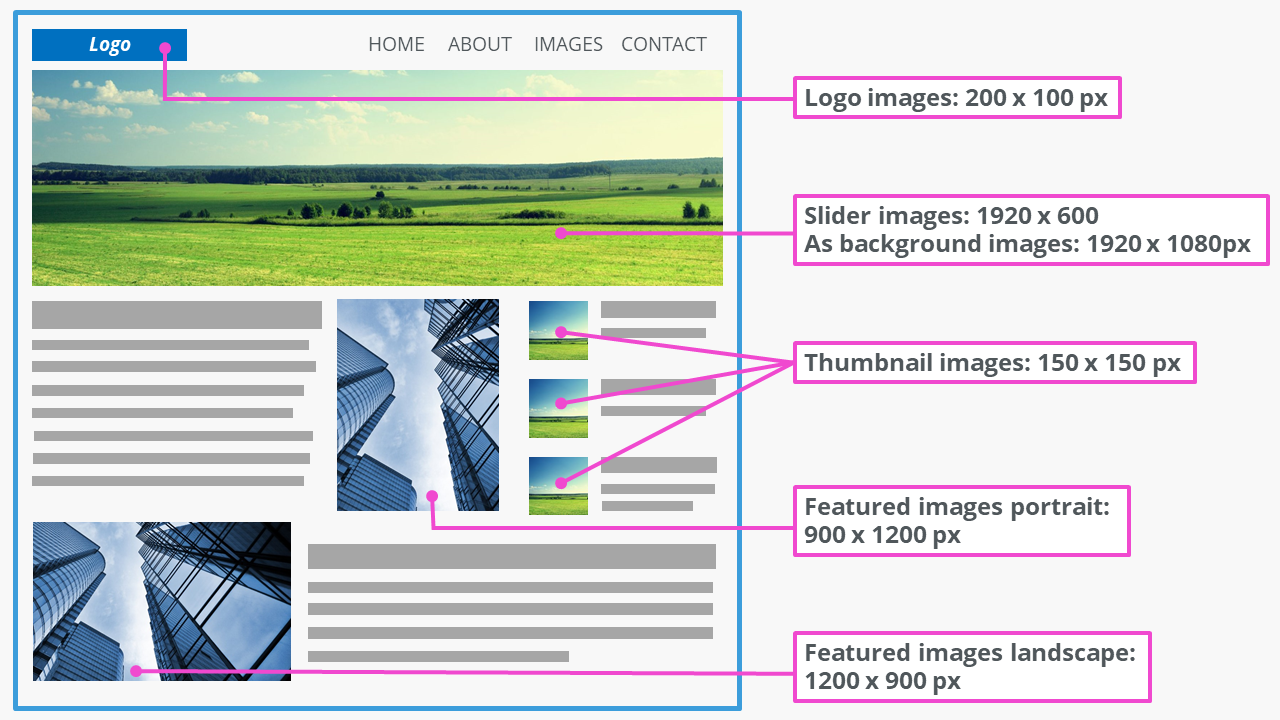
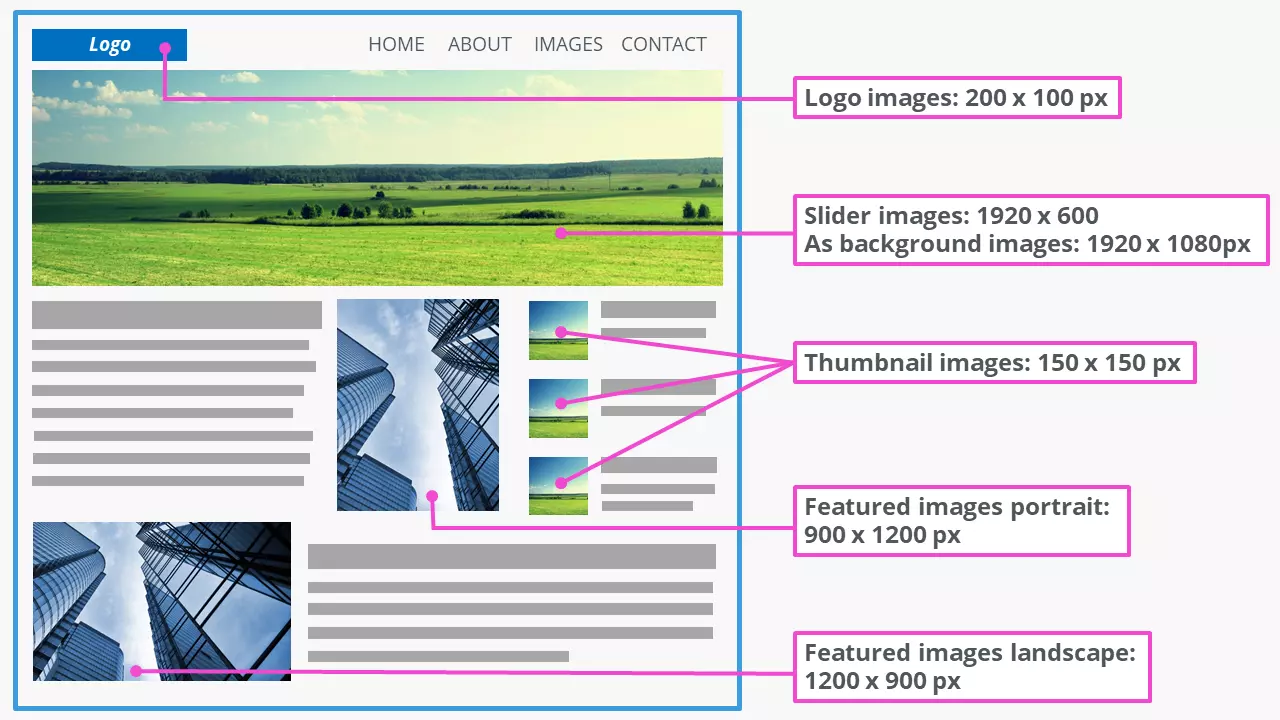
Konkreetsed pildi mõõtmed sõltuvad WordPressi teema komponentidest ja struktuurist. Need leiate vastava teema dokumentatsioonist.
Muuda piltide suurust WordPressi meediakogus
WordPressi piltide suurust saab samuti kohandada. Lisaks originaalpildi mõõtmete muutmisele on võimalik pilti kärpida, pöörata ja peegeldada. Näiteks, et luua meediarakenduses suurema mõõtmega pildist liugurifoto, toimige järgmiselt:
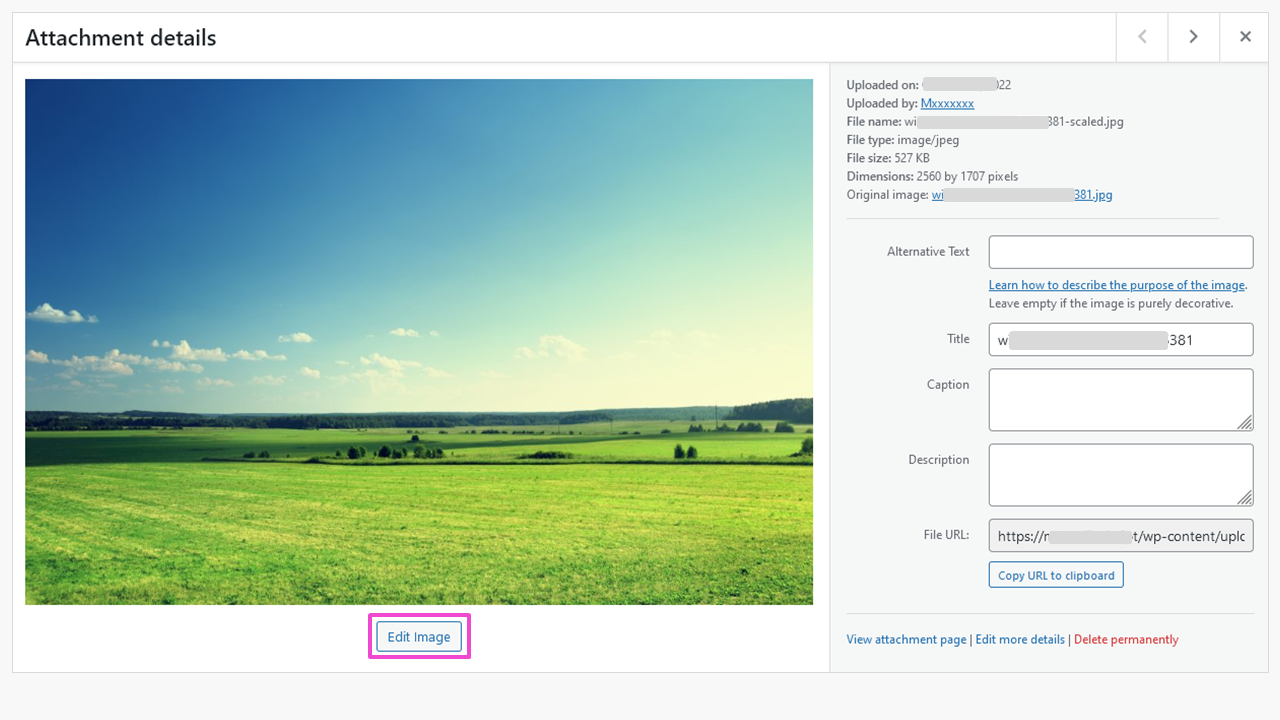
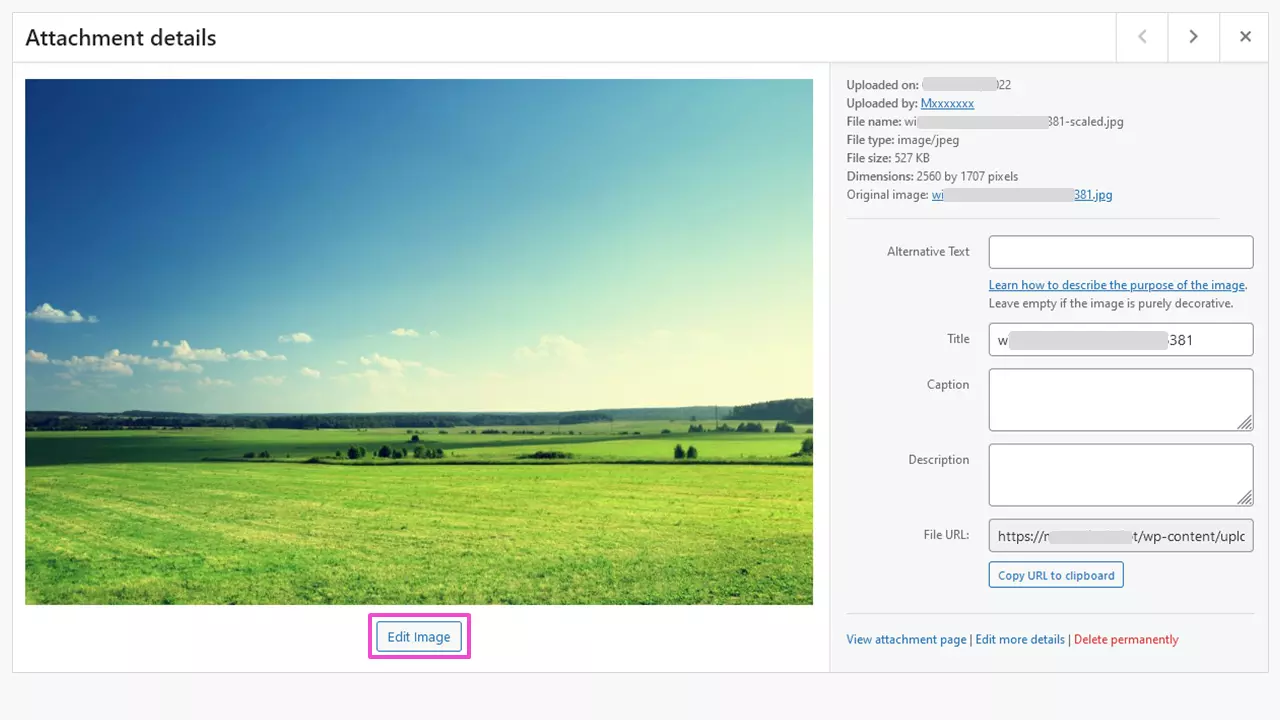
Samm 1: Valige meediakogust pilt ja klõpsake nuppu „Muuda pilti”.
2. samm: Määrake redigeerimismeetod ja suurus
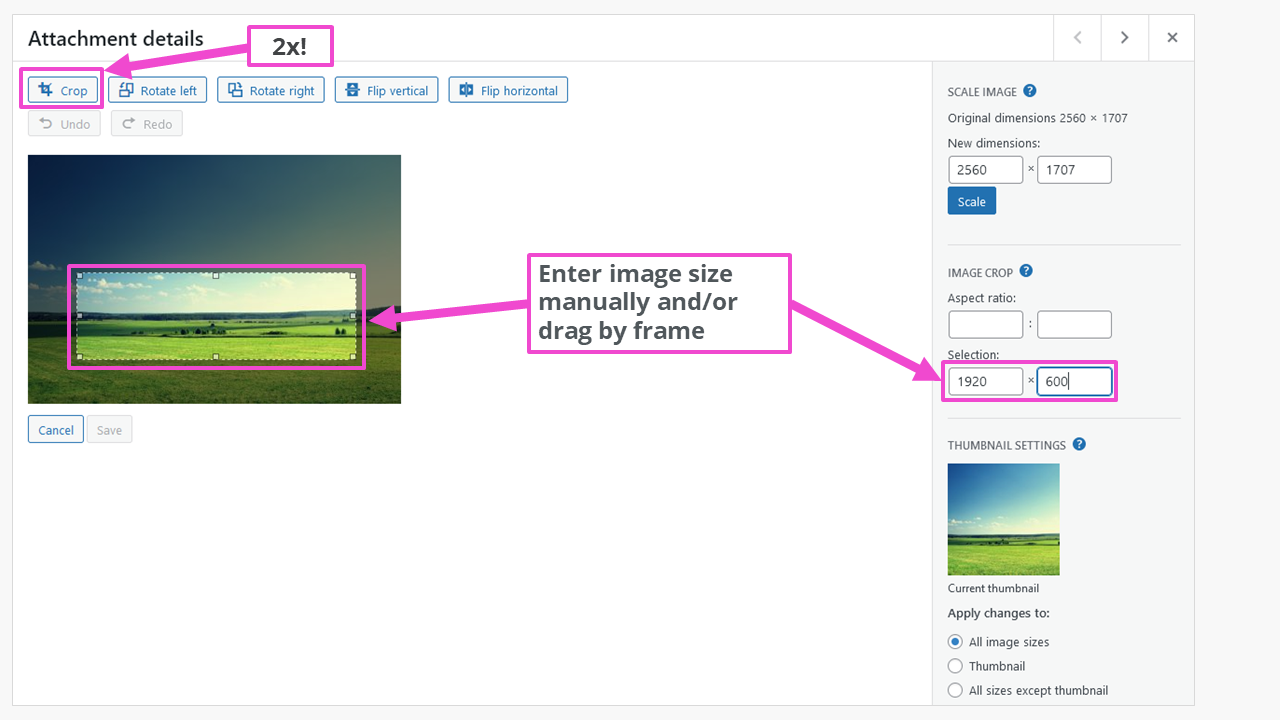
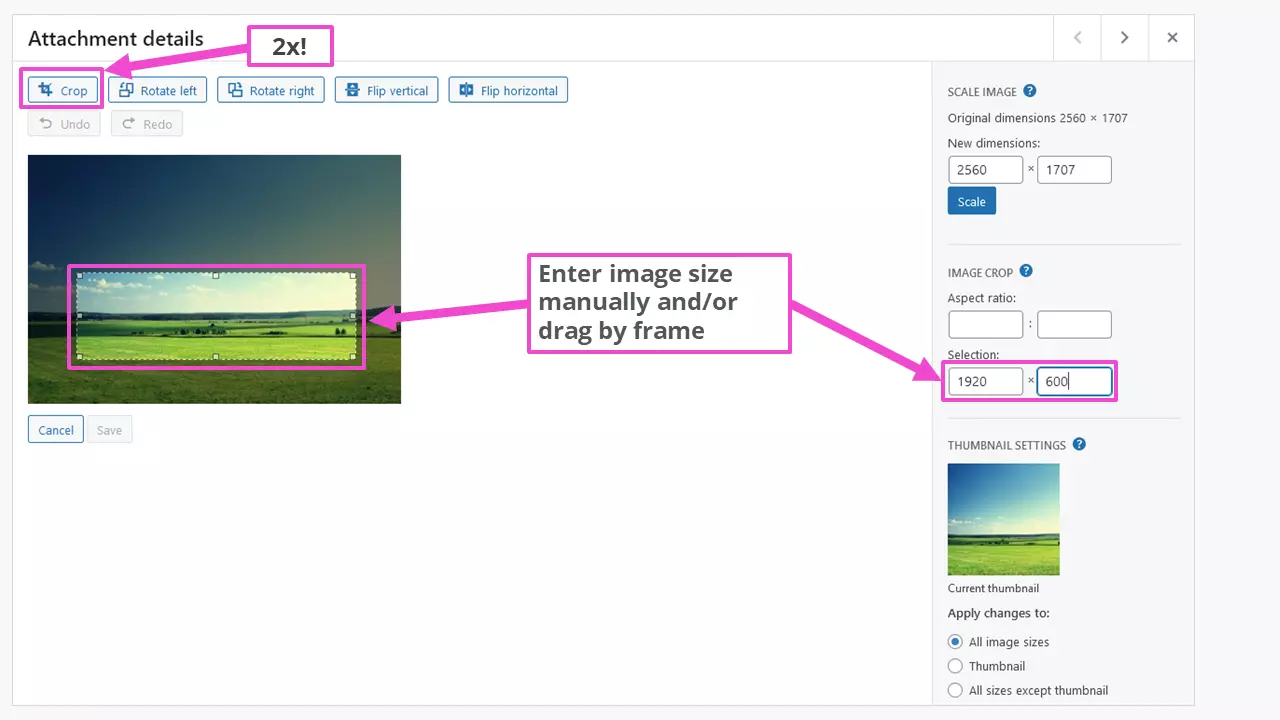
Tuleb märkida, et kärpimisnuppu tuleb kasutada kaks korda: esmalt funktsiooni aktiveerimiseks ja seejärel pildi mõõtmete seadistamise järel toimingu sooritamiseks.
Soovite faile võimalikult turvaliselt salvestada? Kasutage HiDrive pilvesalvestust. Võite olla kindel, et teie andmed on turvaliselt salvestatud vastavalt Ühendkuningriigi GDPR-ile vastavatele standarditele.
3. samm: Salvesta pilt meediakogusse
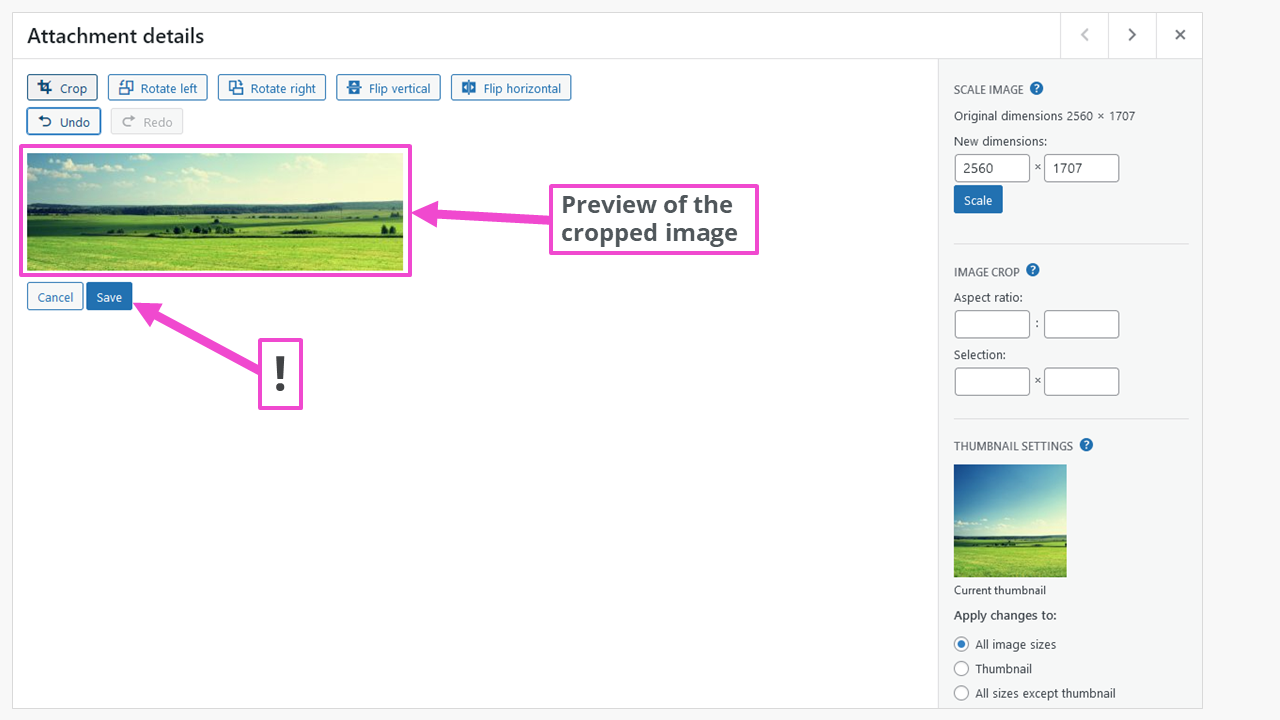
Pärast skaalitud pildi salvestamist sisaldab üleslaadimiskausta faili
- eelvaatepilt-skaleeritud-e1667121439976.jpg
veel viies formaadis, millele on automaatselt määratud ID …-e1667121439976. Uued loodud pildisuurused saab valida Gutenberg-redaktori meediakogust, kui neid lisatakse või vahetatakse. Seal on kättesaadavad ka pildi pikslidimensioonid.
Kui valitud WordPressi teema ei paku liugureid, võite vaadata WordPressi liugurite pluginate valikut.
Kohanda pildi suurust WordPressi sisusse lisamisel
WordPressi meediakogust pärit pildid lisatakse sisusse. See võimaldab suurusi hiljem laias ulatuses kohandada. WordPressi Gutenberg-redaktor pakub palju laiemat valikut võimalusi võrreldes klassikalise redaktoriga TinyMCE.
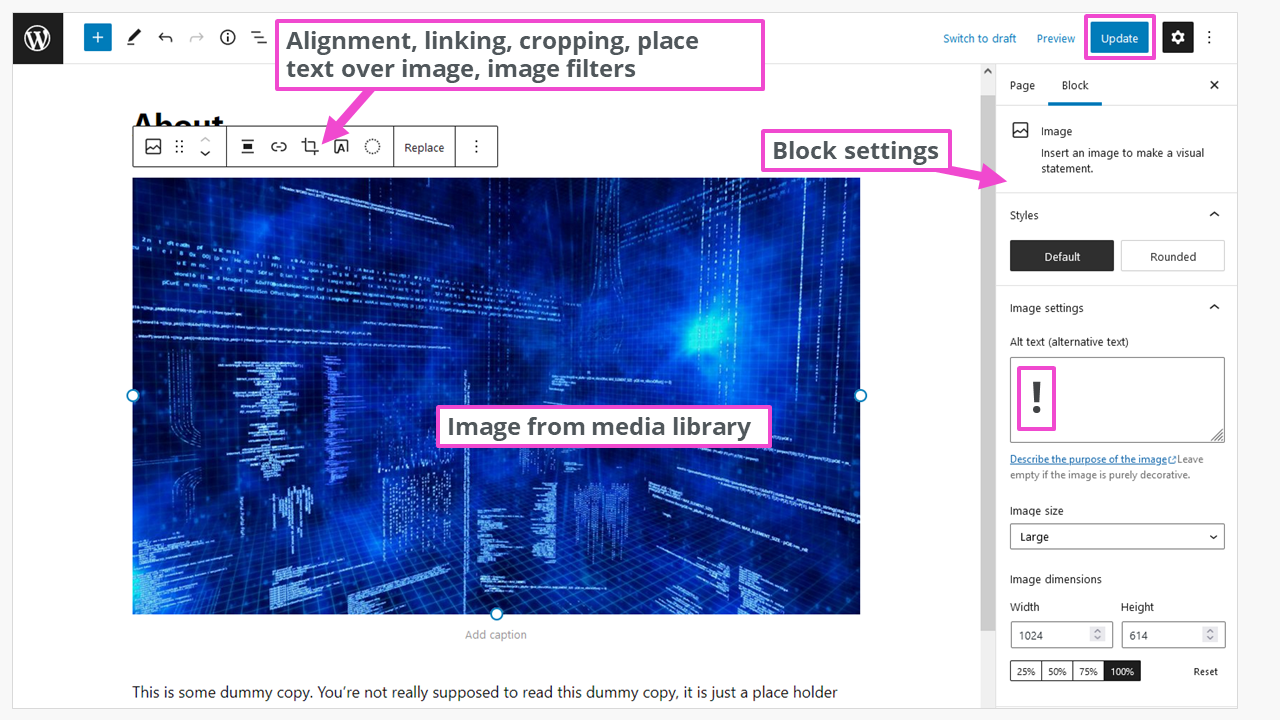
Kui soovite oma kohandatud seaded hilisemaks taaskasutamiseks salvestada, võite kasutada Gutenbergi sektsiooni „Lisa taaskasutatavatesse plokkidesse” ja lukustada need ka juhusliku muutmise eest. See säästab palju aega, kui avaldate sageli uusi postitusi.
Ametialaste veebisaitide puhul, näiteks fotograafi veebisaidil, võib olla vaja täiendavaid pildiformaate, et oma visiooni täiuslikult esitleda. Meie juhend„piltide kompresseerimine”annab täiendavat abi piltide suuruse kohandamiseks, näiteks WordPressi galeriipluginite jaoks.
WordPressi viivituslaadimine on veel üks viis veebilehe laadimisaja parandamiseks. Sel juhul laaditakse pildid alles siis, kui need veebilehe kerimisel nähtavasse alasse jõuavad.
Keela WordPressi piltide vaikimisi suurused
Vaikimisi pildisuuruste keelamiseks on kõige lihtsam kasutada pluginat „Disable Media Sizes ”. Selle seadetes on loetletud ka kõik seitse loodud pildiformaati.
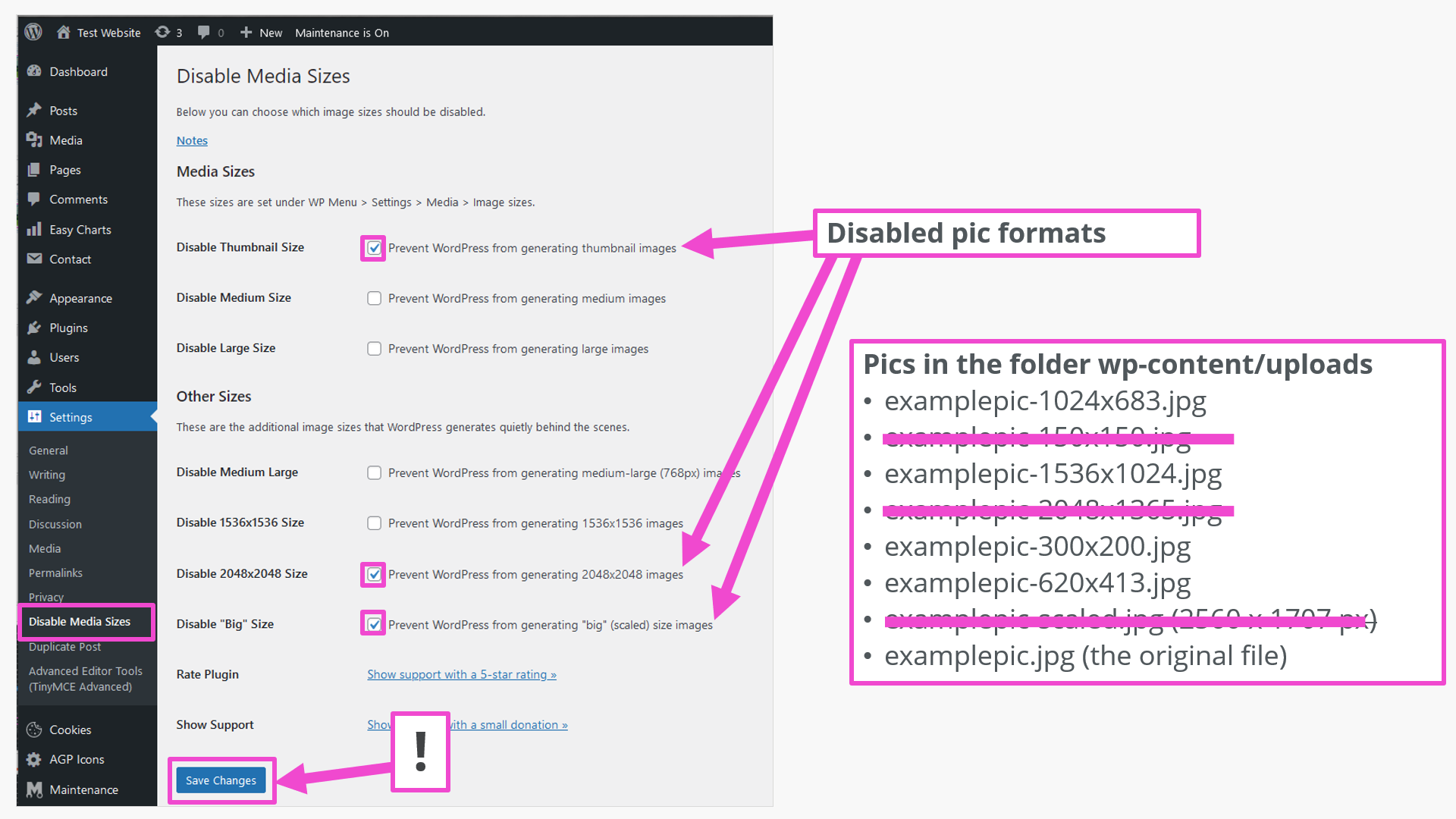
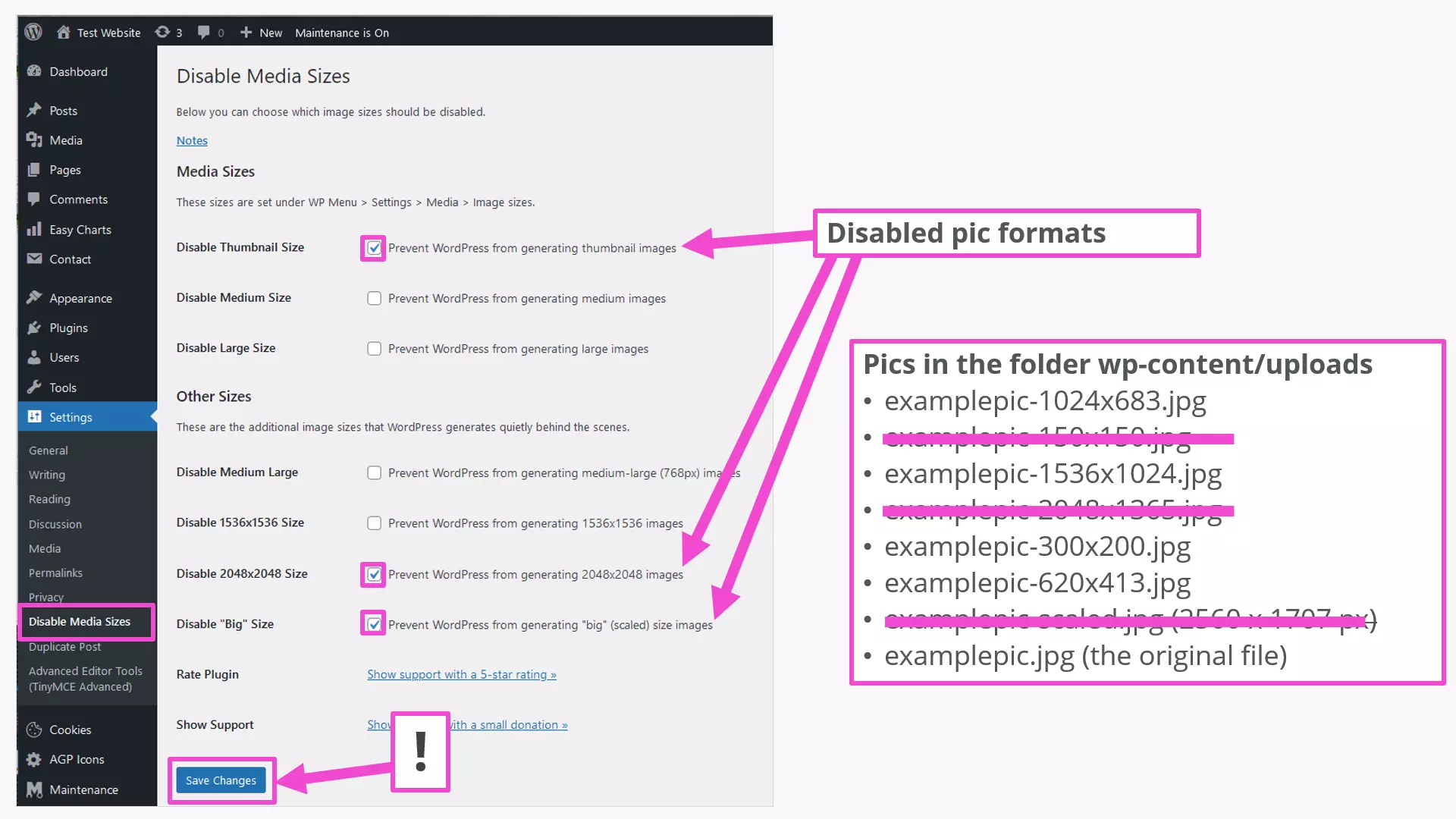
Kui plugin’i seaded on näidatud, siis valimata formaate üldse ei genereerita. Originaalpildi üleslaadimist ei saa “välja lülitada”. See on eelis, kui soovite hiljem siiski teisi formaate genereerida.
Täiendavate pildiformaatide lisamine või nende väljalülitamine on võimalik ka WordPressi tuumafailide functions.php ja index.php sissekannete abil. See peaks aga jääma kogenud programmeerijate ülesandeks. Esmane ülevaade programmeerimiskeelest on leitav meie PHP algajate juhendis.
Optimeeri pilte WordPressi jaoks veelgi pluginate abil
Praktikas kasutatakse pilte peamiselt JPG- ja PNG-vormingus. Nende pildivormingute failisuurusi saab veelgi kohandada pilditöötlusprogrammide abil. Photoshopis küsitakse salvestamisel või eksportimisel kvaliteeti. Selle meetodi puuduseks on see, et iga pilti tuleb eraldi „puudutada” ja seejärel üles laadida. Pluginad on elegantsem lahendus. Neil on sageli lai funktsioonide valik, seega on soovitatav tutvuda kasutatava plugina dokumentatsiooniga.
Suur installatsioonide arv ja head hinnangud on näiteks järgmistel WordPressi pluginatel, mis on mõeldud WordPressi failide ja piltide suuruse muutmiseks:
- EWWW Image Optimizer: Toetab järgmisi formaate: JPG, PNG, GIF, PDF, WebP, SVG
- TinyPNG: toetab formaate JPG, PNG, WebP
- Imagify: toetab formaate JPG, PNG, PDF, GIF, WebP
- Regenerate Thumbnails: pole juba mõnda aega uuendatud
- Image Regenerate & Select Crop: samuti
Enne pluginate proovimist pidage meeles: WordPressi varukoopia kaitseb andmete kaotuse eest, kui midagi tõesti valesti läheb.
Kokkuvõte: Optimeerige WordPressi piltide suurused
WordPressi sisseehitatud tööriistadega on võimalik saavutada palju optimaalseid pildisuurusi. Pluginadega on võimalused veelgi laiemad. WordPressi veebisaidi PHP-koodi muutmine peaks jääma programmeerimisprofessionaalide ülesandeks. Ja lõpetuseks: optimeerimisel pidage silmas pildi SEO-d.