Kuidas WordPressi Docker-konteineritesse paigaldada

Õppige, kuidas käivitada WordPressi installatsiooni Docker-konteinerites nii käsitsi kui ka Docker Compose’i abil. WordPressi arendajatele on WordPressi käitamine Docker-konteinerites kindlasti kasulik. Docker võimaldab hõlpsasti testida mitmesuguseid WordPressi konfiguratsioone ja käivitada uue WordPressi installatsiooni vaid mõne lihtsa käsuga.
Nõuded
Selleks, et WordPress töötaks Docker-konteinerites tõrgeteta, on vaja ajakohast ja toetatavat Linuxi distributsiooni. Vanemad versioonid, nagu CentOS 7 või Ubuntu 14.04, on aegunud ja tuleks asendada kaasaegsete alternatiividega. Soovitatavad valikud on järgmised:
- Ubuntu 22.04 LTS või uuem
- Debian 12 või uuem
- Red Hat Enterprise Linuxi (RHEL) või AlmaLinuxi uusim versioon
Samuti peab teie arvutisse olema paigaldatud ja kasutusvalmis Docker. Et saada kasu viimastest turvalisuse ja jõudluse parandustest, on miinimumnõudeks Docker 20.10 või uuem versioon. Kui soovite kasutada Docker Compose’i, veenduge, et kasutate vähemalt versiooni 2.x, kuna vanemaid versioone enam aktiivselt ei hooldata.
Kasuks tulevad põhilised käsureaoskused ning Docker Compose’i ja Dockeriga tutvumine. Kui kavandate suuremat või skaleeritavat lahendust, tasub professionaalseks konteinerite koordineerimiseks uurida Kubernetesi.
Kuidas käivitada WordPressi Docker-konteinerites
Edukas WordPressi paigaldamine koosneb kolmest osast:
- WordPressi tarkvara
- MySQL- või MariaDB-andmebaas
- Viimased installimisetapid viiakse lõpule veebibrauseris
Allpool toodud näidetes töötavad WordPress ja MySQL/MariaDB eraldi, omavahel ühendatud konteinerites. WordPressi tarkvara käitav konteiner seotakse hosti pordiga, et saaksite sellele brauseri kaudu juurde pääseda.
MySQL/MariaDB-konteineri käitamine
Kui Docker on käivitatud, on esimene samm andmebaasi seadistamine. Alusta sellega, et käivita konteiner nimega my-db. Saad kasutada kas MySQLi või MariaDB-d, mis on MySQLi otsene asendus.
MySQL
Käivita konteiner järgmise käsuga:
sudo docker run --name my-db -e MYSQL_ROOT_PASSWORD=SECURE_PASSWORD -d mysql:latestMariaDB
Käivita konteiner järgmise käsuga:
sudo docker run --name my-db -e MYSQL_ROOT_PASSWORD=SECURE_PASSWORD -d mariadb:latestVeendu, et kasutad oma andmebaasi jaoks alati turvalist parooli. Paroolide salvestamine keskkonnamuutujatena võib samuti kujutada endast potentsiaalset turvariski. Selle asemel on kõige parem kasutada Docker Secretit või turvatud konfiguratsioonifaili.
Andmebaasi loomine
Pärast konteineri loomist tuleb luua andmebaas oma WordPressi installi jaoks.
MySQL
Ühenda end äsja loodud andmebaasi-konteineriga järgmise käsuga:
docker exec -it my-db mysql -u root -pLoo andmebaas:
CREATE Database wordpress-db;MariaDB
Ühenda end äsja loodud andmebaasi-konteineriga järgmise käsuga:
docker exec -it my-db mariadb -u root -pLoo andmebaas:
CREATE Database wordpress-db;WordPressi konteineri käitamine
Seejärel käivita konteiner, kasutades ametlikku WordPressi kujutist. See suunatakse hosti pordile 8080 ja ühendatakse andmebaasi konteineriga.
Kaks märkust:
- Kui teil on tulemüür, võib olla vaja lubada juurdepääs pordile 8080.
- Kui pordil 8080 töötab juba mõni teine teenus, võite valida serveris mõne teise pordi.
Käsk erineb veidi sõltuvalt sellest, kas kasutad MySQLi või MariaDB-d:
MySQL
Käivita WordPressi konteiner järgmise käsuga:
sudo docker run --name my-wordpress -p 8080:80 --link my-db:mysql -d wordpress:latestMariaDB
Käivita WordPressi konteiner järgmise käsuga:
sudo docker run --name my-wordpress -p 8080:80 --link my-db:mariadb -d wordpress:latestKui soovid vaikimisi seadeid muuta, saad sellele käsule lisada veel palju muid keskkonnamuutujaid, sealhulgas:
-e WORDPRESS_DB_HOST=[hostname]: Vaikimisi on see seotud MySQL/MariaDB-konteineri IP-aadress ja port. See muutuja võimaldab ühenduda teisel serveril asuva MySQL/MariaDB-andmebaasiga.-e WORDPRESS_DB_USER=[username]: Vaikimisi on seeroot.-e WORDPRESS_DB_PASSWORD=[password]: Vaikimisi on see seotud MySQL/MariaDB-konteineri keskkonnamuutujaMYSQL_ROOT_PASSWORD.-e WORDPRESS_DB_NAME=[name]: Vaikimisi on"wordpress".
Turvalisuse parandamiseks võib olla kasulik mitte käivitada konteinerid vaikimisi seatud sillavõrgus. Selle asemel võid luua kohandatud võrgu:
docker network create my-wp-network
docker run --name my-db --network my-wp-network -e MYSQL_ROOT_PASSWORD=SECURE_PASSWORD -d mysql:latest
docker run --name my-wordpress --network my-wp-network -p 8080:80 -d wordpress:latest
Siin on teie konteinerid teistest paremini eraldatud, mis vähendab soovimatute ühenduste tekkimise ohtu. Samuti saate võrgureegleid üksikasjalikumalt seadistada, näiteks kasutades kohandatud tulemüüri seadeid või rakendades pöördproksit.
Kuidas lõpetada installimine veebibrauseris
Paigaldamise viimasteks sammudeks peate WordPressi konteinerisse sisenema veebibrauseri kaudu.
Eespool toodud näites suunasime hosti pordi 8080 ümber konteineri pordile 80 (veebiteenused). See tähendab, et nüüd saate konteinerile oma brauseri kaudu juurde pääseda kas serveri IP-aadressi või domeeninime kaudu:
http://<server-ip>:8080http://example.com:8080
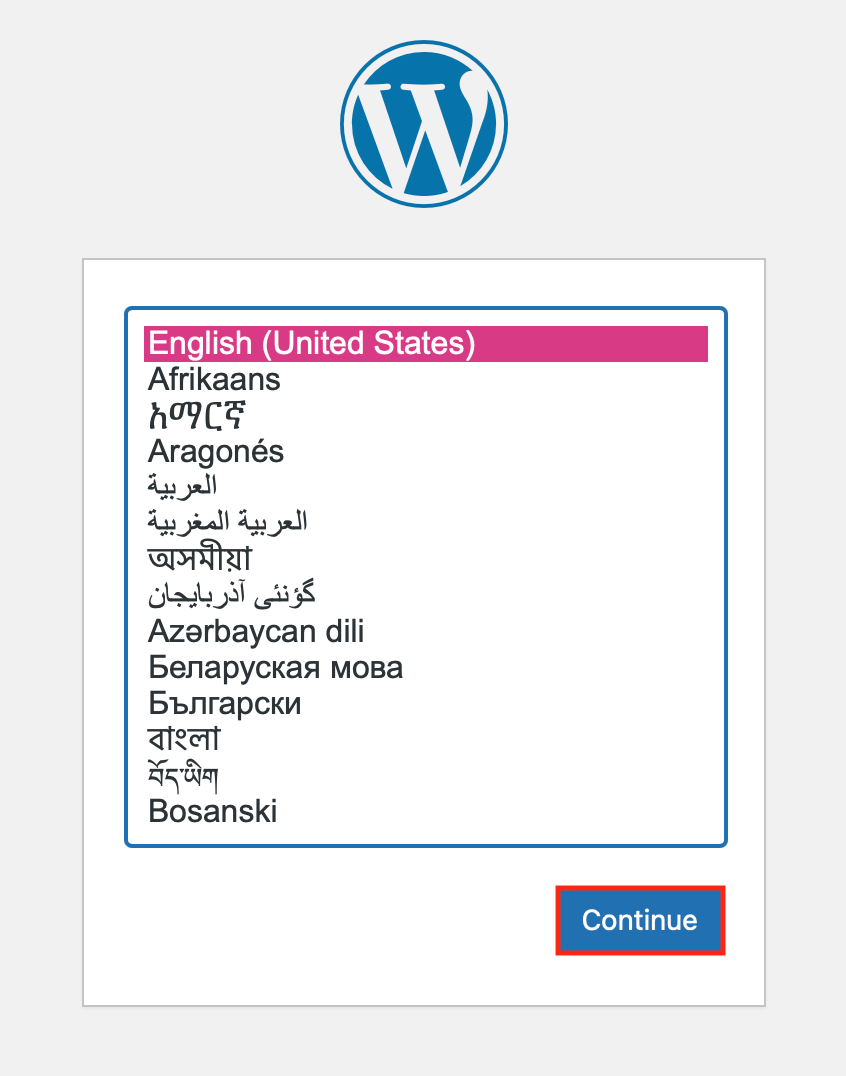
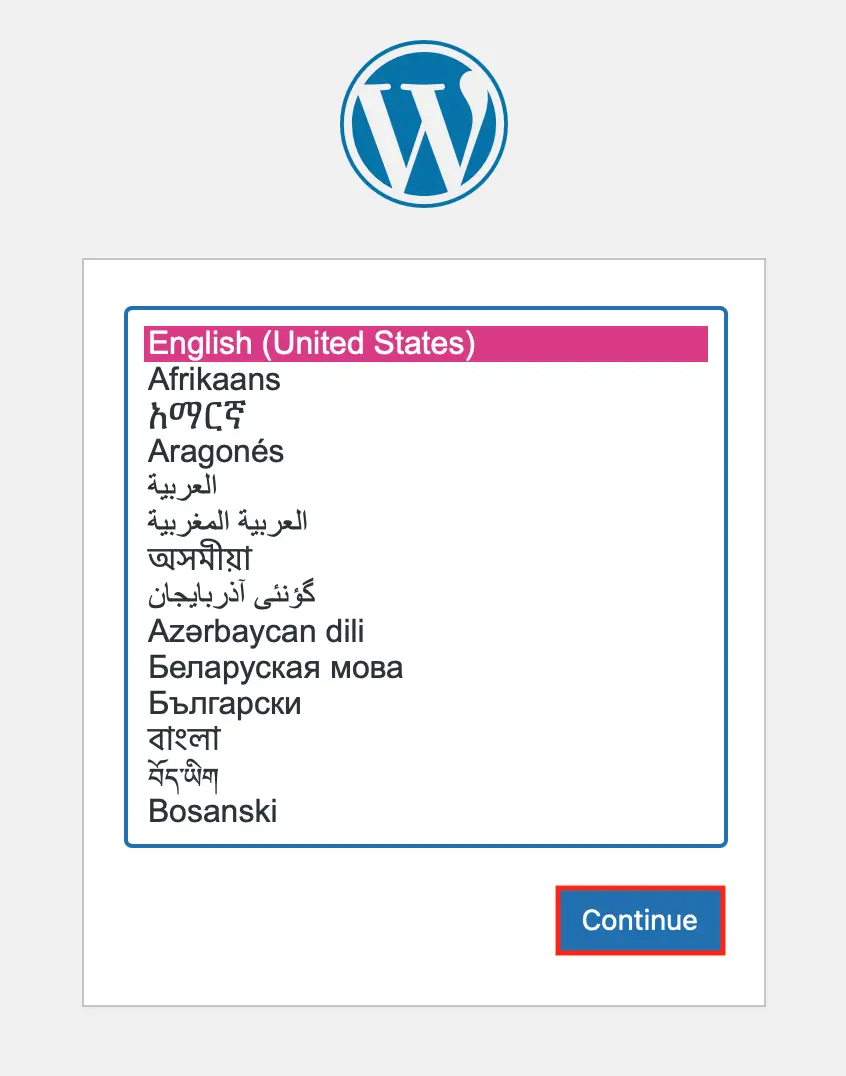
Avage veebiaadress oma brauseris, valige paigaldamise keel ja klõpsake nupule „Jätka”.
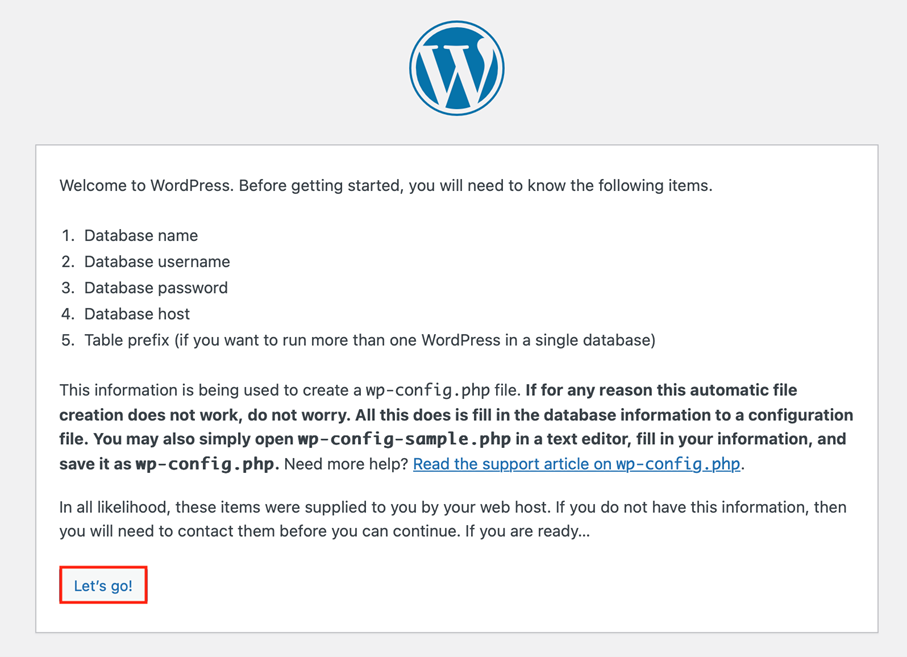
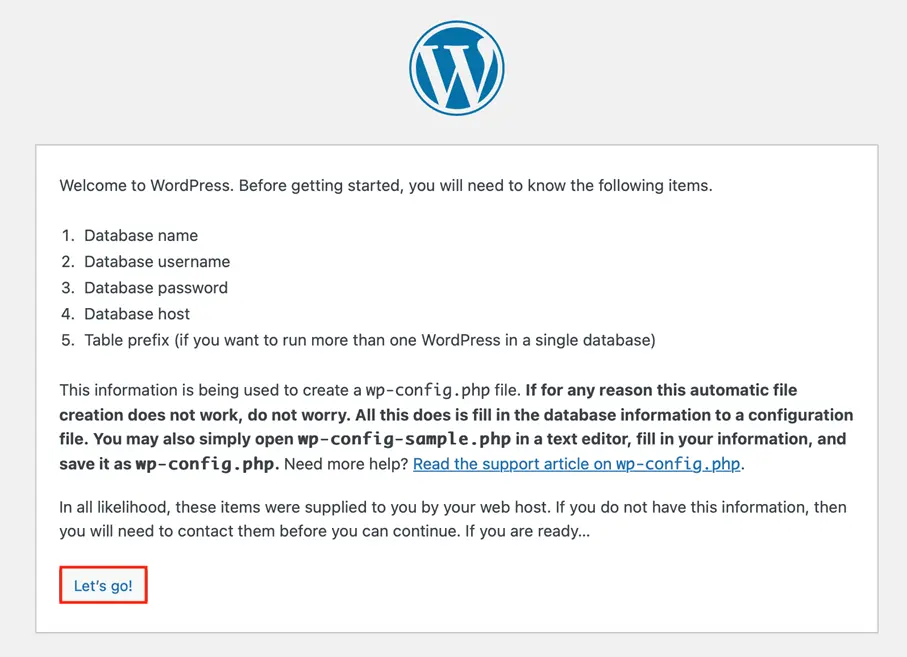
Järgmisel ekraanil kuvatakse teade, mis valmistab teid ette seadistamise järgmiseks sammuks. Jätkamiseks klõpsake nuppu „Alustame! ”.
Sisestage nüüd oma andmebaasi andmed, et saaks luua faili wp-config.php:
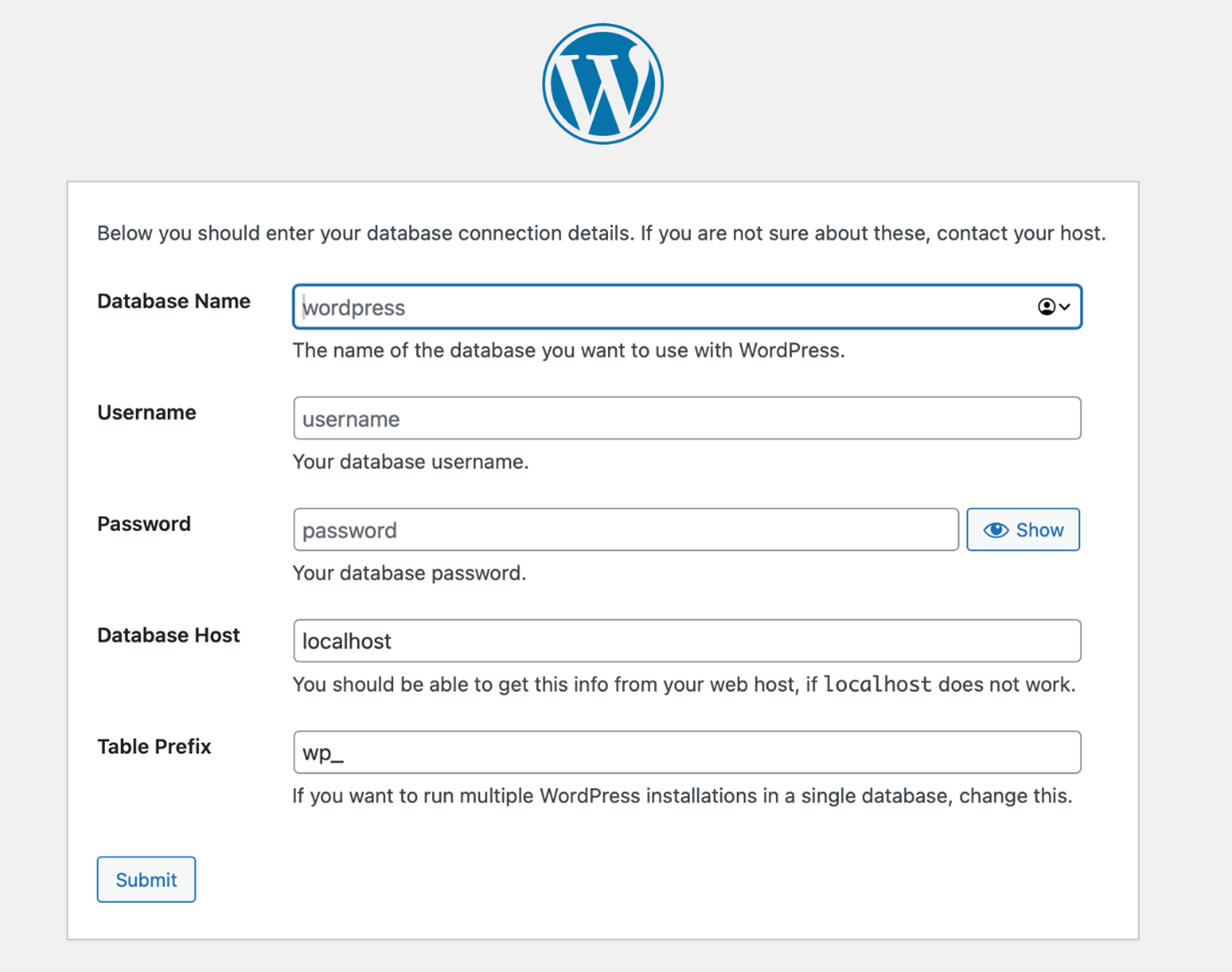
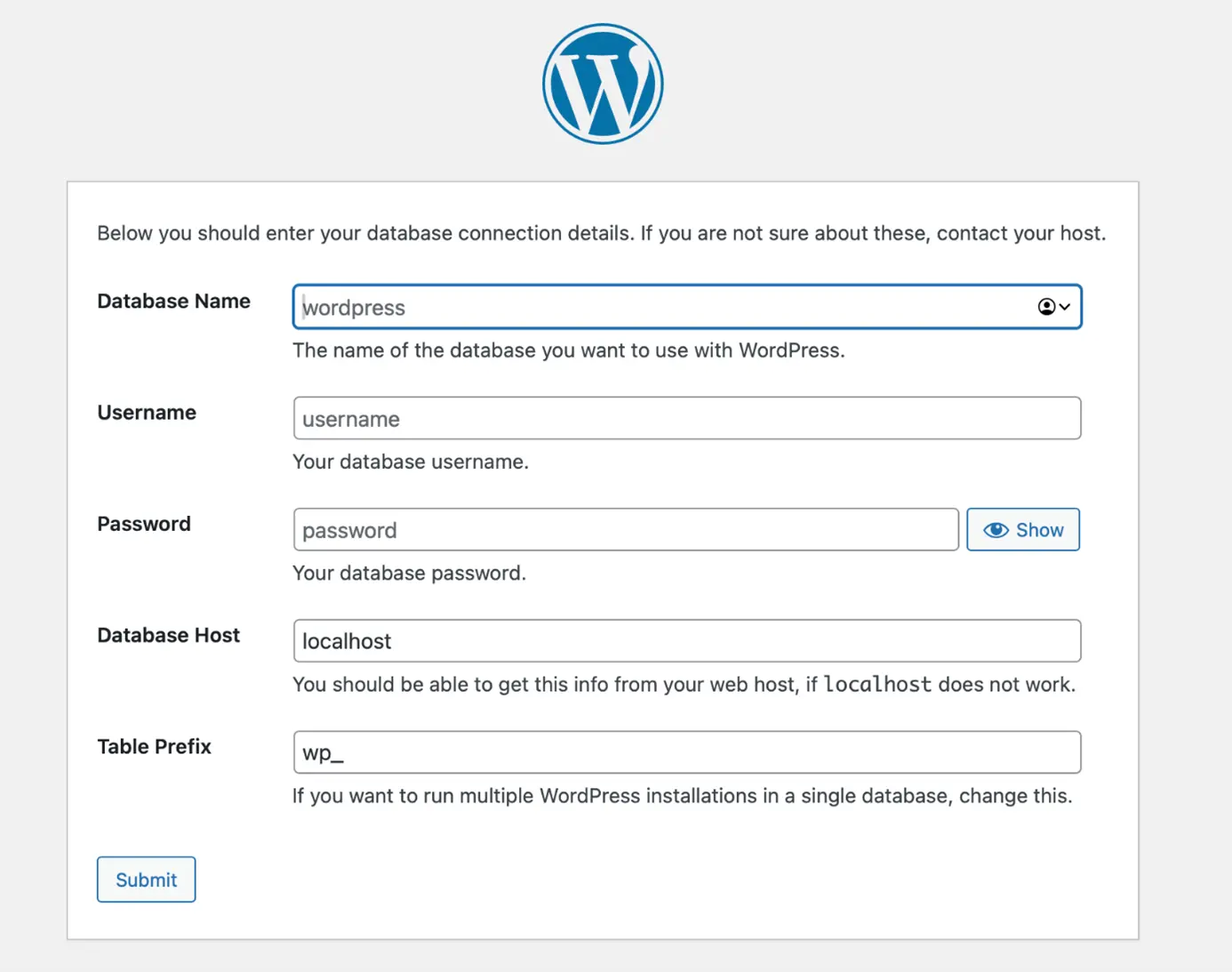
Pange tähele, et kui pole teisiti märgitud, on vaikimisi kasutajaks „root“. Sisestage loodud andmebaasi nimi ja valitud parool. Nupule „Esita“ klõpsates suunatakse teid edasi installimise järgmiste etappide juurde.
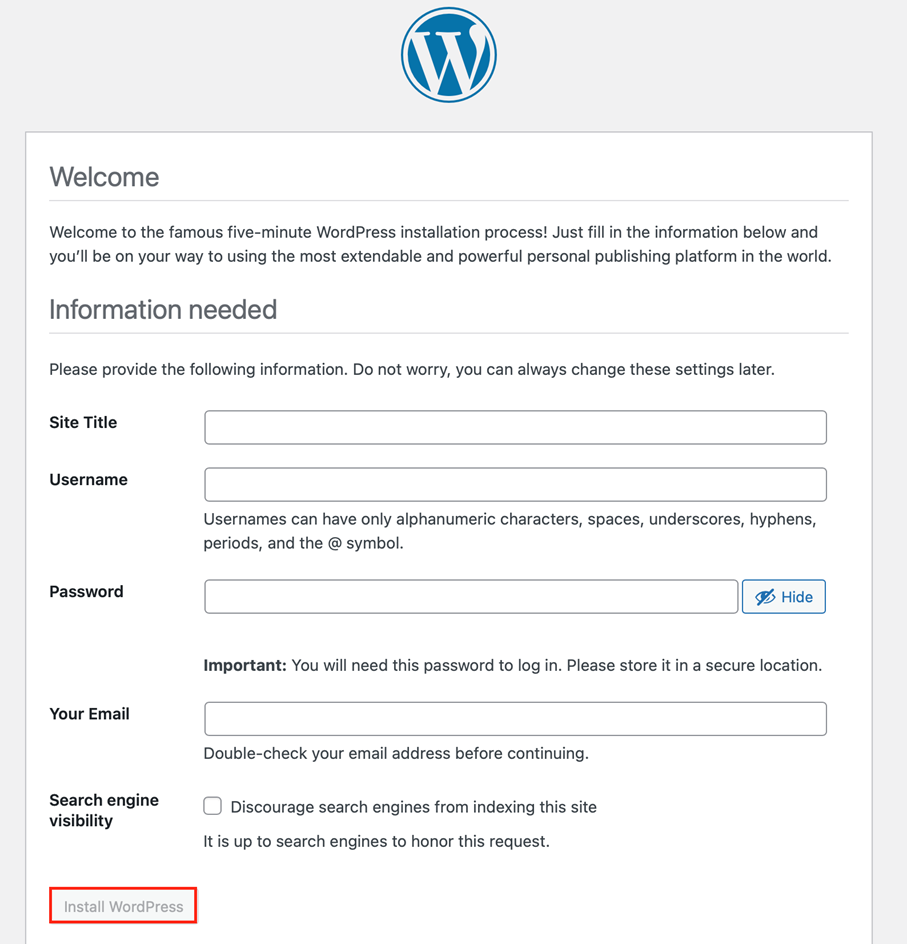
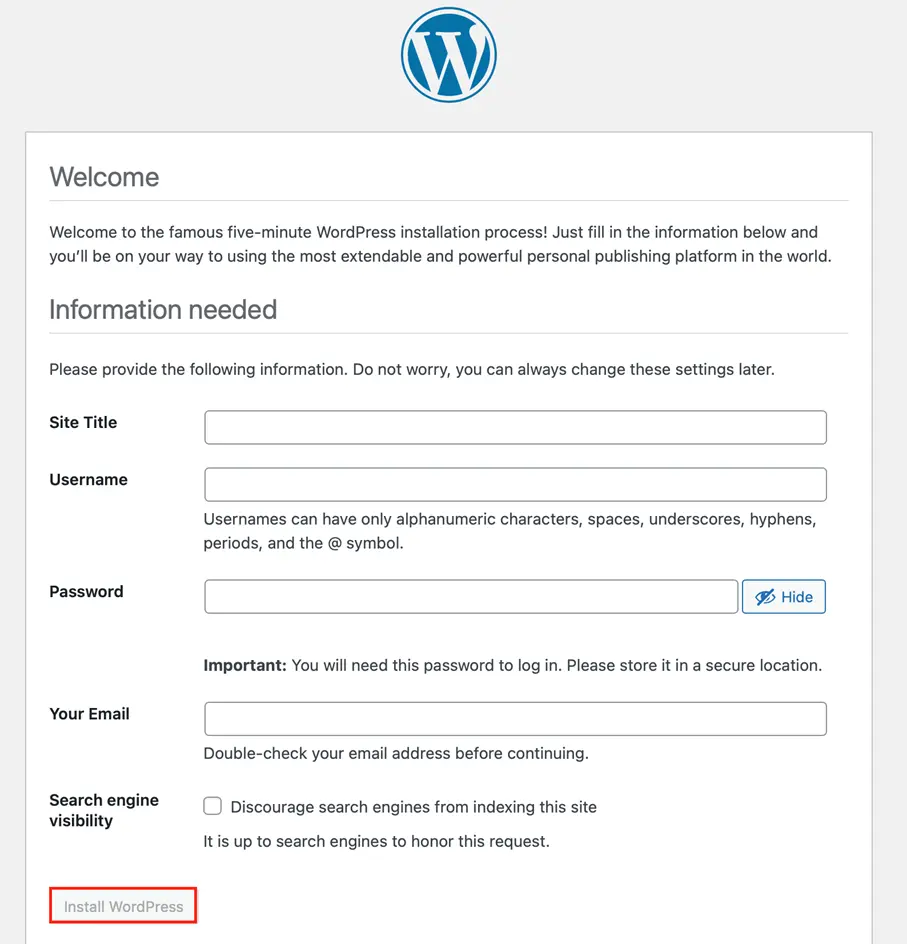
- Veebisaidi pealkiri: Sisesta oma veebisaidi pealkiri.
- Kasutajanimi: See on teie veebisaidi peamine administraatori kasutajanimi. Näpunäide: Turvalisuse tagamiseks soovitame mitte kasutada nime „Admin” ega oma domeeninime/URL-i.
- Parool: Kirjutage see kindlasti üles enne jätkamist.
- Teie e-post: See on administraatori kontoga seotud e-posti aadress.
Seejärel klõpsake nuppu „Install WordPress“, et paigaldamine lõpule viia.
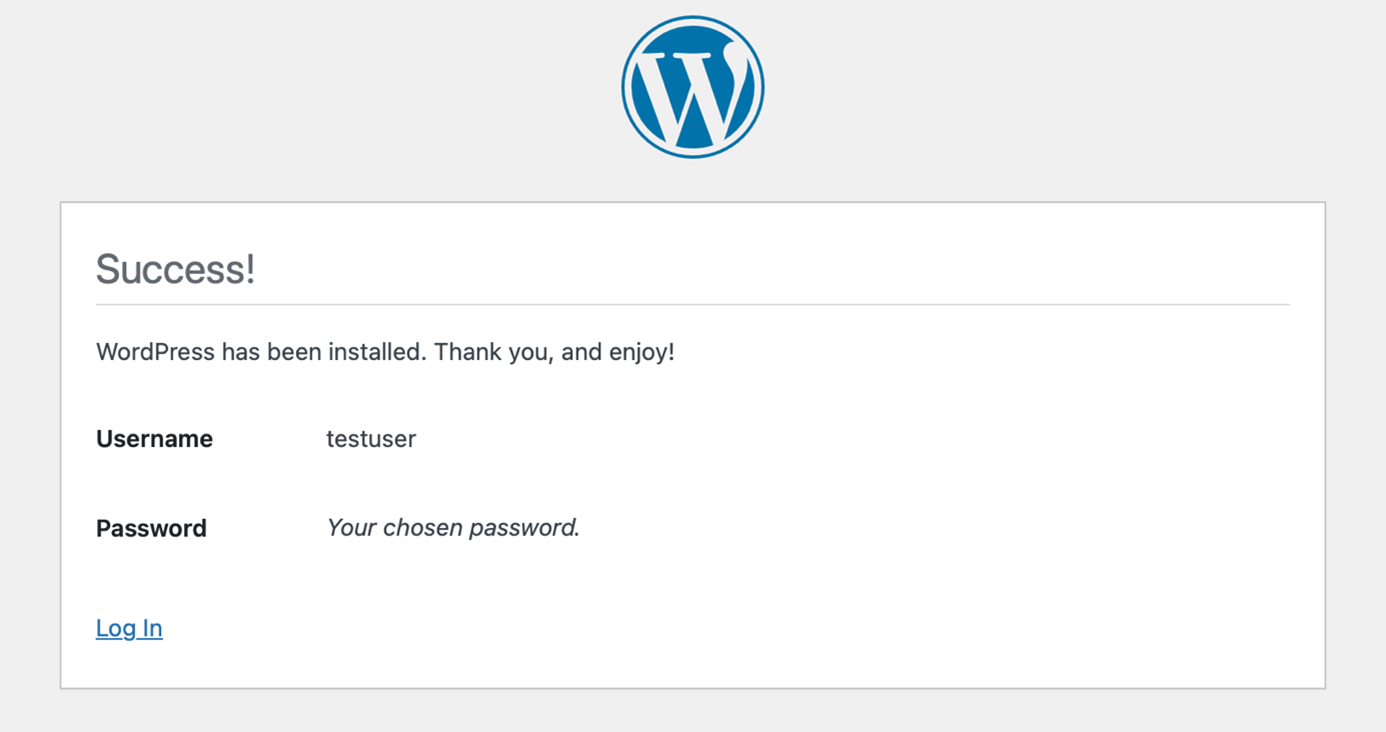
Kui installimine on lõppenud, kuvatakse kinnitussõnum ja saate sisse logida WordPressi.
Kuidas käivitada WordPress Docker Compose’i abil
Docker Compose’i kasutamine on veel üks viis WordPressi käivitamiseks. Paigaldus- ja kasutusjuhised leiad meie artiklist, mis käsitleb Dockerit koos Swarmiga ja Compose’iga. Lühidalt öeldes võimaldab see tööriist määratleda kõik vajalikud teenused ühes failis ja käivitada need üheaegselt.
YAML-faili loomine
Esmalt loo oma projektile kaust ja mine sinna:
sudo mkdir wordpress
cd wordpress
Loo järgmise käsuga YAML-fail nimega docker-compose.yml:
sudo nano docker-compose.ymlFaili sisu erineb veidi sõltuvalt sellest, kas kasutate MySQLi või MariaDB-d:
MySQL
Lisa faili järgmine sisu:
wordpress:
    image: wordpress:latest
    links:
        - wordpress_db:mysql
    ports:
        - 8080:80
wordpress_db:
    image: mysql
    environment:
        MYSQL_ROOT_PASSWORD: SECURE_PASSWORD
Salvesta fail ja sulge see.
MariaDB
Lisa faili järgmine sisu:
wordpress:
    image: wordpress:latest
    links:
        - wordpress_db:mariadb
    ports:
        - 8080:80
wordpress_db:
    image: mariadb
    environment:
        MYSQL_ROOT_PASSWORD: SECURE_PASSWORD
Salvesta fail ja sulge see.
Konteinerite käivitamine
Seejärel käivita konteinerid Docker Compose’i abil järgmise käsuga:
sudo docker-compose up -dKasuta järgmist käsku, et kontrollida, kas konteinerid on loodud:
sudo docker-compose psPaigaldamise lõpetamiseks avage veebibrauseris WordPressi konteiner. Selleks võite kasutada kas serveri IP-aadressi või selle URL-i:
http://192.168.0.1:8080http://example.com:8080
Kubernetes skaleeritavate WordPressi rakenduste jaoks
Suuremate ja tootmiskeskkonnale mõeldud lahenduste puhul saab kasutada Kubernetest (K8s). Kubernetes võimaldab koordineerida ja automaatselt hallata WordPressi konteinerid mitmes sõlmes. Kubernetes-klastri kasutamine pakub mitmeid eeliseid, nagu automaatne skaleerimine, eneseparandusmehhanismid ja tsentraliseeritud ressursside haldus. Üks võimalus selle rakendamiseks on Helm, Kubernetese pakettide haldur:
helm repo add bitnami https://charts.bitnami.com/bitnami
helm install my-wordpress bitnami/wordpress --set service.type=LoadBalancer
See võimaldab luua kõrge kättesaadavusega ja skaleeritava WordPressi keskkonna, mis toetab koormuse jaotamist, automaatseid uuendusi ja varukoopia kasutamist.