Kuidas kasutada Docker Compose'i Macis

Docker Compose aitab teil oma Docker-konteinereid hallata ja koordineerida. Selle tööriista saab macOS-i paigaldada vaid mõne sammuga terminalis ning see on ideaalne täiendus Dockeriga konteinereid haldamiseks.
1. samm: Docker’i installimine
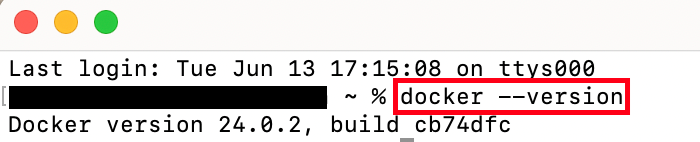
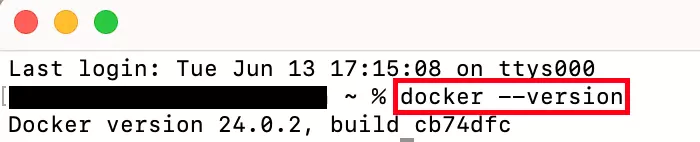
Enne kui hakkate Docker Compose’i Macile installima, veenduge, et olete Docker’i alla laadinud ja installinud. Seda saate kontrollida lihtsa terminali käsuga:
docker --versionKui olete Docker’i installinud, saate vaadata selle versiooni.
Teise võimalusena võid Dockerit alla laadida Docker ametlikult veebilehelt. Veendu, et oled valinud õige kiibistikuvariandi, sest tuleb eristada Apple’i arvuteid, milles kasutatakse Apple’i enda kiipi, ja Apple’i arvuteid, milles on Intel kiip. Kui faili allalaadimine on lõppenud, ava see ja järgi installimisviisardi juhiseid, et viia Docker paigaldamine lõpule. Kui selle protsessi käigus tekib küsimusi, pakuvad Docker’i juhendid kasulikke näpunäiteid paigaldamise kohta.
2. samm: Lae alla Docker Compose Macile
Docker Compose’i installimise alustamiseks oma Mac-arvutis avage terminaliaken. Kui terminaliaken on avatud, sisestage järgmine käsk, mis laadib automaatselt alla Docker Compose’i uusima versiooni Mac-arvutitele:
curl -L "https://github.com/docker/compose/releases/latest/download/docker-compose-$(uname -s)-$(uname -m)" -o /usr/local/bin/docker-composeKui eelmise käsu käivitamisel ilmub veateade, on selle põhjuseks tõenäoliselt ebapiisavad kirjutusõigused vajalikku kataloogi. Sellisel juhul on soovitatav teostada installimine süsteemiadministraatori õigustes. Selleks sisestage terminali järgmine käsk:
sudo -iKordage nüüd juhendi 2. sammu ja jätkake järgmiste sammude tegemisega.
Docker Compose ei ole piiratud ainult Maciga. Kui soovid Dockerit kasutada mõnel teisel operatsioonisüsteemil, aitavad meie juhendid sul Docker Compose’i alla laadida ja installida:
3. samm: Määra Docker Compose käivitatavaks failiks
Docker Compose’i kasutamiseks peate muutma programmi käivitatavaks, muutes selle õigusi. Selleks on abiks terminali käsk chmod:
chmod +x /usr/local/bin/docker-composeMärgi Docker Compose käivitatavaks programmiks, kasutades selleks märki +x, mis tähistab käivitatavat faili.
4. samm: Kontrollige, kas paigaldamine õnnestus
Et veenduda, et Docker Compose’i installimisel macOS-is ei tekkinud vigu, ava terminalis Docker Compose’i praegune versioon:
docker compose versionKui olete kõik õigesti teinud, peaks terminaliaknas nüüd kuvatama Docker Compose’i installitud versioon.


Kui Docker Compose’i versiooni asemel kuvatakse veateade, tähendab see, et installimise käigus tekkis viga. Soovitame eespool kirjeldatud samme uuesti läbi teha.
Kas soovid õppida, kuidas Docker Compose’i kasutada? Vaata meie Docker Compose’i juhendit.