Kuidas installida ja seadistada Apache WordPressi jaoks

Apache ja WordPressi ühendamine toimib sageli ilma, et veebiserverit oleks vaja uuendada või muuta. Mõnel juhul tuleb aga serverirakendust WordPressi töötamiseks uuendada või konfigureerida. Tutvuge, kuidas Apache WordPressi jaoks installida ja konfigureerida.
Millised on Apache’i nõuded WordPressi jaoks?
- Linuxi operatsioonisüsteemiga server
- Administraatori õigused (root või sudo)
Pleskiga pilveserverite puhul tuleks rakendusi nagu WordPress alati installida ja hallata Pleski kasutajaliidese kaudu. Samm-sammult juhised leiate meie artiklist WordPressi kasutamise kohta Pleskiga pilveserveris.
Kuidas kontrollida oma Apache’i versiooni
Saate oma Apache versiooni teada saada järgmiste käskude abil:
- Ubuntu ja Debian: sudo apache2 -v
- CentOS, Fedora ja RHEL: sudo httpd -v
Kui käivitad oma Linuxi süsteemis vastava käsu, saad teavet oma Apache-serveri kohta, sealhulgas versiooni numbri.
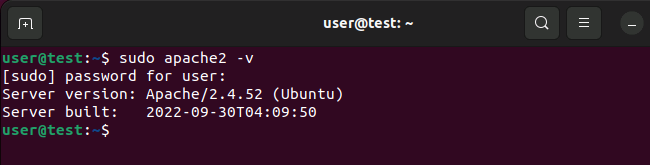
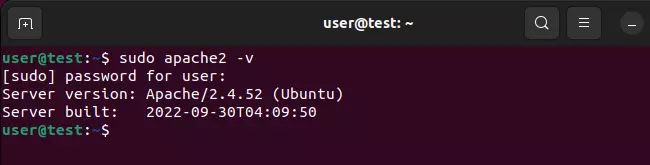
Eespool toodud näites töötab Ubuntu-server Apache versiooniga 2.4.52.
Kas pole veel veebiserverit oma Linuxi serverisse installinud? Lugege meie samm-sammult juhiseid Apache veebiserveri seadistamise kohta.
Kuidas Apache’it uuendada
WordPressi praegune versioon nõuab Apache versiooni 2.4 või uuemat. See tagab, et veebiserver on ühilduv kasutatava PHP versiooniga (7.4+). Samuti tagab see, et WordPress saab kasutada Apache mod_rewrite moodulit. PHP paigaldamise kohta leiate juhiseid meie digitaalsest juhendist.
Apache’i versiooni 2.2 uuendamine versiooniks 2.4 võib põhjustada probleeme vanemate veebitarkvarapakettidega. Lugege enne Apache’i uuendamist hoolikalt läbi järgnev muudatuste loetelu, et veenduda, et see ei mõjuta teie veebirakendust.
Ubuntu ja Debian
Uuemates Ubuntu ja Debian süsteemides, sealhulgas Ubuntu 22.04-s, installige Apache uusim versioon, uuendades kõigepealt pakettihalduri järgmise käsuga:
sudo apt updateJärgmine samm on uuenduse läbiviimine klassikalise Apache2 paigalduskäsu abil:
sudo apt install apache2CentOS, Fedora ja RHEL
Uuemates CentOS-i ja RHEL/Fedora distributsioonides, sealhulgas CentOS 7-s, saate Apache’i uuendada järgmise käsuga:
sudo yum updateKui käsk ei tööta, tuleb teil võib-olla kõigepealt installida ja seadistada pakettide haldustööriist EPEL (Extra Packages for Enterprise Linux). Red Hati ametlikul veebisaidil leiate EPELi seadistamisjuhendi RHELi ja CentOSi jaoks.
Kuidas installida mod_rewrite
WordPress kasutab Apache’i mod_rewrite ümberkirjutamismootorit URL-ide edastamiseks ja muutmiseks.
mod_rewrite on CentOS-i ja Red Hat-i süsteemides vaikimisi paigaldatud. Selle mooduli paigaldamiseks Ubuntu ja Debiani süsteemidesse kasuta järgmist käsku:
sudo a2enmod rewritePärast paigaldamist tuleb Apache teenused taaskäivitada järgmise käsuga:
sudo systemctl restart apache2Seejärel saate URL-ide ümberkirjutamist reguleerida .htaccess -faili kaudu.
Kuidas lubada mod_rewrite Apache’is
Mõnel juhul tuleb Apache’i seadistada, et mod_rewrite töötaks. Selleks tuleb Apache’i konfiguratsioonifaili vastavalt kohandada. Konkreetne fail sõltub teie serveri veebimajutuse seadistustest. Vaikimisi on teie serveri peamise domeeni Apache’i peamine konfiguratsioonifail:
- RHEL, Fedora ja CentOS:
/etc/httpd/conf/httpd.conf - Ubuntu ja Debian:
/etc/apache2/apache2.conf
Iga domeeni jaoks võivad olla olemas ka eraldi Apache’i konfiguratsioonifailid. Need asuvad tavaliselt järgmistes kataloogides:
- RHEL, Fedora ja CentOS:
/etc/httpd/conf.d/[your domain name].conf - Ubuntu ja Debian:
/etc/apache2/sites-available/[your domain name].conf
Kui olete konfiguratsioonifaili asukoha leidnud, avage see mõne tekstiredaktoriga (haldajaõigused) ja otsige järgmist:
AllowOverride None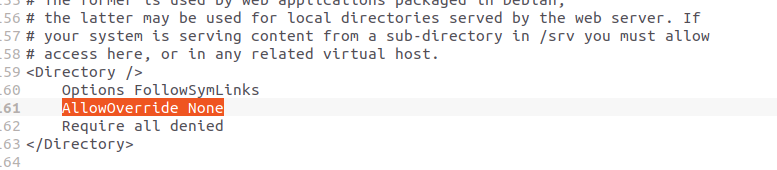
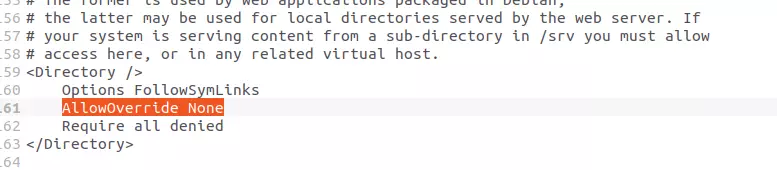
Asenda see kirje nüüd järgmisega:
AllowOverride All
Order allow,deny
Allow from allSalvesta fail ja sulge see, seejärel taaskäivita Apache järgmise käsuga:
sudo systemctl restart apache2